Các bài kiểm tra PowerPoint không nhất thiết phải mắc kẹt trong thời kỳ đồ đá. Với một chút phép thuật VBA (và tôi hứa nó không đáng sợ như bạn nghĩ), bạn có thể biến các slide tĩnh của mình thành một cỗ máy chấm điểm tương tác, theo dõi câu trả lời đúng, tính toán tỷ lệ phần trăm và thậm chí gán điểm chữ cái. Tất cả đều tự động.
- Tại Sao Nên Dùng VBA Để Chấm Điểm Bài Kiểm Tra?
- Lên Kế Hoạch Cho Hệ Thống Chấm Điểm Của Bạn
- Thiết Lập Môi Trường PowerPoint Của Bạn
- Tạo Các Điều Khiển Bảng Điểm
- Viết Macro Chấm Điểm VBA Đầu Tiên Của Bạn
- Làm Cho Nó Hoàn Hảo: Ngăn Chặn Nhiều Câu Trả Lời
- Thêm Tính Toán Tỷ Lệ Phần Trăm Và Điểm Chữ
- Kết Nối Macro Với Các Slide Bài Kiểm Tra Của Bạn
- Giải Pháp Thay Thế Hiện Đại: OnlineExamMaker
- Mẹo Và Khắc Phục Sự Cố Khi Tạo Bài Đánh Giá Chấm Điểm Tự Động Trong Excel
- Câu Hỏi Thường Gặp
Tại Sao Nên Dùng VBA Để Chấm Điểm Bài Kiểm Tra?
Thành thật mà nói với bạn—VBA không còn là đứa trẻ ngầu trong bữa tiệc lập trình nữa. Nhưng khi nói đến các bài kiểm tra PowerPoint, nó vẫn cực kỳ hiệu quả. Hãy nghĩ về nó như một người bạn cũ đáng tin cậy, luôn xuất hiện khi bạn cần.
Vẻ đẹp của các bài kiểm tra sử dụng VBA nằm ở sự đơn giản của chúng. Không cần kết nối internet. Không cần phần mềm bên ngoài. Không có phí đăng ký. Chỉ là PowerPoint làm những gì nó làm tốt nhất, nhưng với một bản nâng cấp trí não. Người học nhấp vào một câu trả lời, và bùm—phản hồi tức thì, điểm số được cập nhật, tất cả diễn ra ngay trên slide.
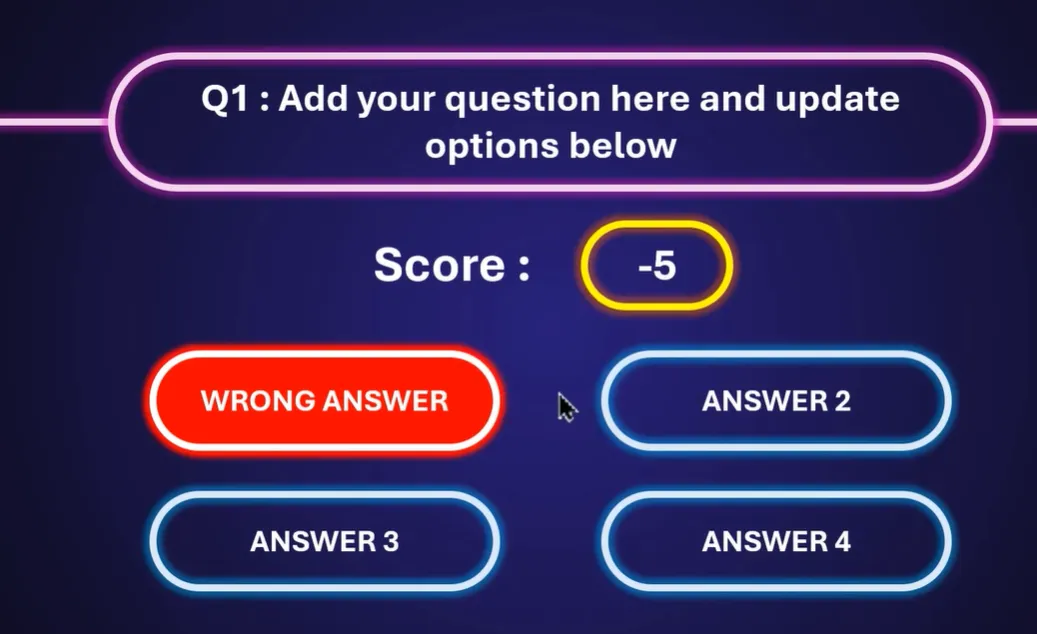
Chắc chắn, có những công cụ hào nhoáng hơn ngoài kia (chúng ta sẽ nói đến sau), nhưng nếu bạn đã sống trong hệ sinh thái PowerPoint, tại sao không bắt nó làm việc chăm chỉ hơn cho bạn?
Lên Kế Hoạch Cho Hệ Thống Chấm Điểm Của Bạn
Trước khi lao vào viết code, hãy hít một hơi thật sâu. Điều tồi tệ nhất bạn có thể làm là bắt đầu viết VBA mà không có kế hoạch. Tin tôi đi, tôi đã ở đó, và nó giống như cố gắng lắp ráp đồ nội thất IKEA mà không xem hướng dẫn—về mặt kỹ thuật thì khả thi, nhưng không cần thiết phải đau đớn.
Quyết Định Theo Dõi Những Gì
Tối thiểu, bạn sẽ muốn theo dõi một điểm số cơ bản. Nhưng tại sao lại dừng ở đó? Hãy cân nhắc theo dõi:
- Câu Trả Lời Đúng (CA) – Số câu họ trả lời đúng
- Câu Trả Lời Sai (WA) – Những sai lầm trong quá trình làm bài
- Tổng Số Câu Hỏi (TQ) – Giữ số lượng tất cả mọi thứ
- Tỷ Lệ Phần Trăm (P) – Tỷ lệ thành công quan trọng
- Điểm Chữ (G) – Chữ cái thỏa mãn ở cuối
Bây giờ, đây là lúc mọi thứ trở nên thú vị. Bạn muốn các số liệu thống kê này hiển thị trong suốt bài kiểm tra hay chỉ ở cuối? Một số giảng viên thích sự hồi hộp khi ẩn điểm số cho đến khi tiết lộ cuối cùng. Những người khác thích phản hồi theo thời gian thực. Không có cách tiếp cận nào là sai—nó phụ thuộc vào đối tượng và mục tiêu của bạn.
Chọn Chiến Lược Hiển Thị Của Bạn
Bạn có hai lựa chọn chính:
Lựa chọn 1: Chỉ slide kết quả – Giữ người học trong sự hồi hộp, hiển thị mọi thứ ở cuối. Sạch sẽ, tập trung, không xao nhãng trong suốt bài kiểm tra.
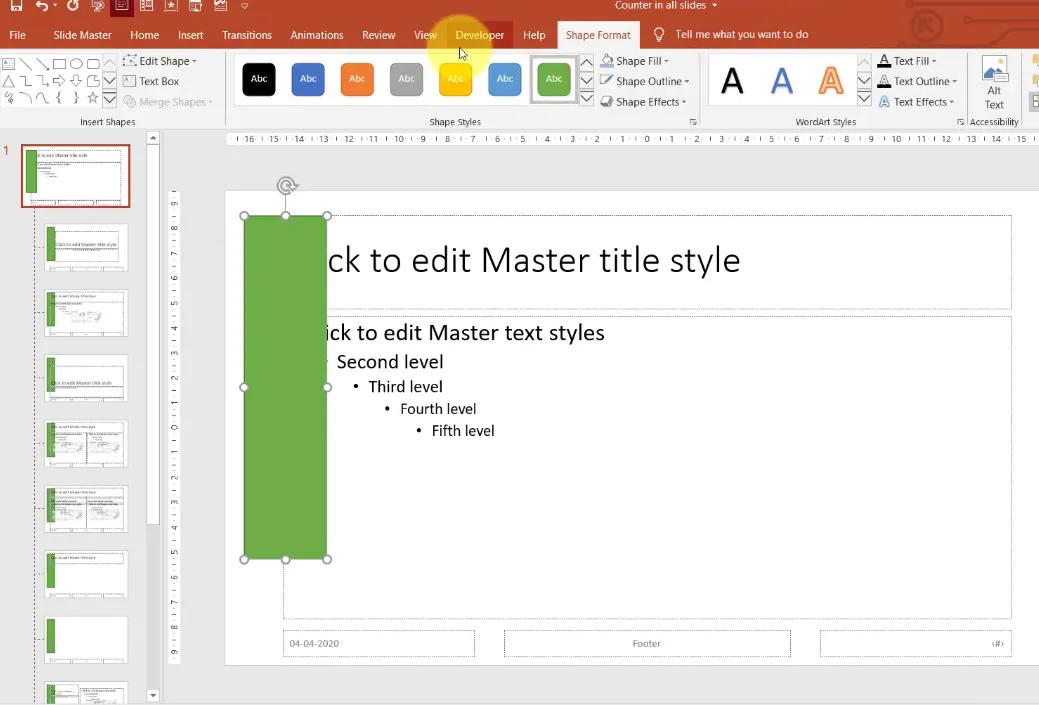
Lựa chọn 2: Bảng điểm liên tục – Hiển thị điểm số trên mọi slide bằng cách sử dụng slide master. Điều này cung cấp phản hồi liên tục nhưng yêu cầu nhiều công sức thiết lập hơn.
Thiết Lập Môi Trường PowerPoint Của Bạn
Được rồi, đến lúc bắt tay vào việc. Đầu tiên, bạn cần bật tab Developer. Nó giống như mở khóa cấp độ bí mật trong một trò chơi điện tử, ngoại trừ thay vì điểm thưởng, bạn có quyền truy cập vào VBA.
Bật Tab Developer
Đây là các bước:
- Vào File → Options
- Nhấp vào Customize Ribbon
- Đánh dấu vào ô bên cạnh Developer
- Nhấp OK và cảm thấy mình như một hacker
Chúc mừng! Bây giờ bạn đã có một tab Developer mới toanh trong ribbon của mình. Đây là cánh cổng dẫn đến thế giới thần tiên VBA.
Lưu Đúng Cách
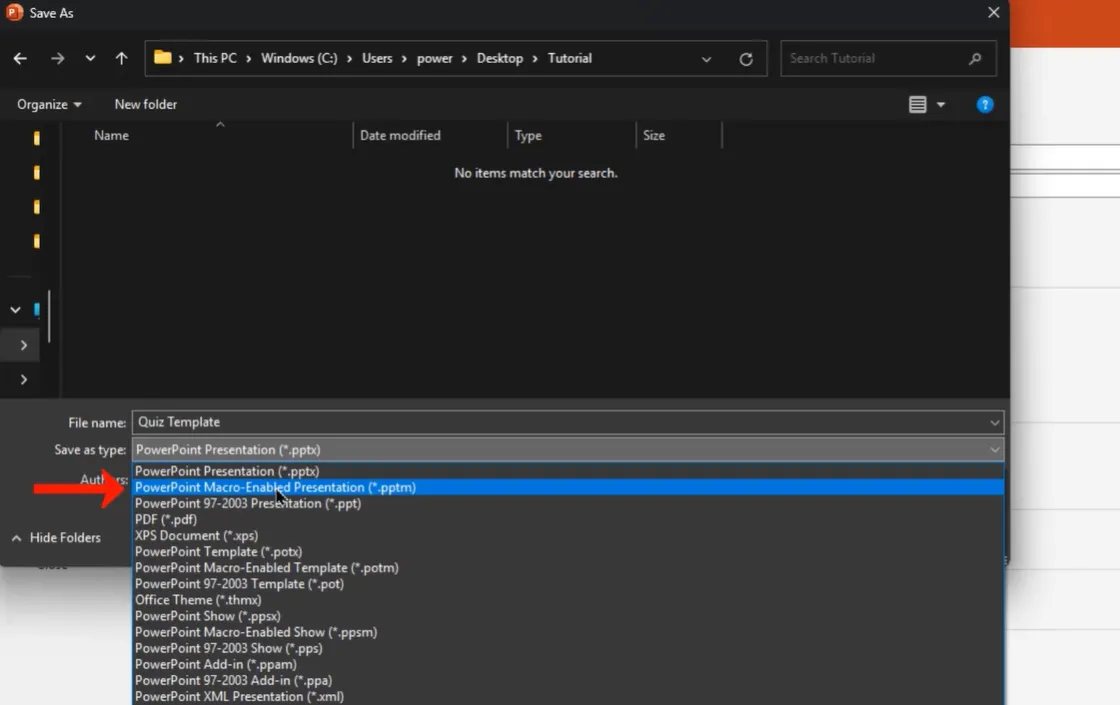
Đây là điều sẽ giúp bạn tránh được nỗi buồn trong tương lai: lưu bản trình bày của bạn dưới dạng tệp hỗ trợ macro. Điều đó có nghĩa là sử dụng phần mở rộng .pptm thay vì .pptx thông thường.
Vào File → Save As, đặt tên dễ nhớ như “Quiz_Template”, và trong “Save as type”, chọn PowerPoint Macro-Enabled Presentation. Nếu bạn bỏ qua bước này, tất cả mã VBA đẹp đẽ của bạn sẽ biến mất vào hư không khi bạn đóng tệp. Đừng nói là tôi đã không cảnh báo bạn.
Tạo Các Điều Khiển Bảng Điểm
Bây giờ chúng ta đang tiến triển. Bạn cần một nơi nào đó để hiển thị những điểm số đó, phải không? Đây là lúc các điều khiển nhãn (label) phát huy tác dụng. Hãy nghĩ về chúng như những hộp văn bản nhỏ mà VBA có thể cập nhật ngay lập tức.
Thêm Điều Khiển Nhãn
Đi đến Developer tab → Insert → Label. Bạn sẽ thấy con trỏ thay đổi. Bây giờ nhấp và kéo trên slide của bạn để tạo một nhãn. Làm điều này cho từng chỉ số bạn muốn theo dõi—điểm số, câu trả lời đúng, câu trả lời sai, v.v.
Nhưng đây là phần quan trọng: bạn cần đổi tên các nhãn này. Tại sao? Bởi vì tham chiếu đến “Label1” và “Label2” trong code của bạn cũng hữu ích như đặt tên cho con bạn là “Con1” và “Con2”. Bản thân tương lai của bạn sẽ cảm ơn bạn vì đã sử dụng tên mô tả.
Đổi Tên Các Điều Khiển Của Bạn
Chọn một nhãn, sau đó mở Selection Pane (có trong tab Format hoặc Home). Tìm nhãn của bạn trong danh sách và đổi tên nó thành một cái gì đó hợp lý:
- Hiển thị điểm →
Points - Câu trả lời đúng →
CA - Câu trả lời sai →
WA - Tỷ lệ phần trăm →
P - Điểm chữ →
G
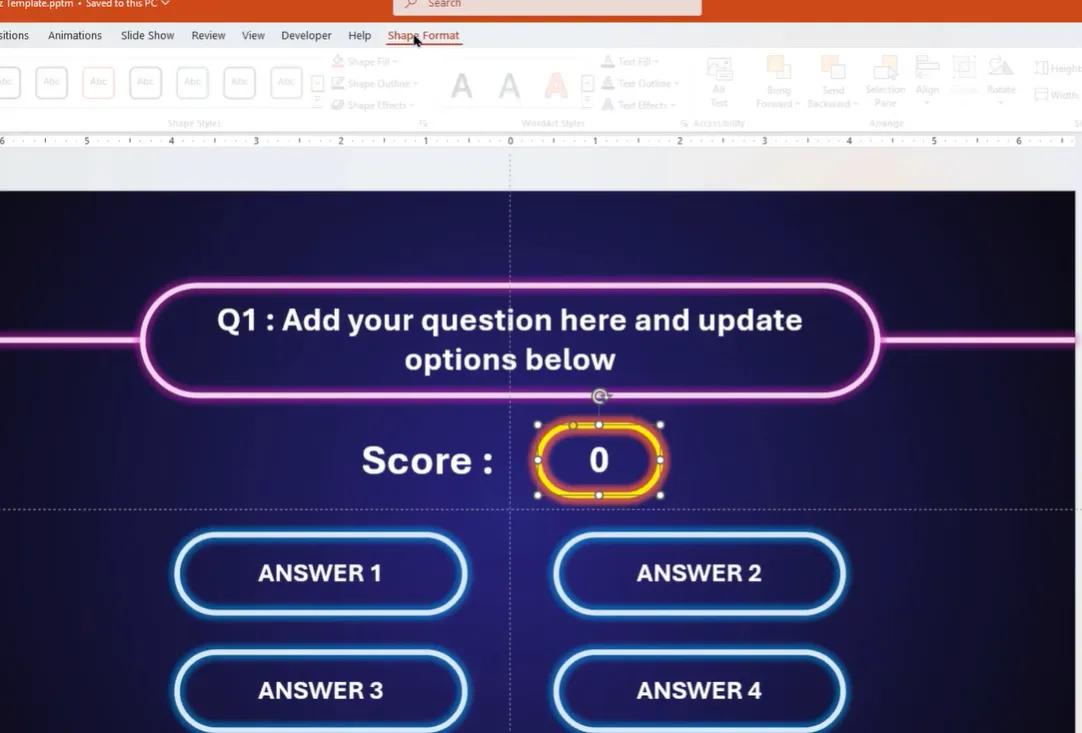
Nếu bạn muốn các điều khiển này xuất hiện trên mọi slide (cách tiếp cận bảng điểm liên tục), hãy đặt chúng trên Slide Master thay vì các slide riêng lẻ. Truy cập qua View → Slide Master.
Viết Macro Chấm Điểm VBA Đầu Tiên Của Bạn
Hít một hơi thật sâu. Đây là nơi phép thuật xảy ra. Đừng lo—VBA không đáng sợ như vẻ ngoài của nó. Về cơ bản, nó chỉ là cung cấp cho PowerPoint những hướng dẫn rất cụ thể bằng một ngôn ngữ mà nó hiểu.
Mở Trình Biên Tập VBA
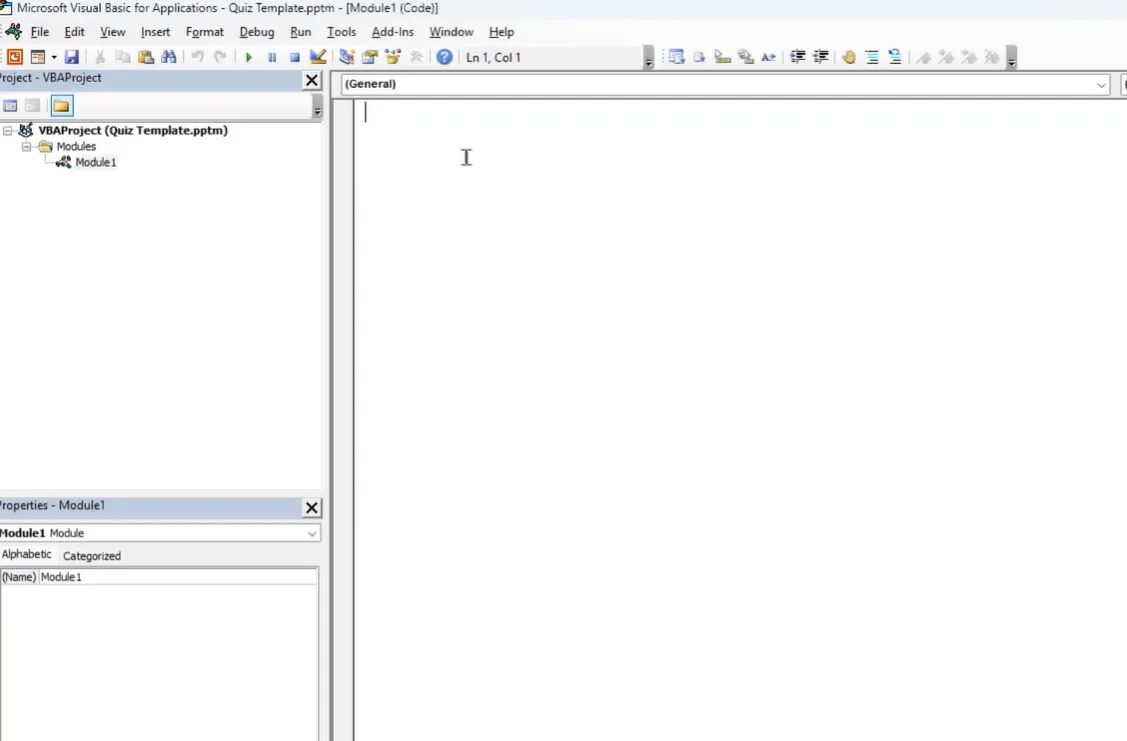
Nhấp vào Developer → Visual Basic. Một cửa sổ mới mở ra—đây là trình biên tập VBA, sân chơi lập trình của bạn. Vào Insert → Module để tạo một module mới. Đây là nơi bạn sẽ viết code của mình.
Tạo Macro “Câu Trả Lời Đúng”
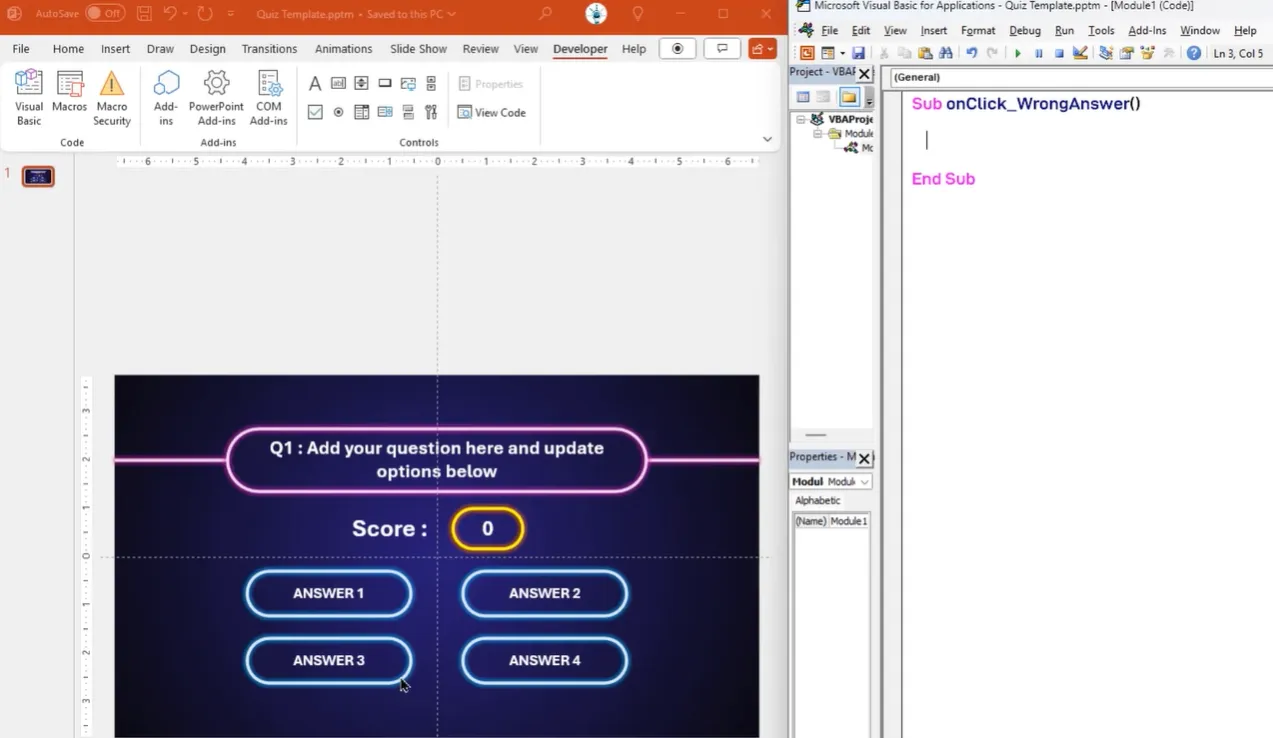
Hãy bắt đầu với cái thú vị nhất—macro kích hoạt khi ai đó nhấp vào câu trả lời đúng. Đây là cấu trúc cơ bản:
Sub Correct()

  Points.Caption = Points.Caption + 10

  CA.Caption = CA.Caption + 1

  MsgBox "Đúng! Làm tốt lắm."

  ActivePresentation.SlideShowWindow.View.Next

End Sub
Điều gì đang xảy ra ở đây? Đơn giản. Code thêm 10 điểm vào điểm số, tăng bộ đếm câu trả lời đúng lên 1, hiển thị một thông báo chúc mừng và chuyển đến slide tiếp theo. Sạch sẽ và hiệu quả.
Macro “Câu Trả Lời Sai”
Bây giờ đến cái kém vui hơn (nhưng cũng quan trọng không kém):
Sub Wrong()

  Points.Caption = Points.Caption - 5

  WA.Caption = WA.Caption + 1

  MsgBox "Rất tiếc! Lần sau cố gắng nhé."

  ActivePresentation.SlideShowWindow.View.Next

End Sub
Macro này trừ 5 điểm (vì sai lầm nên hơi đau một chút), tăng bộ đếm câu trả lời sai, đưa ra một lời an ủi nhẹ nhàng và chuyển tiếp.
Làm Cho Nó Linh Hoạt Với Biến
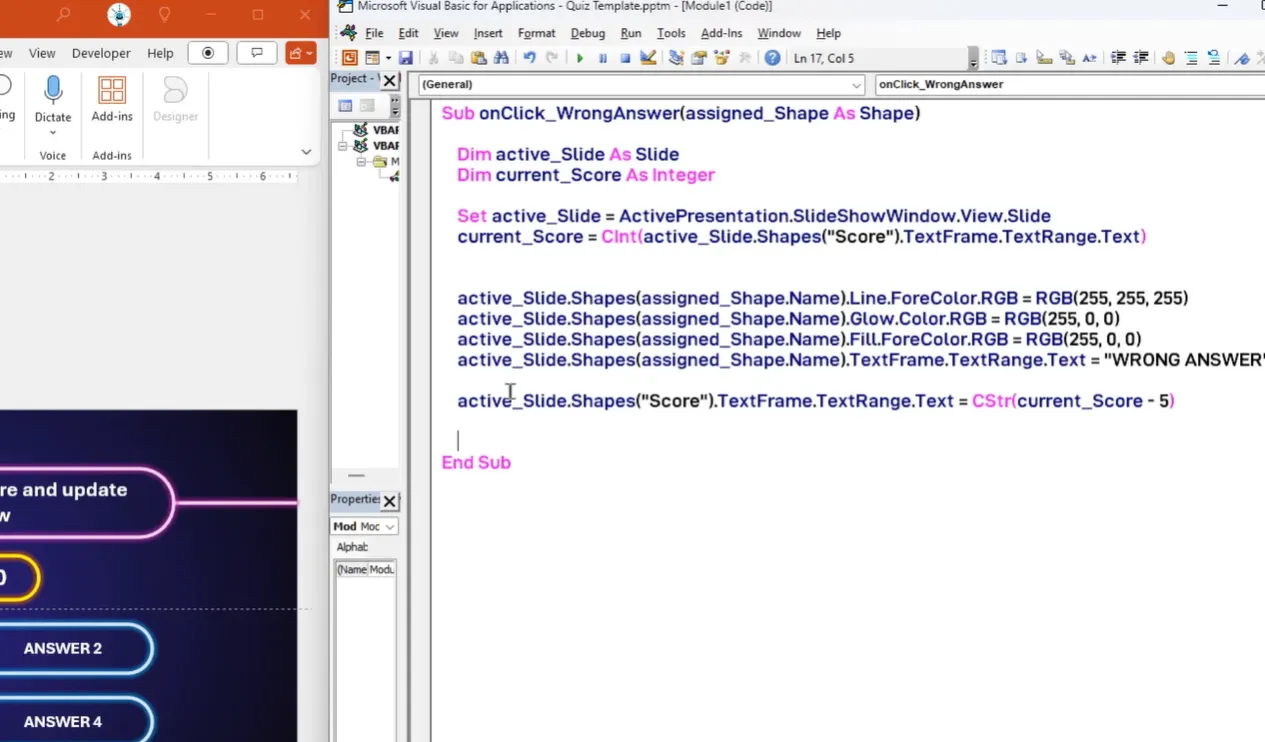
Đây là lúc mọi thứ trở nên tinh vi. Code trên hoạt động, nhưng nó cứng nhắc. Nếu bạn muốn theo dõi điểm số trên nhiều slide thì sao? Bạn cần lưu tham chiếu slide hiện tại vào một biến:
Dim activeSlide As Slide

Set activeSlide = ActivePresentation.SlideShowWindow.View.Slide
Bây giờ bạn có thể tham chiếu bất kỳ hình dạng nào trên slide hiện tại một cách linh hoạt. Điều này rất quan trọng khi bạn có 10, 20 hoặc 50 slide bài kiểm tra. Về cơ bản, bạn đang dạy VBA thông minh về ngữ cảnh.
Làm Cho Nó Hoàn Hảo: Ngăn Chặn Nhiều Câu Trả Lời
Hãy tưởng tượng kịch bản ác mộng này: một người học nhấp vào câu trả lời đúng. Điểm số tăng lên. Sau đó họ nhấp lại lần nữa. Điểm số lại tăng. Và cứ thế. Đột nhiên ai đó có 10.000 điểm từ một câu hỏi.
Yeah, chúng ta cần sửa lỗi đó.
Giải Pháp Cờ Boolean
Hãy đến với cờ Boolean—một biến đúng/sai đơn giản hoạt động như một người bảo vệ ở câu lạc bộ. Một khi ai đó đã trả lời câu hỏi, cờ sẽ chuyển thành “true” và chặn mọi nỗ lực chấm điểm tiếp theo.
Dim QA As Boolean

QA = False
Sub Correct()
If QA = False Then
Points.Caption = Points.Caption + 10
CA.Caption = CA.Caption + 1
QA = True
Else
MsgBox "Bạn đã trả lời câu hỏi này rồi!"
End If
End Sub
Nhưng chờ đã—còn nữa. Khi bạn chuyển sang câu hỏi tiếp theo, bạn cần đặt lại cờ này. Tạo một macro NextQuestion đặt QA = False và chuyển slide. Vấn đề được giải quyết.
Sử Dụng Tag Để Duy Trì
Để bảo vệ mạnh mẽ hơn nữa, hãy sử dụng hệ thống gắn thẻ tích hợp của PowerPoint:
activeSlide.Tags.Add "answered", "true"
Sau đó kiểm tra tag này trước khi xử lý bất kỳ câu trả lời nào. Tag tồn tại cùng với slide, khiến chúng trở nên hoàn hảo để ngăn chặn việc gian lận hệ thống.
Thêm Tính Toán Tỷ Lệ Phần Trăm Và Điểm Chữ
Các con số thì tốt, nhưng tỷ lệ phần trăm và điểm chữ? Đó là những gì mọi người thực sự muốn thấy. Hãy cung cấp cho người học những gì họ mong muốn.
Macro Tỷ Lệ Phần Trăm
Cái này yêu cầu một chút toán học (đừng chạy trốn):
Sub Percentage()

  Dim C As Integer

  Dim W As Integer

  Dim TQ As Integer

  Dim Percent As Double
C = CInt(CA.Caption)
W = CInt(WA.Caption)
TQ = C + W
Percent = Round((C / TQ) * 100, 1)
P.Caption = Percent & "%"
End Sub
Hàm CInt chuyển đổi văn bản thành số nguyên (vì bạn không thể làm toán trên từ), và Round giữ mọi thứ gọn gàng ở một chữ số thập phân.
Macro Gán Điểm Chữ
Bây giờ đến phần cuối cùng—chuyển đổi tỷ lệ phần trăm đó thành điểm chữ:
Sub Grade()

  Dim score As Double

  score = CDbl(Replace(P.Caption, "%", ""))
If score >= 90 Then
G.Caption = "A"
ElseIf score >= 80 Then
G.Caption = "B"
ElseIf score >= 70 Then
G.Caption = "C"
ElseIf score >= 60 Then
G.Caption = "D"
Else
G.Caption = "F"
End If
End Sub
Điều chỉnh các ngưỡng đó để phù hợp với thang điểm của bạn. Một số người hào phóng với điểm A; những người khác tin vào tình yêu khắc nghiệt.
Kết Nối Macro Với Các Slide Bài Kiểm Tra Của Bạn
Bạn đã viết code đẹp. Bây giờ là lúc kết nối nó. Đây là khoảnh khắc bài kiểm tra của bạn trở nên sống động.
Gán Macro Cho Hình Dạng
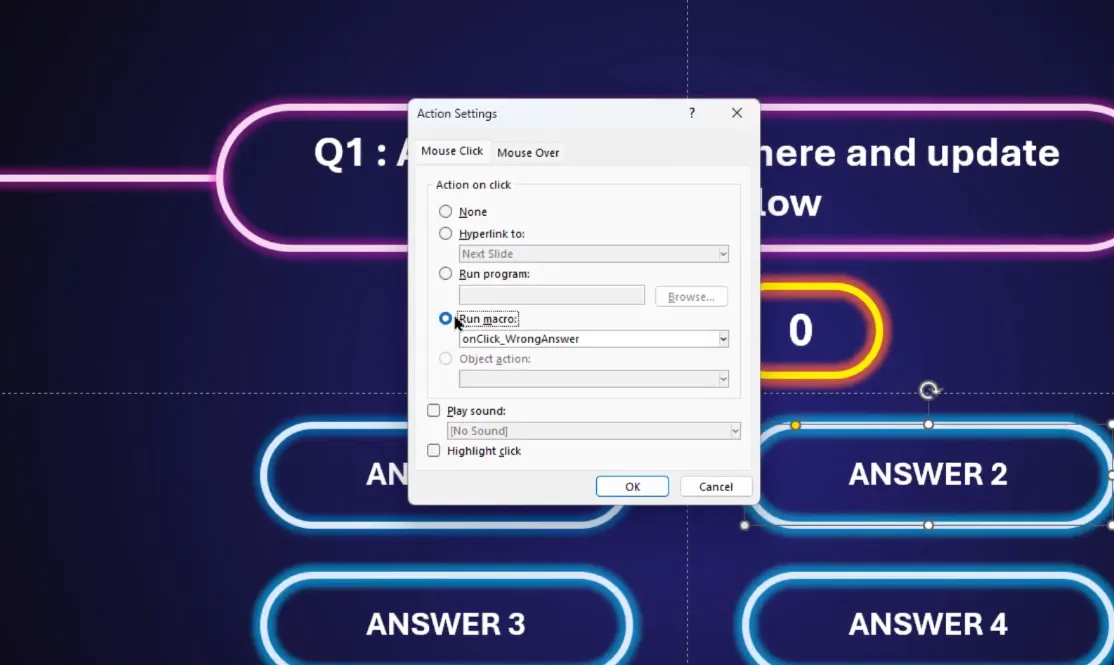
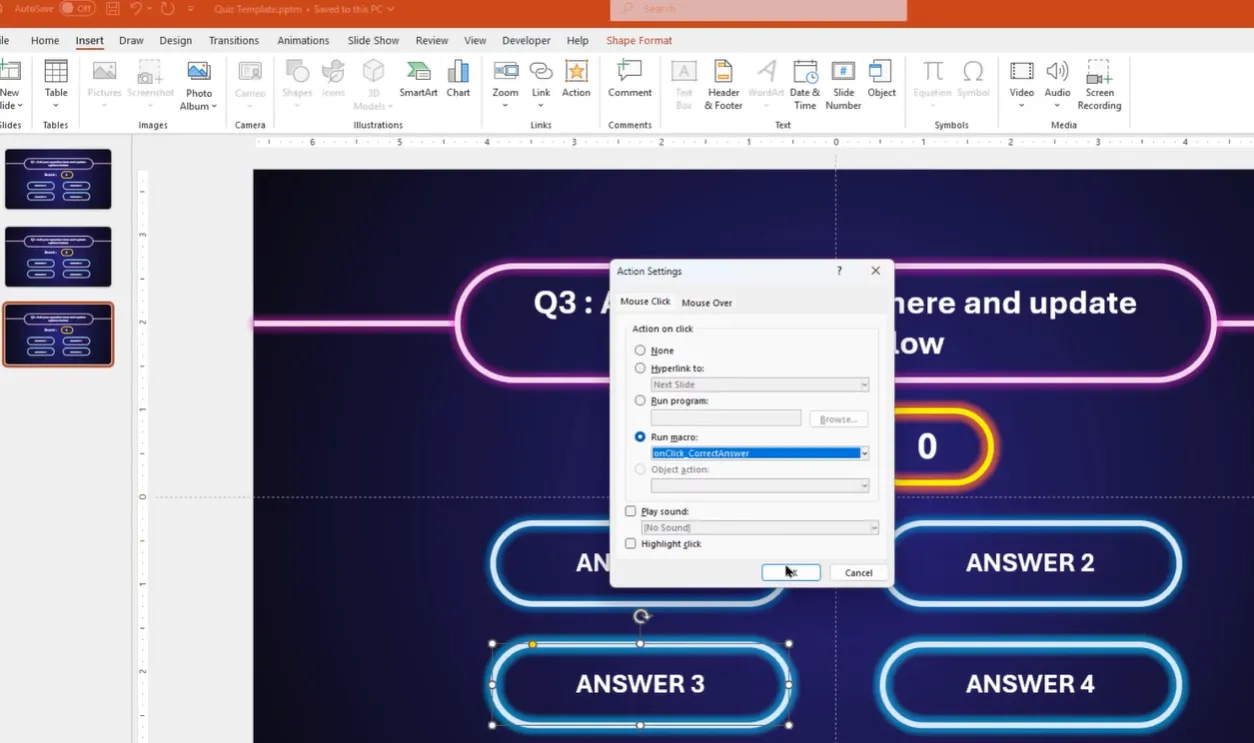
Chọn một hình dạng câu trả lời (một hình chữ nhật, nút, bất cứ thứ gì bạn đang sử dụng). Vào Insert → Action. Chọn Run Macro từ menu thả xuống. Chọn macro Correct hoặc Wrong của bạn. Nhấp OK.
Lặp lại cho mỗi câu trả lời trên mọi slide. Vâng, nó tẻ nhạt. Vâng, có lẽ có những cách tốt hơn để dành buổi chiều của bạn. Nhưng phần thưởng xứng đáng khi bạn thấy bài kiểm tra đó tự chấm điểm theo thời gian thực.
Tạo Một Slide Kết Quả
Trên slide cuối cùng của bạn, thêm các nút kích hoạt macro Percentage và Grade của bạn. Có thể thêm một macro ResetAllCaptions đặt lại mọi thứ về 0 cho người học tiếp theo. Cung cấp cho họ một nút “Tính Điểm Cuối Cùng” thỏa mãn khi nhấp vào.
Giải Pháp Thay Thế Hiện Đại: Phần Mềm Tạo Bài Thi AI OnlineExamMaker
Bây giờ, hãy nói về con voi trong phòng. Mọi thứ tôi vừa dạy bạn đều hoạt động tuyệt vời—nếu bạn thoải mái với VBA, có thời gian để thiết lập và không ngại những buổi gỡ lỗi lúc 2 giờ sáng trước buổi đào tạo của bạn.
Nhưng nếu tôi nói với bạn rằng có một cách nhanh hơn thì sao?
OnlineExamMaker: Đánh Giá Hỗ Trợ AI Đơn Giản
Giới thiệu OnlineExamMaker, một nền tảng thi dựa trên đám mây khiến VBA trông giống như chữ tượng hình cổ đại. Đây là những gì làm cho nó hấp dẫn:
Chấm Điểm Tự Động Bằng AI – Đây là yếu tố thay đổi cuộc chơi. AI của OnlineExamMaker không chỉ chấm điểm các câu hỏi trắc nghiệm (VBA cũng làm được điều đó). Nó đánh giá thông minh các câu trả lời dạng bài luận, câu trả lời ngắn và thậm chí các câu hỏi giải quyết vấn đề phức tạp. AI phân tích các mẫu câu trả lời, từ khóa và ngữ cảnh để gán điểm chính xác mà không cần sự can thiệp của con người.
Hãy nghĩ về điều đó trong một giây. Bạn có thể hỏi các câu hỏi mở như “Giải thích ba nguyên tắc chính của lãnh đạo hiệu quả” và AI sẽ chấm điểm nó. Một cách nhất quán. Ngay lập tức. Điều đó không chỉ thuận tiện—nó mang tính cách mạng đối với các giảng viên đã dành hàng giờ đọc qua các câu trả lời bài luận giống hệt nhau.
Tạo Bài Kiểm Tra/Bài Thi Tiếp Theo Của Bạn với OnlineExamMaker
Các Tính Năng Đáng Chú Ý Khác:
- Zero Thời Gian Thiết Lập – Tạo một bài kiểm tra trong vài phút, không phải vài giờ
- Tự Động Tạo Báo Cáo – Phân tích chi tiết về hiệu suất của người học
- Thân Thiện Với Di Động – Hoạt động trên mọi thiết bị mà không cần PowerPoint
- Ngân Hàng Câu Hỏi – Xây dựng thư viện các câu hỏi có thể tái sử dụng
- Giám Sát Thời Gian Thực – Theo dõi tiến trình của người học khi họ làm bài thi
- Tạo Chứng Chỉ – Tự động cấp chứng chỉ cho người học đạt yêu cầu
Riêng tính năng chấm điểm AI đã giúp các giảng viên tiết kiệm ước tính khoảng 70% thời gian đánh giá. Thay vì xem xét thủ công 50 câu trả lời bài luận, bạn xem xét các quyết định chấm điểm của AI và chỉ thực hiện điều chỉnh khi cần thiết. Nó giống như có một trợ giảng không bao giờ mệt mỏi, không bao giờ thiên vị và không cần nghỉ giải lao uống cà phê.
Đừng hiểu lầm tôi—các bài kiểm tra PowerPoint sử dụng VBA có chỗ đứng của chúng. Chúng tuyệt vời cho đào tạo ngoại tuyến, duy trì toàn quyền kiểm soát và tránh chi phí đăng ký. Nhưng nếu bạn đang quản lý các nhóm lớn, cần phân tích chi tiết hoặc muốn giành lại buổi tối của mình, OnlineExamMaker xứng đáng được xem xét nghiêm túc.
Mẹo Và Khắc Phục Sự Cố Khi Tạo Bài Đánh Giá Chấm Điểm Tự Động Trong Excel
Các Lỗi Phổ Biến Cần Tránh
Quên bật macro – Khi bạn mở tệp, PowerPoint sẽ cảnh báo bạn về macro. Bạn phải nhấp vào “Enable Content” hoặc mọi thứ sẽ không hoạt động.
Mã hóa cứng tham chiếu hình dạng – Luôn sử dụng biến và tham số. Mã hóa cứng “Shape 3” sẽ ám ảnh bạn khi bạn sắp xếp lại các slide.
Không kiểm tra trên máy tính thực tế sẽ trình chiếu – Cài đặt bảo mật macro khác nhau. Hãy kiểm tra ở nơi quan trọng.
Bỏ qua lưu .pptm – Tôi đã đề cập điều này trước đó, nhưng nó đáng được nhắc lại. Các tệp .pptx thông thường loại bỏ tất cả mã VBA. Hãy lưu dưới dạng hỗ trợ macro hoặc khóc sau.
Làm Cho Bài Kiểm Tra Của Bạn Trông Chuyên Nghiệp
VBA xử lý công việc trí não, nhưng đừng bỏ qua thiết kế trực quan. Sử dụng màu sắc nhất quán cho phản hồi đúng/sai. Thêm các chuyển tiếp mượt mà. Bao gồm các thông điệp khuyến khích. Làm cho câu trả lời sai mang tính giáo dục, không chỉ trừng phạt.
Cân nhắc thêm hiệu ứng âm thanh cho câu trả lời đúng và sai (chỉ cần đừng làm chúng khó chịu—bạn không thiết kế máy đánh bạc). Phản hồi trực quan tinh tế như thay đổi màu sắc hoặc hiệu ứng phát sáng có thể cải thiện đáng kể trải nghiệm.
Câu Hỏi Thường Gặp
Tôi có thể sử dụng chấm điểm VBA với PowerPoint Online không?
Rất tiếc, không. Macro VBA chỉ hoạt động trong các phiên bản PowerPoint trên máy tính. PowerPoint Online không hỗ trợ thực thi macro vì lý do bảo mật. Nếu bạn cần chức năng dựa trên đám mây, đó là lúc các công cụ như OnlineExamMaker phát huy tác dụng.
Làm cách nào để đặt lại điểm số giữa các người học?
Tạo một macro ResetAllCaptions đặt lại tất cả chú thích nhãn của bạn về 0. Thêm một nút “Đặt Lại Bài Kiểm Tra” trên slide cuối cùng của bạn chạy macro này. Ngoài ra, đóng và mở lại tệp sẽ đặt lại mọi thứ về giá trị ban đầu.
Tôi có thể xuất kết quả bài kiểm tra sang Excel không?
Có, nhưng nó yêu cầu mã VBA bổ sung để ghi dữ liệu vào một tệp bên ngoài. Nó khả thi nhưng phức tạp. Nếu bạn cần xuất dữ liệu mạnh mẽ, hãy cân nhắc sử dụng các nền tảng bài kiểm tra chuyên dụng xử lý việc này tự động.
Macro của tôi không chạy. Có vấn đề gì?
Kiểm tra những điều này theo thứ tự: (1) Bạn đã lưu dưới dạng .pptm chưa? (2) Bạn đã bật macro khi mở tệp chưa? (3) Bạn có đang ở chế độ trình chiếu không? (Macro chỉ chạy trong khi trình chiếu, không phải ở chế độ chỉnh sửa.) (4) Bảo mật macro của bạn có quá cao không? Kiểm tra File → Options → Trust Center → Macro Settings.
Tôi có thể bao gồm bao nhiêu câu hỏi?
Về mặt kỹ thuật, không có giới hạn. Trên thực tế, 20-30 câu hỏi là điểm lý tưởng. Ngoài ra, kích thước tệp phình to, hiệu suất có thể chậm lại và khoảng chú ý của người học bắt đầu giảm. Nếu bạn cần các bài đánh giá dài hơn, hãy cân nhắc chia chúng thành nhiều bài trình bày hoặc sử dụng một nền tảng chuyên dụng.
Tôi có thể theo dõi kết quả của từng người học không?
Không dễ dàng với VBA tiêu chuẩn trong PowerPoint. Bạn cần ghi dữ liệu vào một tệp hoặc cơ sở dữ liệu bên ngoài, điều này nhanh chóng trở nên phức tạp. Để theo dõi nhiều người học với hồ sơ cá nhân, hệ thống quản lý học tập hoặc phần mềm bài kiểm tra chuyên dụng là lựa chọn tốt hơn.
Suy Nghĩ Cuối Cùng
Học cách sử dụng VBA để tự động chấm điểm các bài kiểm tra PowerPoint giống như học lái xe số sàn vậy. Nó đòi hỏi sự kiên nhẫn, luyện tập và đôi khi chết máy giữa dòng xe cộ. Nhưng một khi bạn thành thạo, bạn có được một mức độ kiểm soát và hiểu biết mà các lựa chọn thay thế tự động không thể sánh kịp.
Nó có phải là phương pháp hiệu quả nhất trong năm 2025 không? Có lẽ là không. Các nền tảng hỗ trợ AI như OnlineExamMaker đã nâng tầm đáng kể, đặc biệt là với các tính năng như chấm điểm bài luận tự động, thứ mà sẽ mất nhiều ngày viết mã VBA để mô phỏng.
Nhưng VBA có sức hấp dẫn riêng. Nó miễn phí (nếu bạn đã có PowerPoint). Nó hoạt động ngoại tuyến. Nó cho bạn toàn quyền kiểm soát. Và thành thật mà nói? Có điều gì đó rất thỏa mãn khi xây dựng một hệ thống chấm điểm từ đầu, xem nó hoạt động hoàn hảo và biết rằng bạn đã làm cho nó xảy ra bằng code của chính mình.
Vì vậy, hãy chọn vũ khí của bạn. Nếu bạn là một người đam mê tự làm với thời gian để đầu tư, VBA mang đến một thử thách bổ ích. Nếu bạn là một giảng viên bận rộn cần kết quả ngay lập tức, các nền tảng bài kiểm tra hiện đại đang gọi tên bạn. Dù thế nào đi nữa, những ngày thống kê điểm số thủ công đã ở lại phía sau một cách hạnh phúc.
Bây giờ hãy tiến lên và tạo ra những bài kiểm tra tự chấm điểm. Bản thân tương lai của bạn—người không phải cúi xuống bảng tính tính toán tỷ lệ phần trăm lúc nửa đêm—sẽ cảm ơn bạn.