Google Forms đã âm thầm thay đổi cách các nhà giáo dục đánh giá việc học. Không còn những ngày tháng chấm điểm thủ công hàng đống bài kiểm tra giấy cho đến khi mỏi mắt. Nhưng vấn đề là: có tính năng tự động chấm điểm cũng chẳng có nghĩa lý gì nếu bạn không thể thực sự xem những gì học sinh của mình đã nộp. Hãy cùng tìm hiểu chính xác cách xem các phản hồi và điểm số đó, cùng với việc khám phá một số giải pháp thay thế có thể thay đổi cách giảng dạy của bạn.
- Hiểu về Tab Phản Hồi: Trung Tâm Chỉ Huy Của Bạn
- Chế Độ Xem Tổng Quan: Góc Nhìn Toàn Cảnh
- Phản Hồi Cá Nhân: Tiếp Cận Dữ Liệu Học Sinh Cá Thể
- Xuất Sang Sheets: Khi Bạn Cần Số Liệu Thô
- Những Thách Thức Thường Gặp Của Giáo Viên (Và Cách Khắc Phục)
- OnlineExamMaker: Một Giải Pháp Thay Thế Mạnh Mẽ Cho Bài Kiểm Tra Tự Động Chấm Điểm
- Kết Luận: Chọn Công Cụ Phù Hợp Cho Lớp Học Của Bạn
Hiểu về Tab Phản Hồi: Trung Tâm Chỉ Huy Của Bạn
Hãy coi tab Phản Hồi như trung tâm điều khiển bài kiểm tra của bạn. Đây là nơi mọi điều kỳ diệu xảy ra, nơi các bài nộp của học sinh chuyển từ dữ liệu vô hình thành những hiểu biết có thể hành động.
Đây là cách truy cập: Mở bài kiểm tra Google Forms của bạn và nhìn lên đầu màn hình. Bạn sẽ thấy hai tab—Câu hỏi và Phản hồi. Nhấp vào Phản hồi. Chỉ vậy thôi. Không cần thủ tục bí mật nào.
Khi đã vào, bạn sẽ ngay lập tức thấy tổng số bài nộp được hiển thị nổi bật. Bên dưới, bạn sẽ tìm thấy ba tùy chọn xem: Tổng quan, Câu hỏi và Cá nhân. Mỗi tùy chọn mang đến một góc nhìn khác nhau để xem xét kết quả bài kiểm tra của bạn, và biết khi nào nên sử dụng chế độ xem nào là một nửa trận chiến.
Chế Độ Xem Tổng Quan: Góc Nhìn Toàn Cảnh
Phần Tổng quan là góc nhìn từ độ cao 10.000 feet của bạn. Nó hoàn hảo khi bạn cần thông tin nhanh mà không bị chìm đắm trong chi tiết.
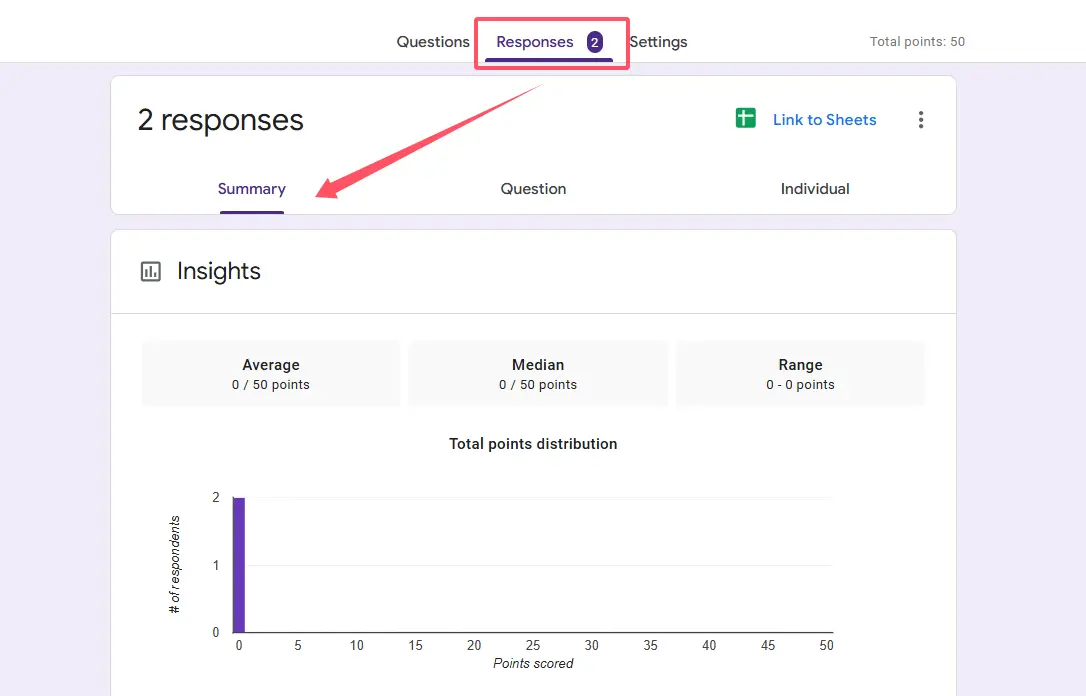
Những gì bạn sẽ tìm thấy ở đây:
- Điểm trung bình hiển thị ngay phía trên—tuyệt vời để đánh giá nhanh hiệu suất tổng thể của lớp
- Biểu đồ phản hồi cho từng câu hỏi, hiển thị bao nhiêu học sinh đã chọn mỗi tùy chọn trả lời
- Các mục thường bị sai được tự động làm nổi bật, vô cùng hữu ích để xác định các khái niệm cần giảng lại
- Câu trả lời đúng xuất hiện với các chỉ báo trực quan (nếu bạn đã thiết lập biểu mẫu dưới dạng bài kiểm tra)
Đây là một bí quyết giảng dạy: Chế độ xem Tổng quan là nơi các mô hình xuất hiện. Có thể tất cả mọi người đều trượt câu bảy. Có thể chín mươi phần trăm lớp học của bạn đã chọn cùng một câu trả lời sai trong câu hỏi trắc nghiệm về quang hợp. Những mô hình này kể những câu chuyện mà điểm số cá nhân không thể.
Tôi thường quay lại chế độ xem này sau mỗi bài kiểm tra. Nó đã trở thành công cụ chẩn đoán của tôi—nơi tôi khám phá ra phần nào trong kế hoạch bài giảng của mình hiệu quả và phần nào cần đại tu hoàn toàn. Có điều gì đó thú vị một cách kỳ lạ khi nhìn thấy sự phân bố phản hồi đó, giống như đọc lá trà thực sự có ý nghĩa.
Phản Hồi Cá Nhân: Tiếp Cận Dữ Liệu Học Sinh Cá Thể
Đôi khi bạn cần nhiều hơn dữ liệu tổng hợp. Đôi khi bạn cần thấy chính xác những gì Sarah đã viết trong câu hỏi trả lời ngắn đó hoặc liệu Marcus có cố gắng làm bài toán thưởng hay không.
Đó là lúc tab Cá nhân trở thành người bạn thân nhất của bạn. Chuyển sang chế độ xem này, bạn có thể xem xét từng bài nộp một, kèm theo:
- Mọi câu trả lời mà học sinh cung cấp
- Tổng điểm của họ (nếu bạn đang sử dụng chế độ kiểm tra)
- Địa chỉ email người trả lời (nếu bạn yêu cầu đăng nhập)
- Dấu thời gian nộp bài
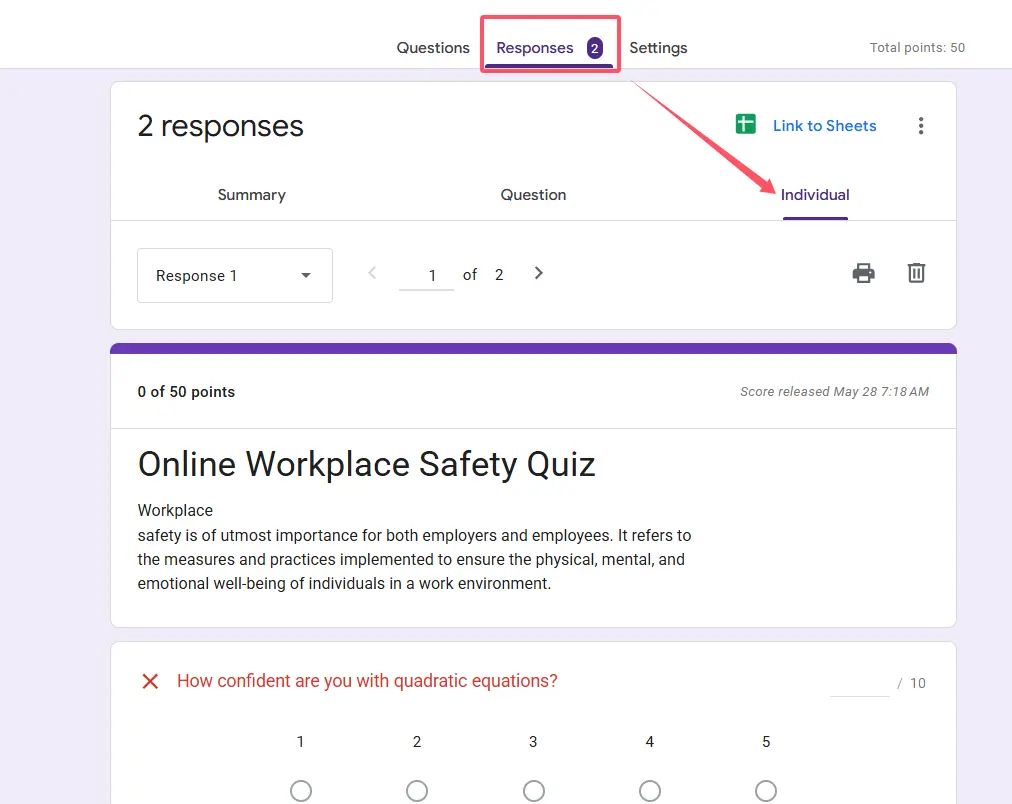
Chế độ xem này đặc biệt hữu ích khi bạn cần công bố điểm theo cách thủ công. Có thể bạn muốn thêm phản hồi cá nhân hóa trước khi học sinh thấy điểm của mình. Có thể bạn vẫn đang chấm các câu hỏi mở. Chế độ xem Cá nhân cho bạn quyền kiểm soát đó.
Mẹo chuyên nghiệp: Sử dụng các mũi tên điều hướng ở trên cùng để di chuyển nhanh giữa các bài nộp. Nó nhanh hơn nhiều so với việc cuộn qua một danh sách dài.
Khi Nào Nên Sử Dụng Chế Độ Xem Cá Nhân
Không phải bài kiểm tra nào cũng cần xem xét cá nhân, nhưng một số tình huống nhất định yêu cầu điều đó:
- Các bài đánh giá quan trọng nơi bạn muốn xác minh độ chính xác của việc chấm điểm tự động
- Các bài kiểm tra có câu hỏi mở cần đến sự đánh giá của con người
- Xác định những khó khăn cụ thể của học sinh để có biện pháp can thiệp có mục tiêu
- Xem xét các bài nộp đáng ngờ (ai trong chúng ta cũng đã từng có những khoảnh khắc đó)
Xuất Sang Sheets: Khi Bạn Cần Số Liệu Thô
Google Forms rất tuyệt, nhưng đôi khi bạn cần nhiều sức mạnh phân tích hơn. Đó là lúc bạn xuất sang Google Sheets.
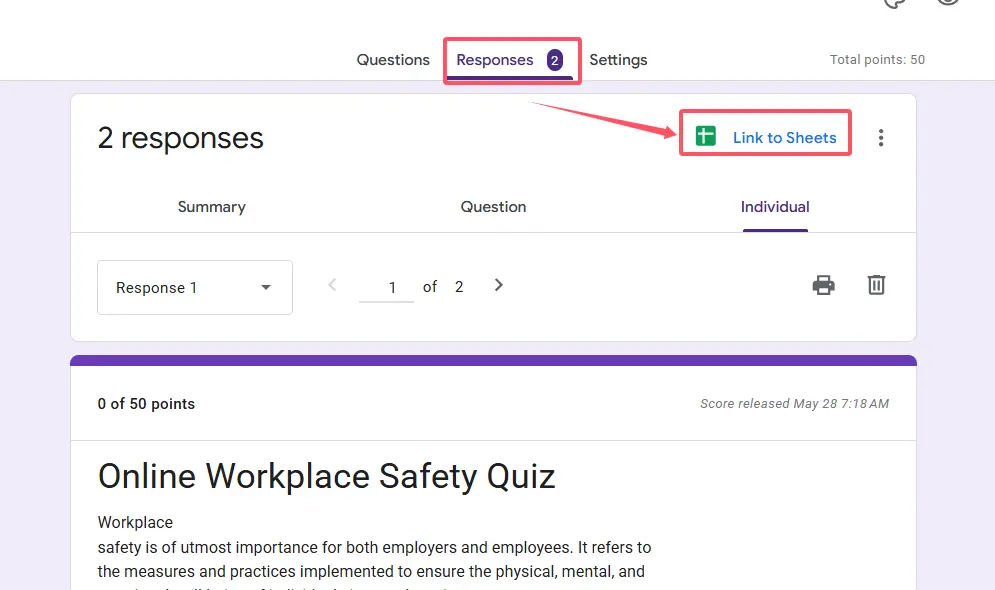
Tìm biểu tượng Sheets màu xanh lá ở đầu tab Phản hồi. Nhấp vào đó, bạn sẽ tạo một bảng tính được liên kết chứa tất cả dữ liệu phản hồi của mình: dấu thời gian, điểm số, câu trả lời cá nhân, đầy đủ. Điều tuyệt vời là? Bảng tính tự động cập nhật bất cứ khi nào ai đó gửi phản hồi mới.
Đây là nơi mọi thứ trở nên thú vị. Khi dữ liệu của bạn nằm trong Sheets, bạn có thể:
- Tạo các công thức tùy chỉnh để tính điểm trung bình có trọng số
- Tạo các bảng tổng hợp để phân tích sâu hơn
- Thiết kế các biểu đồ và đồ thị đầy màu sắc cho bài thuyết trình
- Lọc và sắp xếp phản hồi dựa trên các tiêu chí cụ thể
- Theo dõi xu hướng qua nhiều lần tổ chức kiểm tra
Những Thách Thức Thường Gặp Của Giáo Viên (Và Cách Khắc Phục)
Hãy nói về những khó khăn mà không ai đề cập đến trong các hướng dẫn.
| Thách Thức | Giải Pháp |
|---|---|
| Học sinh không thể thấy điểm của mình | Kiểm tra cài đặt bài kiểm tra của bạn. Trong “Phản hồi”, hãy đảm bảo bạn đã chọn “Ngay sau mỗi lần gửi” trong phần “Công bố điểm”. Đôi khi mặc định là công bố thủ công. |
| Biểu đồ phản hồi trông khó hiểu | Điều này thường xảy ra với các tùy chọn câu trả lời dài. Hãy thử sử dụng văn bản ngắn hơn hoặc tạo biểu đồ tùy chỉnh trong Sheets để trực quan hóa tốt hơn. |
| Không thể tìm thấy bài nộp cụ thể | Xuất sang Sheets và sử dụng chức năng tìm kiếm (Ctrl+F hoặc Cmd+F). Nhanh hơn nhiều so với việc nhấp qua hàng tá phản hồi cá nhân. |
| Tự động chấm điểm đánh dấu câu trả lời đúng là sai | Kiểm tra lại đáp án của bạn. Các lỗi chính tả nhỏ trong trường “câu trả lời đúng” sẽ gây ra điều này. Chỉnh sửa câu hỏi, sửa câu trả lời và Google Forms sẽ tự động tính toán lại điểm. |
Một khó khăn mà tôi đã gặp nhiều lần: Tính năng chấm điểm tự động của Google Forms là nhị phân. Một câu trả lời hoặc là hoàn toàn đúng hoặc là hoàn toàn sai. Không có tùy chọn điểm một phần cho các câu hỏi trắc nghiệm, và điều đó có thể hạn chế khi bạn muốn thưởng cho những học sinh “gần đúng” hoặc đã thể hiện suy luận của mình.
OnlineExamMaker: Một Giải Pháp Thay Thế Mạnh Mẽ Cho Bài Kiểm Tra Tự Động Chấm Điểm
Nói về những hạn chế, hãy đề cập đến vấn đề lớn nhất: Google Forms miễn phí và tiện lợi, nhưng nó không được thiết kế dành riêng cho các nhà giáo dục. Nó là một trình tạo biểu mẫu đa năng tình cờ có chức năng kiểm tra. Nếu bạn muốn một thứ được xây dựng từ đầu cho việc đánh giá thì sao?
Hãy gặp OnlineExamMaker, một phần mềm tạo bài kiểm tra trực tuyến mạnh mẽ tiếp nhận mọi thứ Google Forms làm được và khuếch đại nó dành riêng cho bối cảnh giáo dục.
Điều Gì Làm OnlineExamMaker Khác Biệt?
Sự khác biệt cốt lõi là tính chủ đích. Trong khi Google Forms nói, “Này, bạn có thể sử dụng cái này cho các bài kiểm tra,” thì OnlineExamMaker nói, “Chúng tôi xây dựng cái này cho bài kiểm tra của bạn.” Sự khác biệt đó quan trọng hơn bạn nghĩ.
OnlineExamMaker cung cấp khả năng chấm điểm hỗ trợ AI vượt xa các câu trả lời đúng-sai đơn giản. Nền tảng có thể đánh giá các phản hồi mở, câu hỏi luận và các nhiệm vụ giải quyết vấn đề phức tạp với độ chính xác đáng ngạc nhiên. Hãy tưởng tượng giao một câu hỏi luận ngắn và có hệ thống cung cấp điểm sơ bộ và phản hồi trong khi bạn tập trung vào việc đánh giá chi tiết.
Tạo Bài Kiểm Tra/Kỳ Thi Tiếp Theo Của Bạn Bằng AI trên OnlineExamMaker
OnlineExamMaker Giúp Giáo Viên Tạo Bài Kiểm Tra Tự Động Chấm Điểm Như Thế Nào
Đây là quy trình làm việc trông như thế nào:
Tạo Ngân Hàng Câu Hỏi: Xây dựng một thư viện câu hỏi toàn diện theo các môn học và cấp độ khó khác nhau. Không giống như Google Forms, nơi các câu hỏi tồn tại trong các biểu mẫu riêng lẻ, OnlineExamMaker duy trì một ngân hàng câu hỏi tập trung. Viết một câu hỏi hay một lần, sử dụng nó mãi mãi.
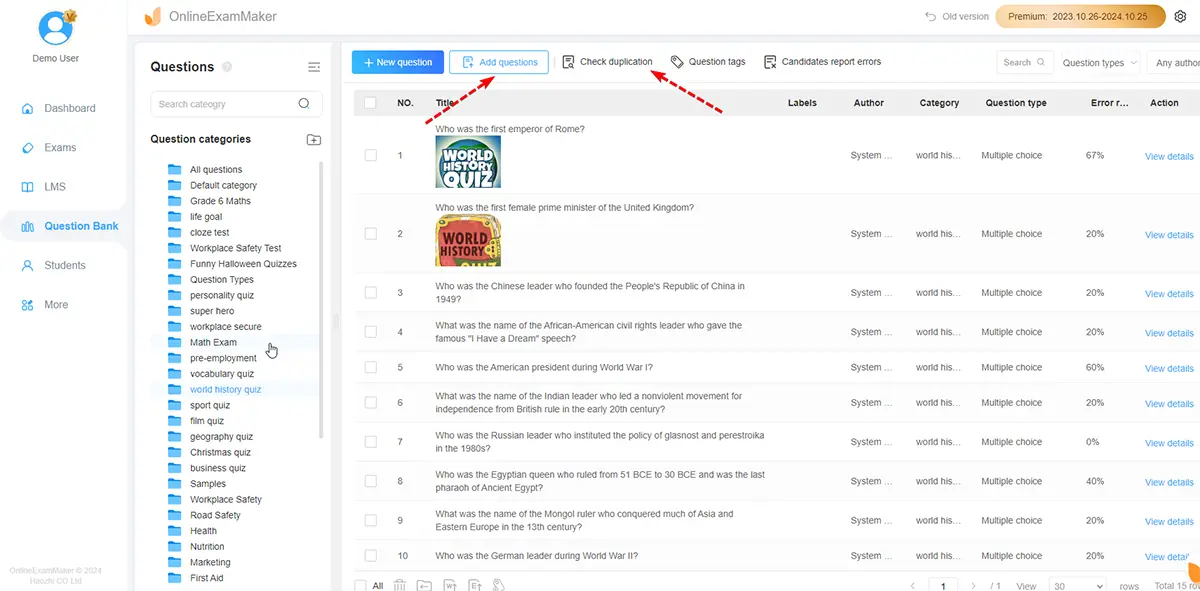
Loại Câu Hỏi Thông Minh: Nền tảng hỗ trợ mọi thứ từ trắc nghiệm truyền thống đến các tình huống tương tác, bài tập nối, điền vào chỗ trống với nhiều câu trả lời được chấp nhận, v.v. Công cụ chấm điểm tự động hiểu ngữ cảnh và có thể nhận ra từ đồng nghĩa hoặc các biểu thức toán học tương đương.
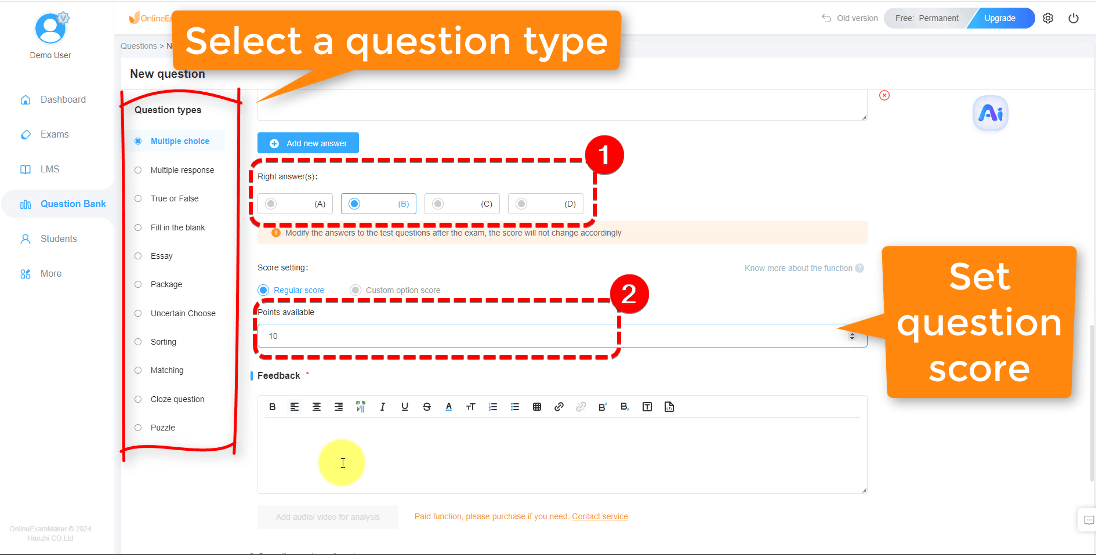
Quy Tắc Chấm Điểm Có Thể Tùy Chỉnh: Còn nhớ hạn chế về điểm một phần trong Google Forms không? OnlineExamMaker cho phép bạn gán các giá trị điểm khác nhau cho các tùy chọn trả lời khác nhau, thưởng điểm một phần cho các câu trả lời “gần đúng”, và thậm chí tạo điểm có trọng số dựa trên độ khó của câu hỏi. Bài kiểm tra của bạn, quy tắc của bạn.
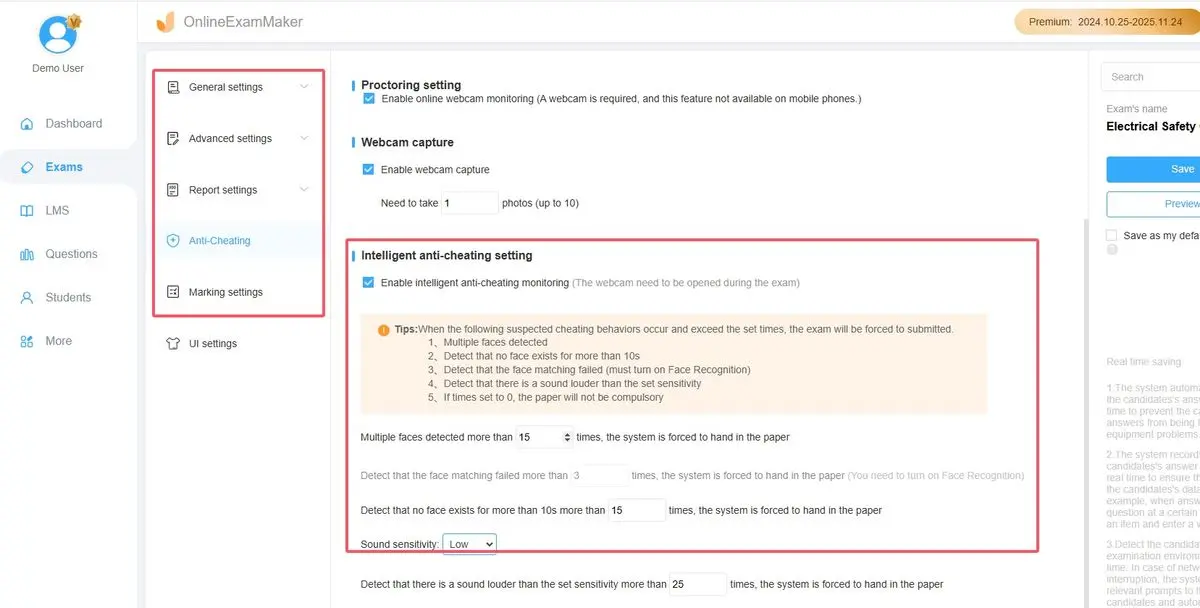
Bảng Điều Khiển Phân Tích Nâng Cao: Trong khi Google Forms cung cấp cho bạn biểu đồ và bảng tính, OnlineExamMaker cung cấp một giao diện phân tích chuyên dụng hiển thị phân tích câu hỏi, chỉ số phân biệt, xu hướng hiệu suất của học sinh và thông tin dự đoán về những học sinh có thể đang gặp khó khăn.
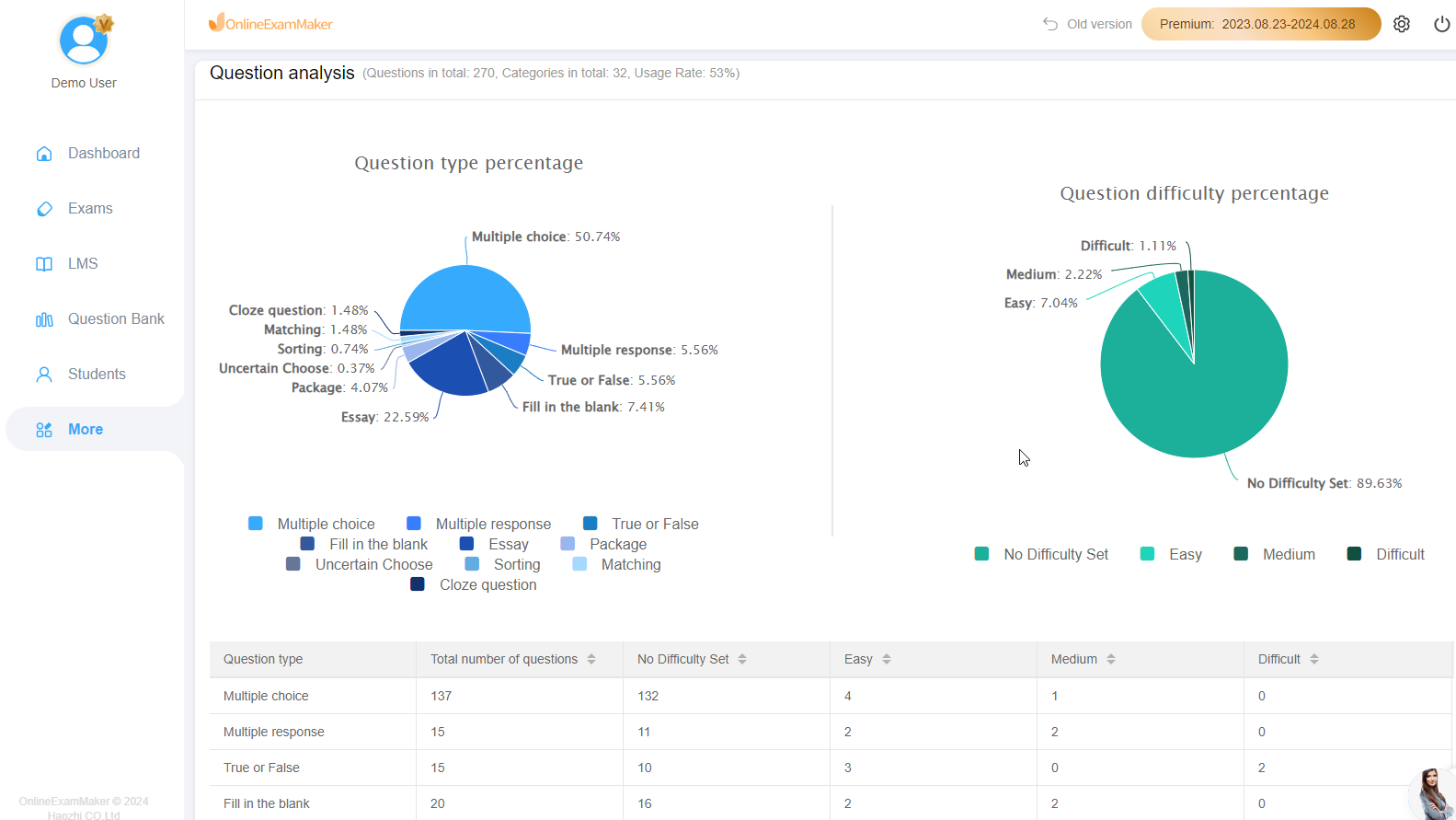
Tính Năng Chống Gian Lận: Nếu bạn đã từng giám sát một bài kiểm tra trực tuyến và lo lắng về tính trung thực trong học tập, OnlineExamMaker bao gồm thứ tự câu hỏi ngẫu nhiên, giới hạn thời gian cho mỗi câu hỏi, tùy chọn khóa trình duyệt và phát hiện đạo văn hỗ trợ AI cho các câu trả lời viết.
Lợi Thế Chấm Điểm AI
Hãy đi sâu hơn vào tính năng chấm điểm AI của OnlineExamMaker, vì đây là nơi mọi thứ trở nên thực sự ấn tượng. Chấm điểm tự động truyền thống hoạt động tốt cho các câu hỏi khách quan, nhưng điều gì xảy ra khi bạn hỏi, “Giải thích tại sao quang hợp lại quan trọng đối với hệ sinh thái Trái Đất?”
AI của OnlineExamMaker có thể:
- Đánh giá mức độ đầy đủ và chính xác của phản hồi
- Xác định các khái niệm chính và thưởng điểm tương ứng
- Nhận ra câu trả lời đúng được diễn đạt theo những cách khác nhau
- Đánh dấu các phản hồi cần xem xét của con người (hệ thống biết giới hạn của nó)
- Cung cấp phản hồi tự động chỉ cho học sinh các lĩnh vực cần cải thiện
Nó có hoàn hảo không? Không. Chấm điểm AI cho các câu trả lời viết phức tạp vẫn cần sự giám sát của con người. Nhưng như một công cụ chấm điểm sơ bộ xử lý 80% công việc một cách tự động? Nó mang tính cách mạng. Bạn dành năng lượng của mình cho 20% phản hồi thực sự cần đánh giá chuyên môn, chứ không phải đánh dấu năm mươi câu trả lời đúng giống hệt nhau là đúng.
Cân Nhắc Về Chi Phí
Google Forms miễn phí. Đó là một lợi thế rất lớn khi ngân sách eo hẹp. OnlineExamMaker hoạt động theo mô hình freemium với các gói trả phí cung cấp các tính năng nâng cao. Đối với giáo viên cá nhân, phiên bản miễn phí có thể đủ. Đối với các bộ môn hoặc trường học đang tìm kiếm cơ sở hạ tầng đánh giá toàn diện, các gói trả phí mang lại giá trị đáng kể.
Câu hỏi không phải là OnlineExamMaker có “tốt hơn” Google Forms một cách khách quan hay không—mà là liệu các tính năng nâng cao của nó có biện minh cho chi phí cho nhu cầu cụ thể của bạn hay không. Một giáo viên cho các bài kiểm tra từ vựng hàng tuần có lẽ không cần chấm điểm AI. Một giáo viên quản lý các bài đánh giá phức tạp với nhiều loại câu hỏi khác nhau và cần phân tích chi tiết? Đó là một phép tính khác.