Google Forms ทำให้การปรับแต่งธีมเป็นเรื่องง่ายอย่างน่าประหลาดใจ ไม่ต้องมีวุฒิด้านการออกแบบ ไม่ต้องมีความรู้ด้านการเขียนโค้ด แค่คลิกไม่กี่ครั้งก็เปลี่ยนแบบทดสอบของคุณจาก “ธรรมดา” ให้กลายเป็น “โดดเด่น” ได้ ไม่ว่าคุณจะสร้างแบรนด์ให้กับโมดูลฝึกอบรมขององค์กร หรือเพิ่มบุคลิกภาพให้กับแบบทดสอบในชั้นเรียน การปรับแต่งธีมคืออาวุธลับของคุณ
- การปรับแต่งธีมใน Google Forms คืออะไร?
- เริ่มต้น: การเข้าถึงเครื่องมือแก้ไขธีม
- เล่นกับสี (โดยไม่ให้มากเกินไป)
- เพิ่มส่วนหัวของรูปภาพที่โดดเด่น
- เลือกฟอนต์ที่ไม่ทำให้คนต้องหรี่ตามอง
- เคล็ดลับมือโปรสำหรับความสอดคล้องของธีมแบบทดสอบ
- นอกเหนือจาก Google Forms: พบกับ OnlineExamMaker
การปรับแต่งธีมใน Google Forms คืออะไร?
คุณอาจคิดว่า “มันก็แค่แบบทดสอบ ใครจะไปสนใจเรื่องสี?” คำตอบคือ ใช่ สนใจแน่นอน
ความประทับใจแรกนั้นสำคัญ เมื่อผู้เรียนเปิดแบบทดสอบของคุณและเห็นการออกแบบที่พิถีพิถัน พวกเขาจะรู้สึกโดยไม่รู้ตัวว่าแบบทดสอบนี้น่าเชื่อถือและคุ้มค่ากับเวลา ในทางกลับกัน แบบฟอร์มที่ดูทั่วไปกลับสื่อว่า “ฉันรีบทำขึ้นมาในห้านาที” แม้ว่าคุณจะใช้เวลาหลายชั่วโมงในการสร้างคำถามที่ยอดเยี่ยมก็ตาม
นี่คืออีกมุมมองหนึ่ง: ความสอดคล้องทางภาพสร้างความไว้วางใจ หากคุณทำแบบทดสอบหลายครั้งตลอดหลักสูตรหรือโปรแกรมฝึกอบรม การรักษาโทนสีและสไตล์เดียวกันจะสร้างประสบการณ์การเรียนรู้ที่สอดคล้องกัน ผู้เรียนจะรู้จักแบบทดสอบของคุณได้ทันที ซึ่งช่วยลดภาระทางความคิดและช่วยให้พวกเขาโฟกัสกับสิ่งที่สำคัญ—นั่นคือเนื้อหา
และอย่าลืมเรื่องการเข้าถึง การปรับแต่งฟอนต์และสีอย่างเหมาะสมสามารถทำให้แบบทดสอบของคุณอ่านง่ายขึ้นสำหรับผู้ที่มีความบกพร่องทางสายตาหรือความแตกต่างด้านการเรียนรู้ มันไม่ใช่แค่การทำให้ดูดี แต่ยังรวมถึงการทำให้ครอบคลุม
เริ่มต้น: การเข้าถึงเครื่องมือแก้ไขธีม
พร้อมที่จะลงมือทำแล้วหรือยัง? เปิดแบบทดสอบ Google Forms ของคุณ—ใช่แล้ว อันที่คุณสร้างไว้แล้วหรือกำลังจะสร้าง มองไปที่มุมขวาบนของหน้าจอ คุณเห็นไอคอนจานสีเล็กๆ นั่นไหม? นั่นคือประตูสู่สรวงสวรรค์แห่งการปรับแต่ง คลิกมัน
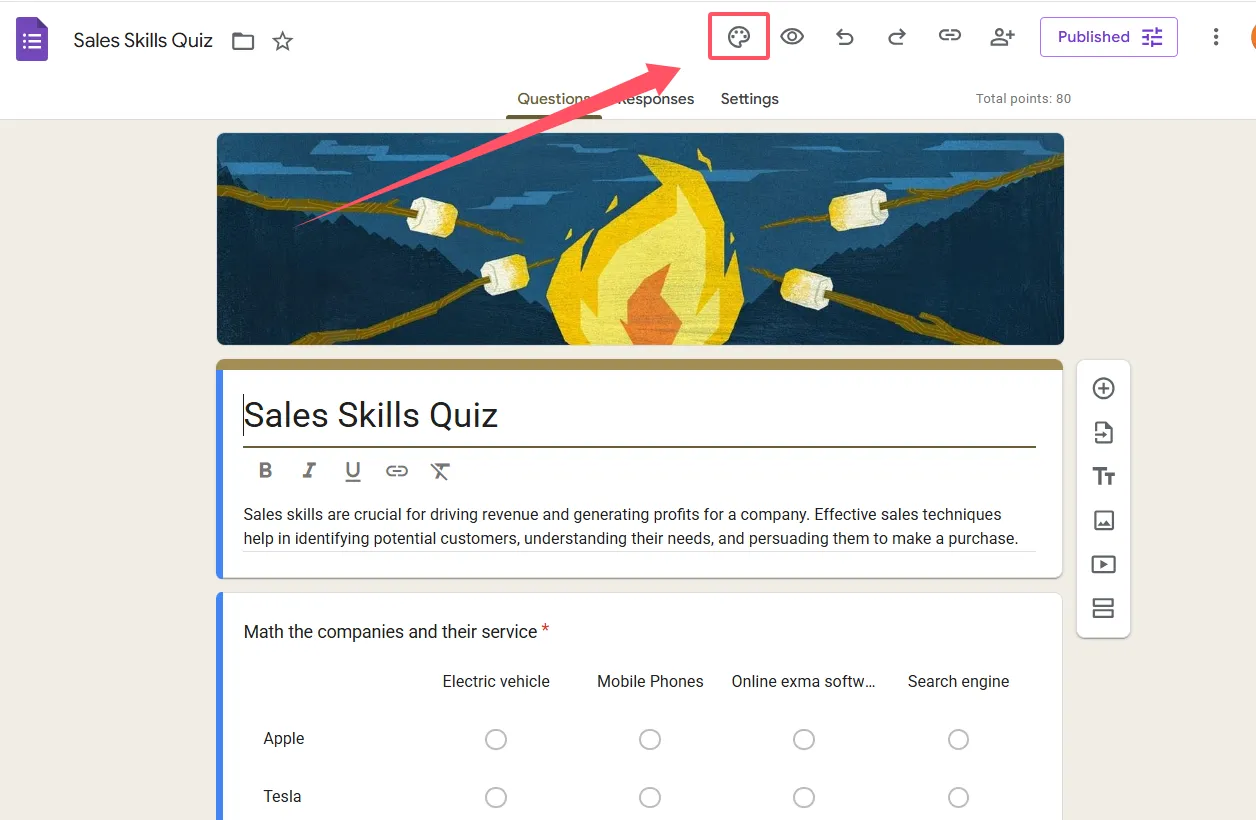
แถบด้านข้างจะเลื่อนออกมาจากทางขวา แสดงตัวเลือกธีมทั้งหมดของคุณ นี่คือที่ที่เวทมนตร์เกิดขึ้น จุดเด่นของเครื่องมือแก้ไขธีมของ Google Forms คือความสามารถในการแสดงตัวอย่างแบบเรียลไทม์ ทุกการเปลี่ยนแปลงที่คุณทำจะปรากฏทันทีในพื้นหลัง คุณจึงเห็นได้อย่างแน่ชัดว่าแบบทดสอบของคุณจะมีลักษณะอย่างไรก่อนที่จะตัดสินใจ ไม่ต้องเดา ไม่มีเซอร์ไพรส์
สิ่งหนึ่งที่ควรทราบ: ตัวเลือกการปรับแต่งเหล่านี้ทำงานเหมือนกันไม่ว่าคุณจะสร้างแบบทดสอบหรือแบบฟอร์มมาตรฐาน Google ไม่ได้แยกความแตกต่างระหว่างประเภทการประเมิน ซึ่งหมายความว่าคุณสามารถใช้หลักการออกแบบเดียวกันนี้กับโปรเจกต์ Forms ทั้งหมดของคุณ
เล่นกับสี (โดยไม่ให้มากเกินไป)
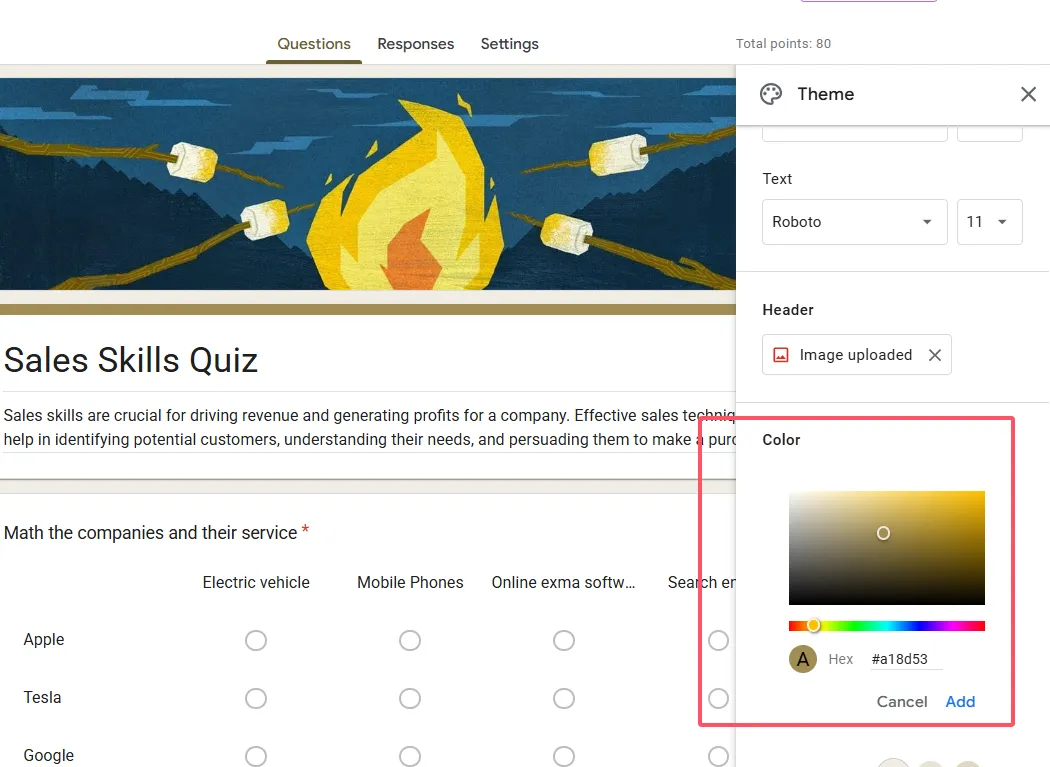
สีคือสิ่งที่คนส่วนใหญ่เริ่มต้น และด้วยเหตุผลที่ดี—มันคือการเปลี่ยนแปลงทางภาพที่โดดเด่นที่สุด ในแถบด้านข้างธีม คุณจะเห็นตัวเลือกสีธีม สีนี้มีผลต่อปุ่ม หัวข้อคำถาม และส่วนเน้นต่างๆ ทั่วแบบทดสอบของคุณ
Google มีจานสีที่กำหนดไว้ล่วงหน้าให้คุณเลือก แต่นี่คือจุดที่สนุก: คลิกที่ไอคอน “+” เพื่อเข้าถึงเครื่องมือเลือกสีแบบกำหนดเอง ต้องการให้แบบทดสอบของคุณตรงกับสีโรงเรียนพอดี? เลย ต้องสอดคล้องกับแนวทางการสร้างแบรนด์ขององค์กร? เสร็จ
แต่เดี๋ยวก่อน—ก่อนที่คุณจะเลือกสีชมพูนีออนกับสีเขียวมะนาว จำกฎทองนี้ไว้: ความสามารถในการอ่านสำคัญกว่าความคิดสร้างสรรค์ สีธีมของคุณควรมีความแตกต่างอย่างเพียงพอกับพื้นหลัง หากผู้เรียนต้องหรี่ตาเพื่ออ่านข้อความคำถาม แสดงว่าคุณได้ทำลายจุดประสงค์แล้ว
พูดถึงพื้นหลัง คุณยังสามารถเลือกสีพื้นหลังที่เข้ากันที่ทำงานร่วมกับธีมที่คุณเลือกได้ Google จะแนะนำเฉดสีที่เข้ากันโดยอัตโนมัติ ซึ่งช่วยลดการเดาในเรื่องทฤษฎีสี ไม่ใช่ศิลปินใช่ไหม? ปล่อยให้ Google จัดการงานหนัก
เคล็ดลับจิตวิทยาสีแบบด่วน
สีต่างๆ ทำให้เกิดอารมณ์ที่แตกต่าง สีฟ้าสื่อถึงความไว้วางใจและความสงบ—เหมาะสำหรับการประเมินทางวิชาชีพ สีเขียวบ่งบอกถึงการเติบโตและการเรียนรู้—เหมาะสำหรับแบบทดสอบทางการศึกษา สีแดงสร้างความเร่งด่วน—มีประโยชน์สำหรับการทดสอบที่จำกัดเวลา แต่ใช้เท่าที่จำเป็น สีเหลืองให้ความรู้สึกร่าเริงแต่อาจทำให้ปวดตาได้หากใช้มากเกินไป เลือกสีที่สอดคล้องกับวัตถุประสงค์และกลุ่มเป้าหมายของแบบทดสอบของคุณ
เพิ่มส่วนหัวของรูปภาพที่โดดเด่น
ตอนนี้เรามาถึงส่วนที่สนุกแล้ว รูปภาพส่วนหัวสามารถเปลี่ยนแบบทดสอบของคุณจากใช้งานได้ให้กลายเป็นยอดเยี่ยมได้ในไม่กี่วินาที ในแถบด้านข้างธีม ให้มองหาส่วนหัวแล้วคลิก“เลือกรูปภาพ”
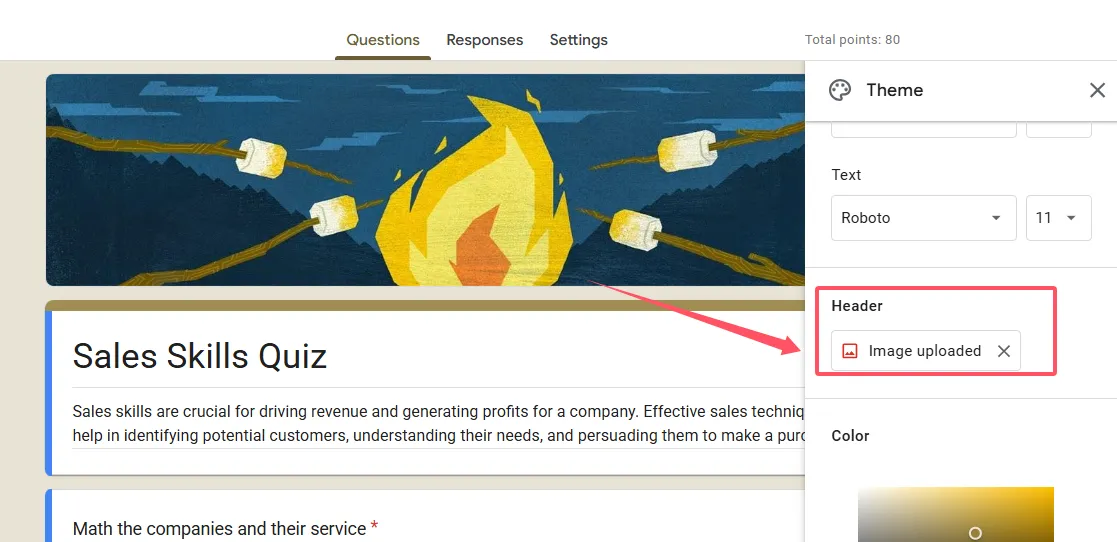
คุณมีตัวเลือกที่นี่ อัปโหลดรูปภาพจากอุปกรณ์ของคุณ ดึงจากคลัง Google Photos หรือเรียกดูคอลเลกชันเริ่มต้นของ Google หากคุณจะใช้แบบกำหนดเอง (ซึ่งฉันแนะนำเพื่อผลกระทบสูงสุด) ให้เลือกรูปภาพที่มีขนาด1600×400 พิกเซล ขนาดนี้จะช่วยให้ส่วนหัวของคุณดูคมชัดโดยไม่มีการครอบหรือยืดที่ดูไม่ดี
อะไรทำให้รูปภาพส่วนหัวดี? ควรเกี่ยวข้องกับหัวข้อแบบทดสอบของคุณ ดึงดูดสายตา และไม่รกเกินไป จำไว้ว่ารูปภาพนี้จะอยู่ด้านบนของแบบฟอร์มของคุณ ดังนั้นมันต้องเสริม—ไม่แข่งขัน—กับเนื้อหาของคุณ รูปภาพที่เรียบง่ายแต่โดดเด่น ใช้ได้ดีกว่ารูปภาพที่รก
นี่คือเคล็ดลับมือโปร: หากคุณกำลังสร้างชุดแบบทดสอบในหัวข้อที่เกี่ยวข้องกัน ให้ใช้รูปแบบส่วนหัวเดียวกันในรูปแบบที่แตกต่างกัน อาจเป็นพื้นหลังเดียวกันกับข้อความซ้อนทับที่แตกต่างกัน หรือโทนสีที่สอดคล้องกันกับไอคอนเฉพาะหัวข้อ สิ่งนี้สร้างความต่อเนื่องทางภาพทั่วทั้งคอลเลกชันแบบทดสอบของคุณ
เลือกฟอนต์ที่ไม่ทำให้คนต้องหรี่ตามอง
การจัดเรียงตัวอักษรอาจดูเหมือนเป็นรายละเอียดเล็กน้อย แต่การเลือกฟอนต์ที่ไม่ดีสามารถทำลายแบบทดสอบที่ดีที่สุดได้ Google Forms มีชุดฟอนต์หลายแบบให้เลือกภายใต้ส่วนข้อความของเครื่องมือแก้ไขธีมของคุณ คุณสามารถปรับแต่งสามองค์ประกอบ: ฟอนต์ส่วนหัว ฟอนต์คำถาม และฟอนต์ข้อความปกติ
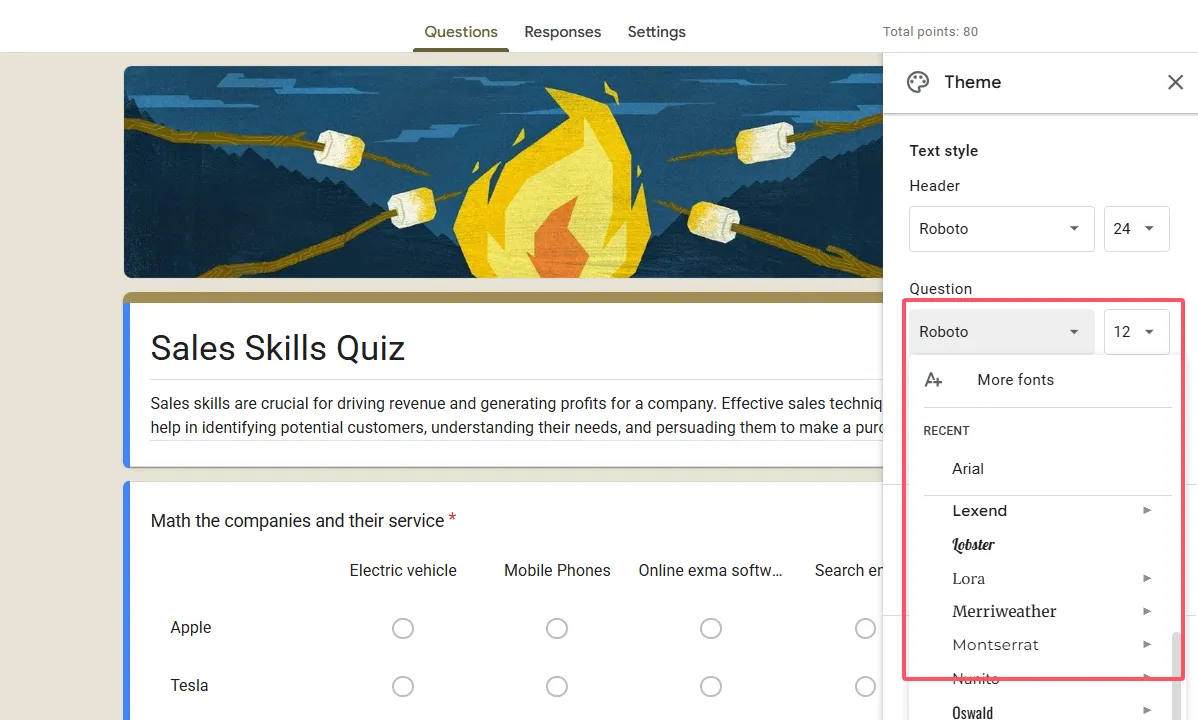
ตัวเลือกที่กำหนดไว้ล่วงหน้ามีชื่อเช่น “พื้นฐาน” “สนุกสนาน” “เป็นทางการ” และอื่นๆ สิ่งเหล่านี้ไม่ใช่แค่ป้ายกำกับสุ่ม—它们ถูกออกแบบมาเพื่อให้เกิดอารมณ์เฉพาะ “พื้นฐาน” ทำให้ทุกอย่างสะอาดและเป็นมืออาชีพ “สนุกสนาน” เพิ่มบุคลิกภาพโดยไม่เสียสละความสามารถในการอ่าน “เป็นทางการ” เหมาะสำหรับการประเมินที่จริงจัง เช่น การสอบรับรอง
คำแนะนำของฉัน? ให้ความสำคัญกับความสามารถในการอ่านมากกว่าสไตล์ โดยเฉพาะอย่างยิ่งสำหรับแบบทดสอบ ผู้เรียนของคุณจำเป็นต้องสแกนคำถามและคำตอบอย่างรวดเร็ว ไม่ใช่ถอดรหัสฟอนต์ตกแต่ง ฟอนต์ Sans-serif (เช่น Arial หรือ Helvetica) โดยทั่วไปทำงานบนหน้าจอได้ดีกว่าฟอนต์ Serif (เช่น Times New Roman) แม้ว่าชุดฟอนต์ของ Google จะได้รับการปรับให้เหมาะสมสำหรับการอ่านบนดิจิทัลแล้วก็ตาม
คุณยังสามารถปรับขนาดฟอนต์ได้ แต่ควรระมัดระวัง เล็กเกินไป คุณจะสร้างอุปสรรคในการเข้าถึง ใหญ่เกินไป แบบทดสอบของคุณจะรู้สึกเหมือนกำลังตะโกน ให้ยึดใกล้กับค่าเริ่มต้น เว้นแต่คุณจะมีเหตุผลเฉพาะในการเปลี่ยนแปลง
ตรวจสอบการเข้าถึง
ก่อนสรุปการเลือกฟอนต์ของคุณ ให้ทดสอบแบบทดสอบในโหมดแสดงตัวอย่าง ดีกว่านั้น ให้ขอให้เพื่อนร่วมงานหรือนักเรียนตรวจสอบ สิ่งที่ดูดีบนจอภาพ 27 นิ้วของคุณอาจเป็นเรื่องท้าทายบนหน้าจอสมาร์ทโฟน ตรวจสอบให้แน่ใจว่าข้อความของคุณยังคงอ่านได้บนอุปกรณ์และขนาดหน้าจอที่แตกต่างกัน
นอกเหนือจาก Google Forms: พบกับ OnlineExamMaker
แม้ว่า Google Forms จะยอดเยี่ยมสำหรับการปรับแต่งแบบทดสอบพื้นฐาน แต่นักการศึกษาและผู้ฝึกสอนบางคนก็เติบโตเกินขีดความสามารถของมันในที่สุด หากคุณกำลังมองหาฟีเจอร์ขั้นสูงเพิ่มเติม—โดยเฉพาะเครื่องมือที่ขับเคลื่อนด้วย AI—ก็ควรสำรวจทางเลือกอื่นเช่น OnlineExamMaker
OnlineExamMaker พัฒนาการสร้างแบบทดสอบขึ้นไปอีกระดับด้วยฟีเจอร์ที่ขับเคลื่อนด้วย AI ที่ช่วยประหยัดเวลาได้มหาศาล เครื่องสร้างคำถาม AI ของมันสามารถสร้างคำถามประเมินผลตามเนื้อหาของคุณ ซึ่งเป็นตัวเปลี่ยนเกมเมื่อคุณกำลังสร้างคลังคำถามขนาดใหญ่ แทนที่จะเขียน 100 คำถามด้วยตนเอง คุณสามารถสร้าง ตรวจสอบ และปรับแต่งด้วยความช่วยเหลือของ AI
สร้างแบบทดสอบ/ข้อสอบถัดไปของคุณโดยใช้ AI ใน OnlineExamMaker
แพลตฟอร์มนี้ยังมีการคุมสอบด้วย AI—ฟีเจอร์ที่คอยตรวจสอบผู้เข้าสอบระหว่างการสอบออนไลน์เพื่อรักษาความซื่อสัตย์ทางวิชาการ สำหรับการประเมินที่มีความเสี่ยงสูงหรือโปรแกรมฝึกอบรมทางไกล สิ่งนี้เพิ่มชั้นความปลอดภัยที่ Google Forms ไม่สามารถให้ได้
ที่น่าประทับใจที่สุดคือ OnlineExamMaker รวมการรายงานด้วย AI ที่วิเคราะห์ผลลัพธ์ของแบบทดสอบและให้ข้อมูลเชิงลึกเกี่ยวกับประสิทธิภาพของผู้เรียน ความยากของคำถาม และพื้นที่ที่นักเรียนมีปัญหามากที่สุด แทนที่จะต้องตรวจสอบข้อมูลคำตอบด้วยตนเอง คุณจะได้รับข้อมูลเชิงลึกที่นำไปใช้ได้จริงโดยอัตโนมัติ
การปรับแต่งธีมใน OnlineExamMaker ก็มีประสิทธิภาพมากกว่าเช่นกัน โดยให้ความยืดหยุ่นในการออกแบบเพิ่มเติม นอกเหนือจากที่ Google Forms อนุญาต หากคุณเชี่ยวชาญการปรับแต่ง Google Forms และต้องการควบคุมมากขึ้น มันคือก้าวต่อไปที่เป็นธรรมชาติ
ข้อคิดสุดท้าย
การปรับแต่งธีมของแบบทดสอบ Google Forms ของคุณไม่ใช่เรื่องยาก แต่ก็สร้างความแตกต่างได้ ในเวลาห้าถึงสิบนาทีที่ใช้ในการปรับสี เพิ่มรูปภาพส่วนหัว และเลือกฟอนต์ที่เหมาะสม คุณกำลังสร้างประสบการณ์การเรียนรู้ที่เป็นมืออาชีพ น่าสนใจ และเข้าถึงได้มากขึ้น
จำไว้ว่าการออกแบบที่ดีต้องรับใช้เนื้อหา ไม่ใช่ในทางกลับกัน เป้าหมายหลักของคุณคือการสื่อสารที่ชัดเจน—ช่วยให้ผู้เรียนเข้าใจคำถามและตอบคำถามได้อย่างถูกต้อง การปรับแต่งธีมควรเสริมเป้าหมายนั้น ลดแรงเสียดทาน และสร้างสภาพแวดล้อมที่น่าพึงพอใจสำหรับการประเมิน
เริ่มแบบง่ายๆ เลือกโทนสี เพิ่มรูปภาพส่วนหัวที่เกี่ยวข้อง และยึดฟอนต์ที่อ่านง่าย ทดสอบแบบทดสอบของคุณบนอุปกรณ์ต่างๆ รวบรวมคำติชมจากผู้ใช้จริง ทำซ้ำและปรับปรุงกับแบบทดสอบใหม่แต่ละอันที่คุณสร้าง
และเมื่อคุณพร้อมที่จะก้าวขึ้นไปจากระดับการปรับแต่งพื้นฐาน เครื่องมืออย่าง OnlineExamMaker มีฟีเจอร์ที่ขับเคลื่อนด้วย AI ที่สามารถเปลี่ยนวิธีที่คุณสร้าง จัดการ และวิเคราะห์การประเมิน แต่ให้เชี่ยวชาญพื้นฐานก่อน—พวกมันจะมีประโยชน์ไม่ว่าคุณจะเลือกแพลตฟอร์มใดในที่สุด
ตอนนี้หยุดอ่านแล้วเริ่มปรับแต่งได้เลย ผู้เรียนของคุณจะขอบคุณคุณ