- ทำไมข้อกำหนดในการเข้าสู่ระบบถึงลดการมีส่วนร่วม?
- คำแนะนำทีละขั้นตอนในการปิดการเข้าสู่ระบบ
- ดูตัวอย่างและทดสอบแบบทดสอบสาธารณะของคุณ
- ข้อผิดพลาดทั่วไปที่ควรหลีกเลี่ยงในการแชร์แบบทดสอบสาธารณะ
- OnlineExamMaker: วิธีที่ชาญฉลาดกว่าในการสร้างและแชร์แบบทดสอบ
- วิธีสร้างแบบทดสอบด้วย OnlineExamMaker AI?
ทำไมข้อกำหนดในการเข้าสู่ระบบถึงลดการมีส่วนร่วม?
ไม่มีอะไรทำลายอัตราการทำแบบทดสอบสำเร็จได้เท่ากับการบังคับให้ผู้คนลงชื่อเข้าใช้ การศึกษาพบว่าอุปสรรคด้านการยืนยันตัวตนสามารถลดการกรอกแบบฟอร์มได้ถึง 40% ซึ่งหมายถึงผู้ชมเกือบครึ่งหนึ่งจะออกไปก่อนที่จะเริ่มทำด้วยซ้ำ
สำหรับครูที่ประเมินผู้เรียนแบบไม่เป็นทางการ วิทยากรที่ดำเนินการเก็บข้อเสนอแนะแบบไม่ระบุชื่อ หรือผู้จัดการฝ่ายทรัพยากรบุคคลที่ทำแบบสำรวจวัฒนธรรมองค์กร การกำหนดให้ต้องเข้าสู่ระบบไม่ใช่แค่เรื่องไม่สะดวกเท่านั้น แต่ยังเป็นตัวฆ่าการมีส่วนร่วมอีกด้วย ไม่ใช่ทุกคนที่มีบัญชี Google และพูดตามตรง ผู้คนไม่ต้องการสร้างบัญชีเพียงเพื่อทำแบบทดสอบของคุณ
คำแนะนำทีละขั้นตอนในการปิดการเข้าสู่ระบบ
ข่าวดี: การทำให้แบบทดสอบ Google Forms ของคุณเป็นแบบสาธารณะนั้นง่ายกว่าที่คุณคิด แต่มีข้อควรระวังที่ซ่อนอยู่ซึ่งอาจทำให้ผู้ใช้ที่มีประสบการณ์สะดุดได้
สองสวิตช์ที่คุณต้องปิด
นี่คือเคล็ดลับ: คุณต้องปิดการตั้งค่า สอง รายการ ไม่ใช่แค่รายการเดียว คนส่วนใหญ่ปิด “กำหนดให้ลงชื่อเข้าใช้” แล้วคิดว่าเสร็จแล้ว ผิด สวิตช์ “จำกัดการตอบ 1 ครั้ง” จะยังคง บังคับ ให้เข้าสู่ระบบ แม้ว่าจะปิดการลงชื่อเข้าใช้แล้วก็ตาม ทำไม? เพราะ Google ต้องการการยืนยันตัวตนเพื่อติดตามว่าใครส่งคำตอบไปแล้ว
กระบวนการตั้งค่าด่วน
ขั้นตอนที่ 1: เปิดแบบทดสอบของคุณใน Google Forms แล้วคลิกไอคอน การตั้งค่า (สัญลักษณ์เฟือง) ที่ด้านบน
ขั้นตอนที่ 2: ไปที่แท็บ คำตอบ
ขั้นตอนที่ 3: ยกเลิกการเลือก “กำหนดให้ลงชื่อเข้าใช้”
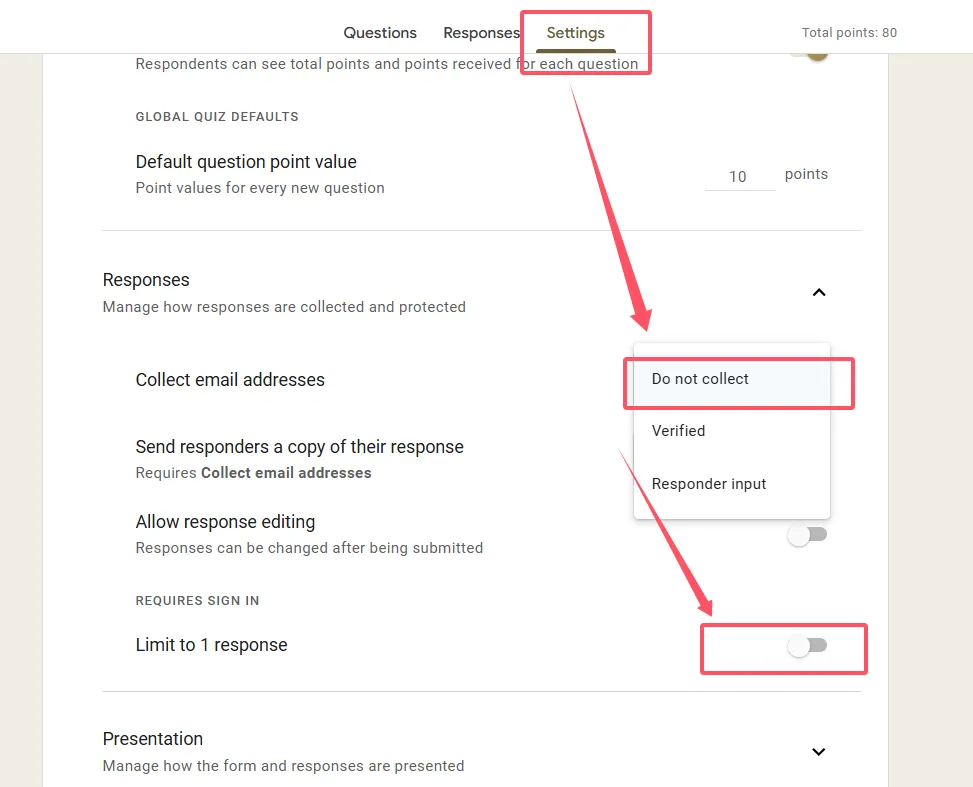
ขั้นตอนที่ 4: ยกเลิกการเลือก “จำกัดการตอบ 1 ครั้ง” หากเปิดใช้งานอยู่
ขั้นตอนที่ 5: ตรวจสอบอีกครั้งว่าสวิตช์ทั้งสองปิดอยู่ การเปลี่ยนแปลงจะบันทึกอัตโนมัติ แต่ให้ตรวจสอบก่อนปิด
เท่านี้ก็เสร็จเรียบร้อย แบบทดสอบของคุณเป็นแบบสาธารณะอย่างแท้จริงแล้ว—ทุกคนที่มีลิงก์สามารถเข้าถึงได้ โดยไม่ต้องมีบัญชี Google
การทดสอบแบบทดสอบสาธารณะของคุณ
อย่าเชื่อถือการตั้งค่าของคุณโดยไม่ทดสอบ ต่อไปนี้คือวิธีตรวจสอบว่าแบบทดสอบของคุณใช้งานได้จริง:
การทดสอบในโหมดไม่ระบุตัวตน
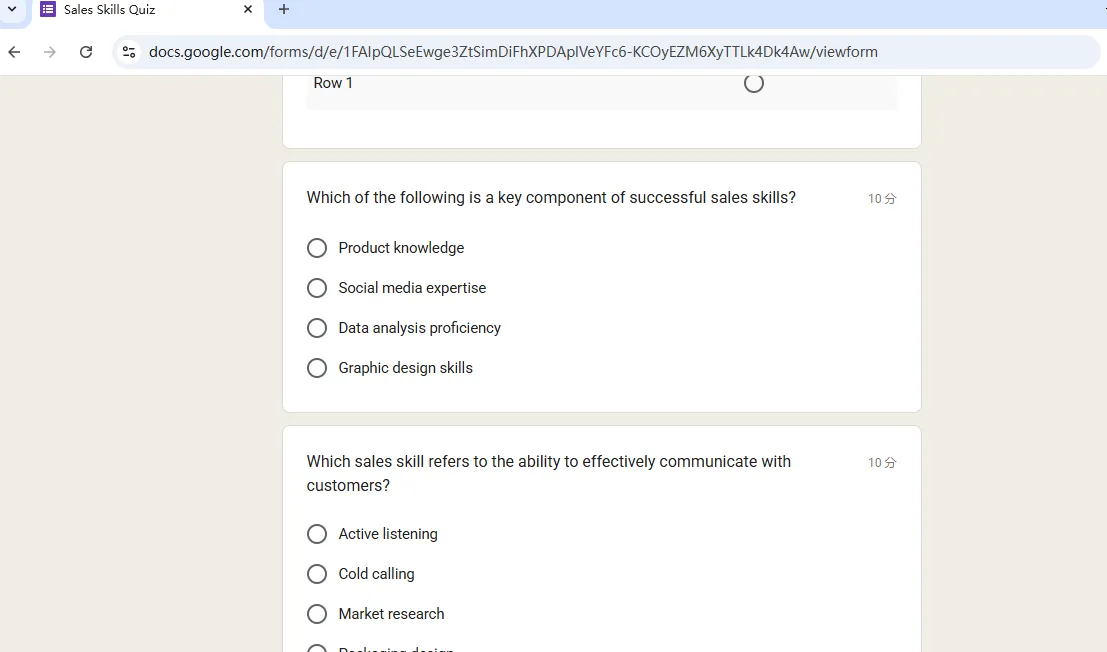
เปิดหน้าต่างเบราว์เซอร์แบบไม่ระบุตัวตนหรือส่วนตัว วางลิงก์แบบทดสอบของคุณ หากโหลดขึ้นมาโดยไม่มีข้อความให้ลงชื่อเข้าใช้ แสดงว่าคุณพร้อมแล้ว หากคุณเห็นหน้าจอลงชื่อเข้าใช้ ให้กลับไปที่การตั้งค่า
การทดสอบบนมือถือ
ทดสอบบนโทรศัพท์ที่ไม่ได้ลงชื่อเข้าใช้บัญชี Google ของคุณ เบราว์เซอร์บนมือถือทำงานแตกต่างกัน และคุณต้องการตรวจสอบปัญหาที่เฉพาะเจาะจงกับแพลตฟอร์มก่อนที่ผู้เข้าร่วมของคุณจะเจอ
การตรวจสอบข้ามเบราว์เซอร์
ลองทำแบบทดสอบของคุณใน Chrome, Firefox และ Safari สิ่งที่ใช้ได้ในเบราว์เซอร์หนึ่งอาจใช้งานไม่ได้ในอีกเบราว์เซอร์หนึ่ง การทดสอบสิบนาทีในตอนนี้จะช่วยป้องกันอีเมลที่หงุดหงิดหลายสิบฉบับในภายหลัง
ข้อผิดพลาดทั่วไปที่ควรหลีกเลี่ยงในการแชร์แบบทดสอบสาธารณะ
กับดักบัญชี Workspace
ใช้ Google Workspace อยู่หรือไม่? ผู้ดูแลระบบของคุณอาจมีข้อจำกัดระดับโดเมนที่แทนที่การตั้งค่าแบบฟอร์มของคุณ คุณสามารถเปิดปิดสวิตช์ได้ตลอดทั้งวัน แต่ถ้าผู้ดูแลระบบของคุณล็อกการแชร์ภายนอก แบบทดสอบของคุณก็จะยังคงถูกล็อกอยู่ ตรวจสอบกับฝ่ายไอทีก่อนจะดำเนินการแก้ไขเพิ่มเติม
ความสับสนในการเก็บรวบรวมอีเมล
การเปิดใช้งาน “เก็บรวบรวมที่อยู่อีเมล” จะบังคับให้เข้าสู่ระบบ หากคุณต้องการข้อมูลติดต่อ ให้เพิ่มช่องข้อความแบบป้อนเองแทน ถึงจะไม่หรูหรา แต่ยังคงการเข้าถึงได้
ความเป็นจริงของสแปม
แบบฟอร์มสาธารณะหมายความว่าทุกคนสามารถส่งคำตอบได้—รวมถึงบอทและพวกชอบก่อกวน ใช้การตรวจสอบความถูกต้องของข้อมูลและเพิ่มคำถามยืนยันตัวตนมนุษย์เพื่อกรองคำตอบที่ไม่เหมาะสม ติดตามคำตอบของคุณอย่างสม่ำเสมอ
OnlineExamMaker: วิธีที่ชาญฉลาดกว่าในการสร้างและแชร์แบบทดสอบ
ในขณะที่ Google Forms ใช้ได้กับแบบทดสอบพื้นฐาน แต่ก็เหมือนกับการใช้มีดทาเนยเมื่อคุณต้องการมีดเชฟ OnlineExamMaker เป็นแพลตฟอร์มสอบที่ขับเคลื่อนด้วย AI ซึ่งออกแบบมาโดยเฉพาะสำหรับนักการศึกษา วิทยากร และผู้เชี่ยวชาญด้านทรัพยากรบุคคล
OnlineExamMaker มอบวิธีการที่ดีกว่าเพื่อช่วยให้ผู้ใช้ดำเนินการแบบทดสอบออนไลน์
การสร้างคำถามด้วย AI: อัปโหลดสื่อการฝึกอบรมหรือเนื้อหาหลักสูตรของคุณ AI ของ OnlineExamMaker จะสร้างคำถามที่เกี่ยวข้องโดยอัตโนมัติ เหมือนกับมีผู้ช่วยสอนที่ไม่รู้จักเหน็ดเหนื่อยซึ่งไม่มีปัญหาเรื่องงานเขียน
การป้องกันการโกงขั้นสูง: แตกต่างจากระบบเกียรติยศของ Google Forms OnlineExamMaker รวมถึงการตรวจสอบกล้องเว็บ การบันทึกหน้าจอ และการวิเคราะห์พฤติกรรมด้วย AI—ซึ่งสำคัญอย่างยิ่งสำหรับการประเมินผลที่มีความเสี่ยงสูง
การควบคุมการเข้าถึงที่ยืดหยุ่น: ต้องการให้เป็นสาธารณะหรือไม่? ทำได้เลย ต้องการป้องกันด้วยรหัสผ่าน? ง่ายมาก ต้องการจำกัดเวลา? ตั้งค่าได้ภายในไม่กี่วินาที ไม่มีทางเดินสวิตช์ที่สับสน
การวิเคราะห์อัจฉริยะ: Google Forms ให้สเปรดชีตแก่คุณ OnlineExamMaker ให้ข้อมูลเชิงลึกแก่คุณ—แผนที่ความสามารถที่แสดงคำถามที่เป็นปัญหา การวิเคราะห์เวลาในการทำ และแนวโน้มประสิทธิภาพ
ปรับให้เหมาะกับมือถือ: ตามข้อมูลของ Statista ปริมาณการใช้งานอินเทอร์เน็ตมากกว่า 58% มาจากอุปกรณ์มือถือ การออกแบบที่ตอบสนองของ OnlineExamMaker ช่วยให้มั่นใจได้ถึงการนำเสนอที่ดูเป็นมืออาชีพบนทุกหน้าจอ
สร้างแบบทดสอบ/ข้อสอบครั้งต่อไปของคุณโดยใช้ AI ใน OnlineExamMaker
วิธีสร้างแบบทดสอบด้วย OnlineExamMaker AI?
การสร้างแบบทดสอบด้วย OnlineExamMaker นั้นตรงไปตรงมาอย่างน่าประหลาดใจ แม้แต่สำหรับผู้ใช้ที่ไม่เชี่ยวชาญด้านเทคนิค
กระบวนการสร้างด่วน
ขั้นตอนที่ 1: ลงทะเบียนที่ OnlineExamMaker พวกเขาเสนอระดับฟรีที่เพียงพอสำหรับการทดสอบ
ขั้นตอนที่ 2: คลิกปุ่ม “ข้อสอบใหม่” และเลือกวิธีการของคุณ:
• ช่วยด้วย AI: อัปโหลดเอกสาร (ข้อความ, Word, PowerPoint) และให้ AI สร้างคำถาม
• ด้วยตนเอง: สร้างตั้งแต่ต้นด้วยโปรแกรมแก้ไขคำถามของ OnlineExamMaker
• นำเข้า: ดึงจากคลังคำถามที่มีอยู่
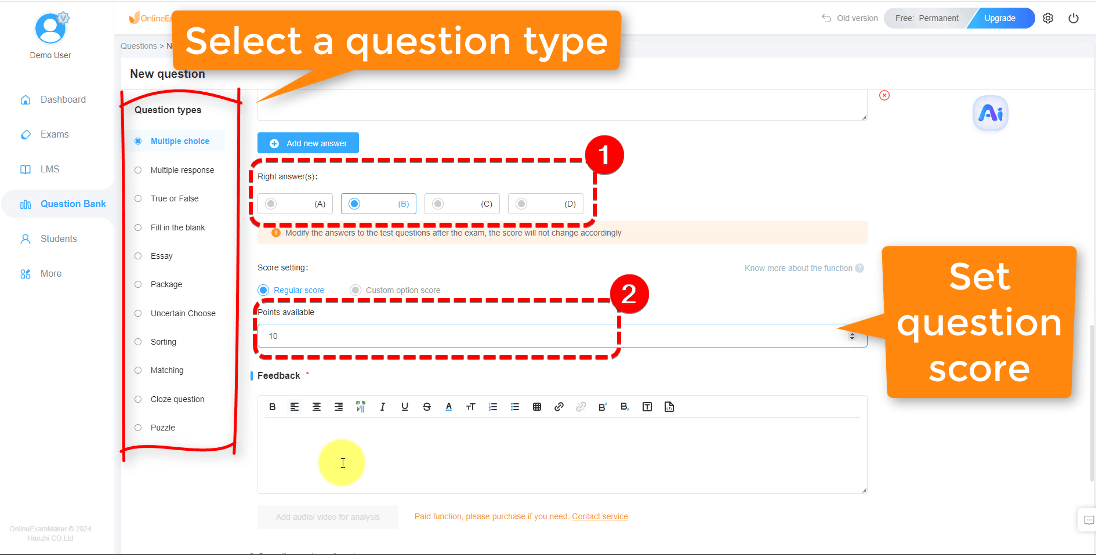
สำหรับผู้ใช้ครั้งแรก การสร้างด้วย AI ช่วยนั้นเกือบจะมหัศจรรย์—ระบบจะวิเคราะห์เนื้อหาของคุณและเสนอคำถามภายในเวลาไม่ถึงนาที
ขั้นตอนที่ 3: ปรับแต่งประเภทคำถาม OnlineExamMaker รองรับรูปแบบมากกว่า 15 รูปแบบ รวมถึง:
• หลายตัวเลือกและจริง/เท็จ
• เติมคำในช่องว่าง
• คำตอบแบบเรียงความพร้อมการให้คะแนนด้วย AI
• แบบฝึกจับคู่
• คำถามแบบมัลติมีเดีย (รูปภาพ, วิดีโอ, เสียง)
ขั้นตอนที่ 4: กำหนดค่าการตั้งค่าการเข้าถึง:
• สาธารณะ (ไม่ต้องเข้าสู่ระบบ—เหมือน Google Forms)
• ป้องกันด้วยรหัสผ่าน
• เฉพาะผู้ใช้ที่ลงทะเบียน
• กรอบเวลาเข้าถึงที่จำกัด
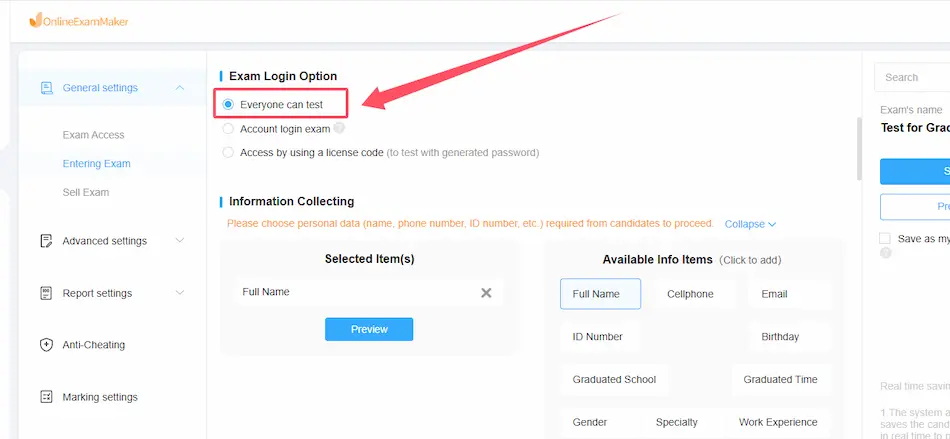
ขั้นตอนที่ 5: ดูตัวอย่างและเผยแพร่ ควรทดสอบก่อนแชร์เสมอ เมื่อพอใจแล้ว ให้กด “เผยแพร่” และแชร์ URL เฉพาะของคุณ

ขั้นตอนที่ 6: ตรวจสอบผลลัพธ์แบบเรียลไทม์ ดูแดชบอร์ดการวิเคราะห์ของคุณมีข้อมูลเพิ่มขึ้นเมื่อมีการส่งคำตอบเข้ามา—มีค่าอย่างยิ่งสำหรับการปรับปรุงและพัฒนาแบบประเมิน
Google Forms กับ OnlineExamMaker: การเปรียบเทียบอย่างรวดเร็ว
| คุณสมบัติ | Google Forms | OnlineExamMaker |
|---|---|---|
| ราคา | ฟรี | ระดับฟรี; เสียเงินจาก $19/เดือน |
| การสร้างคำถามด้วย AI | ไม่มี | ในตัว |
| การป้องกันการโกง | น้อยที่สุด | ครอบคลุม |
| การวิเคราะห์ | สเปรดชีตพื้นฐาน | ข้อมูลเชิงลึกขั้นสูง |
| เวลาในการตั้งค่า | 5-10 นาที | 2-3 นาทีด้วย AI |
ข้อสรุป? Google Forms ชนะในด้านราคาและความเรียบง่ายสำหรับแบบฟอร์มตอบรับด่วน แต่สำหรับการประเมินผลที่จริงจัง—การรับรอง, ข้อสอบปลายภาค, การฝึกอบรมการปฏิบัติตามข้อกำหนด—OnlineExamMaker ก็คุ้มค่ากับการลงทุน เครื่องมือ AI ช่วยประหยัดเวลาได้หลายชั่วโมง และคุณสมบัติป้องกันการโกงช่วยให้อุ่นใจซึ่งเป็นไปไม่ได้กับ Google Forms
ไม่ว่าคุณจะเลือก Google Forms หรือ OnlineExamMaker จำไว้ว่า: แบบทดสอบที่ดีที่สุดคือแบบทดสอบที่ผู้คนทำสำเร็จจริงๆ กำจัดอุปสรรค ทดสอบอย่างละเอียด และเคารพเวลาของผู้ตอบแบบสอบถาม เริ่มต้นด้วยคำแนะนำที่ชัดเจน วางคำถามสำคัญไว้ด้านหน้า และตรวจสอบข้อมูลอย่างสม่ำเสมอ การทำให้แบบทดสอบเข้าถึงได้ไม่ใช่แค่การปิดการเข้าสู่ระบบ—แต่เป็นการสร้างประสบการณ์ที่คุ้มค่าที่จะทำจนจบ