เคยลองสร้างแบบทดสอบจับคู่ใน Google Forms แล้วรู้สึกเหมือนกำลังแก้ปริศนาด้วยตัวเองหรือเปล่า? คุณไม่ได้รู้สึกแบบนั้นคนเดียว แม้ว่า Google Forms จะไม่มีรูปแบบคำถามแบบจับคู่โดยเฉพาะให้ใช้อย่างตรงไปตรงมา แต่ก็มีวิธีแก้ไขที่ชาญฉลาดที่ใช้การได้ และมันง่ายกว่าที่คุณคิด
- ทำความเข้าใจความท้าทายของคำถามแบบจับคู่
- การตั้งค่าตารางตัวเลือกหลายรายการของคุณ
- การสร้างแบบประเมินแบบจับคู่ทีละขั้นตอน
- การกำหนดค่าการตั้งค่าแบบทดสอบเพื่อการตรวจให้คะแนนอัตโนมัติ
- OnlineExamMaker: โปรแกรมสร้างข้อสอบแบบจับคู่ที่ขับเคลื่อนด้วย AI สำหรับครู
- เคล็ดลับสำหรับการประเมินแบบจับคู่ที่มีประสิทธิภาพ
ทำความเข้าใจความท้าทายของคำถามแบบจับคู่
นี่คือสิ่งที่เกี่ยวกับ Google Forms: มันยอดเยี่ยมสำหรับแบบสำรวจและแบบทดสอบพื้นฐาน แต่คำถามแบบจับคู่? ไม่ใช่จุดแข็งของมันนัก แพลตฟอร์มนี้ขาดรูปแบบคำถามแบบจับคู่ที่มีมาให้โดยเฉพาะ ซึ่งหมายความว่าคุณต้องใช้ความคิดสร้างสรรค์สักหน่อย ลองนึกถึงการทำเค้กโดยไม่มีถาดเค้กที่เหมาะสม คุณยังสามารถอบมันได้ เพียงแค่ต้องใช้สิ่งที่มีอยู่อย่างสร้างสรรค์
อาวุธลับคืออะไร? นั่นคือ ตารางตัวเลือกหลายรายการ (Multiple Choice Grid) รูปแบบคำถามนี้ให้คุณจับคู่รายการจากแถวกับคอลัมน์ สร้างประสบการณ์การจับคู่แบบคลาสสิกที่นักเรียนเชื่อมโยงคำศัพท์กับคำจำกัดความ วันที่กับเหตุการณ์ หรือแนวคิดกับตัวอย่าง มันไม่สมบูรณ์แบบ แต่ด้วยการตั้งค่าที่ถูกต้อง มันเลียนแบบคำถามแบบจับคู่จริงได้อย่างน่าทึ่ง
การตั้งค่าตารางตัวเลือกหลายรายการของคุณ
ก่อนที่คุณจะเริ่ม ให้ไปที่ forms.google.com และเริ่มแบบฟอร์มใหม่ ตั้งชื่อที่บอกนักเรียนอย่างชัดเจนว่าพวกเขาจะเจอกับอะไร เช่น “แบบทดสอบจับคู่คำศัพท์” หรือ “จับคู่เหตุการณ์ทางประวัติศาสตร์” คำอธิบายที่ชัดเจนก็ช่วยได้เช่นกัน โดยเฉพาะอย่างยิ่งหากคุณกำลังทำงานกับนักเรียนที่อายุน้อยกว่าหรือผู้ใช้ครั้งแรก
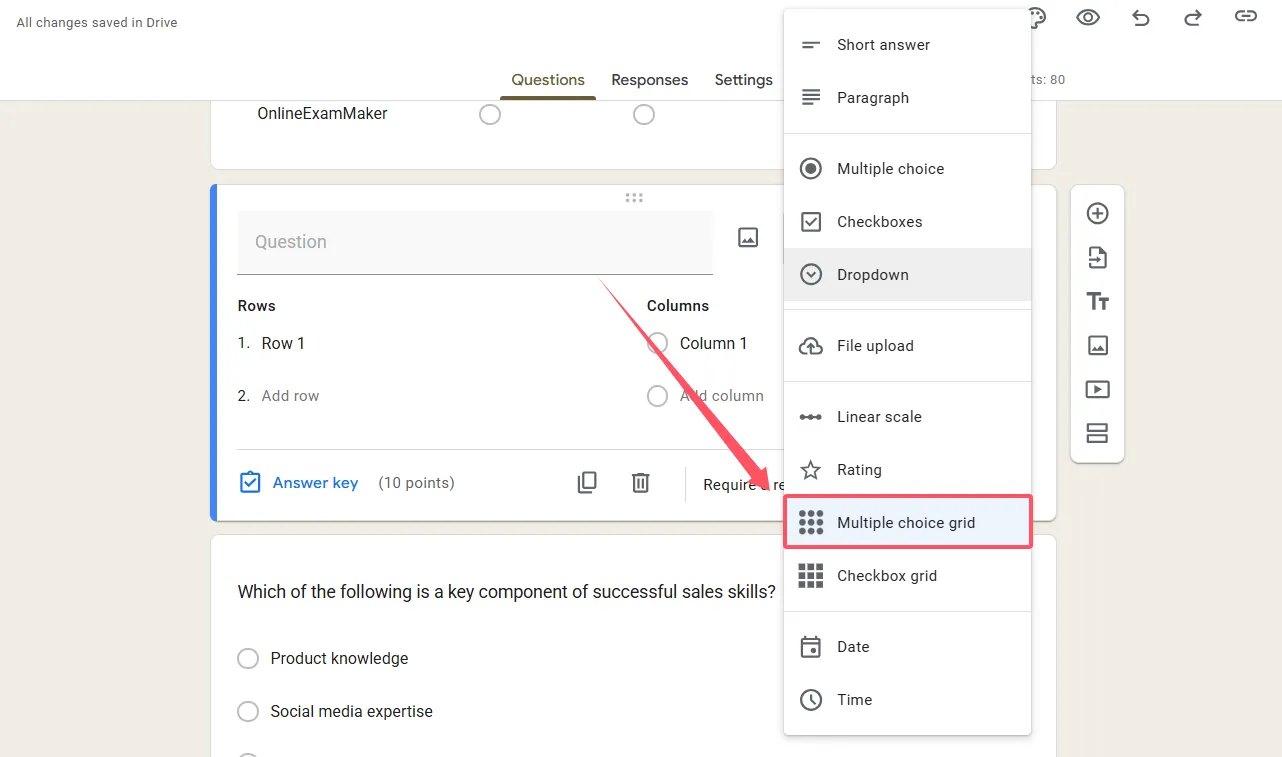
ตอนนี้มาถึงส่วนที่สนุกแล้ว คลิกปุ่ม “+” ที่เป็นมิตรเพื่อเพิ่มคำถามใหม่ คุณจะเห็นเมนูแบบเลื่อนลงพร้อมประเภทคำถามต่างๆ เลื่อนลงไปจนกว่าคุณจะเห็น “ตารางตัวเลือกหลายรายการ” แล้วเลือกมัน นี่คือจุดที่เวทมนตร์เกิดขึ้น
การจัดโครงสร้างแถวและคอลัมน์ของคุณ
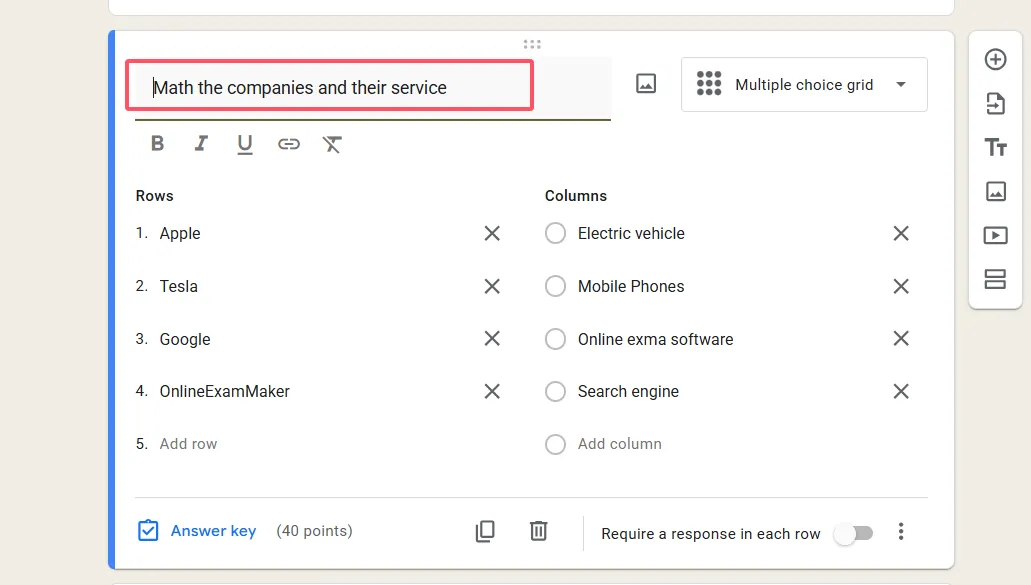
ลองนึกถึงแถวเป็นคำถามของคุณและคอลัมน์เป็นคลังคำตอบของคุณ สำหรับแบบทดสอบคำศัพท์ แถวของคุณอาจมีคำศัพท์เช่น “benevolent,” “capricious,” และ “eloquent” ในขณะที่คอลัมน์ของคุณจะมีคำจำกัดความ ความสวยงามของการตั้งค่านี้? นักเรียนสามารถเลือกได้เพียงคำตอบเดียวต่อหนึ่งแถว เช่นเดียวกับคำถามแบบจับคู่แบบดั้งเดิม
นี่คือตัวอย่างที่ใช้งานได้จริง:
แถว (คำศัพท์ที่ต้องจับคู่): การสังเคราะห์ด้วยแสง, การหายใจระดับเซลล์, ไมโทซิส, ออสโมซิส
คอลัมน์ (คำจำกัดความ): กระบวนการแบ่งเซลล์, การเคลื่อนที่ของน้ำผ่านเยื่อหุ้มเซลล์, การเปลี่ยนแสงเป็นพลังงานเคมี, การสลายกลูโคสเพื่อให้ได้พลังงาน
การสร้างแบบประเมินแบบจับคู่ทีละขั้นตอน
มาดำเนินการด้วยกันเถอะ เปิด Google Form ของคุณแล้วทำตาม
ขั้นตอนที่ 1: เพิ่มคำชี้แจงคำถามของคุณ
ในฟิลด์คำถาม ให้เขียนคำแนะนำที่ชัดเจน เช่น “จับคู่คำศัพท์แต่ละคำกับคำจำกัดความที่ถูกต้อง” หรือ “เชื่อมโยงวันที่ต่อไปนี้กับเหตุการณ์ที่เกี่ยวข้อง” อย่าสมมติว่านักเรียนรู้ว่าต้องทำอะไร ให้ระบุให้ชัดเจน
ขั้นตอนที่ 2: กรอกข้อมูลในแถวของคุณ
นี่คือจุดที่คุณแสดงรายการที่นักเรียนต้องจับคู่ ให้กระชับ—ไม่มีใครอยากอ่านย่อหน้าในคำถามแบบจับคู่ หากคุณกำลังสร้างแบบทดสอบประวัติศาสตร์ แถวของคุณอาจเป็น: “1776,” “1865,” “1920,” “1945”
ขั้นตอนที่ 3: เพิ่มตัวเลือกในคอลัมน์ของคุณ
นี่คือตัวเลือกคำตอบของคุณ สำหรับแบบทดสอบประวัติศาสตร์นั้น คอลัมน์อาจเป็น: “คำประกาศอิสรภาพ,” “การสิ้นสุดสงครามกลางเมือง,” “สิทธิเลือกตั้งของสตรี,” “การสิ้นสุดสงครามโลกครั้งที่สอง” ตรวจสอบให้แน่ใจว่าโครงสร้างสอดคล้องกัน—วันที่ทั้งหมดคู่กับเหตุการณ์ ศัพท์ทั้งหมดคู่กับคำจำกัดความ
ขั้นตอนที่ 4: เปิดใช้งานการตั้งค่าที่สำคัญ
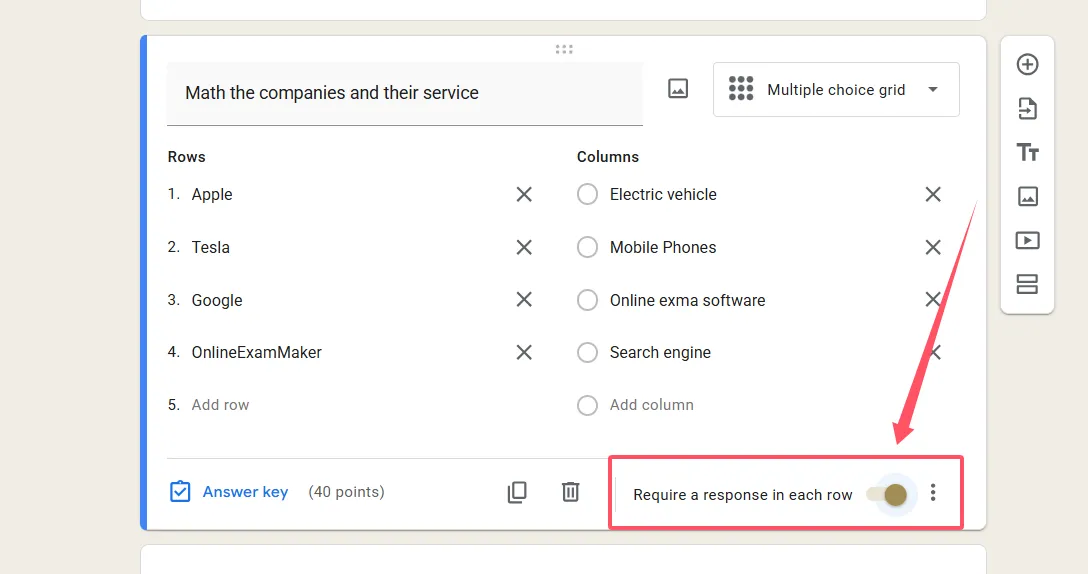
คลิกที่จุดสามจุดที่มุมขวาบนของคำถามของคุณ คุณจะเห็นตัวเลือกที่ระบุว่า “จำกัดให้ตอบได้เพียงหนึ่งคำตอบต่อคอลัมน์” เปิดใช้งานสิ่งนี้ นี่คือสิ่งที่เปลี่ยนตารางของคุณจากคำถามแบบหลายตัวเลือกที่ตอบได้ตามอำเภอใจ ให้เป็นแบบฝึกหัดการจับคู่แบบหนึ่งต่อหนึ่งที่เหมาะสม หากไม่มีมัน นักเรียนสามารถจับคู่ทุกแถวกับคอลัมน์เดียวกัน ซึ่งจะล้มเหลววัตถุประสงค์ทั้งหมด
ขั้นตอนที่ 5: ทำให้เป็นข้อมูลบังคับ
เปิดสวิตช์ “ต้องการคำตอบในแต่ละแถว” เพื่อให้นักเรียนไม่ข้ามการจับคู่ใดๆ สิ่งนี้บังคับให้ทำครบถ้วนและให้ข้อมูลที่สะอาดยิ่งขึ้นแก่คุณในการวิเคราะห์
การกำหนดค่าการตั้งค่าแบบทดสอบเพื่อการตรวจให้คะแนนอัตโนมัติ
นี่คือจุดที่ Google Forms โดดเด่นจริงๆ คลิกไอคอนรูปเฟืองที่ด้านบนของฟอร์มเพื่อเข้าถึงการตั้งค่า จากนั้นไปที่ส่วน “แบบทดสอบ” เปิดสวิตช์ “ทำให้นี่เป็นแบบทดสอบ” เพื่อปลดล็อกคุณสมบัติการตรวจให้คะแนนอัตโนมัติ
การตั้งค่าเฉลยคำตอบของคุณ
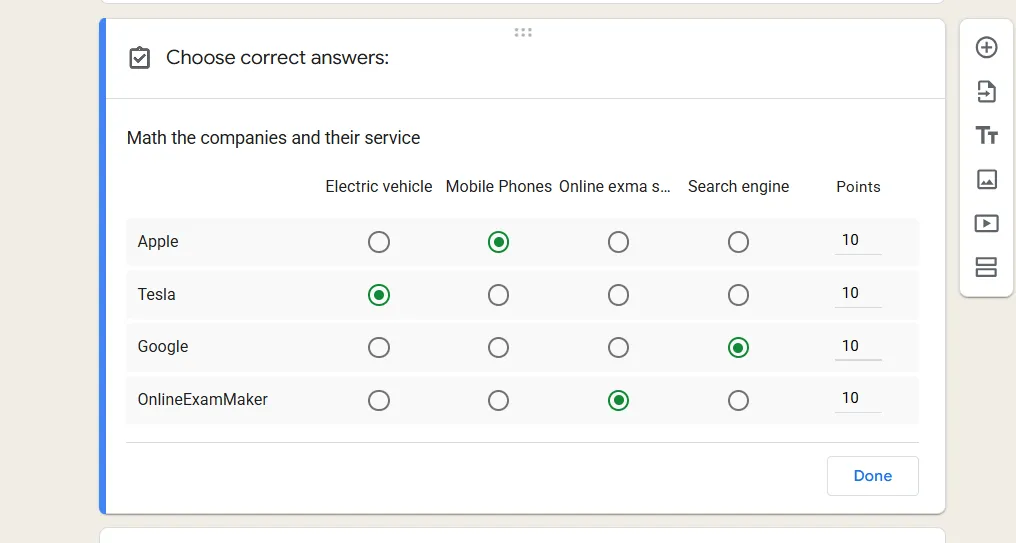
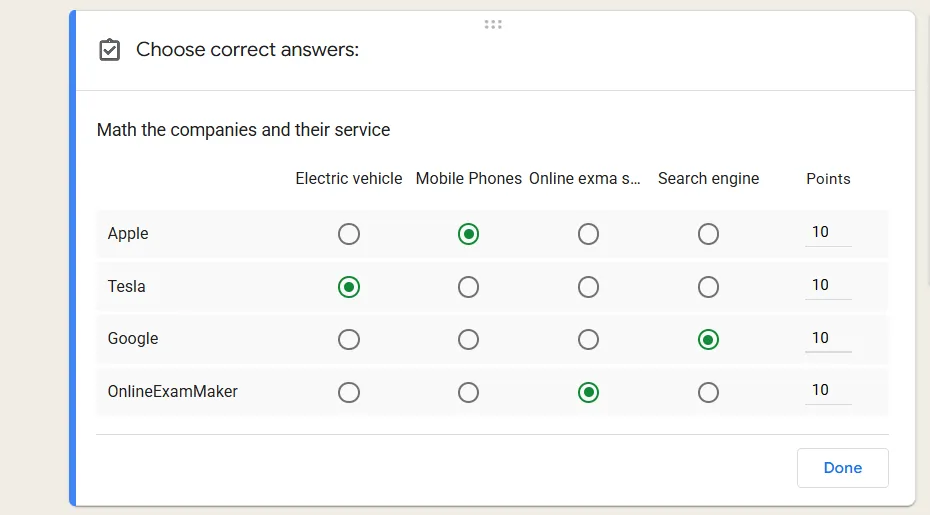
กลับไปที่คำถามแบบจับคู่ของคุณ ตอนนี้คุณจะเห็นตัวเลือก “เฉลยคำตอบ” ที่ด้านล่าง คลิกและเลือกคอลัมน์ที่ถูกต้องสำหรับแต่ละแถว กำหนดคะแนน—คุณสามารถให้หนึ่งคะแนนต่อแถวหรือถ่วงน้ำหนักแตกต่างกันตามความยาก ต้องการให้รางวัลนักเรียนที่ทำข้อสอบยากๆ ได้ถูกต้องหรือไม่? ให้แถวนั้นมีคะแนนมากขึ้น
นี่คือสิ่งที่ชาญฉลาด: เพิ่มคำติชมสำหรับแต่ละแถว เมื่อนักเรียนเลือกการจับคู่ที่ผิด พวกเขาจะเห็นคำอธิบายที่เป็นประโยชน์แทนที่จะเป็นเพียงกากบาทสีแดง ตัวอย่างเช่น ถ้าพวกเขาสับสนระหว่างการสังเคราะห์ด้วยแสงและการหายใจระดับเซลล์ คำติชมของคุณอาจอ่านว่า: “จำไว้ว่า การสังเคราะห์ด้วยแสง สร้าง พลังงานจากแสง ในขณะที่การหายใจระดับเซลล์ ปลดปล่อย พลังงานจากกลูโคส”
<
ดูตัวอย่างและปรับแต่ง
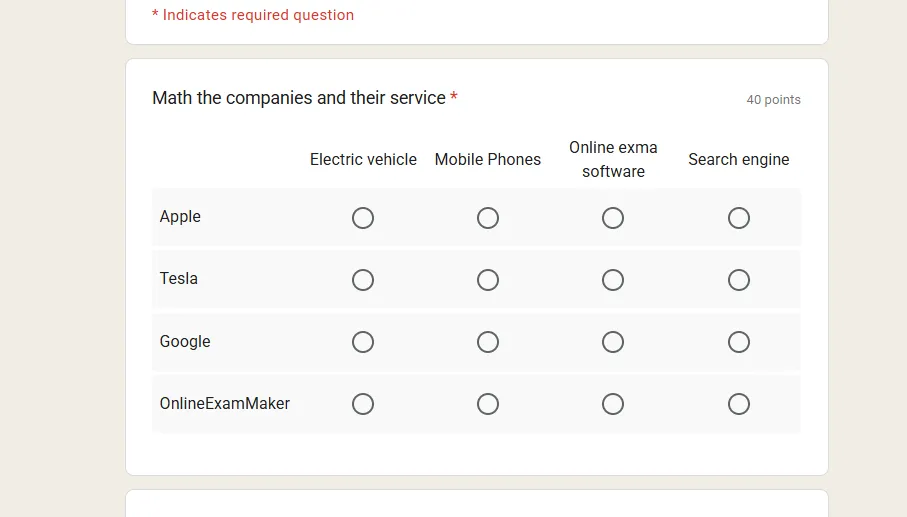
ก่อนที่จะปล่อยแบบทดสอบของคุณให้นักเรียน คลิกไอคอนรูปตาเพื่อดูตัวอย่าง ทดสอบทุกการจับคู่ด้วยตัวคุณเอง เค้าโครงสมเหตุสมผลหรือไม่? คำแนะนำชัดเจนหรือไม่? การจำกัดเวลาเหมาะสมหรือไม่? การดูตัวอย่างนี้เป็นตาข่ายนิรภัยของคุณ—ใช้มัน
เมื่อทุกอย่างดูดีแล้ว รับลิงก์ที่แชร์ได้จากปุ่ม “ส่ง” คุณสามารถส่งอีเมลถึงนักเรียนโดยตรง โพสต์ในระบบการจัดการเรียนรู้ของคุณ หรือแม้แต่ฝังไว้ในเว็บไซต์
OnlineExamMaker: โปรแกรมสร้างข้อสอบแบบจับคู่ที่ขับเคลื่อนด้วย AI สำหรับครู
ตอนนี้ เรามาพูดถึงเรื่องที่ทุกคนรู้กันดี Google Forms ใช้การได้ แต่มันเป็นแค่วิธีแก้ไขชั่วคราว หากคุณสร้างแบบทดสอบจับคู่เป็นประจำ คุณอาจต้องการเครื่องมือที่ออกแบบมาเพื่อจุดประสงค์นี้โดยเฉพาะ นั่นคือจุดที่ OnlineExamMaker เข้ามามีบทบาท
ซอฟต์แวร์สอบที่ขับเคลื่อนด้วย AI นี้ไม่ทำให้คุณต้องวกวนเพื่อสร้างคำถามแบบจับคู่—มันถูกสร้างไว้ในแพลตฟอร์มแล้ว ไม่ต้องจัดตารางอย่างสร้างสรรค์ ไม่ต้องใช้เทคนิคการจัดรูปแบบเชิงสร้างสรรค์ แค่การสร้างคำถามแบบจับคู่ที่ตรงไปตรงมาซึ่งช่วยประหยัดเวลาและอาการปวดหัวของคุณ
เมื่อคุณคลิก “เพิ่มคำถาม” และเลือก “จับคู่” คุณจะได้รับสิ่งนั้น—รูปแบบคำถามแบบจับคู่ที่เหมาะสมพร้อมคู่ที่นักเรียนลากและวางหรือเลือกจากตัวเลือกที่ติดป้ายอย่างชัดเจน ตัวสร้างคำถาม AI มีประโยชน์อย่างยิ่งเมื่อคุณกำลังสร้างคลังคำถามขนาดใหญ่ ป้อนหัวข้อและมันจะสร้างคู่จับคู่ตามมาตรฐานหลักสูตร ต้องการการจับคู่คำศัพท์ 20 คู่สำหรับชั้นเรียนภาษาสเปนของคุณหรือไม่? เสร็จภายในไม่กี่นาที ต้องการสร้างแบบทดสอบคำศัพท์ทางการแพทย์ที่มี 50 คู่หรือไม่? AI จัดการงานหนักในขณะที่คุณปรับแต่งและปรับเปลี่ยนตามความต้องการ
สร้างแบบทดสอบ/ข้อสอบครั้งต่อไปของคุณโดยใช้ AI ใน OnlineExamMaker
วิธีสร้างแบบทดสอบจับคู่ใน OnlineExamMaker?
กระบวนการนี้ตรงไปตรงมาอย่างน่าประทับใจ หลังจากสมัครใช้งานที่ onlineexammaker.com คุณจะมาถึงแดชบอร์ดที่สะอาดตา คลิก “เพิ่มข้อสอบใหม่” และตั้งชื่อให้กับการประเมินของคุณ
นี่คือจุดที่น่าสนใจ คลิก “เพิ่มคำถาม” จากนั้นไปที่ “คำถามใหม่” และเลือก “แบบทดสอบจับคู่” จากเมนูแบบเลื่อนลงประเภท คุณจะเห็นสองคอลัมน์: คอลัมน์หนึ่งสำหรับรายการที่ต้องจับคู่ และอีกคอลัมน์หนึ่งสำหรับคู่ที่สอดคล้องกัน เพิ่มเนื้อหาของคุณ กำหนดค่าคะแนน และคุณก็เสร็จเรียบร้อย

สิ่งที่ทำให้สิ่งนี้แตกต่างอย่างแท้จริงคือความยืดหยุ่น คุณสามารถเพิ่มรูปภาพลงในรายการจับคู่ของคุณ (เหมาะสำหรับผู้เรียนที่เรียนรู้ด้วยภาพ) สลับลำดับสำหรับนักเรียนแต่ละคนเพื่อป้องกันการทุจริต และแม้กระทั่งกำหนดเวลาจำกัดต่อคำถาม แพลตฟอร์มยังจัดการกับมัลติมีเดีย—ฝังวิดีโอ คลิปเสียง หรือเอกสารควบคู่ไปกับคำถามแบบจับคู่ของคุณเพื่อประสบการณ์การประเมินที่สมบูรณ์ยิ่งขึ้น
คุณสมบัติขั้นสูงที่ควรสังเกต
OnlineExamMaker รวมมาตรการป้องกันการทุจริตเช่นการควบคุมด้วย AI ซึ่งตรวจสอบผู้เข้าสอบผ่านเว็บแคม สำหรับการประเมินที่มีความเสี่ยงสูง สิ่งนี้ให้ความมั่นใจ แพลตฟอร์มยังเสนอการวิเคราะห์โดยละเอียด แสดงให้คุณเห็นว่านักเรียนพลาดคู่ใดบ่อยที่สุด ข้อมูลนี้เป็นทองคำสำหรับการระบุแนวคิดที่ต้องสอนซ้ำ
การทดสอบแบบกลุ่มเป็นอีกหนึ่งคุณสมบัติที่โดดเด่น อัปโหลดรายชื่อนักเรียนของคุณ แบ่งพวกเขาออกเป็นกลุ่มต่างๆ และกำหนดแบบทดสอบจับคู่เฉพาะให้กับแต่ละกลุ่ม กำลังจัดการเรียนการสอนแบบแยกตามความสามารถ? สิ่งนี้ทำให้จัดการได้
การตอบสนองบนมือถือก็ควรค่าแก่การกล่าวถึงเช่นกัน ไม่ว่านักเรียนจะทำแบบทดสอบบนเดสก์ท็อป แท็บเล็ต หรือสมาร์ทโฟน อินเทอร์เฟซการจับคู่จะปรับเปลี่ยนได้อย่างสวยงาม ไม่ต้องหรี่ตามองข้อความเล็กๆ หรือต่อสู้กับปุ่มที่ไม่ตอบสนอง
เคล็ดลับสำหรับการประเมินแบบจับคู่ที่มีประสิทธิภาพ
มาดูการสร้างคำถามแบบจับคู่ที่ทดสอบความเข้าใจจริงๆ มากกว่าแค่การท่องจำอย่างลงมือปฏิบัติกัน
ทำให้ตัวเลือกขนานกัน
รายการในแถวทั้งหมดของคุณควรเป็นประเภทเดียวกัน—ทั้งหมดเป็นคำศัพท์ วันที่ สูตร เช่นเดียวกับคอลัมน์—ทั้งหมดเป็นคำจำกัดความ เหตุการณ์ วิธีแก้ไข การผสมหมวดหมู่ทำให้เกิดความสับสน นักเรียนควรจับคู่แอปเปิ้ลกับแอปเปิ้ล ไม่ใช่แอปเปิ้ลกับทฤษฎีบททางคณิตศาสตร์
หลีกเลี่ยงค่าผิดปกติที่ชัดเจน
เคยเห็นคำถามแบบจับคู่ที่คำตอบหนึ่งยาวกว่าคำตอบอื่นๆ อย่างน่าขบขันหรือไม่? นั่นเป็นการบอกใบ้ที่ชัดเจน ทำให้ตัวเลือกของคุณมีความยาวและความซับซ้อนใกล้เคียงกัน หากคำจำกัดความอื่นๆ ของคุณมีความยาว 5-8 คำ อย่าทำให้คำหนึ่งเป็นวลีสามคำและอีกคำเป็นคำอธิบาย 20 คำ
ใช้ตัวเลือกหลอกที่สมเหตุสมผล
หากคุณกำลังสอนประวัติศาสตร์อเมริกาและตัวเลือกในคอลัมน์หนึ่งคือ “ประดิษฐ์เครื่องบิน” มันควรจับคู่กับ “พี่น้องตระกูลไรท์” ไม่ใช่ “โทมัส เจฟเฟอร์สัน” แต่ถ้าคุณรวม “เฮนรี่ ฟอร์ด” และ “อเล็กซานเดอร์ เกรแฮม เบลล์” เป็นตัวเลือกด้วยล่ะ? ตอนนี้นักเรียนต้องรู้จักนักประดิษฐ์ของพวกเขาจริงๆ มากกว่าแค่การกำจัดออก
พิจารณาภาระการรับรู้
ห้าถึงสิบคู่จับคู่คือจุดที่เหมาะสมที่สุดสำหรับผู้เรียนส่วนใหญ่ เกินกว่านั้นคุณเสี่ยงที่จะทำให้นักเรียน overwhelmed พวกเขาจะใช้เวลามากขึ้นในการเลื่อนและอ่านซ้ำมากกว่าการแสดงความรู้ สำหรับการประเมินที่ครอบคลุม ให้ใช้คำถามแบบจับคู่หลายข้อโดยมีจำนวนคู่ต่อข้อน้อยลง
ทดสอบแบบทดสอบของคุณเอง
ฟังดูชัดเจน แต่คุณอาจแปลกใจที่มีนักการศึกษากี่คนที่ข้ามขั้นตอนนี้ ทำแบบประเมินแบบจับคู่ของคุณเองก่อนที่จะมอบหมายให้คนอื่น จับเวลาเอง สังเกตเห็นถ้อยคำที่คลุมเครือหรือไม่? การจับคู่ใดที่อาจเป็นได้ทั้งสองทาง? แก้ไขตอนนี้ ไม่ใช่หลังจากนักเรียน 30 คนบ่น
ให้บริบทที่ชัดเจน
บางครั้งคำชี้แจงคำถามง่ายๆ ก็ไม่เพียงพอ หากคุณกำลังจับคู่สูตรเคมีกับชื่อสารประกอบ ตรวจสอบให้แน่ใจว่านักเรียนรู้ว่าพวกเขาจับคู่ตามชื่อสามัญหรือการตั้งชื่อตาม IUPAC คำชี้แจงสั้นๆ ที่ด้านบนช่วยประหยัดความสับสนและข้อโต้แย้งเรื่องเกรดในภายหลัง
ปรับสมดุลความยากอย่างเหมาะสม
รวมคำถามง่ายๆ ที่นักเรียนควรรู้อย่างแน่นอน คำถามคู่ระดับปานกลางที่ต้องใช้ความคิด และอาจจะหนึ่งหรือสองคู่ที่ท้าทายที่ขยายความเข้าใจของพวกเขา สิ่งนี้สร้างการกระจายที่ดีและช่วยให้คุณระบุระดับความเชี่ยวชาญที่แตกต่างกัน
พิจารณาการเพิ่มองค์ประกอบภาพ
หากคุณใช้ OnlineExamMaker หรือแพลตฟอร์มอื่นที่รองรับรูปภาพ ให้ใช้ประโยชน์จากมัน การจับคู่แผนภาพทางกายวิภาคกับป้ายกำกับ รูปทรงเรขาคณิตกับสูตร หรือภาพวาดที่มีชื่อเสียงกับศิลปินช่วยเพิ่มการมีส่วนร่วมและสามารถประเมินการเรียนรู้ด้านการมองเห็นและมิติสัมพันธ์ได้ดีขึ้น
เมื่อคุณใช้ Google Forms จำไว้ว่าคุณสามารถรวมลิงก์รูปภาพในข้อความของคุณได้ แม้ว่านักเรียนจะต้องคลิกออกไปเพื่อดูก็ตาม ไม่เหมาะ แต่ใช้การได้สำหรับการประเมินที่ภาพมีความสำคัญ
ตรวจสอบการวิเคราะห์และทำซ้ำ
หลังจากนักเรียนทำแบบประเมินแบบจับคู่ของคุณเสร็จแล้ว ให้เจาะลึกข้อมูล คู่ใดที่ทุกคนตอบถูก? คู่นั้นอาจง่ายเกินไปหรือจำเป็นต้องแทนที่ด้วยเนื้อหาที่ท้าทายมากขึ้น คู่ใดที่นักเรียนส่วนใหญ่ตอบผิด? นั่นคือสัญญาณให้คุณสอนแนวคิดนั้นซ้ำหรือชี้แจงถ้อยคำ
ทั้ง Google Forms และ OnlineExamMaker มีการวิเคราะห์การตอบสนอง ใช้มัน แบบทดสอบของคุณควรพัฒนาไปตามประสิทธิภาพที่แท้จริงของนักเรียน ไม่ใช่แค่วิธีที่คุณคิดว่าพวกเขาจะทำ
ความคิดสุดท้าย
การสร้างแบบประเมินแบบจับคู่ใน Google Forms ต้องใช้ความคิดสร้างสรรค์เล็กน้อย แต่มันทำได้แน่นอนด้วยรูปแบบตารางตัวเลือกหลายรายการ สำหรับนักการศึกษาที่สร้างสิ่งเหล่านี้เป็นประจำ แพลตฟอร์มที่ออกแบบมาเพื่อจุดประสงค์นี้โดยเฉพาะเช่น OnlineExamMaker มีขั้นตอนการทำงานที่คล่องตัวและคุณสมบัติขั้นสูงที่ทำให้การสร้างการประเมินรู้สึกเหมือนเป็นงานที่น่าเบื่อน้อยลงและเป็นส่วนหนึ่งของชุดเครื่องมือการสอนที่มีประสิทธิภาพมากขึ้น
ไม่ว่าคุณจะเลือกใช้ความยืดหยุ่นฟรีของ Google Forms หรือลงทุนในซอฟต์แวร์เฉพาะทาง หลักการยังคงเหมือนเดิม: ความชัดเจน ความยากที่เหมาะสม และการประเมินความเข้าใจของนักเรียนอย่างมีความหมาย คำถามแบบจับคู่ของคุณควรทำให้สิ่งที่นักเรียนรู้กระจ่างชัด ไม่ใช่ทำให้พวกเขาสับสนกับการจับคู่ที่คลุมเครือหรือข้อบกพร่องทางเทคนิค
ดังนั้น ลงมือทำเลย—สร้างแบบทดสอบจับคู่นั้น นักเรียนของคุณกำลังรออยู่ และตอนนี้คุณมีแผนงานที่จะสร้างการประเมินที่ใช้งานได้จริง