Membuat kuis dengan timer di PowerPoint bukan hanya tentang menambahkan hiasan pada presentasi Anda. Ini tentang mengubah pembelajaran pasif menjadi pengalaman aktif yang membuat peserta selalu waspada. Baik Anda seorang guru yang mencoba membuat persiapan ujian tidak terlalu menyakitkan, pelatih yang ingin meningkatkan keterlibatan workshop, atau manajer HR yang melakukan sesi onboarding interaktif, kuis berbatas waktu yang dirancang dengan baik dapat menjadi senjata rahasia Anda.
- Mengapa Menambahkan Timer pada Kuis PowerPoint Anda?
- Merencanakan Struktur Kuis Anda
- Metode 1: Membuat Bar Hitung Mundur Sederhana (Tidak Perlu Coding)
- Metode 2: Kuis Lanjutan dengan Poin dan Sistem Penilaian
- Menambahkan Fitur Zoom Interaktif untuk Pemilihan Pertanyaan
- Alternatif yang Lebih Cerdas: OnlineExamMaker untuk Kuis Berbatas Waktu Profesional
- Tips untuk Membuat Kuis Anda Lebih Menarik
- Pertanyaan yang Sering Diajukan
Mengapa Menambahkan Timer pada Kuis PowerPoint Anda?
Jujur saja—tekanan waktu mengubah segalanya. Tanpa timer, peserta kuis bisa memikirkan berlebihan setiap jawaban, melirik catatan mereka, atau sekadar melamun di antara pertanyaan. Hitungan mundur menciptakan urgensi, meniru kondisi ujian sungguhan, dan—inilah kuncinya—membuat seluruh pengalaman terasa lebih seperti permainan daripada tes.
Penelitian menunjukkan bahwa penilaian berbatas waktu meningkatkan fokus dan retensi dengan menciptakan apa yang disebut psikolog sebagai “kesulitan yang diinginkan.” Otak Anda bekerja lebih keras di bawah batasan waktu, yang berarti informasi menempel lebih baik. Plus, ada kepuasan aneh dalam menonton bilah timer menyusut atau angka-angka itu menghitung mundur. Ini menyentuh psikologi yang sama yang membuat kita menonton serial secara maraton atau mengejar lencana pencapaian dalam game.
Tapi timer bukan hanya tentang tekanan. Mereka juga membantu Anda mengelola sesi dengan lebih baik. Punya 45 menit untuk modul pelatihan? Setiap pertanyaan diatur 30 detik, dan Anda akan menyelesaikan 20 pertanyaan dengan waktu luang untuk diskusi. Tidak ada lagi momen canggung di mana satu peserta menghabiskan lima menit untuk satu pertanyaan sementara yang lain gelisah.
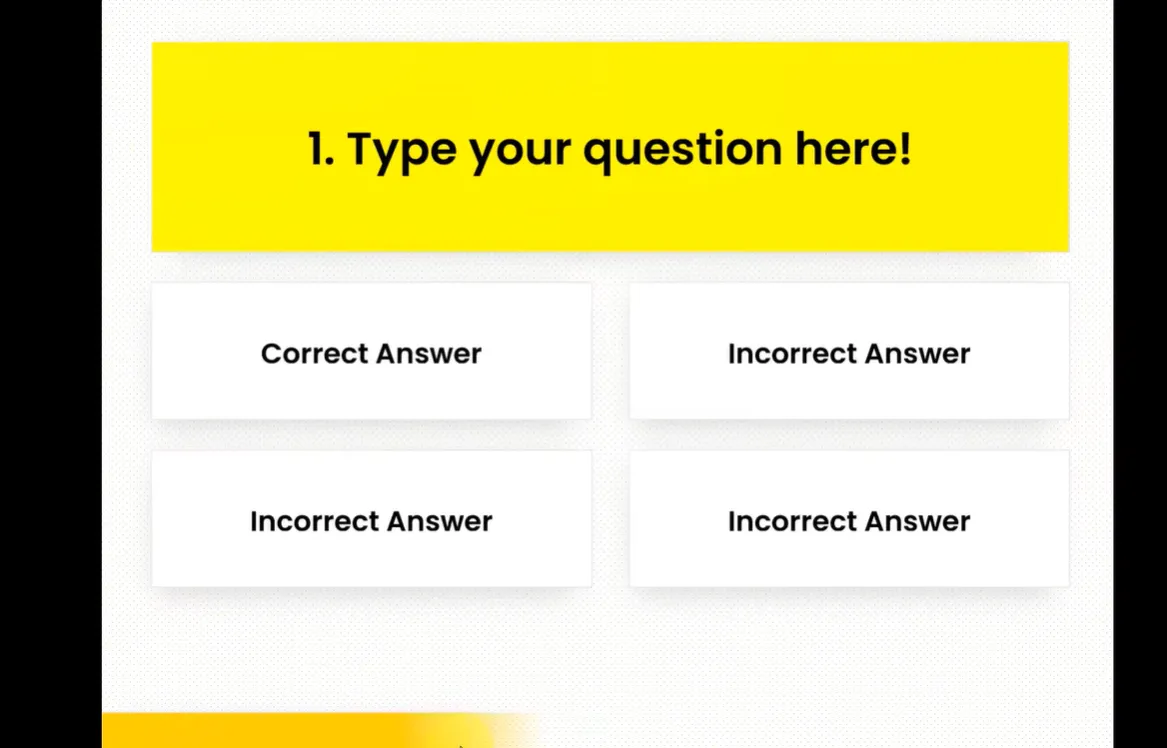
Merencanakan Struktur Kuis Anda
Sebelum Anda menyelami panel animasi PowerPoint dan pengaturan hyperlink, ambil napas. Kesalahan terbesar yang dilakukan orang adalah langsung membangun tanpa cetak biru. Percayalah, Anda tidak ingin menyelesaikan tiga perempat hanya untuk menyadari Anda telah mengatur navigasi dengan salah dan perlu memulai dari awal.
Pertanyaan untuk Ditanyakan pada Diri Sendiri:
Berapa banyak pertanyaan yang Anda butuhkan? Lima pertanyaan cepat untuk aktivitas pemanasan? Dua puluh untuk tinjauan komprehensif? Jumlahnya penting karena mempengaruhi strategi waktu dan ukuran file.
Format pertanyaan apa yang paling cocok? Pilihan ganda paling mudah disiapkan dengan kotak jawaban yang dapat diklik. Benar/Salah bahkan lebih sederhana. Jika Anda merasa ambisius, Anda bisa melakukan isian, tetapi itu memerlukan pemeriksaan manual daripada umpan balik otomatis.
Berapa lama setiap timer harus berjalan? Pertanyaan penarikan ingatan sederhana mungkin butuh 10-15 detik. Pertanyaan pemecahan masalah bisa memerlukan 30-60 detik. Sesuaikan timer dengan kompleksitas pertanyaan Anda, atau Anda akan membuat peserta bosan dengan waktu terlalu banyak atau frustrasi dengan waktu terlalu sedikit.
Apa yang terjadi ketika waktu habis? Haruskah kuis secara otomatis melanjutkan ke pertanyaan berikutnya? Menampilkan pesan “Waktu Habis”? Mengungkap jawaban segera? Setiap pendekatan memiliki kelebihannya tergantung pada tujuan pengajaran Anda.
Ini tip pro: gambar alur kuis Anda di kertas terlebih dahulu. Gambar kotak untuk setiap slide, panah menunjukkan di mana klik mengarah, dan catatan tentang waktu. Terasa jadul, tetapi menghemat jam kerja mundur digital.
Metode 1: Membuat Bar Hitung Mundur Sederhana (Tidak Perlu Coding)
Ini adalah titik masuk Anda—metode yang membutuhkan nol pengetahuan pemrograman dan bekerja di versi PowerPoint terbaru apa pun. Jika Anda pernah menambahkan animasi untuk membuat teks terbang selama presentasi, Anda sudah memiliki keterampilan untuk ini.
Langkah 1: Siapkan Slide Pertanyaan Anda
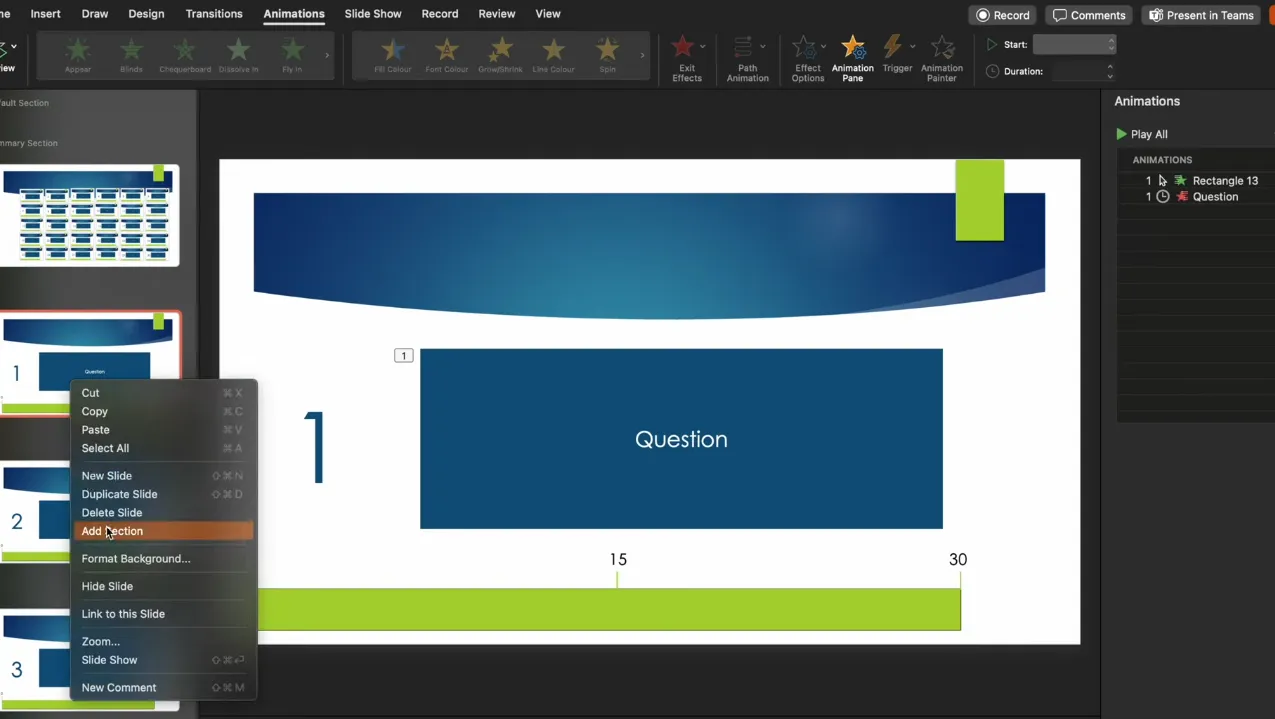
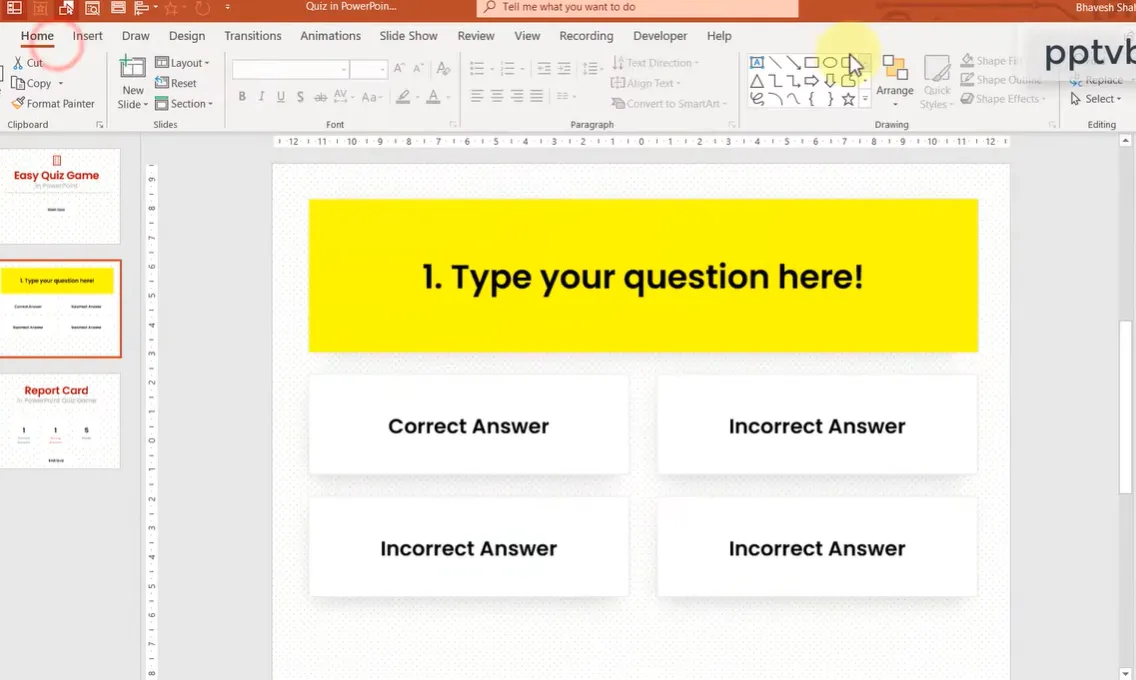
Mulai dengan slide kosong. Hapus kotak teks default yang ditekankan PowerPoint untuk disertakan—Anda tidak akan membutuhkannya. Tambahkan kotak teks Anda sendiri untuk pertanyaan, seperti “Tahun berapa Tembok Berlin runtuh?” Posisikan dengan menonjol di bagian atas atau tengah slide.
Sekarang buat pilihan jawaban Anda. Anda dapat menggunakan kotak teks, bentuk, atau kombinasi. Secara pribadi, saya suka menggunakan persegi panjang membulat dengan jawaban di dalamnya—mereka terlihat lebih rapi dan lebih mudah diklik selama kuis sebenarnya. Atur mereka sesuai yang terasa tepat: vertikal ke bawah sisi kiri, dalam pola grid, atau kolom klasik A/B/C/D.
Langkah 2: Buat Bar Hitung Mundur Anda
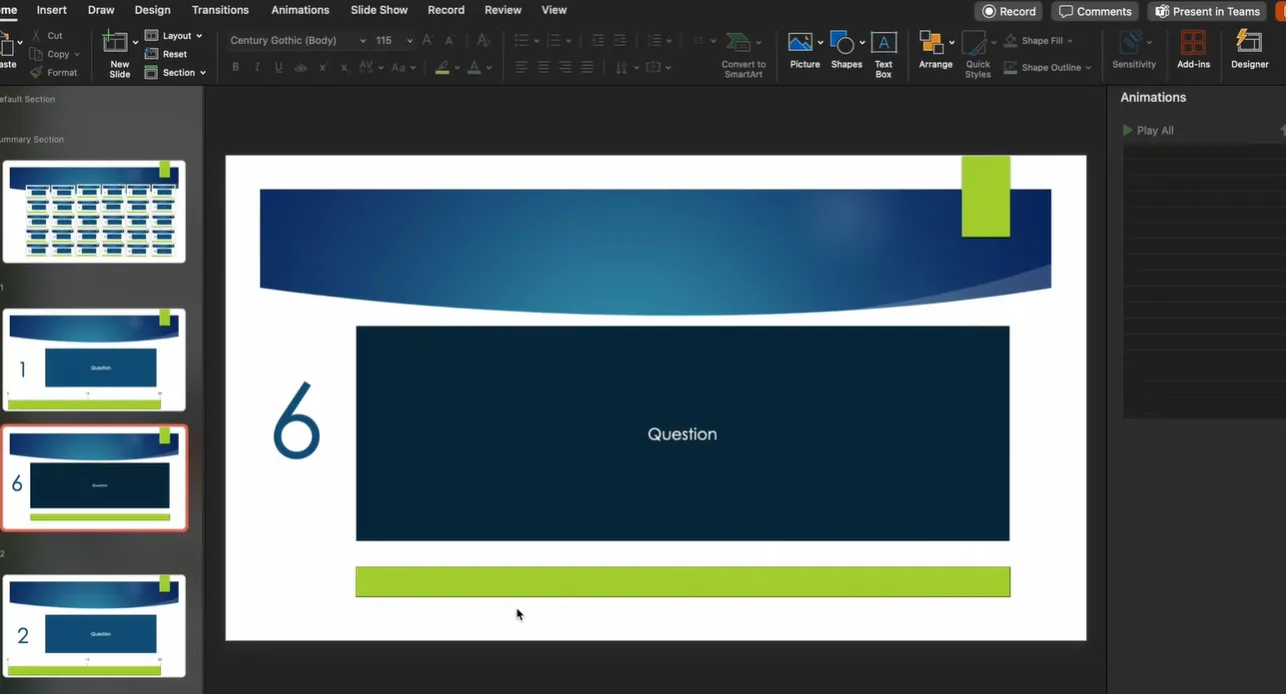
Di sinilah keajaiban terjadi. Sisipkan bentuk persegi panjang dan rentangkan di sepanjang bagian bawah slide Anda—atau di sepanjang atas jika Anda suka. Ini adalah bilah timer Anda. Pilih warna yang menonjol; merah atau oranye menciptakan rasa urgensi itu, sementara hijau terasa lebih tenang (pilih berdasarkan berapa banyak tekanan yang ingin Anda terapkan).
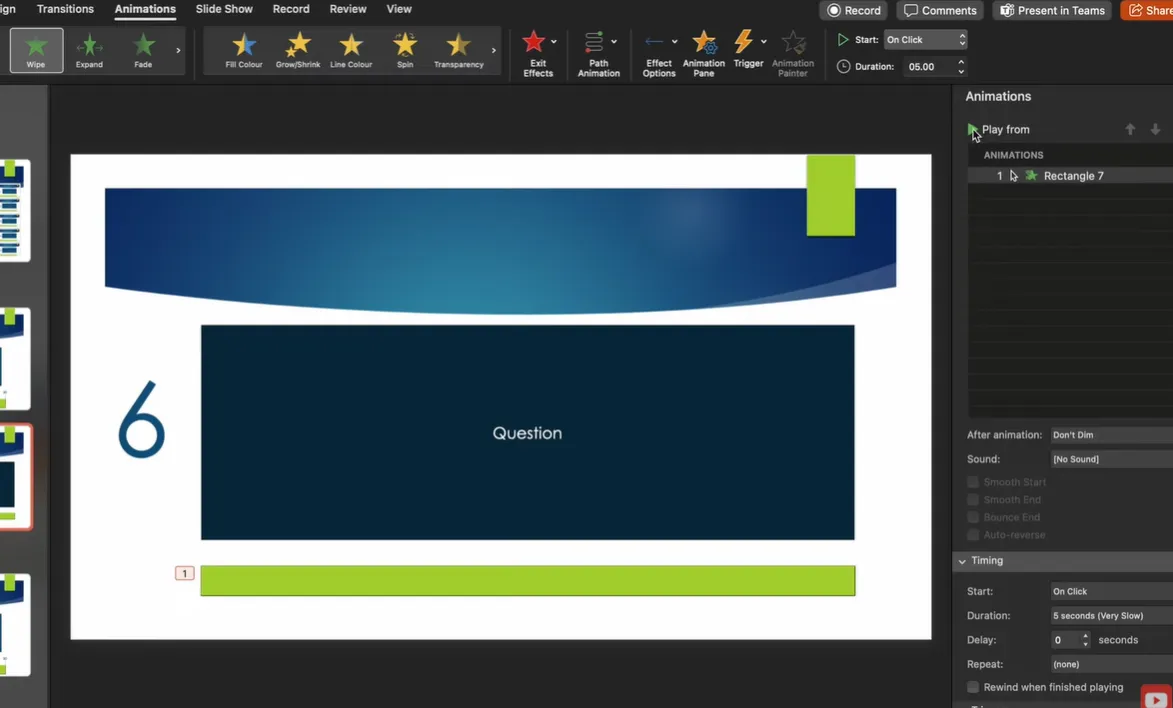
Dengan persegi panjang Anda dipilih, navigasikan ke tab Animations. Klik “Add Animation” dan gulir ke bawah ke bagian efek Exit. Pilih Wipe. Ini membuat bilah Anda menghilang secara bertahap daripada lenyap sekaligus.
Sekarang untuk pengaturan penting: Di bawah “Effect Options,” atur arah ke From Right. Ini menciptakan efek bilah hitung mundur klasik di mana warna mengalir pergi dari kanan ke kiri. Di bidang durasi, masukkan batas waktu Anda—katakanlah 10 detik untuk sekarang. Anda selalu dapat menyesuaikannya nanti.
Satu detail lagi: Ubah awal animasi ke With Previous. Ini berarti timer mulai otomatis ketika slide muncul, daripada menunggu klik.
Langkah 3: Siapkan Perpindahan Otomatis
Anda bisa berhenti di sini dan memiliki timer yang berfungsi, tetapi mari buatnya benar-benar otomatis. Buka ke tab Transitions. Hapus centang “On Mouse Click” dan aktifkan “After.” Atur ini agar sesuai dengan durasi timer Anda—jika animasi bilah Anda berjalan selama 10 detik, atur transisi untuk maju setelah 10 detik.
Apa yang dilakukan ini brilian: Ketika bilah hitung mundur Anda menyelesaikan animasi keluar, slide secara otomatis berpindah ke yang berikutnya. Anda dapat membuat slide berikutnya itu menunjukkan jawaban, menampilkan “Waktu Habis,” atau melompat ke pertanyaan berikutnya. Pilihan ada di tangan Anda.
Langkah 4: Tambahkan Interaktivitas pada Jawaban Anda
Klik kanan setiap bentuk pilihan jawaban dan pilih “Link” atau “Hyperlink.” Untuk jawaban yang benar, tautkan ke slide yang bertuliskan “Benar!” dengan warna perayaan. Untuk jawaban yang salah, tautkan ke slide “Coba Lagi.” Ketika peserta mengklik jawaban, mereka langsung melihat apakah mereka benar—tidak menunggu, tidak ambigu.
Ini trik rapi: Anda dapat membuat jawaban salah kembali ke pertanyaan yang sama sehingga peserta dapat mencoba lagi, sementara jawaban benar melanjutkan ke pertanyaan berikutnya. Ini menciptakan pengalaman belajar mandiri dalam kerangka waktu berbatas Anda.
Langkah 5: Duplikat dan Sesuaikan
Setelah Anda menyempurnakan satu slide pertanyaan dengan timer dan hyperlinknya, jangan membangun ulang dari awal untuk pertanyaan kedua. Klik kanan slide Anda di panel thumbnail dan pilih “Duplicate Slide.” Pengaturan animasi timer dan transisi Anda terbawa otomatis.
Sekarang Anda cukup menukar teks pertanyaan, mengubah pilihan jawaban, dan memperbarui tujuan hyperlink. Ulangi proses ini untuk berapa pun pertanyaan yang Anda butuhkan. Kuis 20 pertanyaan yang mungkin butuh jam untuk dibangun dari awal? Anda akan menyelesaikannya dalam 30 menit menggunakan metode duplikasi ini.
Metode 2: Kuis Lanjutan dengan Poin dan Sistem Penilaian
Siap untuk naik level? Metode ini menambahkan pelacakan skor otomatis, laporan nilai di akhir, dan animasi “poin diperoleh” yang memuaskan yang membuat kuis terasa seperti video game. Peringatan: Ini memerlukan mengaktifkan tab Developer PowerPoint dan bekerja dengan beberapa kode VBA. Tapi jangan biarkan itu menakut-nakuti Anda—ini sebagian besar pekerjaan salin-tempel.
Menyiapkan Tab Developer dan Kode VBA
Pertama, Anda perlu mengaktifkan tab Developer PowerPoint yang tersembunyi. Klik kanan di mana saja pada pita Anda, pilih “Customize the Ribbon,” dan centang kotak di samping “Developer.” Klik OK, dan Anda akan melihat tab baru muncul.
Sekarang kunjungi sumber daya yang disebutkan dalam transkrip video dan temukan bagian “Scoring Points.” Salin seluruh blok kode VBA. Kembali di PowerPoint, buka Developer → Visual Basic. Di jendela yang terbuka, klik kanan di panel kiri, pilih Insert → Module, dan tempel kode yang Anda salin.
Apa yang dilakukan kode ini? Ini melacak tiga variabel: jumlah jawaban benar, jumlah jawaban salah, dan total poin. Setiap kali peserta mengklik jawaban, kode memperbarui penghitung ini di latar belakang. Di akhir, ini menghasilkan laporan nilai yang menunjukkan kinerja mereka.
Membuat Slide Laporan Nilai Anda
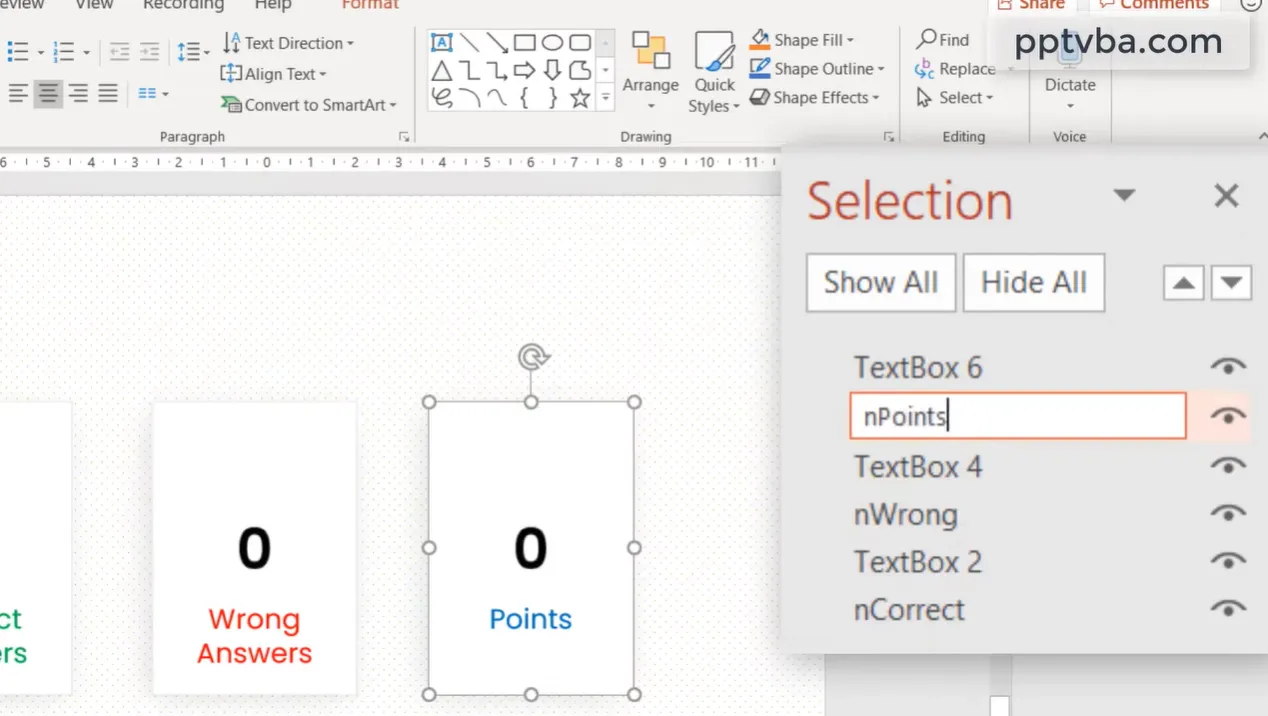
Tambahkan slide baru di awal kuis Anda. Ini menjadi templat papan skor Anda. Gambar tiga persegi panjang dan beri label: “Jawaban Benar,” “Jawaban Salah,” dan “Total Poin.” Buat mereka berbeda secara visual—hijau untuk benar, merah untuk salah, biru untuk poin.
Ini langkah penting: Buka Panel Seleksi (Home → Select → Selection Pane) dan ganti nama bentuk-bentuk ini. Persegi panjang jawaban benar harus diberi nama persis “nCorrect”, yang salah “nWrong”, dan poin “nPoints”. Kode mencari nama spesifik ini untuk memperbarui skor.
Di dalam setiap persegi panjang, ketik “0” sebagai nilai awal. Saat kuis berjalan, angka-angka ini akan diperbarui otomatis berdasarkan kinerja peserta.
Menautkan Jawaban ke Sistem Penilaian
Untuk setiap pilihan jawaban dalam pertanyaan Anda, klik kanan bentuk dan pergi ke Insert → Action. Alih-alih hyperlink kali ini, pilih “Run macro.” Untuk jawaban benar, pilih makro “CorrectAnswer.” Untuk jawaban salah, pilih “WrongAnswer.”
Anda juga ingin menghapus suara klik default PowerPoint karena makro memiliki umpan balik audio sendiri. Pilih setiap bentuk, buka Animations, dan atur suara ke “No Sound.”
Satu sentuhan kreatif: Anda dapat menetapkan nilai poin berbeda untuk pertanyaan yang berbeda. Dalam kode VBA, Anda akan melihat variabel untuk poin. Ubah angka untuk membuat pertanyaan yang lebih sulit bernilai lebih—katakanlah, 10 poin untuk pertanyaan sulit versus 5 untuk yang mudah. Ini menambah strategi pada kuis Anda.
Menambahkan Timer ke Kuis Lanjutan Anda
Anda akan menggabungkan metode bilah hitung mundur dari sebelumnya dengan sistem penilaian ini. Sisipkan bilah timer persegi panjang Anda di setiap slide pertanyaan, siapkan animasi Wipe (ingat: From Right, durasi sesuai batas waktu Anda), dan pastikan dimulai With Previous.
Di sinilah menjadi cerdik: Atur bentuk jawaban Anda untuk muncul setelah penundaan singkat. Ini memberi peserta momen untuk membaca pertanyaan sebelum timer mulai. Selangkan animasi Anda—pertanyaan muncul, jeda satu detik, lalu timer dan jawaban muncul bersamaan. Ini menciptakan alur yang lebih baik daripada semuanya muncul sekaligus.
Membuat Layar Akhir
Salin tombol “Start Quiz” Anda untuk membuat tombol “End Quiz” pada slide pertanyaan terakhir Anda. Tautkan tombol ini ke slide laporan nilai Anda menggunakan hyperlink (bukan makro). Ketika peserta selesai, mereka akan melihat skor mereka dihitung: X benar, Y salah, Z total poin.
Buat slide ini menarik secara visual—tambahkan beberapa grafis ucapan selamat, mungkin pesan motivasi. Jika Anda merasa ekstra, Anda bisa menambahkan pesan bersyarat berdasarkan rentang skor, meskipun itu memerlukan kustomisasi VBA tambahan.
Jangan lupa langkah akhir yang kritis: Simpan file Anda sebagai PowerPoint Macro-Enabled Presentation (.pptm) atau PowerPoint Macro-Enabled Show (.ppsm). File .pptx biasa menghilangkan fungsionalitas makro, membuat sistem penilaian Anda tidak berguna.
OnlineExamMaker: Buat Kuis Berbatas Waktu Menggunakan AI Secara Gratis
Tidak seperti PowerPoint, di mana Anda mengatur timer animasi secara manual dan berharap peserta tidak sengaja menekan Escape, OnlineExamMaker memiliki kontrol waktu ujian bawaan. Anda cukup menentukan berapa lama seluruh kuis harus berlangsung, dan sistem menangani semuanya—tampilan hitung mundur, pengiriman otomatis saat waktu habis, peringatan waktu ketika peserta hampir habis.
Fitur yang Tidak Dapat Ditandingi PowerPoint
Penilaian otomatis? Ya. Analisis terperinci menunjukkan pertanyaan mana yang paling banyak salah dijawab peserta? Ya. Fitur anti-kecurangan seperti pengacakan pertanyaan, penguncian browser, dan pemantauan webcam? Ya, ya, dan ya.
Anda dapat memberikan kuis online di mana peserta mengaksesnya melalui tautan, atau menghasilkan versi yang dapat dicetak untuk pengujian langsung. Hasil disinkronkan ke buku nilai secara otomatis. Peserta dapat meninjau jawaban mereka setelahnya dengan jawaban benar yang disorot dan penjelasan yang disediakan. Tidak perlu kode VBA, tidak ada hyperlink rusak untuk diatasi, tidak ada file rusak karena seseorang membukanya di Google Slides.
Untuk manajer HR yang melakukan penilaian karyawan atau pelatihan kepatuhan, OnlineExamMaker menawarkan pembuatan sertifikat. Karyawan yang lulus secara otomatis menerima sertifikat penyelesaian via email. Coba lakukan itu di PowerPoint tanpa membuat dan mengirim dokumen secara manual.
Buat Kuis/Ujian Anda Berikutnya Menggunakan AI di OnlineExamMaker
Bagaimana Cara Membuat Kuis Berbatas Waktu di OnlineExamMaker?
Anda benar-benar dapat membuat kuis berbatas waktu yang fungsional dan menarik di PowerPoint. Tapi inilah masalahnya—Anda pada dasarnya membobol perangkat lunak presentasi untuk melakukan sesuatu yang tidak benar-benar dirancang untuk itu. Ini seperti menggunakan palu untuk mengencangkan sekrup. Tentu, Anda bisa membuatnya bekerja, tetapi bukankah obeng lebih baik?
Langkah 1: Mulai dengan OnlineExamMaker
Masukkan OnlineExamMaker, platform pembuatan kuis dan ujian khusus dengan fitur bertenaga AI. Jika Anda seorang guru, pelatih, atau profesional HR yang membuat kuis secara teratur, alat ini menghilangkan solusi sementara PowerPoint dan memberi Anda fungsionalitas yang dirancang khusus.
Langkah 2: Buat Kuis
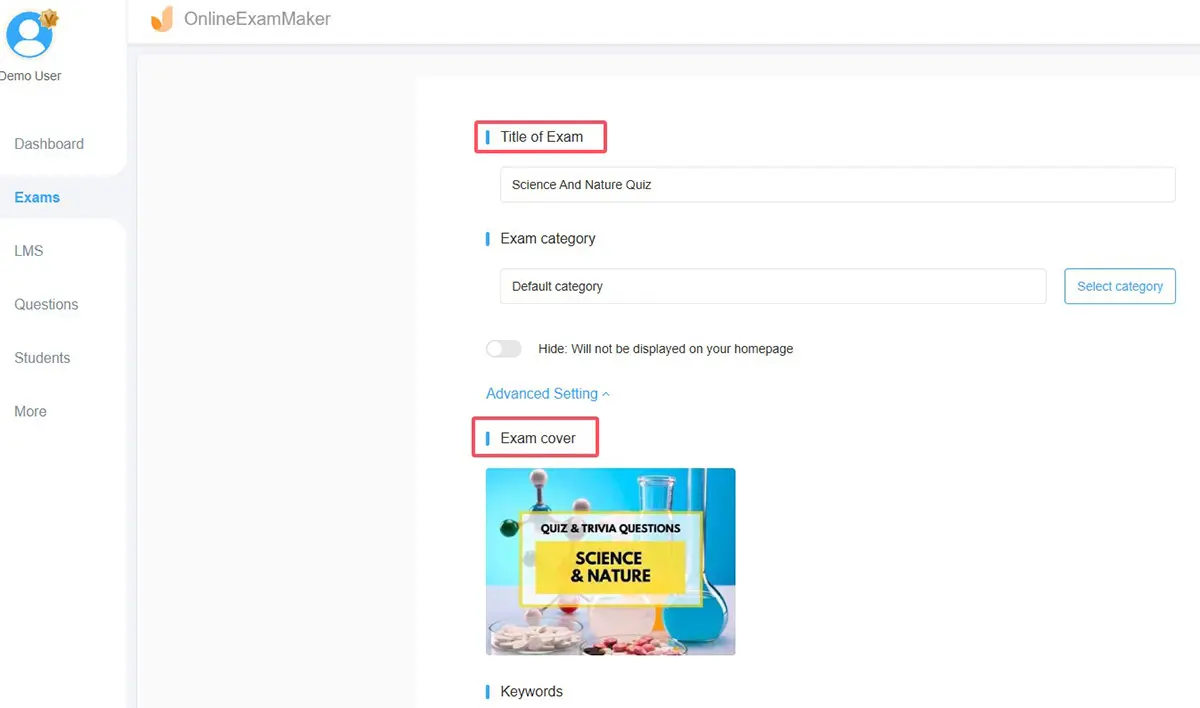
Klik tombol “Ujian baru” untuk membuat penilaian baru. Anda dapat mencoba Generator Pertanyaan AI OnlineExamMaker untuk menghasilkan pertanyaan dan menambahkannya langsung ke ujian. AI OnlineExamMaker memindai konten dan menghasilkan pertanyaan pilihan ganda, benar/salah, dan jawaban singkat yang relevan. Ini seperti memiliki asisten guru yang tidak pernah tidur.
Langkah 3: Konfigurasikan Pengaturan Waktu Ujian
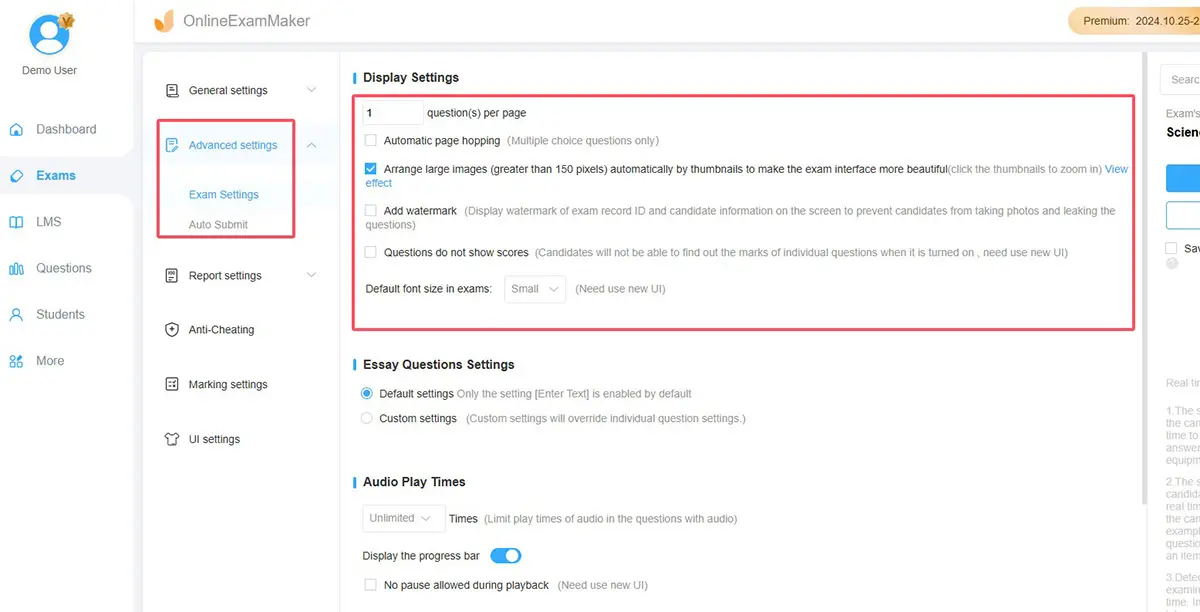
Menurut panduan pengaturan waktu platform, Anda dapat mengatur batas waktu jawaban dalam berbagai cara:
- Durasi total ujian – Beri peserta 30 menit untuk menyelesaikan semua pertanyaan
- Waktu per pertanyaan – Alokasikan batas waktu spesifik untuk pertanyaan individual
- Peringatan waktu – Ingatkan peserta ketika mereka memiliki 5 menit tersisa
- Mode waktu ketat – Cegah peserta untuk menjeda atau melanjutkan sekali dimulai
Langkah 4: Terbitkan dan Bagikan Kuis
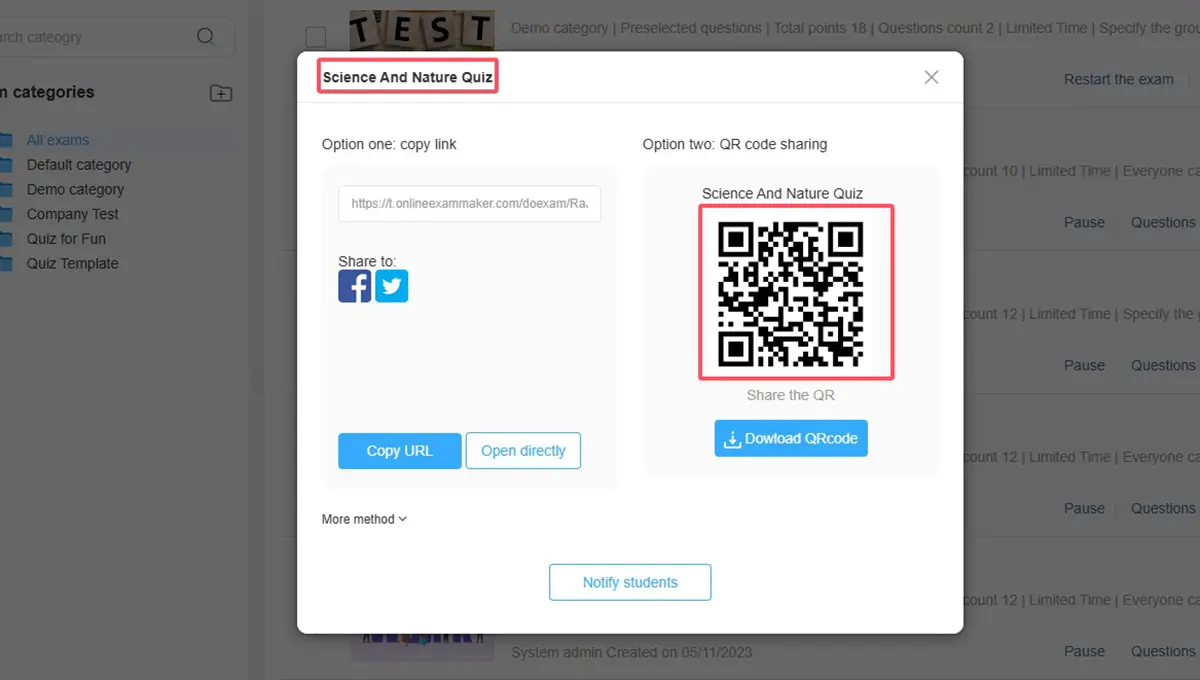
Anda dapat pratinjau ujian di komputer Anda sendiri, dan simpan pengaturan setelah Anda puas dengannya. Kemudian Anda dapat mengklik tombol “Terbitkan” untuk merilis ujian.
Ketika PowerPoint Masih Masuk Akal
Jangan salah paham—PowerPoint memiliki tempatnya. Jika Anda membuat kuis satu kali untuk sesi kelas tunggal, dan Anda sudah nyaman dengan animasi PowerPoint, silakan. Metode yang telah saya uraikan bekerja dengan indah untuk penggunaan kasual.
PowerPoint juga menang ketika Anda membutuhkan kontrol penuh atas desain visual dan branding. OnlineExamMaker memiliki tema dan opsi kustomisasi, tetapi PowerPoint memungkinkan Anda mendesain apa pun secara harfiah. Untuk pelatihan perusahaan yang sangat dibranding di mana setiap piksel penting, fleksibilitas PowerPoint mungkin sepadan dengan pekerjaan pengaturan ekstra.
Tapi jika Anda membuat kuis secara teratur, membutuhkan analitik yang kuat, menginginkan pengaman anti-kecurangan, atau sekadar tidak ingin mengutak-atik makro VBA dan panel animasi setiap kali, platform kuis khusus menghemat waktu dan sakit kepala yang besar.
Tips untuk Membuat Kuis Berbatas Waktu Anda Lebih Menarik
Anda sudah memiliki pengetahuan teknis sekarang. Mari bicara tentang keterampilan lunak—pilihan desain dan sentuhan psikologis yang mengubah kuis fungsional menjadi pengalaman yang menarik.
Gunakan Efek Suara (Tapi Jangan Terlalu Banyak)
“Ding” yang memuaskan ketika seseorang menjawab benar? Emas. “Bonk” sedih untuk jawaban salah? Efektif. Efek suara memberikan umpan balik emosional instan. Tapi tahan keinginan untuk menambahkan suara desir dan sengatan ke setiap animasi. Satu suara per interaksi sudah cukup; lebih menjadi menjengkelkan dengan cepat.
Psikologi Warna Penting
Timer merah menciptakan urgensi dan tekanan—bagus untuk persiapan ujian. Timer hijau terasa lebih ramah—lebih baik untuk permainan tinjauan berisiko rendah. Biru menyampaikan profesionalisme. Kuning menarik perhatian tetapi bisa melelahkan mata. Sesuaikan pilihan warna Anda dengan tujuan kuis dan toleransi stres audiens Anda.
Variasikan Tingkat Kesulitan Pertanyaan Anda
Mulai dengan pertanyaan mudah untuk membangun kepercayaan diri, taburi dengan yang kesulitan sedang untuk mempertahankan minat, dan simpan pertanyaan menantang untuk tengah atau akhir. Ini menciptakan kurva kesulitan yang memuaskan daripada langsung membanjiri peserta atau membosankan mereka sepanjang waktu.
Sertakan Penjelasan, Bukan Hanya Benar/Salah
Ketika seseorang menjawab salah, jangan hanya katakan “Salah.” Jelaskan secara singkat mengapa. “Salah. Tembok Berlin runtuh pada tahun 1989, bukan 1985.” Ini mengubah kuis Anda dari alat penilaian menjadi peluang belajar. Bahkan penjelasan cepat membantu memperkuat informasi yang benar.
Uji Kuis Anda Beberapa Kali
Saya tidak bisa cukup menekankan ini: Jalankan seluruh kuis Anda setidaknya tiga kali sebelum mempresentasikannya. Klik setiap pilihan jawaban untuk memverifikasi hyperlink berfungsi. Biarkan timer berjalan penuh untuk memastikan transisi terjadi dengan benar. Tidak ada yang membunuh keterlibatan lebih cepat daripada gangguan teknis selama sesi langsung.
Pertanyaan yang Sering Diajukan
Bisakah saya membuat kuis dengan timer di PowerPoint Online?
Sebagian. Anda dapat membuat timer bilah hitung mundur dasar menggunakan animasi, tetapi Anda tidak dapat menggunakan makro VBA untuk penilaian atau fitur Zoom untuk pemilihan pertanyaan. Untuk fungsionalitas penuh, Anda memerlukan versi desktop PowerPoint.
Bagaimana cara menambahkan hitung mundur numerik (10, 9, 8…)?
Metode paling sederhana tanpa coding adalah membuat slide terpisah untuk setiap angka dan memajukannya secara otomatis setiap detik. Alternatifnya, Anda dapat menggunakan makro VBA atau menyisipkan video hitung mundur. Untuk sebagian besar tujuan, metode bilah hitung mundur lebih sederhana dan terlihat cukup profesional.
Bisakah peserta menjeda timer?
Tidak dengan metode yang dijelaskan di sini. Animasi PowerPoint berjalan otomatis sekali dimulai. Jika peserta menekan Escape untuk keluar dari tayangan slide, mereka dapat melanjutkan, tetapi timer tidak akan melanjutkan dari tempat berhenti—itu dimulai ulang. Untuk timer yang dapat dijeda dan dikendalikan, Anda memerlukan platform kuis khusus seperti OnlineExamMaker.
Bagaimana jika saya ingin batas waktu berbeda untuk pertanyaan yang berbeda?
Mudah. Setiap slide pertanyaan memiliki animasi timer sendiri. Cukup atur durasi berbeda saat Anda menyiapkan animasi Wipe. Pertanyaan 1 mungkin 15 detik, Pertanyaan 2 mungkin 30 detik, dan seterusnya.
Berapa banyak pertanyaan yang bisa saya sertakan secara realistis?
PowerPoint menangani hingga 200-300 slide tanpa masalah kinerja signifikan, jadi secara teknis Anda bisa membuat kuis besar. Secara praktis, pertimbangkan rentang perhatian audiens Anda. Sebagian besar sesi kuis efektif adalah 10-30 pertanyaan. Lebih dari itu, pisah menjadi beberapa kuis.
Bisakah saya mengekspor kuis PowerPoint saya untuk penggunaan online?
Anda dapat menyimpan file PowerPoint sebagai video atau mengunggahnya ke platform seperti SlideShare, tetapi interaktivitas (mengklik jawaban, pelacakan skor) tidak akan berfungsi. Jika Anda memerlukan pengiriman online dengan fungsionalitas penuh, baik host sesi langsung di mana Anda berbagi layar PowerPoint Anda, atau bangun kuis Anda di platform berbasis web dari awal.
Apa cara terbaik untuk mencegah kecurangan dalam kuis PowerPoint?
PowerPoint menawarkan opsi anti-kecurangan terbatas. Anda dapat mengacak urutan pertanyaan dengan menyusun ulang slide secara manual untuk sesi yang berbeda. Anda dapat menampilkan pertanyaan dalam mode layar penuh untuk membuatnya lebih sulit untuk bernavigasi pergi. Tapi pada akhirnya, PowerPoint tidak dirancang untuk pengujian yang aman. Untuk penilaian berisiko tinggi di mana kecurangan menjadi perhatian, gunakan perangkat lunak ujian khusus dengan fitur pengawasan.
Bisakah saya menambahkan gambar atau video ke pertanyaan kuis saya?
Tentu saja. Sisipkan gambar langsung ke slide pertanyaan Anda menggunakan Insert → Pictures. Untuk video, gunakan Insert → Video. Ingat saja bahwa video meningkatkan ukuran file Anda secara signifikan, dan mereka terkadang dapat menyebabkan masalah pemutaran saat memindahkan file antar komputer. Uji secara menyeluruh jika Anda memasukkan multimedia.
Membuat kuis berbatas waktu di PowerPoint sepenuhnya dapat dilakukan dengan sedikit kesabaran dan perhatian terhadap detail. Anda memiliki bilah hitung mundur untuk pengaturan waktu dasar, makro VBA untuk penilaian, dan fitur Zoom untuk navigasi profesional. Alat-alat ini mengubah PowerPoint dari pembuat presentasi sederhana menjadi platform pembelajaran interaktif.
Yang mengatakan, ketahui kapan harus menggunakan alat yang tepat untuk pekerjaan itu. Untuk kuis kelas sesekali di mana Anda mengendalikan lingkungan, PowerPoint bekerja dengan baik. Untuk penilaian reguler, program pelatihan profesional, atau apa pun yang memerlukan analitik terperinci dan tindakan anti-kecurangan, platform seperti OnlineExamMaker menghemat waktu dan mengurangi sakit kepala teknis.
Rute apa pun yang Anda pilih, ingat ini: Kuis terbaik bukanlah yang memiliki animasi paling mewah atau sistem penilaian paling kompleks. Ini adalah yang membuat peserta tetap terlibat, memperkuat pembelajaran secara efektif, dan berjalan lancar tanpa gangguan teknis. Kuasai dasar-dasarnya, uji secara menyeluruh, dan fokus pada membuat pertanyaan yang benar-benar menilai pemahaman daripada sekadar ingatan. Lakukan itu, dan kuis berbatas waktu Anda—baik di PowerPoint atau perangkat lunak khusus—akan tepat sasaran setiap waktu.
Sekarang maju dan buat beberapa kuis yang membuat pembelajaran terasa kurang seperti tugas dan lebih seperti tantangan yang layak ditaklukkan. Siswa, peserta pelatihan, atau karyawan Anda akan berterima kasih untuk itu.