Pernahkah Anda menatap Google Form dan bertanya-tanya ke mana semua tanggapan kuis itu menghilang? Anda tidak sendirian. Guru di mana-mana bergumul dengan pertanyaan yang sama: bagaimana cara saya benar-benar melihat apa yang dijawab siswa saya?
Inilah kenyataannya—Google Forms menyembunyikan harta karunnya dengan cukup baik. Tetapi begitu Anda tahu di mana harus mencari, melihat jawaban kuis menjadi sangat mudah. Mari kita gali detail tentang cara mengakses, menganalisis, dan memahami data kuis Anda.
- Mengakses Tanggapan Kuis di Google Forms
- Memahami Berbagai Tampilan Tanggapan
- Mengekspor dan Menganalisis Data Kuis
- Mengontrol Akses Siswa ke Jawaban
- Alternatif yang Lebih Cerdas: Perangkat Lunak Pembuat Kuis OnlineExamMaker
- Membuat Kuis dengan OnlineExamMaker AI
Mengakses Tanggapan Kuis di Google Forms
Langkah pertama sederhana, tetapi mudah terlewatkan jika Anda baru menggunakan Forms. Buka kuis Anda sebagai pemilik—bukan sebagai responden, ingat—dan cari tab Tanggapan yang terletak tepat di bagian atas layar Anda.
Klik tab itu. Itulah gerbang Anda.
Tab ini mengungkapkan semuanya: tanggapan yang dikirimkan, nilai siswa, dan jika Anda telah menyiapkan kunci jawaban, jawaban yang benar juga. Anggap saja sebagai pusat kendali kuis Anda, tempat semua keajaiban (atau kekacauan, tergantung pada performa siswa Anda) berada.
Tapi di sinilah menariknya. Google Forms tidak hanya membuang data kepada Anda—ia mengorganisirnya dalam tiga cara yang berbeda, masing-masing melayani tujuan yang berbeda.
Memahami Berbagai Tampilan Tanggapan
Google Forms menawarkan tiga lensa yang dapat Anda gunakan untuk memeriksa hasil kuis Anda. Mari kita uraikan:
Tampilan Ringkasan: Gambaran Besar
Ini adalah tempat Anda mendarat pertama kali. Bagan, grafik, jumlah tanggapan, nilai rata-rata—ini adalah visualisasi data yang terbaik. Ingin tahu berapa banyak siswa yang berhasil menjawab soal nomor lima dengan sempurna? Atau pertanyaan mana yang membuat semua orang bingung? Tampilan Ringkasan menunjukkan pola dan tren sekilas.
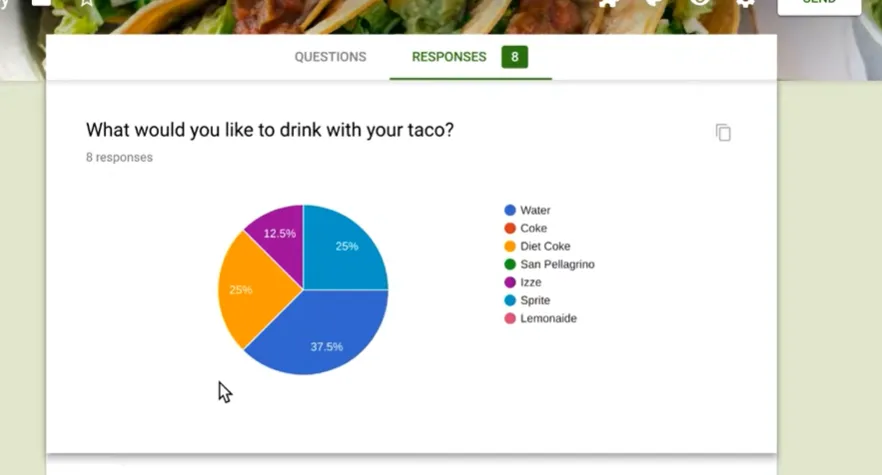
Sempurna untuk ketika Anda membutuhkan pandangan dari ketinggian 30.000 kaki sebelum menyelami hal-hal spesifik.
Tampilan Pertanyaan: Rincian per Pertanyaan
Beralih ke tampilan ini ketika Anda ingin menganalisis bagaimana performa siswa pada pertanyaan individu. Apakah semua orang gagal pada pertanyaan yang sama? Mungkin saatnya untuk meninjau kembali rencana pelajaran itu.
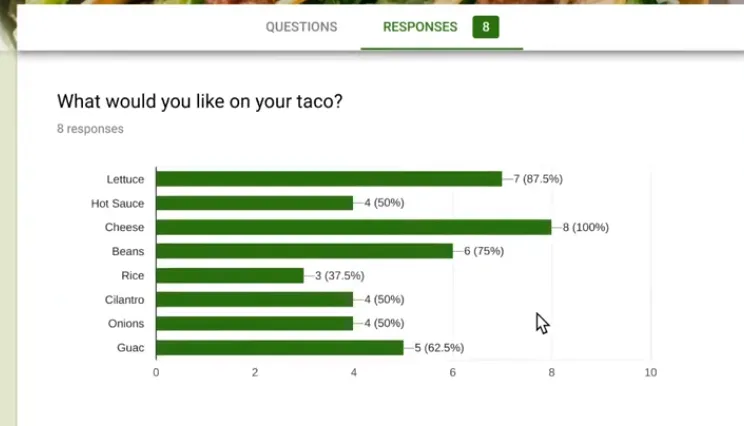
Tampilan ini membantu Anda mengidentifikasi kesenjangan pengetahuan di seluruh kelas Anda, menjadikannya sangat berharga untuk pengajaran yang ditargetkan.
Tampilan Individu: Analisis Siswa per Siswa
Di sinilah Anda melihat secara personal. Klik melalui kiriman siswa individu, satu per satu. Lihat persis apa yang dijawab setiap siswa, pertanyaan mana yang mereka kuasai, dan di mana mereka tersandung.
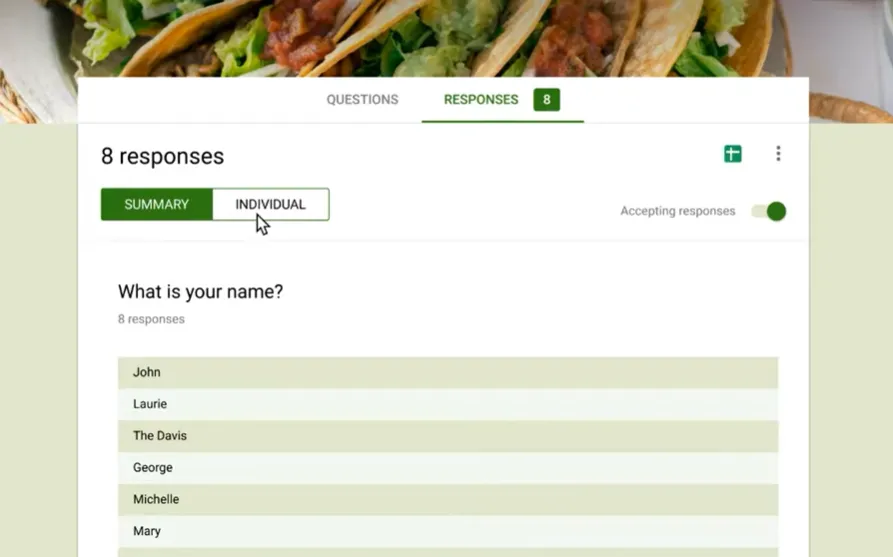
Jawaban yang benar akan disorot jika Anda telah mengonfigurasi kunci jawaban dengan benar. Gunakan tombol panah Sebelumnya dan Berikutnya—atau menu tarik-turun—untuk berpindah-pindah antar kiriman tanpa tersesat dalam lautan data.
Tampilan ini mengubah Anda dari analis data menjadi detektif, mengungkap perjalanan belajar unik setiap siswa.
Bagaimana Mengekspor dan Menganalisis Data Kuis
Terkadang Anda membutuhkan lebih banyak kekuatan daripada yang disediakan Google Forms. Inilah saatnya spreadsheet.
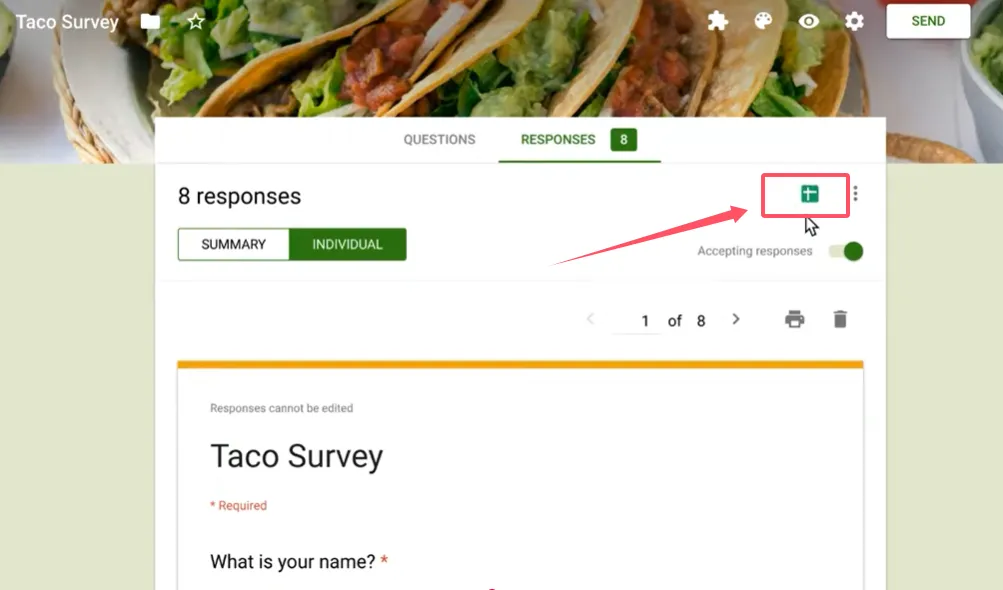
Cari ikon kecil berwarna hijau dari Google Sheets di tab Tanggapan. Klik ikon itu, dan saksikan keajaiban terjadi. Google Forms membuat Google Sheet yang tertaut berisi semua data mentah Anda: cap waktu, nilai, jawaban individu—semuanya.
Bagian terbaiknya? Lembar ini diperbarui secara otomatis dengan kiriman baru. Tidak perlu ekspor manual, tidak ada data usang. Ia hidup, bernapas, dan tumbuh dengan setiap siswa yang menekan tombol kirim.
Mengapa ini penting? Karena sekarang Anda dapat:
- Membuat bagan dan grafik kustom
- Menghitung statistik lanjutan
- Menyaring dan mengurutkan data sesuka Anda
- Membagikan hasil dengan kolega atau administrator
- Melacak kemajuan siswa dari beberapa kuis
Ini seperti meningkatkan dari sepeda roda tiga ke mobil sport.
Mengontrol Akses Siswa ke Jawaban
Inilah pertanyaan yang membuat guru terjaga di malam hari: haruskah siswa melihat jawaban yang benar setelah mereka mengirimkan?
Secara bawaan, hanya Anda—si pemilik—yang dapat melihat tanggapan lengkap. Siswa menyelesaikan kuis dan… sunyi senyap. Mereka melihat nilainya (mungkin), tetapi tidak melihat apa yang mereka salah dan mengapa.
Ingin mengubahnya? Arahkan ke Pengaturan > Kuis > Rilis nilai dan pilih Segera setelah setiap pengiriman. Kemudian aktifkan Responden dapat melihat: Jawaban yang benar.
Sekarang siswa mendapatkan umpan balik instan. Mereka melihat kesalahan mereka, belajar darinya, dan (semoga) tidak mengulanginya pada penilaian berikutnya.
Tapi berhati-hatilah—transparansi ini memiliki dua sisi. Beberapa siswa mungkin membagikan jawaban dengan teman sekelas yang belum mengikuti kuis. Pilihlah dengan bijak berdasarkan budaya kelas Anda dan kebutuhan keamanan kuis.
Alternatif yang Lebih Cerdas: Perangkat Lunak Pembuat Kuis OnlineExamMaker
Dengar, Google Forms berfungsi. Ini gratis, sudah dikenal, dan menyelesaikan pekerjaan. Tapi jujur saja—Google Forms dibangun untuk survei, bukan untuk penilaian pendidikan yang canggih.
Masukkan OnlineExamMaker AI, perangkat lunak pembuatan ujian yang dirancang khusus untuk pendidik yang menginginkan lebih dari sekadar fungsionalitas kuis dasar.
Buat Kuis/Ujian Anda Selanjutnya Menggunakan AI di OnlineExamMaker
Apa yang membuatnya berbeda? Kecerdasan. AI bawaan yang sebenarnya yang mengubah cara Anda membuat, menyampaikan, dan menganalisis penilaian.
Tidak seperti pendekatan satu-untuk-semua dari Google Forms, OnlineExamMaker memahami bahwa pendidikan modern menuntut:
- Tipe pertanyaan lanjutan di luar pilihan ganda dan jawaban singkat
- Penilaian otomatis yang menangani tanggapan kompleks
- Analitik terperinci yang mengungkap pola pembelajaran yang akan Anda lewatkan di spreadsheet
- Fitur keamanan yang mencegah kecurangan tanpa mengubah kuis Anda menjadi benteng
- Pembuatan pertanyaan bertenaga AI yang membuat penilaian berkualitas dalam hitungan menit, bukan jam
Platform ini tidak hanya mengumpulkan jawaban—ia membantu Anda memahami apa arti jawaban tersebut bagi perjalanan belajar setiap siswa.
Bagaimana Cara Membuat Kuis dengan OnlineExamMaker AI?
Siap untuk meningkatkan permainan penilaian Anda? Begini cara membuat kuis online dengan OnlineExamMaker AI:
Langkah 1: Daftar dan Masuk Log
Buat akun gratis Anda di OnlineExamMaker. Antarmukanya menyambut Anda dengan dasbor yang bersih—tidak ada kekacauan, tidak ada kebingungan.
Langkah 2: Mulai Kuis Baru
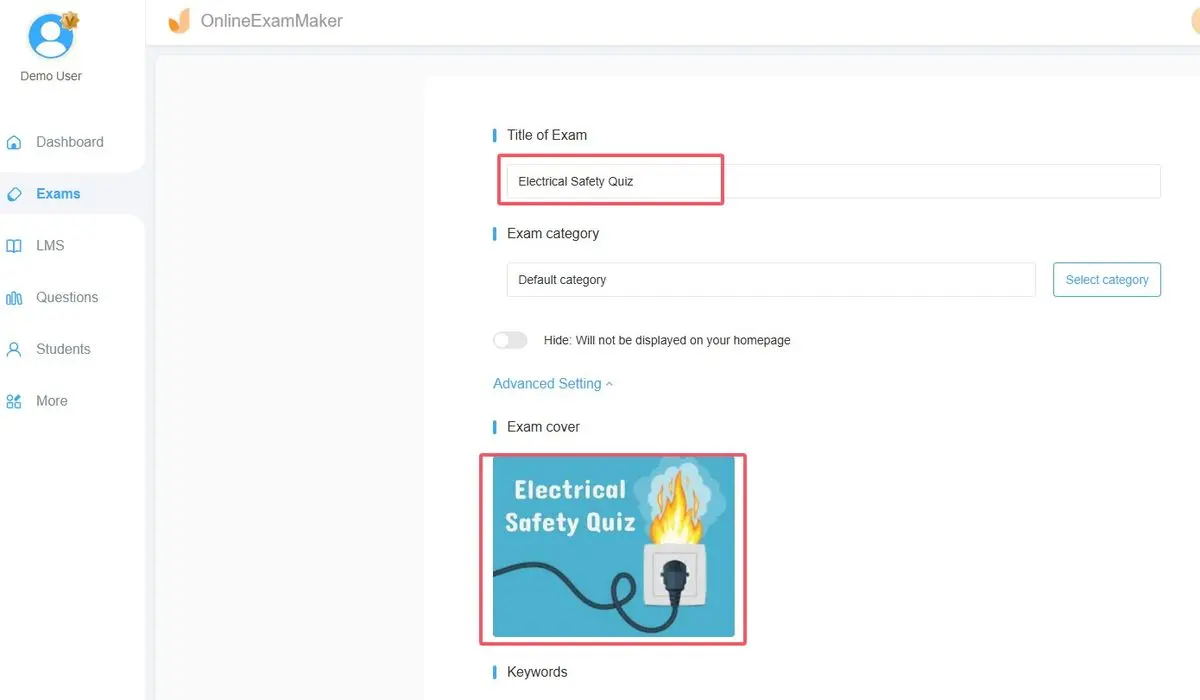
Klik “Ujian Baru” dan pilih jenis kuis Anda. Ingin tes berbatas waktu? Penilaian adaptif? Kuis latihan? OnlineExamMaker menangani semuanya.
Langkah 3: Manfaatkan Pembuatan Pertanyaan AI

Di sinilah segalanya menjadi menarik. Alih-alih mengetik setiap pertanyaan secara manual, gunakan generator AI. Unggah materi pelajaran Anda, tentukan tujuan pembelajaran Anda, dan saksikan perangkat lunak secara otomatis membuat pertanyaan yang relevan dan berkualitas tinggi.
Tidak perlu lagi menghabiskan berjam-jam menyusun pertanyaan. AI melakukan pekerjaan berat sementara Anda fokus pada penyempurnaan.
Langkah 4: Sesuaikan Pengaturan Kuis Anda
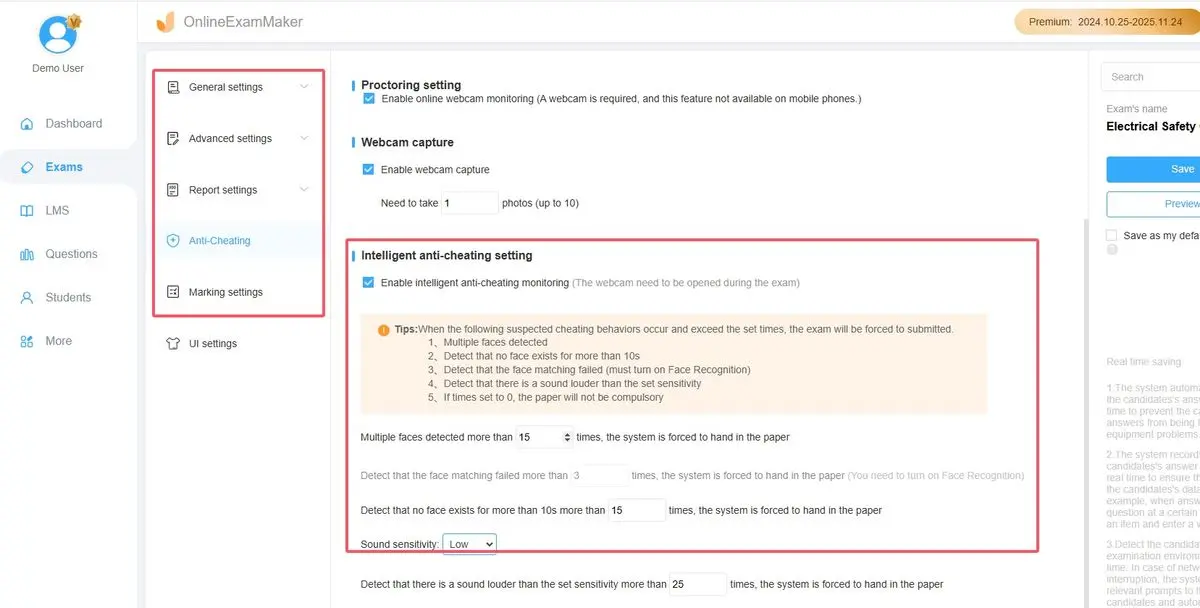
Atur batas waktu, acak urutan pertanyaan, aktifkan atau nonaktifkan kembali—sesuaikan semuanya agar sesuai dengan tujuan pedagogis Anda. Ingin mencegah siswa membuka tab baru? Ada pengaturannya. Perlu mengizinkan beberapa percobaan? Mudah.
Langkah 5: Tinjau dan Terbitkan
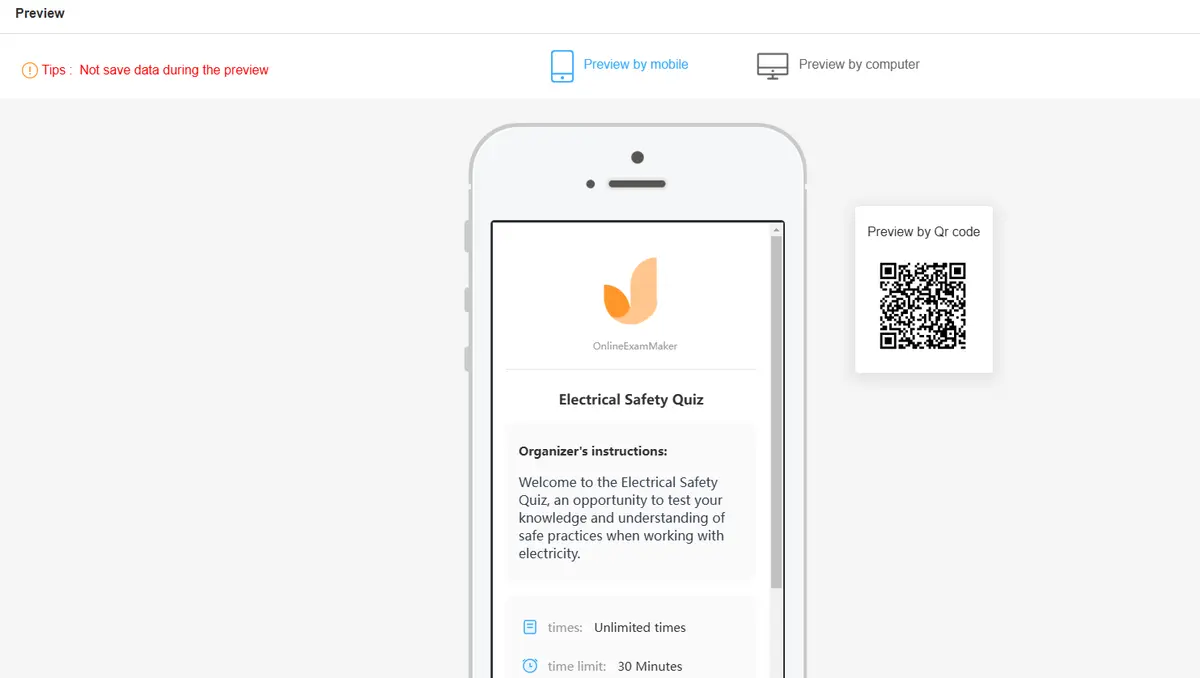
Pratinjau kuis Anda dari perspektif siswa, lakukan penyesuaian akhir, dan terbitkan. OnlineExamMaker menghasilkan tautan unik yang dapat Anda bagikan melalui email, sistem manajemen pembelajaran, atau media sosial.
Langkah 6: Pantau dan Analisis
Saat siswa menyelesaikan kuis Anda, saksikan analitik waktu nyata mengalir. Lihat siapa yang sedang kesulitan, pertanyaan mana yang paling menantang, dan bagaimana performa kelas dibandingkan dengan harapan Anda.
AI menganalisis pola yang tidak akan pernah Anda temukan secara manual, menyarankan topik mana yang perlu diajarkan kembali dan siswa mana yang mungkin mendapat manfaat dari dukungan tambahan.
Langkah 7: Ekspor dan Bagikan Hasil
Hasilkan laporan terperinci untuk orang tua, administrator, atau catatan Anda sendiri. Tidak seperti ekspor spreadsheet dasar Google Forms, OnlineExamMaker memberikan wawasan yang dapat ditindaklanjuti yang diformat untuk audiens yang berbeda.
Mengapa Guru Beralih
Google Forms melayani kita dengan baik selama transisi darurat ke pembelajaran online. Tetapi pendidikan telah berkembang, dan begitu pula alat-alat kita.
OnlineExamMaker AI tidak menggantikan pengajaran Anda—ia menguatkannya. Lebih sedikit waktu untuk membuat penilaian berarti lebih banyak waktu untuk benar-benar mengajar. Analitik yang lebih baik berarti intervensi yang lebih terarah. Keamanan yang ditingkatkan berarti data yang lebih andal.
Pertanyaannya bukanlah apakah Anda dapat melihat jawaban di Google Forms (Anda bisa, kami telah membahasnya). Pertanyaannya adalah apakah Anda puas dengan visibilitas dasar ketika Anda bisa memiliki wawasan yang sebenarnya.
Siswa Anda pantas mendapatkan penilaian yang melakukan lebih dari sekadar mengumpulkan data—mereka pantas mendapatkan alat yang menerangi jalur pembelajaran dan memandu pengajaran.
Siap untuk melihat perbedaannya? Kuis Anda berikutnya menanti.