Baik Anda seorang guru yang mencoba membuat pelajaran geografi kurang menyiksa bagi siswa, pelatih yang ingin memperkuat konsep-konsep kunci, atau manajer HR yang perlu menilai pengetahuan karyawan, kuis PowerPoint menawarkan solusi yang mengejutkan elegan. Bagian terbaiknya? Setelah Anda memahami mekanika dasarnya, Anda bisa membuat kuis lebih cepat daripada Anda berkata “Apakah Pluto masih sebuah planet?”
- Mengapa PowerPoint untuk Membuat Kuis Benar/Salah?
- Metode 1: Pendekatan Hyperlink—Klasik dan Dapat Diklik
- Metode 2: Keajaiban Transisi—Mulus dan Sederhana
- Membuat Kuis Benar/Salah dengan AI: OnlineExamMaker
- Bagaimana Cara Membuat Kuis Benar/Salah di OnlineExamMaker?
Mengapa PowerPoint untuk Membuat Kuis Benar/Salah?
Ini masalahnya: PowerPoint tidak dirancang sebagai perangkat lunak kuis. Ia dirancang untuk membuat presentasi korporat sedikit lebih tidak menyiksa. Namun keterbatasan itu juga adalah kekuatan supernya—ia memaksa Anda untuk menjaga semuanya tetap sederhana.
Tidak ada basis data kompleks. Tidak ada persyaratan server. Tidak ada mimpi buruk “plugin ini hanya berfungsi di Windows 7”. Hanya slide, bentuk, dan sedikit kreativitas. Ini adalah pisau lipat serbaguna dari alat presentasi—tidak sempurna untuk segalanya, tetapi ternyata sangat mampu ketika Anda tahu triknya.
Kekurangannya? Kuis PowerPoint bekerja paling baik untuk kuis berukuran kecil hingga menengah (kira-kira 5-20 pertanyaan). Jika Anda sedang membangun tes standar 100 pertanyaan dengan logika percabangan kompleks, Anda mungkin perlu mencari alat lain. Tetapi untuk sebagian besar skenario pendidikan dan pelatihan, PowerPoint mencapai titik ideal antara “sangat sederhana” dan “benar-benar berguna.”
Metode 1: Pendekatan Hyperlink—Klasik dan Dapat Diklik
Ini adalah metode OG. Yang teruji dan benar. Pendekatan “jika tidak rusak, jangan diperbaiki” untuk kuis PowerPoint. Ia menggunakan hyperlink untuk bernavigasi antar slide, menciptakan pengalaman interaktif tanpa satu baris kode pun.
Menyiapkan Fondasi Anda
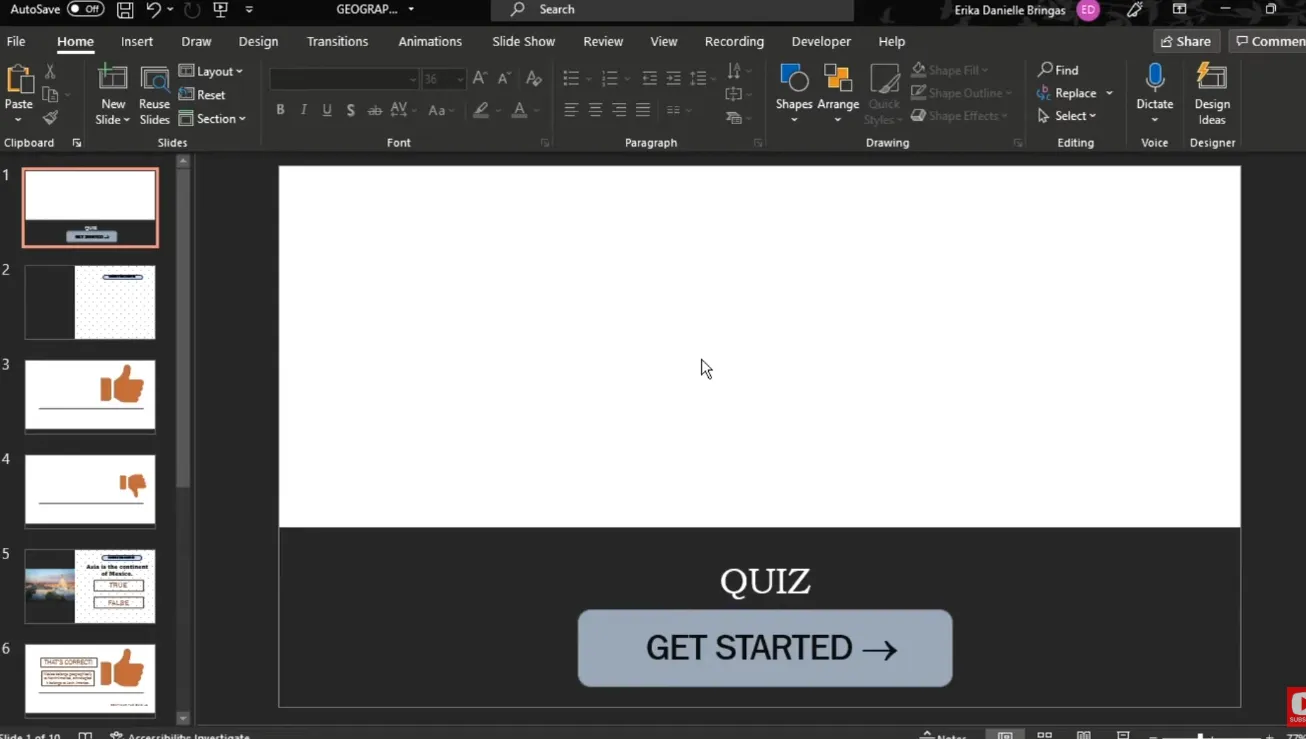
Mulai dengan papan bersih. Buka PowerPoint, buat presentasi baru, dan mulailah dengan slide judul Anda. Ini adalah pintu depan kuis Anda—buatlah menarik tetapi tidak berlebihan. Tambahkan judul seperti “Tantangan Geografi Benar/Salah” atau “Uji Pengetahuan Anda: Edisi Sains.” Jaga agar tetap lugas.
Sekarang di sinilah mulai menarik. Untuk setiap pertanyaan, Anda akan membutuhkan tiga slide:
- Slide pertanyaan dengan opsi Benar dan Salah
- Slide umpan balik “Benar!”
- Slide umpan balik “Salah”

Membangun Slide Pertanyaan
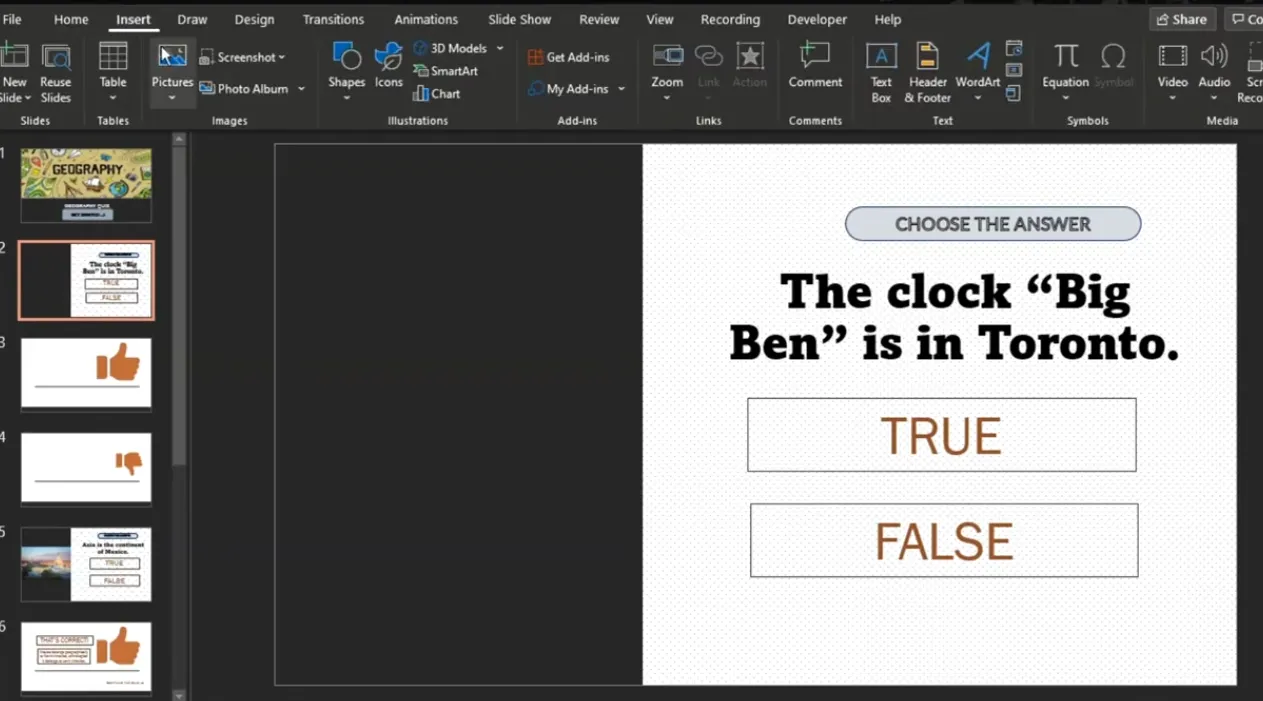
Buat slide baru dan ketik pertanyaan Anda di kotak judul. Sesuatu seperti: “Bumi berevolusi mengelilingi Matahari.” Kemudian, navigasikan ke Sisipkan > Bentuk dan pilih persegi panjang atau lingkaran—apa pun yang Anda suka. Gambar dua bentuk dan beri label “Benar” dan “Salah”.
Tips pro: Buat bentuk ini cukup besar untuk diklik dengan mudah. Tidak ada yang ingin menyipit dan mencari tombol kecil selama kuis berbatas waktu.
Menciptakan Keajaiban Hyperlink
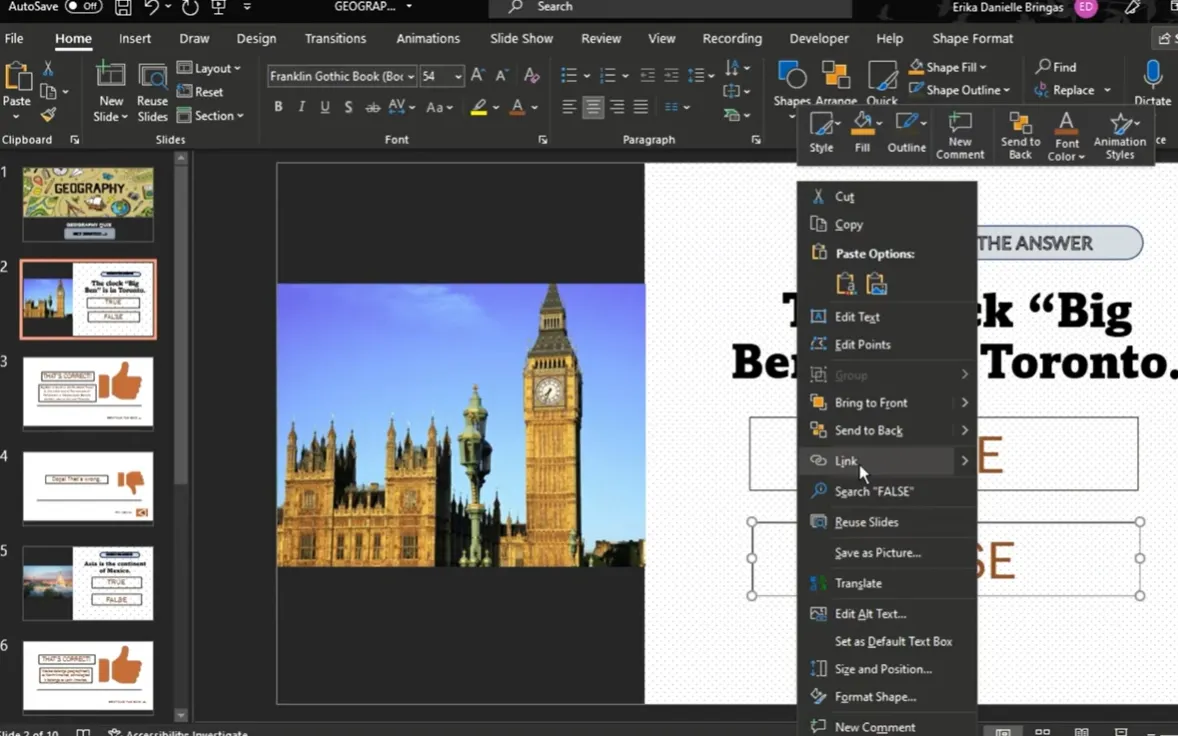
Klik kanan pada bentuk “Benar” Anda dan pilih Hyperlink. Dalam kotak dialog, pilih “Tempat di Dokumen Ini” dan pilih slide umpan balik yang sesuai. Jika “Benar” adalah jawaban yang benar, tautkan ke slide “Benar!” Anda. Jika salah, tautkan ke slide “Salah” Anda. Ulangi untuk bentuk “Salah”.
Mendesain Slide Umpan Balik
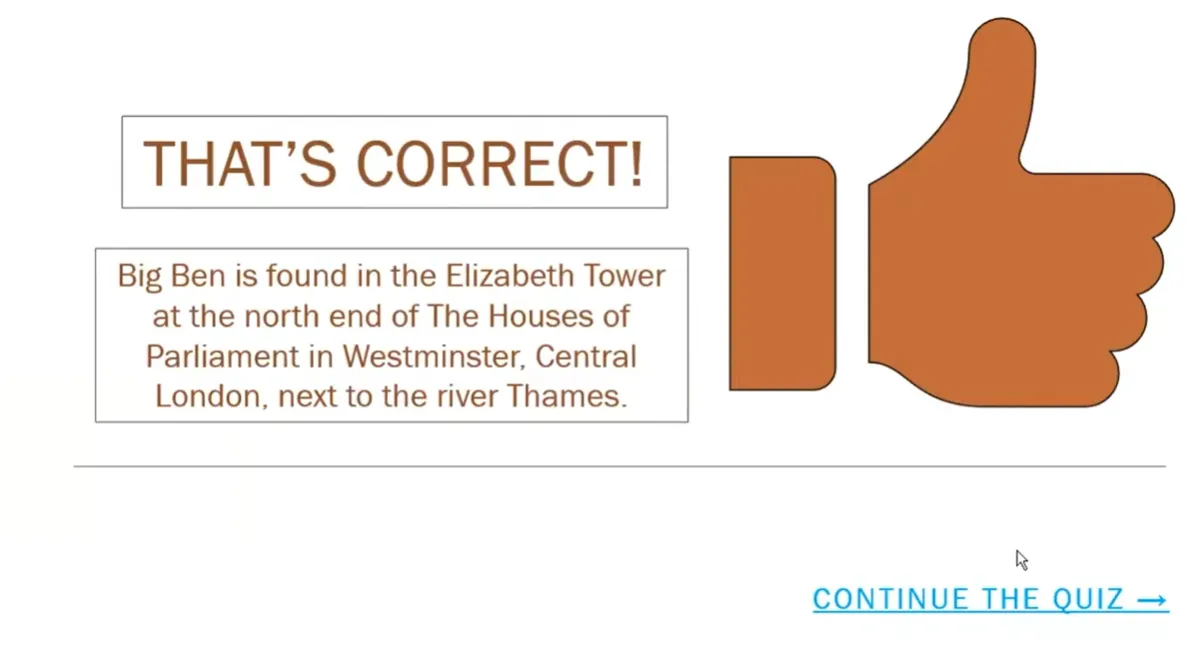
Slide “Benar!” Anda harus mendorong. Tambahkan latar belakang hijau (warna universal kesuksesan), tambahkan ikon centang, dan sertakan teks seperti “Bagus! Itu benar!” Tambahkan tombol “Lanjutkan” yang tertaut ke pertanyaan berikutnya.
Slide “Salah” membutuhkan pendekatan berbeda. Gunakan warna merah atau oranye, tambahkan ikon X, dan beri mereka kesempatan lain. Buat tombol “Coba Lagi” yang menghubungkan kembali ke slide pertanyaan.
Alur Navigasi
Di sinilah organisasi menyelamatkan kewarasan Anda. Gunakan Sisipkan > Tombol Aksi PowerPoint untuk navigasi. Tombol pra-bangun ini dilengkapi dengan fungsionalitas hyperlink yang sudah tertanam. Pilih “Tombol Aksi: Kustom” dan gambarlah pada slide umpan balik Anda. Atur untuk menghubungkan ke “Slide Terakhir Dilihat” untuk tombol “Coba Lagi”, atau ke pertanyaan berikutnya untuk tombol “Lanjutkan”.
| Tipe Slide | Label Tombol | Tautan Hyperlink |
|---|---|---|
| Umpan Balik Benar | “Lanjutkan” | Slide Pertanyaan Berikutnya |
| Umpan Balik Salah | “Coba Lagi” | Slide Terakhir Dilihat (kembali ke pertanyaan) |
| Pertanyaan Terakhir | “Selesaikan Kuis” | Slide Hasil/Akhir |
Menguji Kuis Anda
Sebelum Anda meluncurkan mahakarya ini kepada pelajar yang tidak curiga, ujilah. Tekan F5 untuk memulai tayangan slide dari awal. Klik melalui setiap jalur yang memungkinkan—jawaban benar, jawaban salah, semuanya. Tidak ada yang mengurangi kegembiraan kuis lebih cepat daripada hyperlink rusak yang mengirim semua orang ke slide 47 ketika mereka seharusnya berada di slide 3.
Metode 2: Keajaiban Transisi—Mulus dan Sederhana
Sekarang, jika metode hyperlink terasa terlalu “2005” bagi Anda, izinkan saya memperkenalkan Anda pada dunia elegan Transisi Morph. Metode ini menciptakan animasi yang sangat mulus yang membuat kuis Anda terlihat dirancang secara profesional, bahkan jika Anda hanya mengandalkan improvisasi.
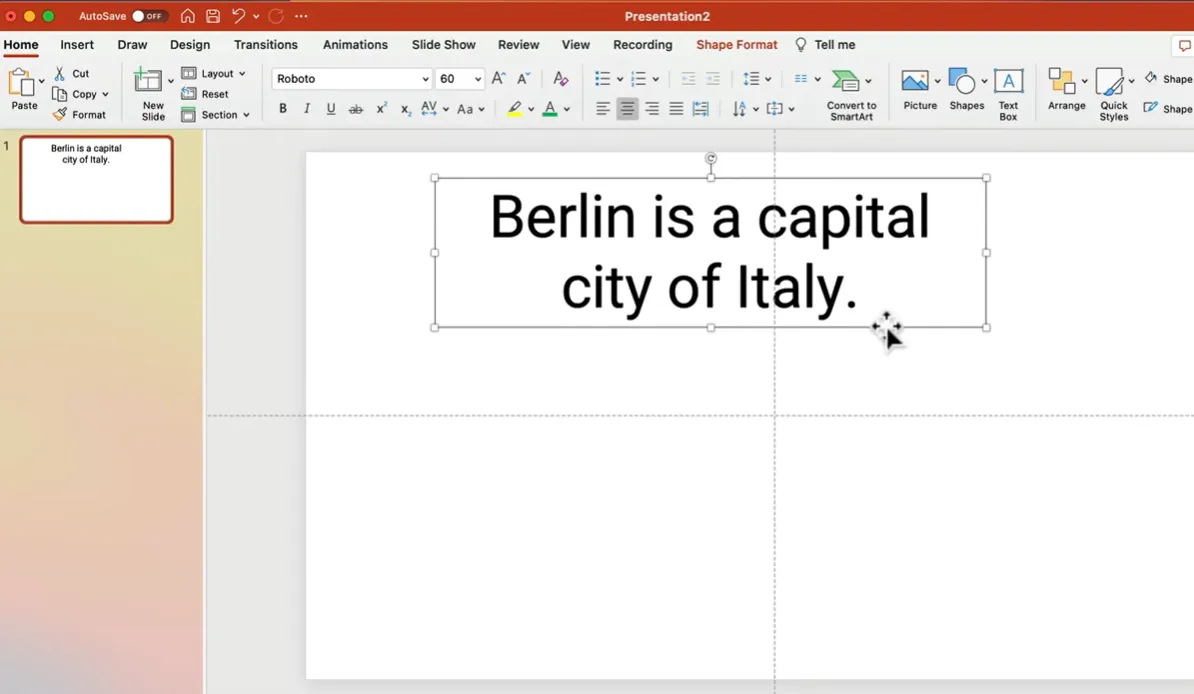
Penyiapan Minimalis
Mulailah dengan sederhana. Buat slide dengan pertanyaan Anda di bagian atas. Kemudian, sisipkan dua persegi panjang yang menutupi bagian bawah layar—satu untuk “Benar” (buat hijau) dan satu untuk “Salah” (gunakan merah). Tanpa gradien mewah, tanpa pola yang mengganggu. Hanya warna bersih dan mudah dibaca.
Ketik “Benar” di satu persegi panjang dan “Salah” di yang lain. Gunakan font yang sederhana dan tebal—sesuatu seperti Roboto atau Century Gothic. Buat teks sedikit lebih gelap dari latar belakang untuk tampilan profesional yang halus.

Trik Duplikasi
Di sinilah menjadi cerdik. Duplikasi seluruh slide Anda (klik kanan pada thumbnail slide dan pilih “Duplikasi Slide”). Pada slide baru ini, ubah ukuran persegi panjang untuk menunjukkan jawaban yang benar. Jika “Salah” benar, buat persegi panjang Salah menjadi sangat besar dan perkecil persegi panjang Benar hingga hampir tidak ada.

Keindahannya? Anda tidak perlu khawatir tentang animasi atau pemicu. Transisi Morph melakukan semua pekerjaan berat.
Menerapkan Transisi Morph
Pilih slide kedua Anda (yang menunjukkan jawaban). Buka Transisi > Morph. Itu saja. PowerPoint secara otomatis mendeteksi objek yang cocok antar slide dan membuat animasi transformasi yang mulus.
Saat Anda mempresentasikan, klik untuk berpindah dari slide pertanyaan ke slide jawaban, dan lihat bagaimana jawaban yang benar secara mulus mengembang sementara yang salah menyusut. Ini hampir terlalu mudah.
Meningkatkan Skala
Ingin lima pertanyaan? Buat sepuluh slide—dua untuk setiap pertanyaan. Ingin sepuluh pertanyaan? Dua puluh slide. Polanya sederhana: satu slide menunjukkan pertanyaan seimbang, yang berikutnya menunjukkan jawaban. Duplikasi, modifikasi, ulangi.
OnlineExamMaker: Membuat Kuis Benar/Salah dengan AI
Sekarang, mari kita bicara tentang gajah di ruangan itu. Kuis PowerPoint bagus untuk penilaian gaya presentasi skala kecil. Tetapi bagaimana jika Anda membutuhkan penilaian otomatis, analitik terperinci, dan pembuatan pertanyaan bertenaga AI? Bagaimana jika Anda mengelola kuis untuk 100 siswa, bukan 10?
Masuklah OnlineExamMaker, platform pembuatan ujian AI yang menghilangkan kebosanan dari pembuatan kuis.
Mengapa AI untuk Pembuatan Kuis Benar atau Salah?
Ini kenyataannya: menulis pertanyaan benar/salah yang baik lebih sulit dari kelihatannya. Anda perlu menghindari ambiguitas, menguji pengetahuan bermakna, dan memastikan pernyataan “salah” Anda tidak menyesatkan. AI yang dirancang dengan baik dapat menghasilkan lusinan pertanyaan berkualitas dalam beberapa menit, lengkap dengan variasi tingkat kesulitan dan cakupan topik.
OnlineExamMaker menggunakan pemrosesan bahasa alami untuk:
- Menghasilkan pertanyaan benar/salah yang relevan secara kontekstual dari konten Anda
- Memastikan pertanyaan menguji pemahaman konseptual, bukan hanya hafalan
- Memberikan pernyataan pengalih otomatis yang masuk akal tetapi salah
- Menyesuaikan kesulitan berdasarkan audiens target Anda
Buat Kuis/Ujian Anda Selanjutnya Menggunakan AI di OnlineExamMaker
Bagaimana Cara Membuat Kuis Benar/Salah di OnlineExamMaker?
Langkah 1: Daftar dan Siapkan
Buat akun gratis di OnlineExamMaker. Antarmukanya intuitif—tidak perlu tutorial 45 menit. Klik “Buat Ujian Baru” dan pilih “Kuis Benar/Salah” sebagai jenis pertanyaan Anda.
Langkah 2: Gunakan Pembuatan Pertanyaan AI
Di sinilah menjadi menarik. Alih-alih menulis setiap pertanyaan secara manual, unggah materi kursus, dokumen pelatihan, atau bahkan tempelkan teks Anda. AI menganalisis konten dan menghasilkan pertanyaan benar/salah yang relevan secara otomatis.

Misalnya, unggah PDF tentang energi terbarukan, dan AI mungkin menghasilkan:
- “Panel surya mengubah sinar matahari langsung menjadi listrik melalui sel fotovoltaik.” (Benar)
- “Turbin angin hanya dapat menghasilkan listrik selama jam siang hari.” (Salah)
- “Energi panas bumi memanfaatkan panas dari inti Bumi.” (Benar)
Langkah 3: Sesuaikan dan Perbaiki
Tinjau pertanyaan yang dihasilkan AI. Edit yang tampak tidak jelas atau terlalu mudah. Tambahkan pertanyaan Anda sendiri untuk mengisi celah. AI menangani pekerjaan berat; Anda memberikan sentuhan manusia.
Langkah 4: Konfigurasikan Pengaturan Kuis
Atur batas waktu, acak urutan pertanyaan, aktifkan atau nonaktifkan penelusuran balik. OnlineExamMaker menawarkan fleksibilitas yang tidak dapat ditandingi oleh PowerPoint.
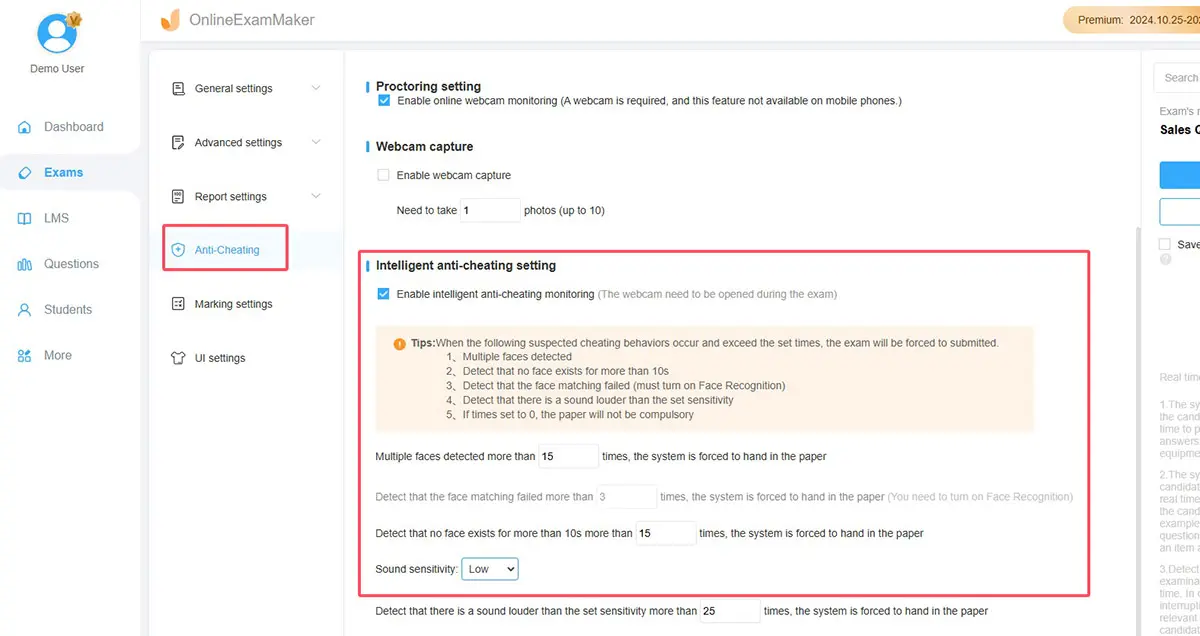
Langkah 5: Terapkan dan Analisis
Bagikan kuis Anda melalui tautan atau sematkan di situs web Anda. Saat respons masuk, OnlineExamMaker secara otomatis menilai jawaban dan menghasilkan analitik kinerja. Anda akan melihat pertanyaan mana yang membingungkan siswa, rata-rata waktu penyelesaian, dan kemajuan peserta didik individu.

Kapan Menggunakan OnlineExamMaker vs. PowerPoint
| Fitur | PowerPoint | OnlineExamMaker |
|---|---|---|
| Kuis gaya presentasi | ✓ Sangat Baik | ○ Dasar |
| Penilaian otomatis | ✗ Hanya manual | ✓ Terotomatisasi |
| Analitik dan pelaporan | ✗ Tidak ada | ✓ Wawasan terperinci |
| Pembuatan pertanyaan AI | ✗ Tidak tersedia | ✓ AI tingkat lanjut |
| Pengujian jarak jauh | ✗ Membutuhkan berbagi file | ✓ Berbasis cloud |
| Biaya | ✓ Gratis (dengan Office) | ○ Model freemium |
Intinya? Gunakan PowerPoint untuk presentasi langsung dan interaktif di mana Anda membimbing pelajar melalui materi. Gunakan OnlineExamMaker untuk penilaian di mana Anda membutuhkan skalabilitas, otomatisasi penilaian, dan analitik yang kuat.
Pikiran Terakhir
Membuat kuis benar/salah di PowerPoint bukanlah ilmu roket, tetapi memang membutuhkan sedikit keahlian. Apakah Anda memilih hyperlink untuk kesederhanaan, Transisi Morph untuk keanggunan, atau pemicu animasi untuk interaktivitas, prinsip intinya tetap sama: buatlah jelas, buatlah fungsional, dan buatlah menarik.
Kuis PowerPoint bersinar dalam pengaturan langsung—ruang kelas, sesi pelatihan, lokakarya. Mereka langsung, visual, dan tidak memerlukan konektivitas internet. Tetapi untuk penilaian skala besar, penilaian otomatis, atau pembuatan pertanyaan berbantuan AI, alat seperti OnlineExamMaker menawarkan kemampuan yang tidak dapat ditandingi oleh PowerPoint.
Alat terbaik adalah yang sesuai dengan kebutuhan Anda. Terkadang itu PowerPoint. Terkadang itu perangkat lunak kuis khusus. Seringkali, itu kombinasi keduanya.
Jadi, silakan—bangun kuis itu. Uji pelajar Anda. Buat pembelajaran interaktif. Dan ingat: jika kuis Anda lebih membingungkan daripada materi yang diujinya, Anda telah sepenuhnya kehilangan intinya.
Sekarang, benar atau salah: Anda siap untuk membuat kuis PowerPoint pertama Anda?