Pernah mengirimkan kuis dan menyadari—terlambat—bahwa Anda tidak tahu siapa yang sebenarnya mengisinya? Ini seperti mengadakan pesta dan lupa memeriksa daftar tamu. Baik Anda seorang guru yang melacak kemajuan siswa, pelatih yang mengukur pemahaman, atau manajer HR yang menyaring kandidat, mengumpulkan alamat email di kuis Google Forms Anda bukan hanya membantu—itu penting.
- Mengapa Pengumpulan Email Penting untuk Kuis?
- Metode 1: Aktifkan Pengumpulan Email Terverifikasi
- Metode 2: Gunakan Input Responden
- Metode 3: Tambahkan Pertanyaan Email Manual dengan Validasi
- Tips dan Pemecahan Masalah Khusus Kuis
- Membuat Kuis Generasi Lead dengan OnlineExamMaker
- Praktik Terbaik untuk Pengumpulan Email
Mengapa Pengumpulan Email Penting untuk Kuis?
Sebelum kita masuk ke hal teknis, mari kita bicara tentang mengapa ini penting. Alamat email bukan sekadar informasi kontak—mereka adalah jangkar akuntabilitas. Ketika seseorang tahu respons mereka terkait dengan identitas mereka, mereka akan menganggapnya lebih serius. Selain itu, Anda akan membutuhkan email-email itu untuk:
- Mengembalikan hasil yang dinilai ke orang yang tepat
- Melakukan tindak lanjut dengan sumber daya atau umpan balik tambahan
- Mencegah pengiriman duplikat dari orang yang sama
- Membangun daftar kontak Anda untuk kursus atau peluang masa depan
- Melacak tingkat penyelesaian di berbagai penilaian
Bayangkan seperti ini: kuis tanpa pengumpulan email ibarat percakapan tanpa nama. Mungkin berhasil di ruangan yang ramai, tapi semoga beruntung mengingat siapa yang mengatakan apa. Karena semua orang tahu pentingnya mendapatkan email dari pengisi kuis, di bawah ini adalah 3 metode yang dapat digunakan penyelenggara kuis untuk mengumpulkan email dari kuis Google Forms.
Metode 1: Aktifkan Pengumpulan Email Terverifikasi
Ini adalah pendekatan Fort Knox—aman, andal, dan terjamin. Saat Anda mengaktifkan pengumpulan email terverifikasi, responden harus masuk dengan akun Google mereka sebelum mengakses kuis Anda. Tidak ada ruang untuk curang, tidak ada email palsu, tidak ada omong kosong “[email protected]”.
Berikut cara mengaturnya:
- Buka kuis Google Form Anda dan klik “Pengaturan” di sudut kanan atas
- Arahkan ke tab Tanggapan
- Cari opsi yang berlabel “Kumpulkan alamat email”
- Perluas dan pilih “Terverifikasi”
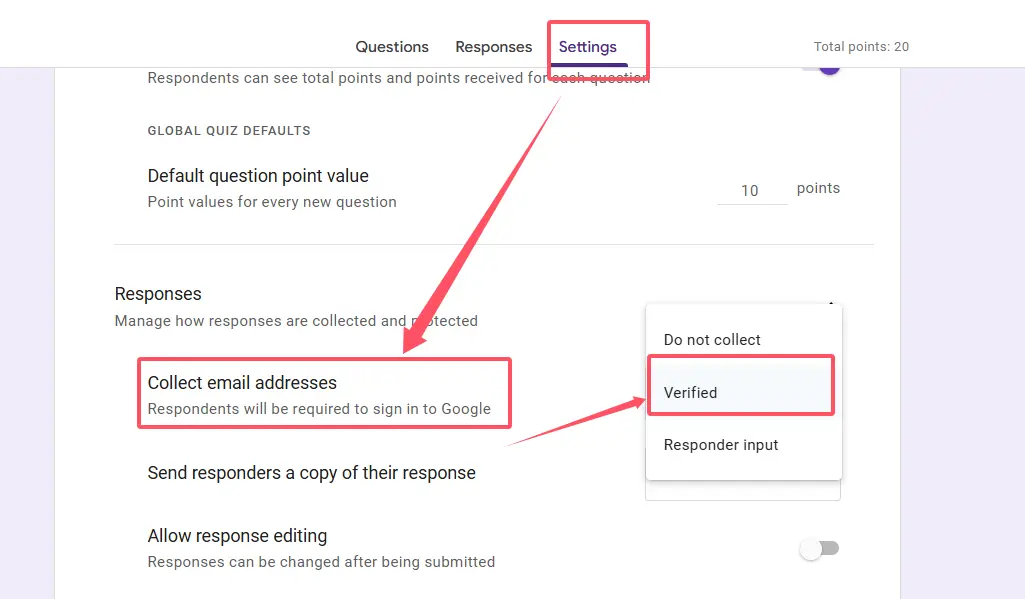
Selesai. Google secara otomatis menangkap email yang terkait dengan akun setiap responden, dan Anda akan melihat pesan konfirmasi di bagian atas kuis Anda yang memberi tahu pengguna bahwa mereka perlu masuk.
Kapan menggunakan metode ini:
- Anda bekerja dalam suatu organisasi (sekolah, perusahaan) di mana semua orang memiliki akun Google
- Anda membutuhkan keaslian terjamin—tidak ada pengiriman palsu
- Anda menggunakan Google Classroom (metode ini terintegrasi dengan mulus)
- Anda ingin mencegah orang yang sama mengirimkan berkali-kali
Kekurangannya? Siapa pun tanpa akun Google atau yang tidak ingin masuk akan terhalang. Metode ini mengutamakan keamanan daripada aksesibilitas, yang sempurna untuk penilaian internal tetapi mungkin mengasingkan audiens eksternal.
Metode 2: Gunakan Input Responden
Jika Metode 1 adalah Fort Knox, yang ini lebih seperti sistem kehormatan dengan kotak saran. Input responden meminta pengguna untuk memasukkan alamat email mereka secara manual—tidak perlu masuk ke Google. Ini adalah opsi demokratis yang membuat kuis Anda dapat diakses oleh siapa pun dengan koneksi internet.
Pengaturannya sama sederhananya:
- Buka pengaturan kuis Anda
- Pergi ke Tanggapan
- Di bawah “Kumpulkan alamat email,” pilih “Input responden”
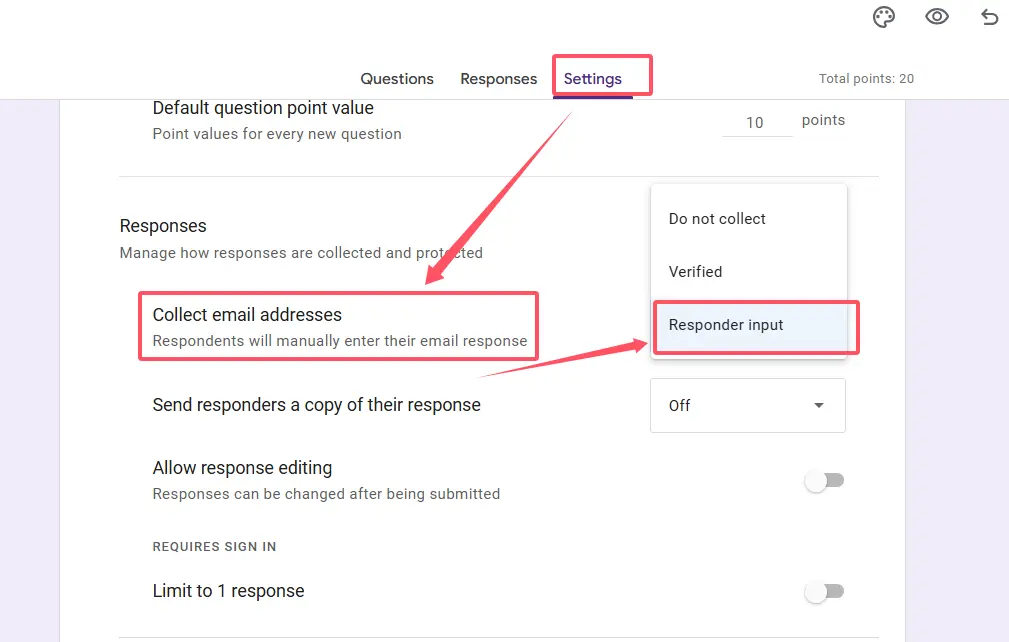
Google Forms akan secara otomatis menambahkan kolom email wajib di awal kuis Anda. Responden mengetik email mereka secara manual, dan Anda siap.
Keunggulan dan kelemahannya:
| Keunggulan | Kelemahan |
|---|---|
| Tidak perlu akun Google | Risiko email tidak valid atau palsu |
| Aksesibilitas lebih luas | Kesalahan ketik terjadi (dan itu menyebalkan) |
| Hambatan masuk lebih rendah | Lebih mudah bagi orang untuk mengirimkan berkali-kali |
| Bagus untuk kuis yang terbuka untuk umum | Kurang aman dibandingkan metode terverifikasi |
Gunakan ini ketika: Anda menjaring luas—mungkin untuk lokakarya publik, pendaftaran kursus online, atau kampanye generasi lead di mana Anda lebih suka mendapatkan 100 respons dengan beberapa email palsu daripada menakuti responden potensial dengan kewajiban masuk.
Metode 3: Tambahkan Pertanyaan Email Manual dengan Validasi
Ingin yang terbaik dari kedua dunia? Entri manual dengan kontrol kualitas bawaan? Metode ini memberikannya pada Anda. Anda akan membuat pertanyaan email khusus dan menggunakan fitur validasi Google Forms untuk memastikan orang memasukkan alamat email yang sebenarnya—bukan “abc123” atau “Saya tidak ingin berbagi.”
Pengaturan langkah demi langkah:
- Di Google Form Anda, klik ikon plus (+) untuk menambahkan pertanyaan baru
- Ubah jenis pertanyaan menjadi “Jawaban singkat”
- Beri label pertanyaan Anda “Alamat email” (atau sesuatu yang serupa)
- Klik menu tiga titik di kanan bawah kotak pertanyaan
- Pilih Validasi tanggapan
- Pilih Teks → Email dari opsi dropdown
- Jadikan pertanyaan wajib dengan mengalihkan sakelar “Wajib”
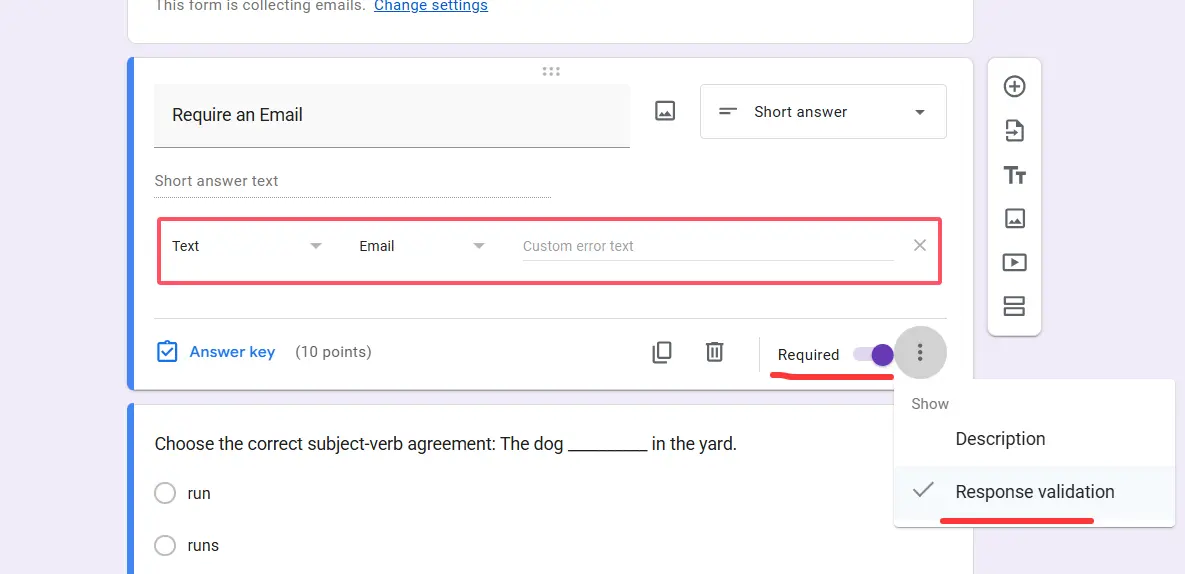
Sekarang Google Forms akan secara otomatis memeriksa apakah entri cocok dengan format email ([email protected]). Itu tidak akan memverifikasi apakah email itu ada, tetapi akan menangkap kesalahan yang jelas seperti “johngmail.com” atau “test@.”.
Tip profesional untuk organisasi data:
Hubungkan respons kuis Anda ke Google Sheets dengan mengklik tab Tanggapan di formulir Anda, lalu mengklik ikon Spreadsheet hijau. Ini membuat spreadsheet langsung di mana email muncul di kolom pertama, membuatnya sangat mudah untuk mengekspor, mengurutkan, atau mengintegrasikan dengan alat lain.
Mengapa memilih metode ini? Kontrol maksimum. Anda merancang pertanyaannya, Anda menetapkan aturan validasinya, dan Anda memutuskan di mana itu muncul dalam alur kuis Anda. Ini sempurna untuk pelatih yang ingin menyesuaikan pengalaman atau manajer HR yang membangun corong penilaian multi-tahap.
Tips dan Pemecahan Masalah Khusus Kuis
Kuis Google Forms memiliki beberapa keunikan yang tidak dimiliki formulir biasa. Inilah yang perlu Anda ketahui untuk menghindari sakit kepala:
Waktu penting
Selalu aktifkan pengumpulan email sebelum Anda membagikan kuis Anda. Mengaktifkannya di tengah jalan tidak akan menangkap email dari responden sebelumnya secara retroaktif—Anda hanya akan memiliki pengiriman anonim duduk di data Anda seperti hantu di reuni.
Uji, uji, uji
Sebelum mengirim kuis Anda ke 500 orang, cobalah sendiri. Periksa apakah email muncul di ringkasan respons atau Google Sheet yang tertaut. Tidak ada yang lebih buruk daripada menyadari Anda melewatkan satu langkah setelah kejadian.
Integrasi Google Classroom
Jika Anda menugaskan kuis melalui Classroom, pengumpulan email terverifikasi otomatis. Akun siswa sudah tertaut, jadi pengiriman mereka terikat langsung ke profil mereka. Ini sempurna untuk guru—tidak ada penyiapan tambahan yang diperlukan.
Rilis skor dan pengumpulan email
Kuis merilis skor segera setelah pengiriman (jika Anda telah mengaturnya), tetapi pengumpulan email mengikuti aturan yang sama. Pastikan itu diaktifkan di pengaturan. Kedua fitur ini bekerja dengan baik bersama—siswa Anda mendapatkan umpan balik instan, dan Anda mendapatkan info kontak mereka untuk tindak lanjut.
Kesalahan umum yang harus dihindari:
- Lupa menjadikan pertanyaan email wajib (Anda akan berakhir dengan kolom kosong)
- Menggunakan “Paragraf” alih-alih “Jawaban singkat” untuk pertanyaan email (validasi tidak akan bekerja)
- Tidak menautkan ke Google Sheets (entri data manual adalah pencuri waktu)
- Berasumsi email terverifikasi bekerja tanpa akun Google (tidak—pilih metode yang tepat untuk audiens Anda)
Cara yang Lebih Baik: Membuat Kuis Generasi Lead dengan OnlineExamMaker
Sementara Google Forms bagus untuk kuis dasar, bagaimana jika Anda menginginkan sesuatu yang lebih canggih? Masuklah OnlineExamMaker—platform pembuatan ujian dan kuis bertenaga AI yang membawa generasi lead ke tingkat berikutnya.
OnlineExamMaker dirancang khusus untuk pendidik, pelatih, dan bisnis yang membutuhkan penilaian tingkat profesional dengan penangkapan lead bawaan. Anggap saja sebagai sepupu Google Forms yang terlalu berprestasi yang pergi ke sekolah bisnis dan kembali dengan kekuatan super pemasaran.
Apa yang membuat OnlineExamMaker berbeda?
Tidak seperti Google Forms, OnlineExamMaker menawarkan fitur canggih yang disesuaikan untuk generasi lead:
- Pembuatan pertanyaan bertenaga AI (ya, perangkat lunak ini benar-benar dapat membuat pertanyaan kuis untuk Anda)
- Merek kustom dengan logo, warna, dan domain Anda
- Pemberian skor lead untuk mengidentifikasi prospek berkualitas tinggi
- Logika bersyarat yang menyesuaikan pertanyaan berdasarkan jawaban sebelumnya
- Tindak lanjut email otomatis yang dipicu oleh penyelesaian kuis
- Integrasi dengan CRM seperti HubSpot, Salesforce, dan Mailchimp
Buat Kuis/Ujian Anda Berikutnya Menggunakan AI di OnlineExamMaker
Bagaimana cara membuat kuis generasi lead di OnlineExamMaker?
- Daftar dan pilih jenis kuis Anda: Masuk ke dasbor OnlineExamMaker, lalu klik “Ujian baru” untuk membuat ujian.
- Gunakan AI untuk menghasilkan pertanyaan: Di sinilah menjadi keren. Masukkan topik Anda—katakanlah, “dasar-dasar pemasaran digital”—dan AI OnlineExamMaker menyarankan pertanyaan yang relevan. Anda dapat menerima, mengedit, atau menghasilkan ulang sampai Anda puas dengan kontennya.
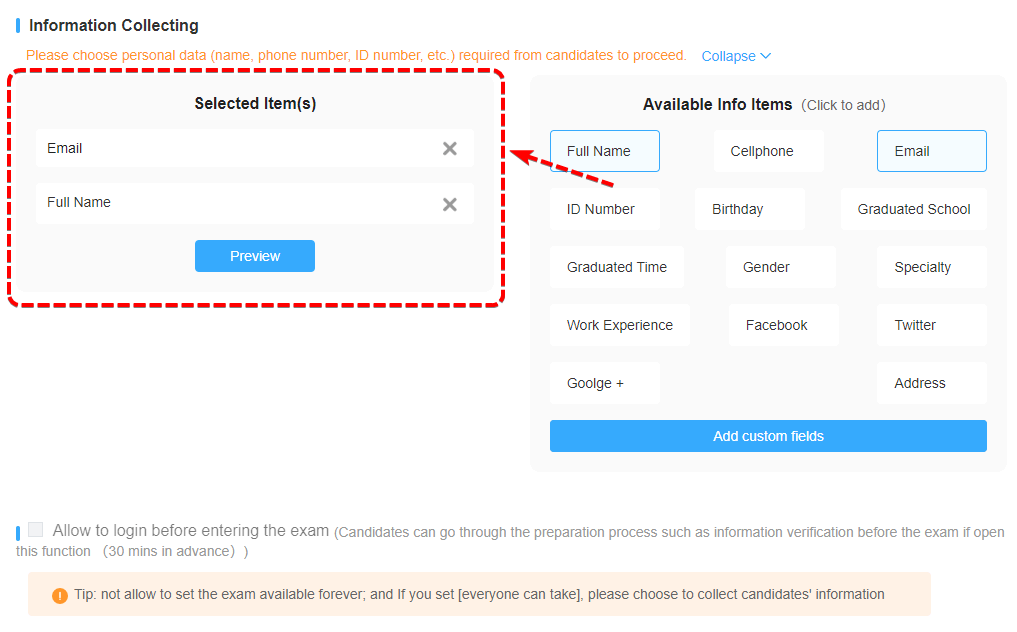
- Siapkan formulir penangkapan lead Anda: Kustomisasi bidang yang ingin Anda kumpulkan (email wajib, tetapi Anda dapat menambahkan nama, perusahaan, telepon, dll.). Tidak seperti Google Forms, Anda dapat membuat formulir multi-tahap yang terasa kurang invasif—ajukan satu pertanyaan, bangun hubungan, lalu minta info kontak.
- Tambahkan logika bersyarat: Ingin menanyakan pertanyaan tindak lanjut yang berbeda berdasarkan jawaban seseorang? OnlineExamMaker menangani ini dengan mulus. Misalnya, jika seseorang menunjukkan mereka “pemula” dalam pertanyaan 2, kuis dapat melewatkan topik lanjutan dan menyesuaikan konten dengan level mereka.
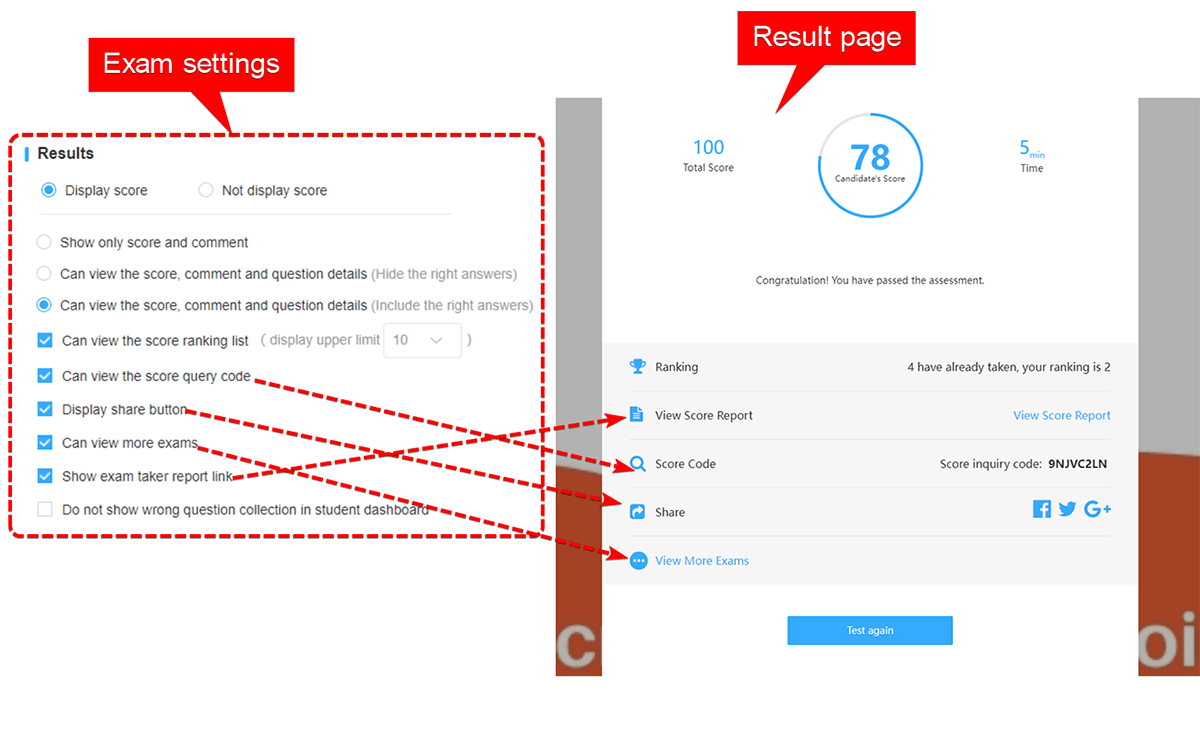
- Desain halaman hasil Anda: Di sinilah keajaiban generasi lead terjadi. Buat hasil yang dipersonalisasi berdasarkan skor kuis—”Anda adalah Pemula Media Sosial!” vs. “Anda adalah Ahli Pemasaran!”—dan sertakan penawaran opt-in seperti panduan gratis, webinar, atau konsultasi.
- Konfigurasi otomatisasi email: Siapkan pengiriman email instan dari hasil kuis, lalu jadwalkan email tindak lanjut berdasarkan respons. Seseorang mendapat skor tinggi? Kirimkan mereka sumber daya lanjutan. Seseorang kesulitan? Tawarkan sesi pelatihan gratis.
- Terbitkan dan bagikan: Sematkan kuis di situs web Anda, bagikan melalui media sosial, atau kirim tautan langsung. OnlineExamMaker melacak setiap interaksi, memberi Anda analitik terperinci tentang tingkat penyelesaian, titik putus, dan kualitas lead.

Kapan menggunakan OnlineExamMaker daripada Google Forms:
- Anda membangun corong pemasaran yang membutuhkan pengasuhan lead yang canggih
- Anda membutuhkan branding profesional dan domain kustom
- Anda menginginkan bantuan AI dalam membuat konten kuis
- Anda mengumpulkan lead dalam skala (ratusan atau ribuan per bulan)
- Anda membutuhkan integrasi dengan tumpukan pemasaran Anda yang ada
Google Forms sempurna untuk pengumpulan data yang sederhana. OnlineExamMaker adalah untuk ketika kuis Anda sebenarnya adalah aset strategis—alat untuk mengidentifikasi prospek, memenuhi syarat lead, dan memindahkan orang melalui corong penjualan atau pendidikan Anda.
Praktik Terbaik untuk Pengumpulan Email
Tidak peduli alat atau metode mana yang Anda pilih, berikut adalah prinsip universal untuk menjaga pengumpulan email tetap etis dan efektif:
Bersikaplah transparan
Selalu beri tahu orang mengapa Anda mengumpulkan email mereka dan apa yang akan Anda lakukan dengannya. “Kami akan menggunakan email Anda untuk mengirim hasil kuis dan pembaruan sesekali” jelas dan jujur. Misteri menciptakan kecurigaan, dan kecurigaan membunuh tingkat penyelesaian.
Buatlah sederhana
Jangan meminta email plus nomor telepon plus alamat surat plus profil LinkedIn kecuali Anda benar-benar membutuhkan semua itu. Setiap bidang tambahan adalah keputusan mikro yang meningkatkan tingkat putus. Mulailah dengan email saja—Anda selalu dapat meminta lebih banyak nanti jika seseorang berkonversi menjadi lead.
Hormati privasi
Buat jelas bagaimana Anda akan melindungi data. Catatan sederhana seperti “Kami menghormati privasi Anda dan tidak akan membagikan informasi Anda” sangat membantu. Dan kemudian benar-benar jangan membagikannya. Kepercayaan diperoleh perlahan dan hilang dengan cepat.
Tawarkan nilai sebagai gantinya
Orang lebih bersedia berbagi email ketika ada manfaat yang jelas. Hasil kuis instan, umpan balik yang dipersonalisasi, sumber daya gratis, atau masuk ke dalam undian berhadiah—beri orang alasan untuk mengatakan ya selain sekadar “kami menginginkan data Anda.”
Lakukan tindak lanjut dengan penuh pertimbangan
Anda mengumpulkan email-email itu untuk suatu alasan, bukan? Gunakanlah. Kirim hasil dengan cepat, berikan sumber daya tambahan, atau undang orang ke sesi berikutnya. Tapi jangan spam—tidak ada yang ingin 17 email tentang topik yang terkait samar. Kualitas selalu mengalahkan kuantitas.
Intinya? Mengumpulkan alamat email di kuis Google Forms tidak rumit—itu hanya masalah memilih metode yang tepat untuk audiens dan tujuan Anda. Email terverifikasi untuk lingkungan yang sadar keamanan, input responden untuk aksesibilitas maksimum, atau pertanyaan manual dengan validasi untuk pengontrol (kami mengatakannya dengan penuh kasih sayang).
Dan jika Anda siap untuk naik level melampaui formulir dasar ke dalam mesin generasi lead penuh, alat seperti OnlineExamMaker menawarkan kecanggihan yang berkembang seiring ambisi Anda. Baik Anda melacak kemajuan siswa, menyaring kandidat, atau mengasuh lead pemasaran, mendapatkan alamat email yang benar adalah langkah pertama. Segala sesuatu yang lain—tindak lanjut, hubungan, konversi—dibangun dari sana.
Sekarang maju dan kumpulkan email seperti profesional yang terorganisir dan strategis seperti Anda. Diri Anda di masa depan (dan CRM Anda) akan berterima kasih.