Randomizzare i quiz in PowerPoint non serve solo a prevenire le copiature—serve a creare esperienze di apprendimento dinamiche e coinvolgenti che mantengano gli studenti sul chi va là. È una soluzione ideale per aiutare gli organizzatori di esami a fornire un’esperienza di test interattiva ai candidati.
- Perché Randomizzare i Tuoi Quiz in PowerPoint?
- Metodo 1: Rimescolamento Manuale delle Slide (Veloce e Senza Codice)
- Metodo 2: Salta a Slide Casuali Usando Macro VBA
- Metodo 3: Rimescola le Slide in Modalità Modifica con VBA
- Usare OnlineExamMaker per Quiz Randomizzati Senza Sforzo
- Alternativa Senza Codice: L’Add-in ClassPoint
- Migliori Pratiche per la Progettazione di Quiz Randomizzati
- Domande Frequenti
Perché Randomizzare i Tuoi Quiz in PowerPoint?
Se stai conducendo un gioco a quiz nella tua classe e gli studenti stanno già indovinando la prossima domanda prima che tu clicchi per andare avanti. Suona familiare? Questo è il problema delle presentazioni prevedibili. La randomizzazione cambia tutto.
Quando rimescoli le domande o salti a slide casuali, crei un elemento di sorpresa che mantiene tutti coinvolti. Niente più studenti che si distraggono perché sanno cosa verrà dopo. Inoltre, la randomizzazione previene le copiature assicurando che ogni sessione del quiz presenti le domande in un ordine diverso. È come mischiare un mazzo di carte—ogni distribuzione è unica.
Ma c’è un inghippo: PowerPoint non ha un pulsante “randomizza” integrato. Dovrai essere creativo con il riordino manuale, le macro VBA o strumenti specializzati. Non preoccuparti però—ti guiderò attraverso ogni metodo, dall’approccio più semplice di trascinamento a soluzioni di codifica sofisticate.
Metodo 1: Rimescolamento Manuale delle Slide (Veloce e Senza Codice)
Iniziamo con l’approccio più semplice—perfetto se stai conducendo un quiz una tantum e non vuoi pasticciare con il codice.
Ecco come funziona:
- Apri la tua presentazione PowerPoint e vai alla scheda Visualizza
- Clicca sulla vista Sequenza diapositive—questa mostra tutte le tue slide in una griglia
- Clicca e trascina le slide per riordinarle casualmente (tieni premuto Ctrl o Cmd per selezionare più slide contemporaneamente)
- Torna alla vista Normale quando sei soddisfatto dell’ordine
Suggerimento: Salva prima una copia della tua presentazione originale! Una volta rimescolate le slide manualmente, dovrai ripristinare manualmente l’ordine originale—o rimescolare di nuovo da zero la prossima volta.
Questo metodo funziona benissimo per configurazioni rapide, ma diventa noioso se devi eseguire lo stesso quiz più volte. È qui che entra in gioco l’automazione.
Metodo 2: Salta a Slide Casuali Usando Macro VBA
Vuoi aggiungere un po’ di vero divertimento al tuo quiz? Invece di rimescolare l’intero mazzo, perché non far scegliere a PowerPoint una carta casuale ogni volta che clicchi un pulsante? Questo metodo mantiene intatto l’ordine originale delle tue slide mentre salti in modo imprevedibile attraverso la presentazione.
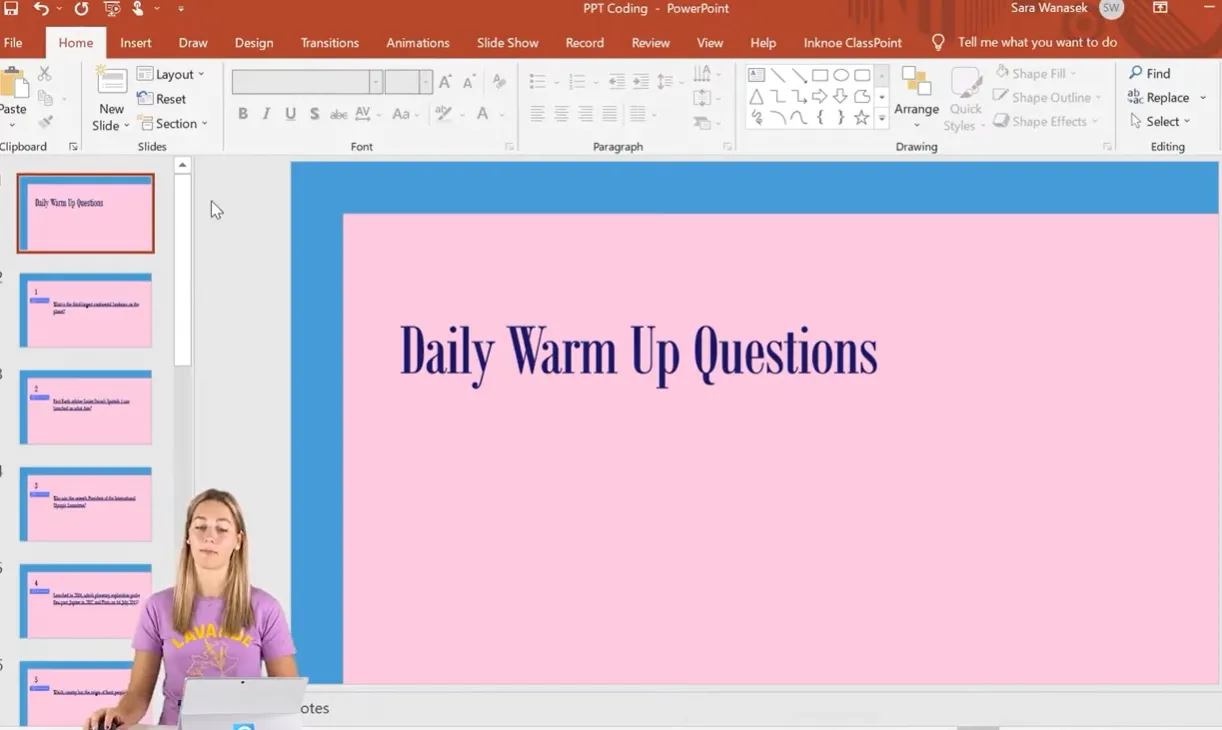
Configurazione della Scheda Sviluppo
Innanzitutto, avrai bisogno di accedere agli strumenti di codifica di PowerPoint. La scheda Sviluppo non è visibile di default, ma abilitarla richiede solo pochi secondi:
- Fai clic con il tasto destro in qualsiasi punto della barra multifunzione di PowerPoint
- Seleziona Personalizza barra multifunzione
- Spunta la casella accanto a Sviluppo sul lato destro
- Clicca OK
Ecco fatto—la scheda Sviluppo ora appare nella tua barra multifunzione, sbloccando le capacità di programmazione di PowerPoint.
Creazione della Macro Salta-a-Slide-Casuale
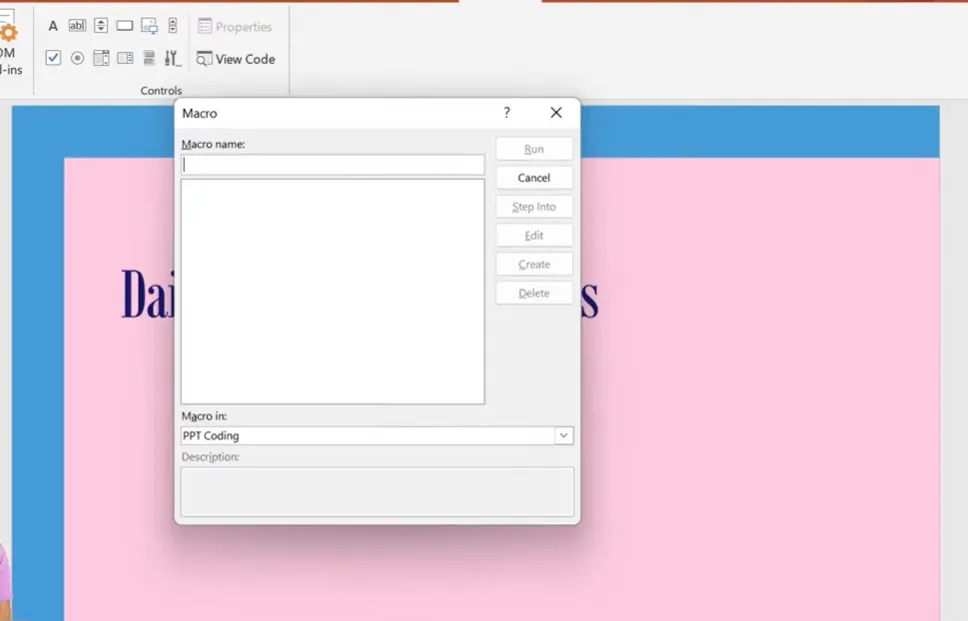
Ora arriva la parte divertente. Ecco come creare una macro che salta a slide casuali:
- Clicca sulla scheda Sviluppo e seleziona Macro
- Dai un nome alla tua macro, qualcosa di memorabile come “SaltaASlideCasuale”
- Clicca Crea—questo apre l’editor di Visual Basic for Applications (VBA)
- Copia e incolla questo codice nell’editor:
Sub SaltaASlideCasuale()
    PrimaSlide = 2  ' Inizia dopo la tua slide titolo
    UltimaSlide = 16  ' Regola in base all'ultima slide del tuo quiz
    Randomize
    NumeroSlideCasuale = Int((UltimaSlide - PrimaSlide + 1) * Rnd + PrimaSlide)
    SlideShowWindows(1).View.GotoSlide NumeroSlideCasuale
End Sub
Personalizza i numeri: Cambia PrimaSlide a 2 se hai una slide titolo che non vuoi includere, o a 1 se vuoi iniziare dalla primissima slide. Regola UltimaSlide per corrispondere al numero totale di slide attraverso cui vuoi randomizzare.
Il resto del codice gestisce la magia—genera un numero casuale all’interno del range specificato e dice a PowerPoint di saltare a quella slide.
Aggiunta di un Pulsante per Attivare la Macro
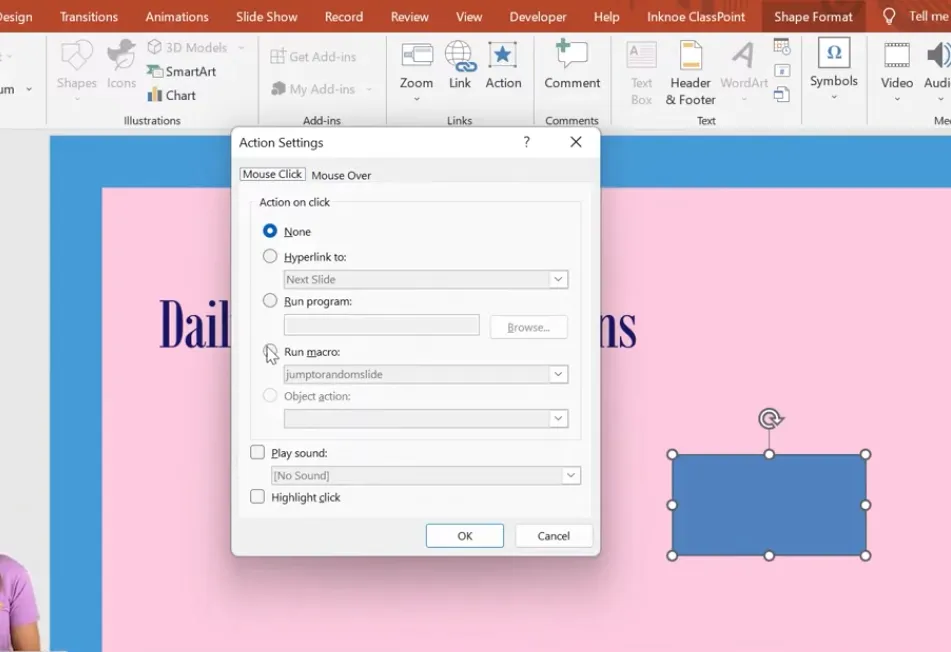
Ora hai bisogno di un modo per attivare questa randomizzazione durante la tua presentazione:
- Vai alla scheda Inserisci e clicca Forme
- Scegli una forma qualsiasi (un rettangolo stile pulsante funziona bene)
- Aggiungi testo come “Domanda Casuale” così ricordi cosa fa
- Con la forma selezionata, clicca Inserisci > Azione
- Rimani su Al clic del mouse, ma cambia l’azione in Esegui macro
- Seleziona la tua macro “SaltaASlideCasuale” dal menu a discesa
- Clicca OK
Copia questo pulsante su ogni slide dove vuoi l’opzione di salto casuale. Una volta finito, salva la tua presentazione come file PowerPoint con abilitazione macro (.pptm)—altrimenti le tue macro non funzioneranno!
Test della Funzionalità di Salto Casuale

Entra in modalità presentazione e clicca il tuo pulsante. Invece di avanzare alla slide successiva in sequenza, PowerPoint salta a una domanda casuale. Clicca di nuovo e atterrerai da qualche parte completamente diversa.
Un avvertimento: Questo metodo non previene i duplicati. Potresti vedere la domanda 5 due volte prima di vedere la domanda 3 del tutto. Se questo è un problema, continua a leggere—i metodi successivi risolvono questo problema.
Metodo 3: Rimescola le Slide in Modalità Modifica con VBA
E se volessi randomizzare completamente l’ordine delle tue slide prima che il quiz inizi, assicurando nessun duplicato? Questo metodo riorganizza fisicamente le tue slide nella modalità modifica di PowerPoint, creando una sequenza casuale fresca ogni volta che esegui la macro.
Creazione della Macro Rimescola
Torna alla scheda Sviluppo, clicca Macro e crea una nuova macro chiamata “RimescolaSlideModifica”:
Sub RimescolaSlide()
    PrimaSlide = 2  ' Numero della slide di inizio
    UltimaSlide = 10  ' Numero della slide di fine
    Randomize
    For i = PrimaSlide To UltimaSlide
        NSR = Int((UltimaSlide - PrimaSlide + 1) * Rnd + PrimaSlide)
        ActivePresentation.Slides(i).MoveTo NSR
    Next i
End Sub
Questo codice scorre il range di slide specificato e sposta ogni slide in una posizione casuale. Semplice ma efficace.
Suggerimento: Se la tua presentazione cambia costantemente in lunghezza, sostituisci la riga UltimaSlide = 10 con questo codice dinamico:
UltimaSlide = ActivePresentation.Slides.Count
Ora la macro rileva automaticamente quante slide hai e le rimescola tutte.
Configurazione del Pulsante Rimescola
Dato che devi rimescolare solo una volta prima di iniziare il quiz, aggiungi un pulsante solo alla tua prima slide:
- Inserisci una forma sulla tua slide titolo o di istruzioni
- Clicca Inserisci > Azione
- Seleziona Esegui macro e scegli “RimescolaSlideModifica”
- Clicca OK

Ora quando entri in modalità presentazione e clicchi il tuo pulsante rimescola, PowerPoint riorganizza tutte le slide. Naviga avanti e vedrai che sono in un ordine completamente diverso—nessun duplicato, nessuna prevedibilità.
Lo svantaggio? Le tue slide ora sono permanentemente rimescolate anche in modalità modifica. Dovrai riordinarle manualmente o eseguire di nuovo la macro per un nuovo rimescolamento. Se questo ti dà fastidio, il metodo successivo offre una soluzione migliore.
Usare OnlineExamMaker per Quiz Randomizzati Senza Sforzo
Le macro VBA sono potenti, ma non sono adatte a tutti. Se stai pensando, “Deve esserci un modo più semplice”, hai assolutamente ragione. Ecco OnlineExamMaker, una piattaforma di creazione esami alimentata dall’IA che gestisce la randomizzazione automaticamente.
OnlineExamMaker è specificamente progettata per insegnanti, formatori e responsabili HR che hanno bisogno di strumenti di valutazione professionali senza i mal di testa tecnici. Ecco cosa la distingue:
- Generazione Domande con IA: Carica i materiali del corso e l’IA di OnlineExamMaker crea automaticamente le domande del quiz—risparmiando ore di lavoro manuale
- Randomizzazione Integrata: Nessun codice richiesto. Semplicemente abilita il rimescolamento delle domande nelle impostazioni del quiz e la piattaforma gestisce il resto
- Randomizzazione Ordine Risposte: Non solo puoi rimescolare le domande, ma puoi anche randomizzare l’ordine delle scelte di risposta all’interno di ogni domanda—rendendo quasi impossibile copiare
- Gestione della Banca Domande: Crea pool di domande e lascia che il sistema selezioni casualmente quali domande appaiono per ogni studente
- Analitica in Tempo Reale: Traccia le prestazioni degli studenti, identifica le domande difficili e regola i tuoi quiz basandoti sui dati
Crea il Tuo Prossimo Quiz/Esame Usando l’IA in OnlineExamMaker
Come OnlineExamMaker Aiuta con i Quiz Randomizzati
Creare un quiz randomizzato in OnlineExamMaker richiede minuti, non ore:
- Crea la Tua Banca Domande: Carica domande manualmente o usa l’IA per generarle dai tuoi materiali didattici
- Abilita Impostazioni Randomizzazione: Attiva “Rimescola Domande” per randomizzare l’ordine delle domande per ogni partecipante al test
- Configura il Rimescolamento Risposte: Abilita “Rimescola Opzioni di Risposta” così le risposte a scelta multipla appaiono in ordini diversi
- Configura la Logica del Pool Domande: Se hai 50 domande ma vuoi che ogni studente ne risponda solo a 20, imposta il sistema per selezionare casualmente le domande dalla tua banca
- Pubblica e Condividi: Distribuisci il tuo quiz tramite link, codice QR o incorporalo direttamente nel tuo sistema di gestione dell’apprendimento
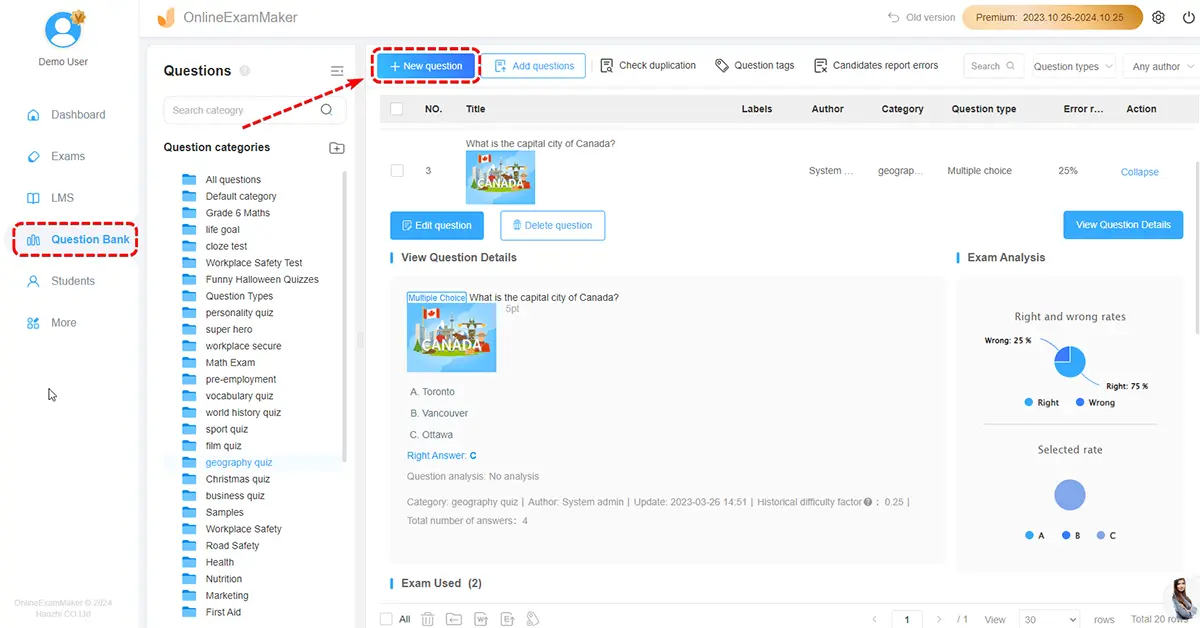

La piattaforma gestisce tutta la logica di randomizzazione dietro le quinte. Niente macro da debug, nessun mal di testa sui formati file e nessun rischio di presentazioni corrotte. Inoltre, gli studenti possono fare i quiz su qualsiasi dispositivo—smartphone, tablet o computer.
Quando Scegliere OnlineExamMaker Rispetto a PowerPoint
La randomizzazione di PowerPoint funziona benissimo per giochi a quiz in presenza guidati dall’insegnante. Ma se hai bisogno di:
- Valutazioni da remoto o asincrone
- Correzione automatica e feedback istantaneo
- Banche domande con centinaia di voci
- Analitiche dettagliate sulle prestazioni degli studenti
- Funzionalità di sicurezza come limiti di tempo e blocco del browser
…allora OnlineExamMaker diventa la scelta migliore. È costruita appositamente per la valutazione educativa, mentre PowerPoint è uno strumento di presentazione che stiamo hackerando creativamente per scopi di quiz.
Alternativa Senza Codice: L’Add-in ClassPoint

Se ami PowerPoint ma odi il codice, ClassPoint offre un terreno di mezzo perfetto. Questo add-in didattico interattivo si integra direttamente in PowerPoint, aggiungendo funzionalità specifiche per l’educazione senza richiedere alcuna conoscenza VBA.
Caratteristiche Chiave per la Randomizzazione
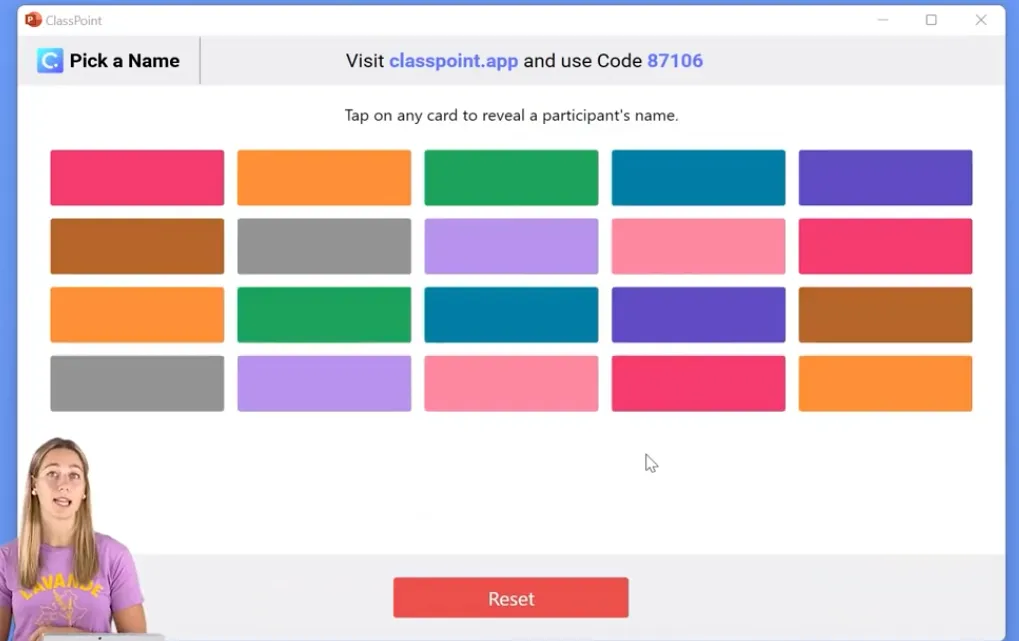
La caratteristica principale di ClassPoint è il suo selettore casuale di nomi—ideale per chiamare studenti a caso durante la lezione:
- Installa ClassPoint da classpoint.io
- Presenta il tuo PowerPoint con gli studenti uniti alla tua sessione di classe
- Clicca sull’icona “Scegli Nome” nella barra degli strumenti di ClassPoint
- I nomi degli studenti appaiono dietro delle caselle—clicca per rivelare un nome selezionato casualmente
È più veloce, pulito e affidabile di qualsiasi soluzione macro. Inoltre, ClassPoint include tipi di domande interattive, sondaggi live, quiz con correzione automatica e funzionalità di gamification—tutto senza lasciare PowerPoint.
Il compromesso? ClassPoint richiede una connessione internet e dispositivi studente, mentre le macro VBA funzionano completamente offline. Scegli in base alla configurazione della tua classe e al tuo stile di insegnamento.
Migliori Pratiche per la Progettazione di Quiz Randomizzati
La randomizzazione è potente, ma non è una bacchetta magica. Ecco come progettare quiz che effettivamente migliorano l’apprendimento:
Bilancia i Livelli di Difficoltà
Non randomizzare un mix di domande facili e impossibilmente difficili senza considerare il flusso. Se gli studenti incappano in tre domande brutali di fila per caso, si sentiranno scoraggiati. Considera di raggruppare le domande per difficoltà e randomizzare all’interno di ogni livello.
Testa la Tua Randomizzazione
Esegui il tuo quiz randomizzato più volte prima di usarlo con gli studenti. Verifica:
- Link iperTestuali o azioni interrotte
- Domande che non hanno senso fuori contesto
- Problemi tecnici con le tue macro
- Problemi di tempistica se hai impostato limiti di tempo
Salva Sempre Copie di Backup
Prima di eseguire qualsiasi macro di rimescolamento, salva una copia della tua presentazione originale. Le macro che riorganizzano le slide non possono essere facilmente annullate—specialmente se hai aggiunto altro contenuto dopo il rimescolamento.
Comunica il Formato
Dì agli studenti in anticipo che le domande appariranno in ordine casuale. Questo previene confusione e assicura che tutti capiscano il formato del quiz.
Considera l’Accessibilità
Alcuni studenti con differenze di apprendimento beneficiano di strutture prevedibili. Se stai randomizzando per scopi anti-copiature, considera se sono necessari accomodamenti per certi studenti.
Domande Frequenti
Posso randomizzare le scelte di risposta all’interno delle domande, non solo l’ordine delle domande?
Le funzionalità native di PowerPoint non supportano questo, ma strumenti come OnlineExamMaker e ClassPoint possono randomizzare sia le domande che le opzioni di risposta. Se sei determinato a usare PowerPoint, dovresti creare versioni multiple di ogni slide di domanda con le risposte in ordini diversi—noioso ma possibile.
Le mie macro funzioneranno sia su Windows che su Mac?
La maggior parte delle macro VBA funziona su entrambe le piattaforme, ma le versioni Mac di PowerPoint storicamente hanno avuto stranezze con certe funzionalità VBA. Testa sempre sulla piattaforma da cui presenterai. Se incontri problemi su Mac, considera di usare soluzioni basate sul cloud come OnlineExamMaker.
Come prevengo che la stessa slide appaia due volte quando uso il metodo salta?
Usa il Metodo 4 (Rimescolamento Avanzato) descritto sopra, che tiene traccia di quali slide sono state mostrate. Il semplice metodo salta (Metodo 2) non previene i duplicati perché ogni clic è una selezione casuale indipendente.
Posso randomizzare solo slide specifiche mantenendo le altre in ordine?
Assolutamente. Basta regolare le variabili PrimaSlide e UltimaSlide nel tuo codice macro per puntare solo alle tue slide di domande del quiz, lasciando invariate le slide di introduzione e conclusione.
C’è un modo per annullare un rimescolamento se non mi piace il risultato?
Se hai usato una macro che riorganizza fisicamente le slide (Metodo 3 o Metodo 4), puoi premere Ctrl+Z (Cmd+Z su Mac) immediatamente dopo aver eseguito la macro per annullare le modifiche. Se hai salvato il file, dovrai tornare alla tua copia di backup o riordinare manualmente le slide.
Devo abilitare le macro ogni volta che apro la presentazione?
Di default, PowerPoint blocca le macro per ragioni di sicurezza. Quando apri una presentazione con abilitazione macro (file .pptm), vedrai una barra di avviso—clicca “Abilita contenuto” per attivare le tue macro. Se ti fidi del file, puoi regolare le impostazioni di sicurezza macro nel Centro attendibilità di PowerPoint, ma fai attenzione ad abilitare macro in file da fonti sconosciute.
Gli studenti possono vedere le slide prima che siano randomizzate?
Se stai usando il Metodo 2 (Salta a Slide Casuali) o il Metodo 4 (Rimescolamento Avanzato), gli studenti non vedono mai l’ordine originale delle slide—la randomizzazione avviene durante la presentazione. Con il Metodo 3 (Rimescola in Modalità Modifica), le slide sono fisicamente riorganizzate prima di presentare, quindi non c’è rischio che gli studenti vedano l’ordine pre-rimescolato.