Hai mai fatto un quiz che sembrava sapere esattamente di cosa avevi bisogno? Uno che ti dava un aiuto extra quando sbagliavi e ti faceva andare avanti quando rispondevi correttamente? Questa è la logica condizionale (branching logic) all’opera—e puoi costruirla tu stesso in Google Forms senza scrivere una singola riga di codice.
Il fatto è questo: la maggior parte dei quiz online è personalizzata quanto un distributore automatico. Tutti ricevono le stesse domande nello stesso ordine, che stiano andando benissimo o siano completamente persi. Ma e se il tuo quiz potesse adattarsi? E se le risposte sbagliate attivassero spiegazioni utili invece di limitarsi a segnare gli studenti come in errore?
È qui che entra in gioco la logica condizionale. Pensa a una storia “scegli la tua avventura”, tranne per il fatto che invece di combattere draghi, i tuoi studenti stanno padroneggiando le frazioni. O le coniugazioni dei verbi. O qualunque cosa tu stia insegnando questa settimana.
- Cos’è la Logica Condizionale (Branching Logic) e Perché Dovrebbe Importarti?
- Prima di Iniziare: Pianificare il Flusso del Tuo Quiz
- Impostare il Tuo Quiz di Google Forms
- Creare Sezioni: Le Fondamenta della Logica Condizionale
- Abilitare “Vai alla Sezione in Base alla Risposta”
- Indirizzare le Risposte su Percorsi Diversi
- Costruire una Struttura di Logica Condizionale per Risposte Giuste/Sbagliate
- OnlineExamMaker: Un Modo Migliore per Creare Quiz Usando l’IA
Cos’è la Logica Condizionale (Branching Logic) e Perché Dovrebbe Importarti?
La logica condizionale è fondamentalmente il GPS del tuo quiz. Quando qualcuno risponde a una domanda, il quiz decide dove mandarlo dopo in base a quella risposta. Risposta giusta? Ottimo—passa alla domanda due. Risposta sbagliata? Fermati, guardiamo prima questo breve video esplicativo.
I quiz tradizionali sono lineari. Domanda 1, domanda 2, domanda 3, fine. Tutti vedono le stesse cose indipendentemente da come stanno andando. È efficiente, certo, ma è anche un po’ pigro.
I quiz con logica condizionale sono reattivi. Incontrano gli studenti dove si trovano. Se Maria capisce la fotosintesi, non perde tempo su contenuti di recupero. Se Jake è confuso sulla mitosi, riceve supporto aggiuntivo prima di proseguire. Stesso quiz, esperienze diverse, risultati migliori.
Per insegnanti e formatori, questo è oro. Stai essenzialmente costruendo molteplici percorsi di apprendimento in una singola valutazione. È istruzione personalizzata senza il carico di lavoro impossibile di creare dozzine di quiz diversi.
Prima di Iniziare: Pianificare il Flusso del Tuo Quiz
È qui che la maggior parte delle persone sbaglia: si lanciano direttamente nella costruzione senza un piano. Non essere quella persona.
Prendi un pezzo di carta—sì, carta vera—e schizza il tuo quiz. Qual è il percorso principale? Dove vanno le persone quando si bloccano? Pensa al viaggio come se stessi pianificando un viaggio in macchina, non solo elencando destinazioni.
Fatti queste domande:
Cosa succede quando qualcuno risponde correttamente? Di solito, dovrebbe passare alla domanda successiva. Abbastanza semplice.
Cosa succede quando qualcuno sbaglia? Qui è dove diventa interessante. Vede una spiegazione? Guarda un video? Riceve una seconda possibilità con una domanda leggermente riformulata? Pianifica tutto ora, non più tardi quando sarai immerso in tre sezioni e confuso.
Quante possibilità vuoi dare? Un secondo tentativo? Due? Infiniti fino a quando non rispondono correttamente? Non c’è una risposta giusta qui—dipende dai tuoi obiettivi. Un esame finale ad alta posta in gioco potrebbe essere “uno e basta”. Un quiz di esercitazione per studenti in difficoltà potrebbe essere più tollerante.
Schizzalo visivamente. Disegna riquadri per le domande e frecce che mostrano dove porta ogni risposta. Non deve essere bello; deve solo avere senso. Quando puoi vedere il flusso sulla carta, costruirlo in Google Forms diventa infinitamente più facile.
Impostare il Tuo Quiz di Google Forms
Bene, pianificazione fatta. Ora costruiamo davvero questa cosa.
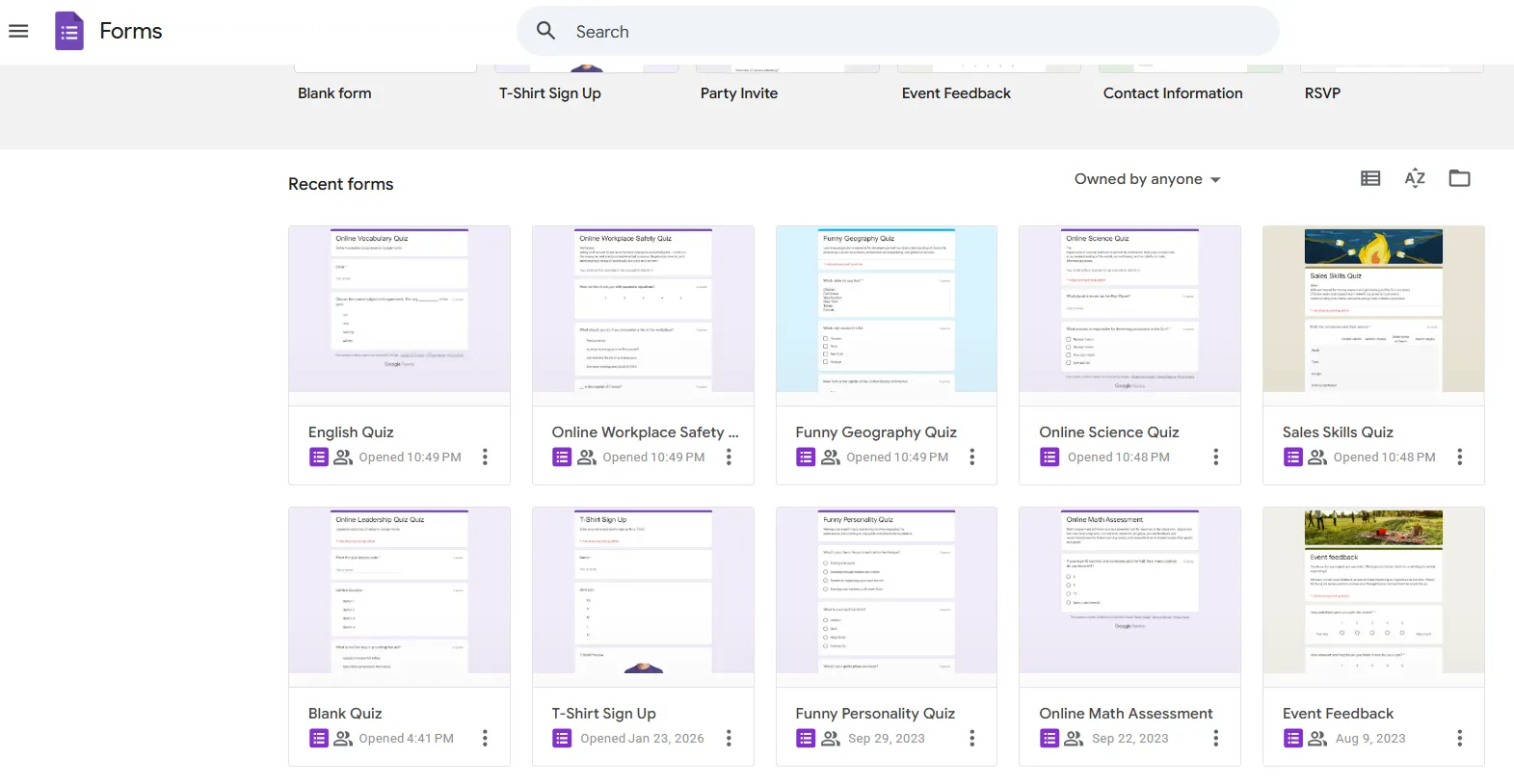
Apri Google Forms e crea un nuovo modulo. Prima di fare qualsiasi altra cosa—seriamente, prima di aggiungere una singola domanda—clicca sull’ingranaggio delle impostazioni in alto a destra.
Sotto la scheda Generale, seleziona “Raccogli indirizzi email” se vuoi tracciare chi ha fatto il quiz. Questo è particolarmente utile in contesti scolastici dove devi registrare i voti.
Ora clicca sulla scheda Presentazione. Qui puoi personalizzare il tuo messaggio di conferma—quello che le persone vedono dopo aver inviato. Rendi il messaggio amichevole. “Ottimo lavoro!” o “Grazie per aver completato il quiz!” funziona meglio di un freddo “La tua risposta è stata registrata.”
Ma ecco la parte critica: clicca sulla scheda Quiz e attiva “Rendi questo un quiz.” Questo sblocca tutte le funzionalità di valutazione che vorrai più tardi—valori dei punti, chiavi di risposta, punteggio automatico, il tutto.
Con queste fondamenta in posizione, sei pronto per costruire la tua struttura di logica condizionale.
Creare Sezioni: Le Fondamenta della Logica Condizionale
Ecco qualcosa che confonde le persone: Google Forms non può saltare tra singole domande. Può saltare solo tra sezioni. Le sezioni sono come pagine o capitoli—ognuna contiene una o più domande, e il quiz si muove tra queste sezioni in base alle risposte.
Pensa alle sezioni come ai tuoi blocchi di costruzione. Ogni domanda che attiva la logica condizionale ha bisogno della sua sezione. Ogni “schermata di aiuto per risposta sbagliata” ha bisogno della sua sezione. Ogni domanda di follow-up ha bisogno della sua sezione.
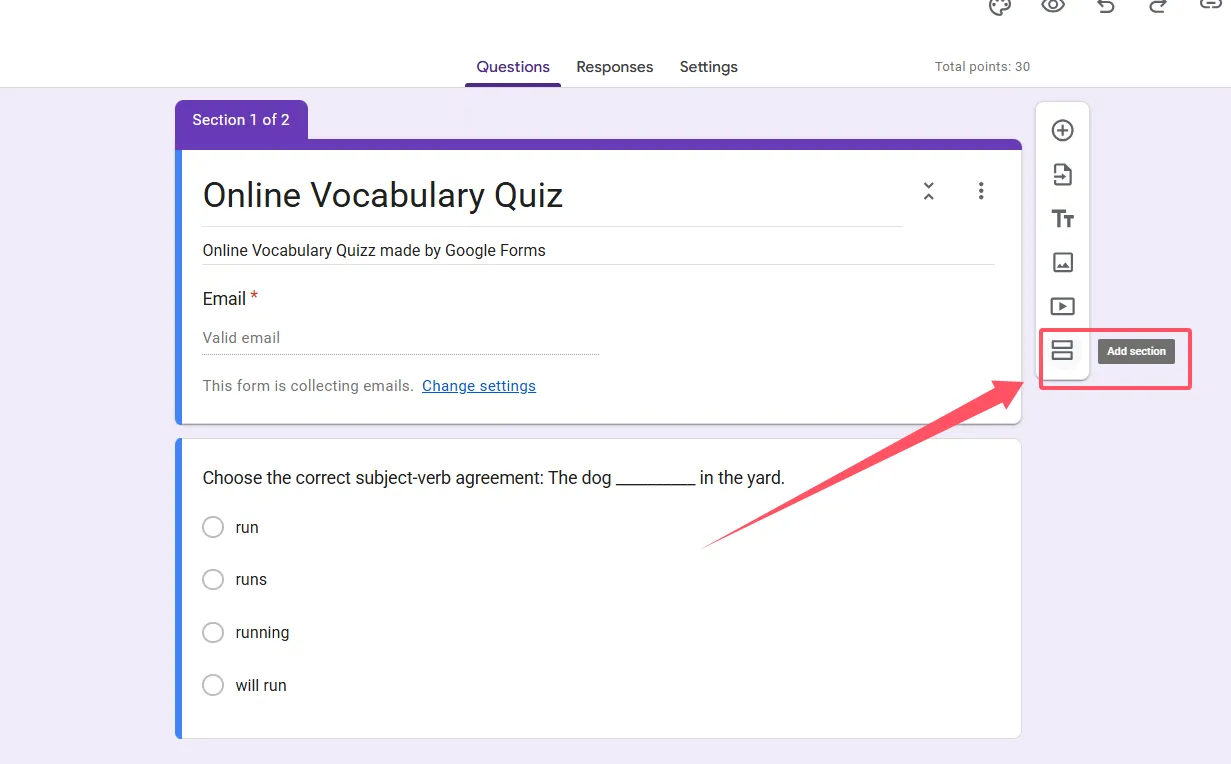
Per aggiungere una sezione, cerca l’icona nella barra degli strumenti destra che sembra due rettangoli impilati. Cliccaci. Boom—nuova sezione creata.
Ora è qui che lo schizzo di pianificazione dà i suoi frutti. Crea tutte le tue sezioni in anticipo e chiamale chiaramente. Intendo davvero, genuinamente chiaro. Non “Sezione 1” e “Sezione 2″—questo è inutile una volta che hai dieci sezioni. Invece, chiamale “Q1 – Percorso Principale”, “Q1 – Schermata Secondo Tentativo”, “Q2 – Percorso Principale”, e così via.
Perché nominarle tutte prima? Perché quando imposti la logica condizionale, sceglierai le sezioni dai menu a tendina. Se sono tutte nominate chiaramente, puoi effettivamente trovare quello che stai cercando. Se sono tutte con nomi generici come “Sezione 5”, cliccherai avanti e indietro cercando di ricordare quale è quale. Fidati di me su questo.
Per un quiz di base con logica condizionale, potresti strutturarlo così:
Sezione 1: Dati demografici (raccogli nome, periodo di lezione, qualunque cosa ti serva)
Sezione 2: Domanda 1
Sezione 3: Domanda 1 – Secondo Tentativo/Aiuto
Sezione 4: Domanda 2
Sezione 5: Domanda 2 – Secondo Tentativo/Aiuto
Sezione 6: Fine del Quiz
Creale tutte. Nominale tutte. Poi sei pronto per aggiungere le vere domande.
Abilitare “Vai alla Sezione in Base alla Risposta”
È qui che avviene la magia. Ma prima, chiariamo quali tipi di domande supportano la logica condizionale: scelta multipla e menu a tendina. Questo è tutto. Se provi a usare caselle di controllo, risposta breve o testo paragrafo, non vedrai l’opzione per la logica condizionale. Google Forms semplicemente non la supporta per quei tipi.
Quindi hai le tue sezioni impostate. Ora aggiungi una domanda a scelta multipla alla sezione dove vuoi che inizi la logica condizionale—diciamo “Domanda 1”.
Digita la tua domanda. Aggiungi le opzioni di risposta. Ora clicca sul menu dei tre puntini nell’angolo in basso a destra di quella domanda. Vedrai diverse opzioni; quella che vuoi è “Vai alla sezione in base alla risposta”.
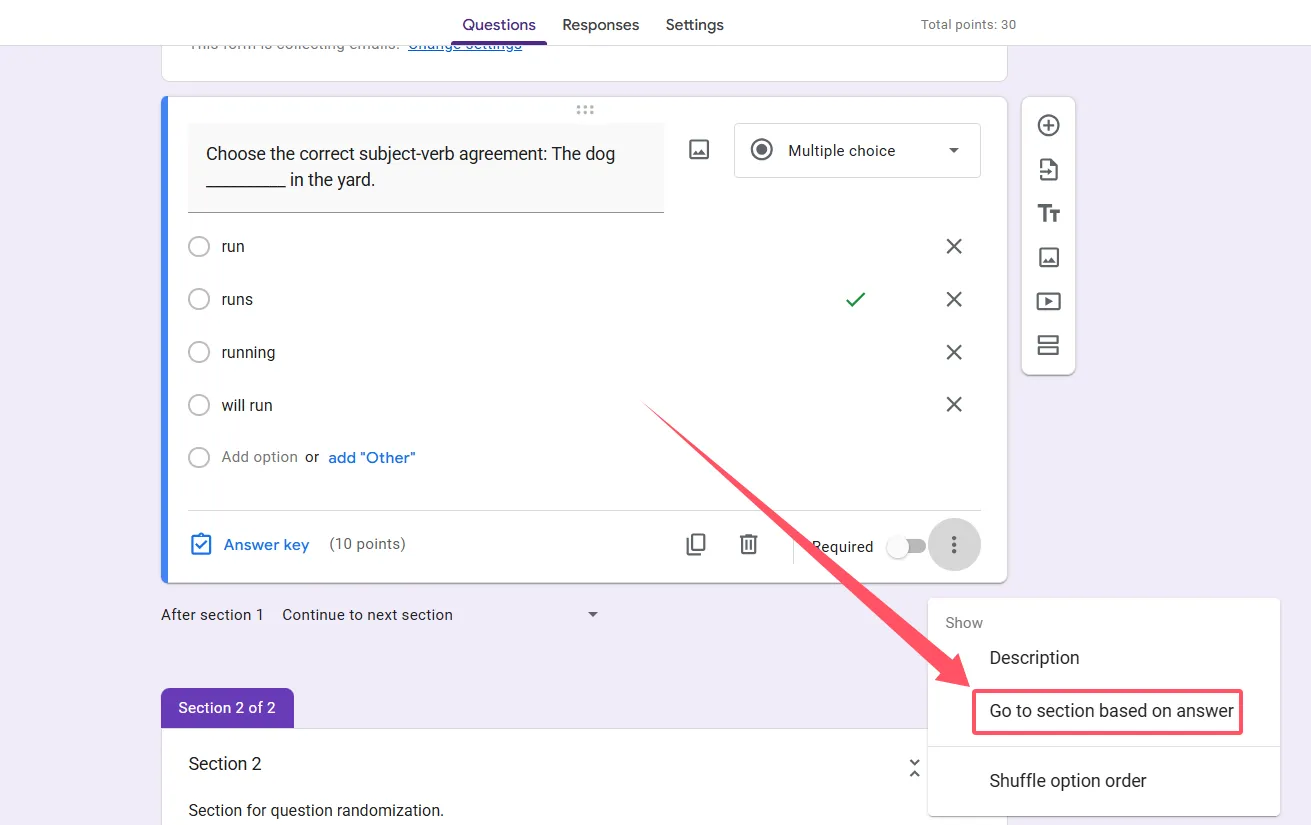
Cliccaci. Guarda cosa succede: accanto a ogni scelta di risposta appare un menu a tendina. È qui che dici a Google Forms dove inviare le persone in base a quello che selezionano.
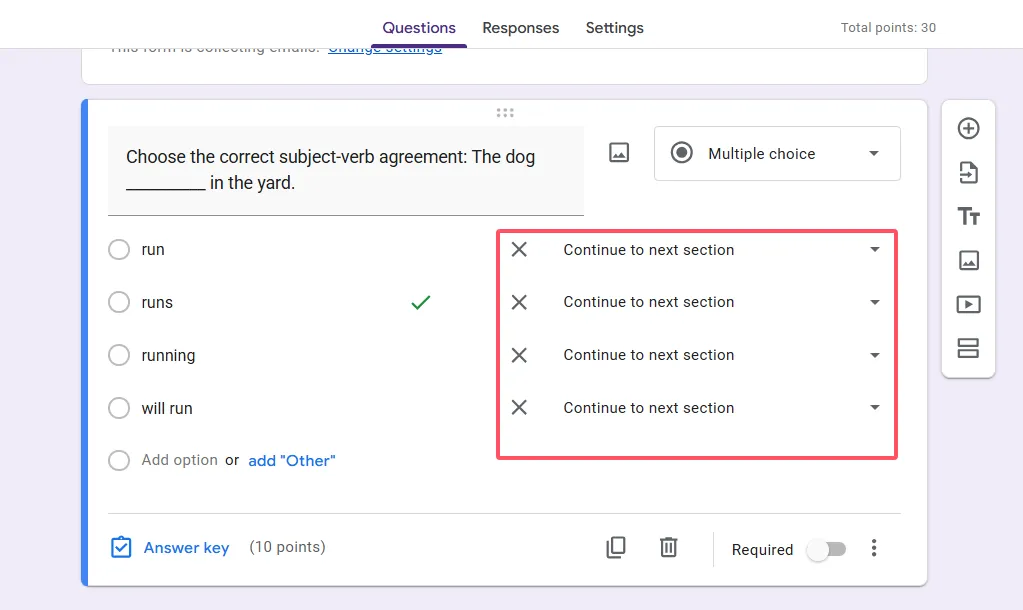
Ora capisci perché contano i nomi chiari delle sezioni? Invece di indovinare quale “Sezione 7” sia la destinazione giusta, puoi semplicemente scegliere “Q2 – Percorso Principale” o “Q1 – Schermata Secondo Tentativo” dal menu a tendina.
Un limite critico: puoi avere solo una domanda con logica condizionale per sezione. Se provi ad aggiungere una seconda domanda condizionale nella stessa sezione, non funzionerà come ti aspetti. Ogni domanda condizionale ha bisogno della sua sezione dedicata. Pianifica di conseguenza.
Indirizzare le Risposte su Percorsi Diversi
Ora cabliamo tutto. È qui che il tuo schizzo di pianificazione diventa la tua pianta.
Per ogni opzione di risposta nella tua domanda condizionale, devi decidere: dove dovrebbe mandare le persone?
La risposta corretta di solito porta alla prossima domanda principale. Quindi se sei sulla Domanda 1 e rispondono correttamente, il menu a tendina dovrebbe puntare a “Q2 – Percorso Principale”.
Le risposte sbagliate tipicamente vanno a una sezione di aiuto o di secondo tentativo. Quindi tutte le scelte errate potrebbero puntare a “Q1 – Schermata Secondo Tentativo”.
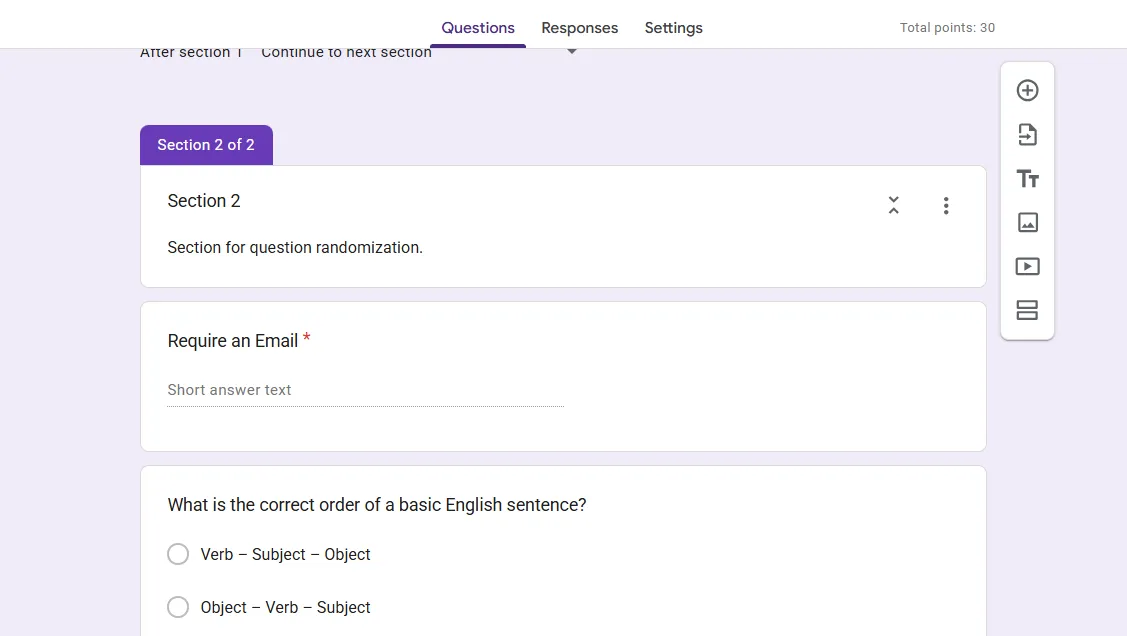
Ma ecco qualcosa che è facile trascurare: devi anche impostare cosa succede alla fine di ogni sezione. Scorri in fondo a una sezione e vedrai “Dopo la sezione X” con un altro menu a tendina. Questo controlla dove vanno le persone dopo aver completato tutte le domande in quella sezione.
Per una sezione di secondo tentativo, probabilmente vuoi che questo riporti al flusso della domanda principale—magari saltando a “Q2 – Percorso Principale” dopo che completano il secondo tentativo.
Per la tua sezione finale, vorrai impostare questo su “Invia modulo” in modo che le persone completino effettivamente il quiz invece di ciclare all’infinito.
Pensaci come a scambi ferroviari. Ogni risposta aziona uno scambio, inviando il rispondente su un percorso diverso. Il tuo lavoro è assicurarti che quei percorsi portino da qualche parte di utile.
Costruire una Struttura di Logica Condizionale per Risposte Giuste/Sbagliate
Vediamo un esempio concreto—il classico schema di logica condizionale per risposta giusta/sbagliata. Questo è probabilmente il caso d’uso più comune per gli insegnanti.
Hai la Domanda 1 nella Sezione 2. Uno studente seleziona una risposta. Se è giusta, procede alla Domanda 2. Se è sbagliata, vede una schermata di spiegazione con materiali di supporto, poi riceve una domanda di secondo tentativo prima di proseguire.
Ecco come costruirla:
Sezione 2: Domanda 1
Aggiungi la tua domanda a scelta multipla. Abilita “Vai alla sezione in base alla risposta.” Punta la risposta corretta alla Sezione 4 (Domanda 2). Punta tutte le risposte errate alla Sezione 3 (Schermata Secondo Tentativo).
Sezione 3: Schermata Secondo Tentativo Domanda 1
Questa sezione potrebbe contenere un paragrafo di spiegazione, un video utile, magari un diagramma—qualunque materiale di supporto abbia senso. Poi aggiungi un secondo tentativo alla domanda, possibilmente leggermente riformulata. Dato che questo è un secondo tentativo, potresti non abilitare la logica condizionale qui; lascia semplicemente che tutti procedano alla Domanda 2 dopo aver risposto. Imposta il menu a tendina “Dopo la sezione 3” della sezione per andare alla Sezione 4.
Sezione 4: Domanda 2
La prossima domanda nel tuo quiz. Ripeti l’impostazione della logica condizionale secondo necessità.
La bellezza di questa struttura? Gli studenti che rispondono correttamente al primo tentativo saltano tutti i contenuti di recupero. Si muovono in modo efficiente. Gli studenti che hanno difficoltà ricevono l’aiuto di cui hanno bisogno prima di avanzare. Stesso quiz, percorsi personalizzati.
OnlineExamMaker: Un Modo Migliore per Creare Quiz Usando l’IA
Impostare la logica condizionale in Google Forms è manuale. Ogni sezione, ogni menu a tendina, ogni percorso—lo configuri a mano. Crea un quiz con cinque domande ed è gestibile. Crea dieci quiz con venti domande ciascuno e vorrai urlare in un cuscino.
Non c’è nemmeno un modo semplice per visualizzare il flusso. Stai essenzialmente costruendo un albero decisionale complesso mentre guardi una lista lineare di sezioni. È come cercare di assemblare mobili senza il diagramma—tecnicamente possibile, ma inutilmente frustrante.
È qui che OnlineExamMaker cambia le regole del gioco.
Crea il Tuo Prossimo Quiz/Esame Usando l’IA in OnlineExamMaker
OnlineExamMaker è un software per la creazione di esami alimentato dall’IA progettato specificamente per educatori e formatori. Invece di indirizzare manualmente ogni risposta attraverso menu a tendina, ottieni un’interfaccia intelligente che comprende la logica condizionale. Puoi effettivamente vedere il flusso del tuo quiz come un diagramma visivo, rendendo immediatamente ovvio se qualcosa è rotto o se un percorso non porta da nessuna parte.
Il componente IA è il vero fattore di differenziazione. Carica i tuoi contenuti—appunti, libri di testo, slide delle lezioni—e OnlineExamMaker può generare domande per quiz automaticamente, complete di suggerimenti di logica condizionale basati sui livelli di difficoltà e sugli obiettivi di apprendimento. È come avere un assistente didattico che non dorme mai.
Ottieni anche funzionalità che Google Forms semplicemente non offre: pool di domande randomizzate, misure avanzate anti-cheating, analisi dettagliate che mostrano esattamente dove gli studenti hanno difficoltà e integrazione con sistemi di gestione dell’apprendimento (LMS). Per i responsabili delle risorse umane che gestiscono valutazioni formative o per gli insegnanti che gestiscono più classi, queste non sono optional—sono essenziali.
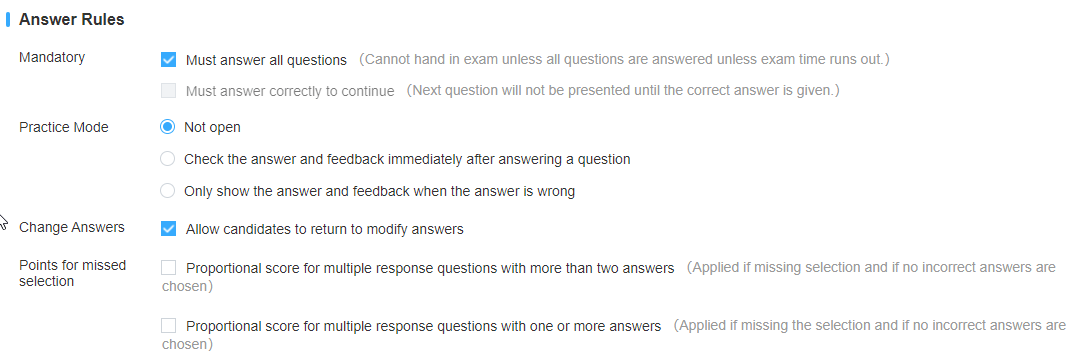
Il passaggio più importante, nelle impostazioni delle regole di risposta dell’esame, puoi abilitare “Deve rispondere correttamente per continuare”, quindi il partecipante al quiz deve rispondere correttamente a una domanda per passare alla successiva.
Google Forms è il coltellino svizzero dei sondaggi e dei quiz semplici. OnlineExamMaker è lo strumento specializzato costruito specificamente per la valutazione educativa. Entrambi hanno il loro posto. Se sei seriamente intenzionato a creare quiz adattivi e professionali su larga scala, vale la pena esplorare OnlineExamMaker.
Considerazioni Finali
I quiz con logica condizionale non sono scienza missilistica, ma richiedono pianificazione e pazienza. Il vantaggio? Valutazioni che si adattano effettivamente ai tuoi studenti invece di trattare tutti in modo identico.
Inizia in piccolo. Costruisci un semplice quiz di due domande con un percorso di secondo tentativo. Testalo accuratamente. Una volta capito come funzionano le sezioni e l’indirizzamento, espandi da lì. In poco tempo, creerai valutazioni adattive sofisticate che avrebbero richiesto settimane per essere costruite manualmente.
La chiave è quella fase di pianificazione. Schizza prima il tuo flusso. Dai nomi chiari alle tue sezioni. Testa ogni ramo. Fai queste tre cose e eviterai il 90% dei mal di testa.
Sia che tu rimanga con Google Forms o passi a qualcosa come OnlineExamMaker, i principi sono gli stessi: comprendi i percorsi dei tuoi studenti, costruisci supporto utile per le difficoltà e crea esperienze che incontrino le persone dove si trovano.
Perché, alla fine della giornata, è questo che fa un buon insegnamento—incontrare gli studenti dove sono e guidarli avanti. I quiz con logica condizionale sono solo un altro strumento per renderlo possibile.
Ora vai a costruire qualcosa che si adatti, aiuti e migliori effettivamente l’apprendimento. I tuoi studenti ti ringrazieranno per questo.