Mischiare l’ordine delle domande non serve solo a prevenire i copiamenti. Si tratta di equità, valutazione genuina e, onestamente, della tua tranquillità. Quando ogni studente vede le domande in una sequenza diversa, stai livellando il campo di gioco. Lo studente che siede nell’angolo in fondo ha la stessa possibilità di quello davanti. Nessun vantaggio, nessun modello da sfruttare.
- La Semplice Verità su Come Attivare il Mescolamento in Google Forms
- Utilizzare le Sezioni: La Tua Arma Segreta per il Controllo
- Impostazioni Specifiche per Quiz Che Salveranno la Tua Sanità Mentale
- OnlineExamMaker: Quando Google Forms Non Basta Più
- Errori Comuni (E Come Evitarli)
- Domande Frequenti
La Semplice Verità su Come Attivare il Mescolamento in Google Forms
Buone notizie: Google Forms rende questa operazione ridicolmente facile. Tipo, “perché non l’ho fatto prima?” facile.
Ecco cosa devi fare:
Passo 1: Apri il tuo Google Form o quiz. Quello su cui stai lavorando. Quello con trentasette domande sulla fotosintesi o su Shakespeare o qualsiasi cosa ti tenga sveglio la notte a correggere.
Passo 2: Guarda in alto nello schermo. Vedi quell’icona a forma di ingranaggio? Il pulsante Impostazioni che sembra uscito da un romanzo steampunk? Cliccalo.
Passo 3: Vai nella scheda Presentazione. Di solito è la seconda o terza scheda, che se ne sta tra Generale e altre impostazioni che probabilmente non tocchi mai.
Passo 4: Attiva Mescola ordine domande. Tutto qui. Seriamente. Nessun algoritmo complesso da capire, nessuna codifica richiesta, nessun sacrificio della tua pausa pranzo per capire.
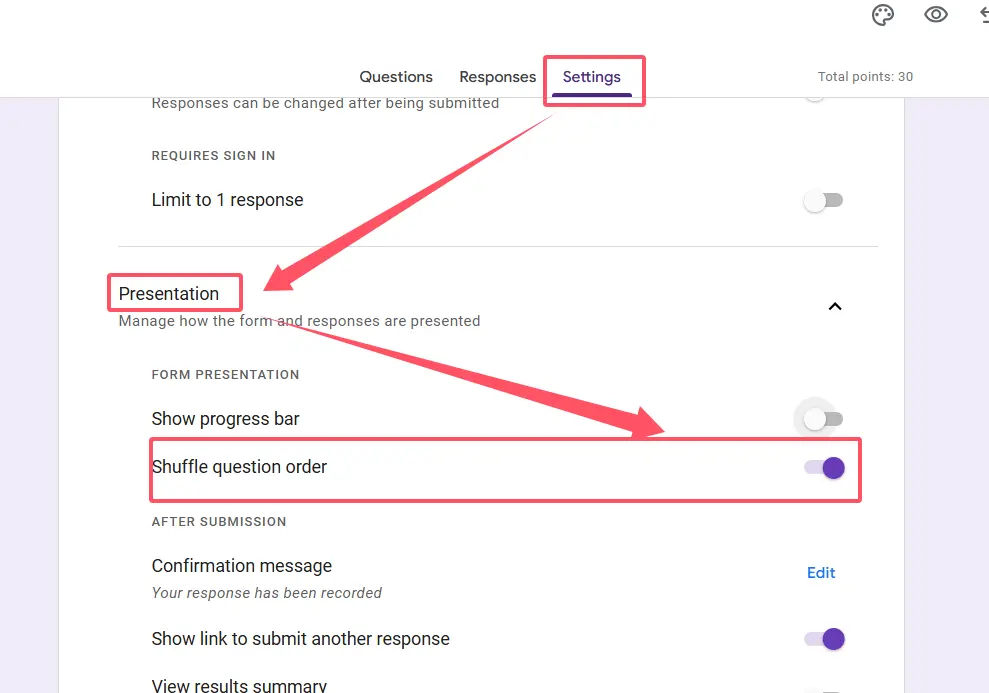
La bellezza sta qui? Le modifiche vengono salvate automaticamente. Google non ti fa cercare un pulsante Salva come se fossimo nel 2005. Una volta attivata quell’opzione, ogni nuovo rispondente vedrà le sue domande mescolate come le uova alla brunch della domenica.
Vuoi vederlo in azione? Dai un’occhiata a questo utile video tutorial che illustra l’intero processo. A volte guardare qualcun altro cliccare i pulsanti ha più senso che leggere.
Cosa Succede Realmente Quando Attivi il Mescolamento?
Dietro le quinte, Google Forms crea una sequenza di domande unica per ogni rispondente. Lo Studente A potrebbe vedere per prima la domanda 12, mentre lo Studente B inizia con la domanda 3. Le domande rimangono le stesse – non stai generando nuovi contenuti – ma l’ordine diventa imprevedibile.
Questo funziona sia per i quiz che per i moduli standard. Che tu stia conducendo una valutazione formale o semplicemente raccogliendo feedback sul misterioso “mistery meat” della mensa della settimana scorsa, il mescolamento è disponibile.
Utilizzare le Sezioni: La Tua Arma Segreta per il Controllo
Ora, qui le cose si fanno interessanti. A volte non vuoi che tutto venga mischiato.
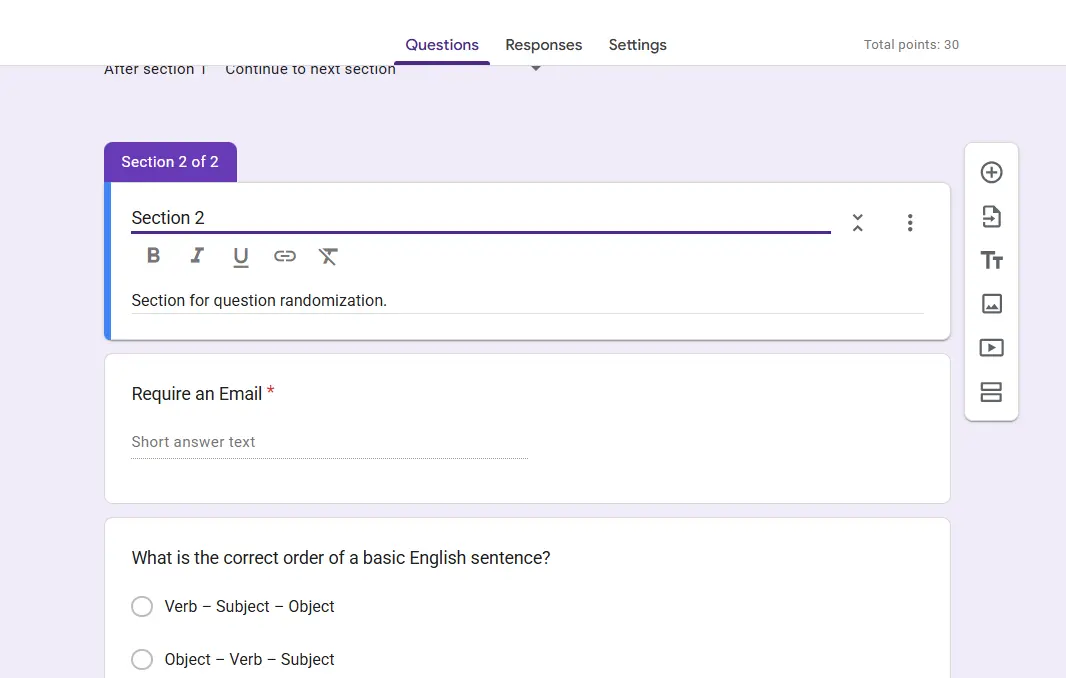
Immagina questo: Hai creato un quiz in cui gli studenti devono inserire il loro nome ed email in cima. Ha senso, giusto? Tranne che ora quei campi appaiono casualmente in mezzo al tuo quiz, inseriti tra la domanda 7 e la domanda 8. I tuoi studenti sono confusi. Stai ricevendo invii anonimi. Regna il caos.
È qui che le sezioni salvano la situazione.
Google Forms ti permette di dividere il tuo quiz in sezioni separate utilizzando il pulsante Aggiungi sezione (sembra due linee orizzontali con uno spazio tra di loro). Ecco la parte intelligente: quando attivi il mescolamento, puoi controllare cosa viene randomizzato e cosa rimane fisso.
Come Usare le Sezioni in Modo Strategico
Crea una prima sezione fissa: Metti qui le domande non negoziabili – nome, email, ID studente, periodo di lezione, se preferiscono gatti o cani (a fini di morale). Queste domande appariranno sempre per prime, nello stesso ordine.
Crea le tue sezioni di contenuti da mischiare: Tutto il resto va nelle sezioni successive. Quando il mescolamento è attivo, le domande si randomizzano all’interno o tra queste sezioni a seconda della tua configurazione.
Prova prima della distribuzione: Clicca quel pulsante di anteprima. Apri il tuo quiz come se fossi uno studente. Ricarica qualche volta. Assicurati che le cose importanti restino ancorate mentre il resto si muove.
Secondo Using Technology Better, questa strategia delle sezioni è particolarmente utile per gli insegnanti che gestiscono classi numerose o valutazioni standardizzate dove certe domande demografiche devono apparire in modo coerente.
| Tipo di Sezione | Scopo | Comportamento del Mescolamento |
|---|---|---|
| Sezione Introduttiva | Informazioni studente, istruzioni | Rimane fissa all’inizio |
| Sezioni di Contenuto | Domande del quiz, valutazioni | Le domande si randomizzano all’interno delle sezioni |
| Sezione Conclusiva | Feedback, osservazioni finali | Può essere fissata alla fine |
Impostazioni Specifiche per Quiz Che Salveranno la Tua Sanità Mentale
Se stai creando un vero e proprio quiz (non solo un modulo), c’è un passaggio cruciale che potresti aver saltato.
Prima di poter mischiare qualsiasi cosa, devi assicurarti che il tuo modulo sia effettivamente designato come quiz. Sembra ovvio, ma rimarresti sorpreso da quanti insegnanti saltano questo passaggio.
Prima, attiva “Trasforma in quiz” nelle tue Impostazioni. Questo sblocca tutte le funzionalità specifiche per i quiz – valori dei punti, chiavi di risposta, valutazione automatica, quel momento soddisfacente in cui Google fa il tuo lavoro per te.
Ecco cosa conta: il mescolamento si applica all’intero modulo. Quando lo attivi, l’intero quiz viene randomizzato. La tua curva di difficoltà attentamente orchestrata? Sparita. Il posizionamento strategico di domande più facili per costruire la fiducia? Rimescolato.
È un male? Non necessariamente. Ma richiede un cambio di mentalità. Non stai più guidando gli studenti in un percorso – stai testando la loro conoscenza indipendentemente dalla sequenza.
Testare il Tuo Quiz Mescolato
Sempre, sempre, SEMPRE fai un’anteprima del tuo quiz prima di inviarlo agli studenti. Clicca quell’icona a forma di occhio. Aprilo in una finestra di navigazione in incognito. Fai finta di essere uno studente che ha dormito tre ore e sta trangugiando energy drink.
Controlla queste cose:
- Le chiavi di risposta funzionano ancora: Il mescolamento non dovrebbe influenzare la valutazione, ma verifica che le risposte corrette siano segnate correttamente indipendentemente dall’ordine delle domande.
- I valori dei punti sono intatti: Assicurati che la tua domanda a risposta aperta da 10 punti non sia diventata accidentalmente una da 1 punto.
- Le istruzioni hanno senso: Se hai scritto “riferisciti alla domanda precedente”, quell’istruzione diventa senza senso quando le domande sono randomizzate.
- Le domande dipendenti sono gestite: Se la domanda 5 si basa su informazioni della domanda 2, potresti dover ristrutturare.
Per una guida più dettagliata sulla configurazione dei quiz, la guida completa di JotForm offre ulteriori suggerimenti e consigli per la risoluzione dei problemi.
OnlineExamMaker: Quando Google Forms Non Basta Più
Senti, Google Forms è ottimo. È gratuito, è integrato con il tuo account Google, fa il suo lavoro per i quiz di base. Ma a volte hai bisogno di più potenza di fuoco.
In Cosa OnlineExamMaker è la Tua Arma Segreta nella Creazione di Quiz?
Generazione di Domande Assistita dall’IA: OnlineExamMaker utilizza l’intelligenza artificiale per aiutare gli insegnanti a creare domande più velocemente. Carica i tuoi materiali didattici e il software può generare domande pertinenti basate sui tuoi contenuti. È come avere un assistente didattico che non dorme mai e non richiede caffè.
Opzioni Avanzate di Mescolamento: Mentre Google Forms mescola le domande in modo piuttosto basilare, OnlineExamMaker ti dà un controllo granulare. Puoi:
- Mischiare le domande all’interno di categorie o argomenti specifici
- Randomizzare le opzioni di risposta indipendentemente dalle domande
- Creare pool di domande dove studenti diversi ricevono insiemi di domande completamente diversi
- Impostare regole per quante domande di ciascuna categoria appaiono
- Controllare la progressione della difficoltà anche con il mescolamento attivo
Funzionalità Anti-Cheating Robust: Oltre al semplice mescolamento, OnlineExamMaker include blocco del browser, sorveglianza webcam, rilevamento del cambio di scheda e limiti di tempo per domanda. È come avere un supervisore virtuale che in realtà presta attenzione.
Crea il Tuo Prossimo Quiz/Esame Utilizzando l’IA in OnlineExamMaker
Come OnlineExamMaker Aiuta gli Insegnanti a Creare Quiz Mescolati
La piattaforma semplifica l’intero processo. Ecco il flusso di lavoro:
1. Importa o Crea Domande: Carica domande esistenti da documenti Word, file Excel, o creale utilizzando l’assistente IA. Il sistema categorizza le domande per argomento, difficoltà e tipo.
2. Configura le Impostazioni di Randomizzazione: Scegli le tue preferenze di mescolamento. Vuoi mischiare le domande ma mantenere le sezioni insieme? Fatto. Hai bisogno di randomizzare anche le opzioni di risposta? Facile. Vuoi che studenti diversi ricevano insiemi di domande completamente diversi? OnlineExamMaker può gestirlo.

3. Imposta i Parametri dell’Esame: Definisci limiti di tempo, punteggi di sufficienza, numero di tentativi e finestre di accesso. La piattaforma li applica automaticamente.

4. Distribuisci e Monitora: Gli studenti sostengono l’esame attraverso un browser sicuro. Puoi osservare i progressi in tempo reale, identificare gli studenti in difficoltà e persino intervenire se sorgono problemi tecnici.
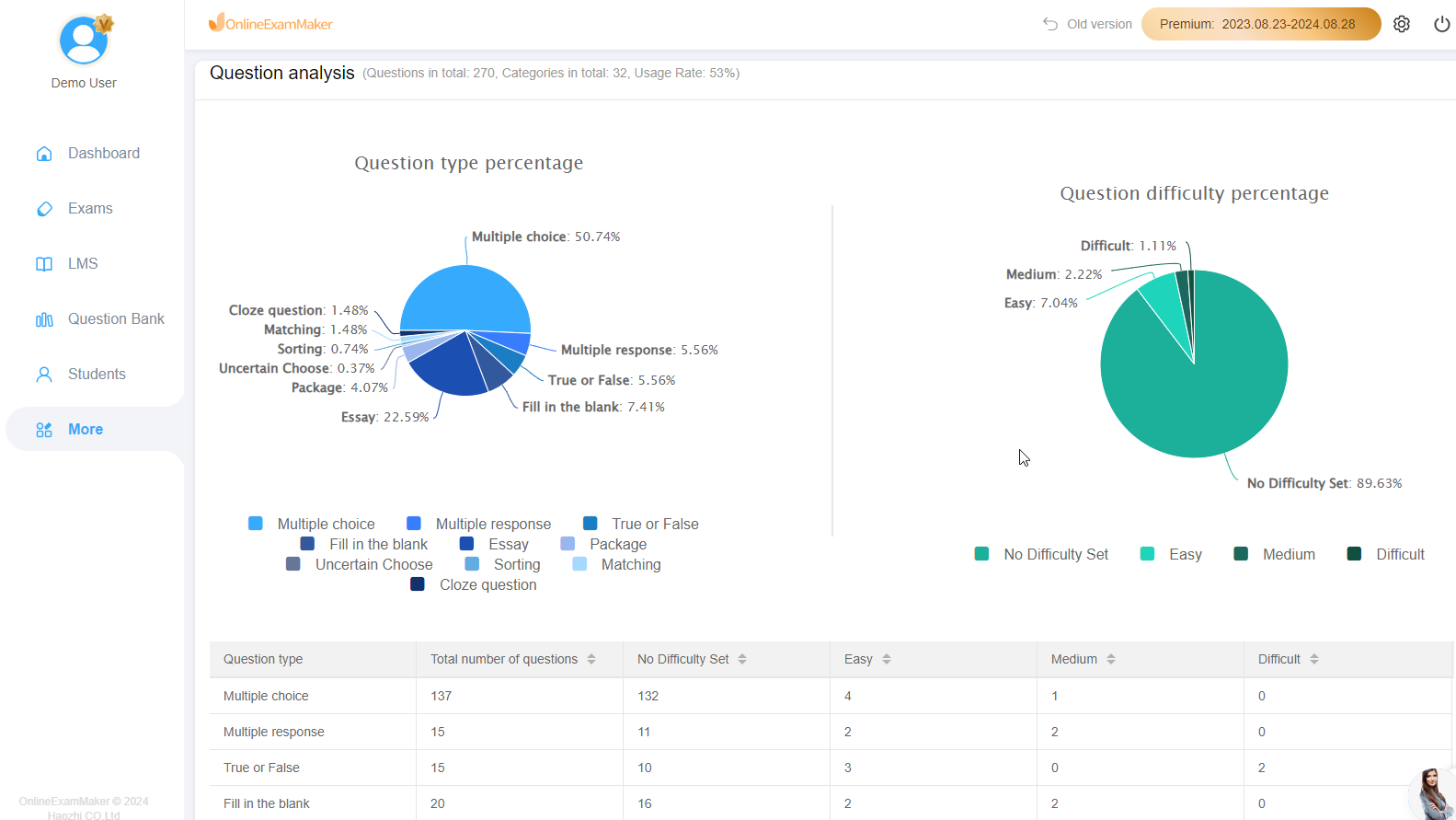
5. Analizza i Risultati: Ottieni analisi dettagliate che mostrano quali domande sono state più difficili, dove gli studenti hanno avuto problemi e quanto tempo hanno impiegato in ciascuna sezione. Questi dati ti aiutano a migliorare le valutazioni future.
| Caratteristica | Google Forms | OnlineExamMaker |
|---|---|---|
| Mescolamento Base delle Domande | ✓ | ✓ |
| Randomizzazione Opzioni di Risposta | ✗ | ✓ |
| Creazione Pool di Domande | ✗ | ✓ |
| Generazione Domande con IA | ✗ | ✓ |
| Supervisione Avanzata | ✗ | ✓ |
| Analisi Dettagliate | Base | Comprehensive |
| Prezzo | Gratuito | Piani a Pagamento Disponibili |
Per gli insegnanti che gestiscono esami ad alto rischio, certificazioni professionali o valutazioni su larga scala, OnlineExamMaker fornisce la sicurezza e la flessibilità che Google Forms semplicemente non può eguagliare. Le sole funzionalità di IA fanno risparmiare ore di preparazione, e le misure anti-cheating ti danno fiducia nei tuoi risultati.
Errori Comuni (E Come Evitarli)
Anche con le funzioni più semplici, ci sono modi per complicare le cose. Ecco gli intoppi in cui ho visto inciampare gli insegnanti:
Errore #1: Dimenticare le Dipendenze tra Domande
Scrivi la domanda 8: “In base alla tua risposta alla domanda 7, spiega…” Il problema è che, quando il mescolamento è attivo, la domanda 7 potrebbe ora essere la domanda 15. I tuoi studenti sono confusi. Stai ricevendo risposte senza senso. Tutti sono frustrati.
Soluzione: Riscrivi le domande dipendenti in modo che siano autonome. Invece di “In base alla tua risposta precedente”, scrivi “Se avessi scelto di investire in azioni piuttosto che in obbligazioni…”
Errore #2: Mischiare le Domande Demografiche
Il tuo quiz inizia con nome ed email. Tranne che non è così, perché il mescolamento è attivo, e ora quei campi appaiono casualmente dappertutto. Stai ricevendo invii anonimi e il tuo registro dei voti è nel caos.
Soluzione: Usa le sezioni. Sempre. Tieni i contenuti non legati al quiz in una prima sezione fissa.
Errore #3: Non Testare l’Anteprima
Attivi il mescolamento e lo invii immediatamente a 150 studenti. Poi scopri che la tua chiave di risposta è rotta, o che i valori dei punti si sono mischiati in qualche modo.
Soluzione: Dedica cinque minuti a cliccare nell’anteprima. Ricarica più volte. Sostieni il quiz tu stesso. Sii lo studente che trova i bug prima dei tuoi studenti reali.
Errore #4: Assumere che il Mescolamento Prevenga Tutti i Copiamenti
Il mescolamento delle domande aiuta. Non crea una fortezza impenetrabile. Gli studenti possono ancora condividere le risposte: dovranno solo spendere più impegno per abbinare il testo della domanda.
Soluzione: Combina il mescolamento con altre strategie: limiti di tempo, tipi di domanda variati, risposte aperte che richiedono risposte uniche. Stratifica le tue difese.
Domande Frequenti
D: Il mescolamento influisce sulla mia chiave di risposta o sulla valutazione?
No. Google Forms mantiene le associazioni delle risposte corrette indipendentemente dall’ordine delle domande. La tua valutazione funzionerà esattamente allo stesso modo sia che il mescolamento sia attivo o disattivato.
D: Posso mischiare le opzioni di risposta oltre alle domande?
Google Forms attualmente non offre il mescolamento integrato delle opzioni di risposta. Le risposte di ciascuna domanda appariranno nello stesso ordine per tutti gli studenti, anche se le domande stesse sono randomizzate. Per la randomizzazione delle opzioni di risposta, avresti bisogno di utilizzare una piattaforma come OnlineExamMaker.
D: Il mescolamento funziona sui dispositivi mobili?
Sì. Il mescolamento di Google Forms funziona su tutti i dispositivi: desktop, tablet e mobile. Ogni rispondente ottiene il suo ordine di domande unico indipendentemente da come accede al quiz.
D: Posso vedere in quale ordine le domande sono apparse per ogni studente?
Sfortunatamente, no. Google Forms non registra o mostra la sequenza specifica di domande ricevuta da ciascun rispondente. Le risposte ti vengono sempre mostrate nel tuo ordine di domanda originale, indipendentemente da come le hanno viste gli studenti.
D: Cosa succede se modifico le domande dopo che gli studenti hanno iniziato a sostenere il quiz?
Le modifiche si applicheranno a chiunque non abbia ancora inviato. Gli studenti che hanno già completato il quiz non sono influenzati. Tuttavia, modificare le domande durante un esame attivo non è generalmente raccomandato: può creare incongruenze nei tuoi risultati.
D: Il mescolamento rallenta il quiz o influisce sulle prestazioni?
No. Il mescolamento avviene istantaneamente quando il modulo viene caricato. Non c’è un impatto percepibile sulle prestazioni o ritardo per gli studenti.
D: Posso mischiare alcune sezioni ma non altre?
L’impostazione del mescolamento si applica all’intero modulo. Tuttavia, utilizzando le sezioni in modo strategico, puoi controllare quali domande rimangono fisse. Metti le domande che non vuoi mischiare in una prima sezione separata, e rimarranno in ordine mentre il resto del quiz si randomizza.
D: C’è un limite al numero di domande che posso mischiare?
No. Google Forms può gestire il mescolamento indipendentemente dalla lunghezza del quiz. Che tu abbia 10 domande o 100, la funzionalità funziona allo stesso modo.
Creare valutazioni eque e sicure non deve essere complicato. Che tu rimanga con la semplice funzione di mescolamento di Google Forms o passi a una piattaforma completa come OnlineExamMaker, la cosa importante è che stai facendo passi per garantire l’integrità accademica. I tuoi studenti meritano un ambiente di test onesto, e tu meriti risultati di cui ti puoi fidare.
Ora vai avanti e mischia. Le tue domande accuratamente realizzate brilleranno comunque, solo in un ordine leggermente diverso ogni volta. E non è questo il bello?