Hai mai inviato un quiz e ti sei reso conto—troppo tardi—di non avere idea di chi lo abbia effettivamente compilato? È come organizzare una festa e dimenticarsi di controllare la lista degli invitati. Che tu sia un insegnante che traccia i progressi degli studenti, un formatore che misura la comprensione o un responsabile delle risorse umane che seleziona candidati, raccogliere indirizzi email nel tuo quiz di Google Forms non è solo utile—è essenziale.
- Perché la Raccolta delle Email è Importante per i Quiz?
- Metodo 1: Abilita la Raccolta di Email Verificate
- Metodo 2: Utilizza l’Inserimento da Parte del Rispondente
- Metodo 3: Aggiungi una Domanda Manuale per l’Email con Validazione
- Suggerimenti e Risoluzione dei Problemi Specifici per i Quiz
- Creare Quiz per la Generazione di Lead con OnlineExamMaker
- Migliori Pratiche per la Raccolta delle Email
Perché la Raccolta delle Email è Importante per i Quiz?
Prima di immergerci negli aspetti tecnici, parliamo del perché è importante. Gli indirizzi email non sono solo informazioni di contatto—sono ancore di responsabilità. Quando qualcuno sa che la sua risposta è legata alla sua identità, la prende più seriamente. Inoltre, avrai bisogno di quelle email per:
- Restituire i risultati valutati alle persone giuste
- Seguire con risorse aggiuntive o feedback
- Prevenire invii duplicati dalla stessa persona
- Costruire la tua lista di contatti per futuri corsi o opportunità
- Tracciare i tassi di completamento attraverso più valutazioni
Pensala in questo modo: un quiz senza raccolta di email è come una conversazione senza nomi. Potrebbe funzionare in una stanza affollata, ma buona fortuna a ricordare chi ha detto cosa. Dato che tutti conoscono l’importanza di ottenere l’email dai partecipanti al quiz, di seguito sono riportati 3 metodi che un organizzatore di quiz può utilizzare per raccogliere email dai quiz di Google Forms.
Metodo 1: Abilita la Raccolta di Email Verificate
Questo è l’approccio Fort Knox—sicuro, affidabile e infallibile. Quando abiliti la raccolta di email verificate, i rispondenti devono accedere con il loro account Google prima di accedere al tuo quiz. Niente spazio per scappatoie, niente email false, niente sciocchezze tipo “[email protected]”.
Ecco come configurarlo:
- Apri il tuo quiz di Google Forms e clicca su “Impostazioni” in alto a destra
- Vai alla scheda “Risposte”
- Cerca l’opzione etichettata “Raccogli indirizzi email”
- Espandila e seleziona “Verificati”
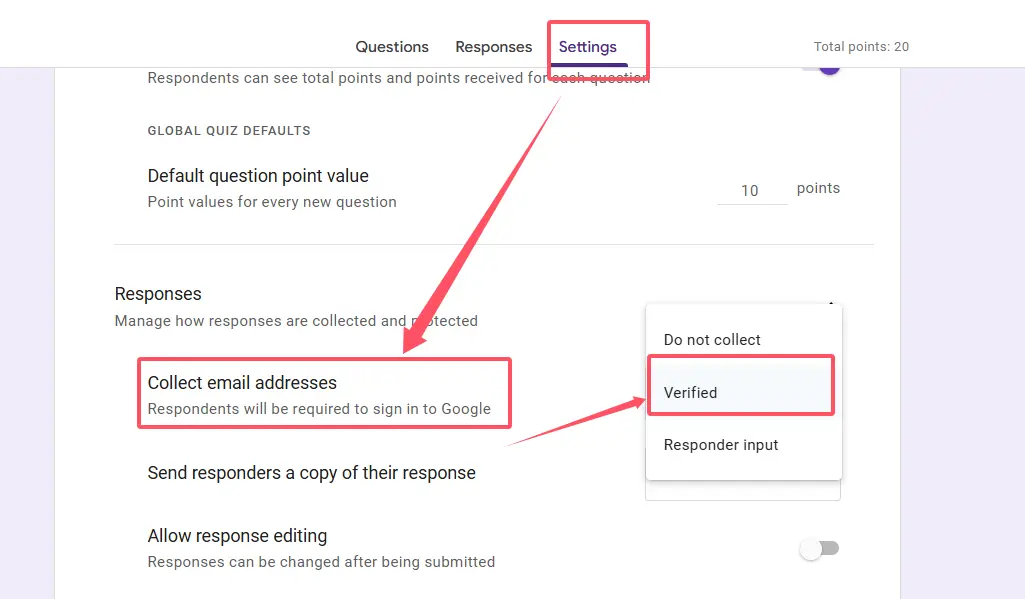
Boom. Fatto. Google cattura automaticamente l’email associata a ciascun account del rispondente, e vedrai un messaggio di conferma in cima al tuo quiz che informa gli utenti della necessità di accedere.
Quando usare questo metodo:
- Lavori all’interno di un’organizzazione (scuola, azienda) dove tutti hanno account Google
- Hai bisogno di autenticità garantita—nessun invio falso
- Utilizzi Google Classroom (questo metodo si integra perfettamente)
- Vuoi impedire alla stessa persona di inviare più volte
Il lato negativo? Chiunque non abbia un account Google o non voglia accedere incontrerà un muro. Questo metodo privilegia la sicurezza rispetto all’accessibilità, il che è perfetto per valutazioni interne ma potrebbe alienare un pubblico esterno.
Metodo 2: Utilizza l’Inserimento da Parte del Rispondente
Ora, se il Metodo 1 è Fort Knox, questo è più simile a un sistema basato sulla fiducia con una scatola dei suggerimenti. L’inserimento da parte del rispondente chiede agli utenti di inserire manualmente il proprio indirizzo email—non è necessario l’accesso con Google. È l’opzione democratica che mantiene il tuo quiz accessibile a chiunque abbia una connessione internet.
La configurazione è altrettanto semplice:
- Apri le impostazioni del tuo quiz
- Vai su “Risposte”
- Sotto “Raccogli indirizzi email,” scegli “Inserimento del rispondente”
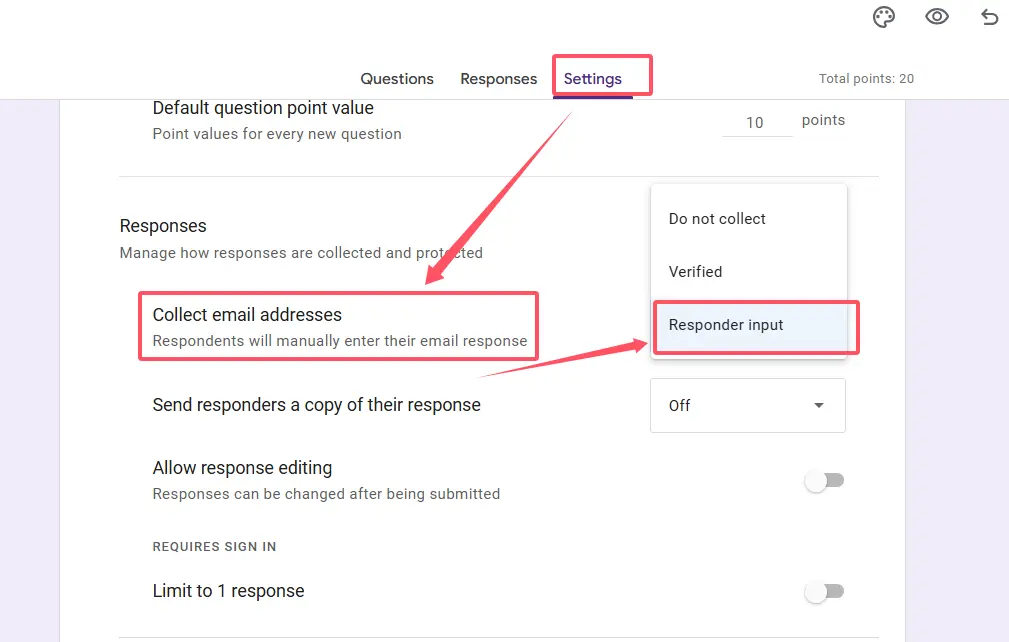
Google Forms aggiungerà automaticamente un campo email obbligatorio all’inizio del tuo quiz. I rispondenti digitano la loro email manualmente, e il gioco è fatto.
Pro e contro:
| Vantaggi | Svantaggi |
|---|---|
| Non è necessario un account Google | Rischio di email non valide o false |
| Accessibilità più ampia | Possono verificarsi errori di battitura (e sono fastidiosi) |
| Barriera di ingresso più bassa | Più facile per le persone inviare più volte |
| Ottimo per quiz rivolti al pubblico | Meno sicuro del metodo verificato |
Usa questo quando: Stai gettando una rete ampia—magari per un workshop pubblico, un’iscrizione a un corso online o una campagna di generazione di lead dove preferiresti ottenere 100 risposte con qualche email fasulla piuttosto che spaventare potenziali rispondenti con accessi obbligatori.
Metodo 3: Aggiungi una Domanda Manuale per l’Email con Validazione
Vuoi il meglio di entrambi i mondi? Inserimento manuale con controllo di qualità integrato? Questo metodo ti offre proprio questo. Creerai una domanda dedicata per l’email e utilizzerai la funzione di validazione di Google Forms per assicurarti che le persone inseriscano indirizzi email reali—non “abc123” o “Non voglio condividerla”.
Configurazione passo passo:
- Nel tuo Google Form, clicca sull’icona più (+) per aggiungere una nuova domanda
- Cambia il tipo di domanda in “Risposta breve”
- Etichetta la tua domanda “Indirizzo email” (o qualcosa di simile)
- Clicca sul menu dei tre puntini in basso a destra della casella della domanda
- Seleziona Validazione della risposta
- Scegli Testo → Email dalle opzioni a discesa
- Rendi la domanda obbligatoria attivando l’interruttore “Obbligatorio”
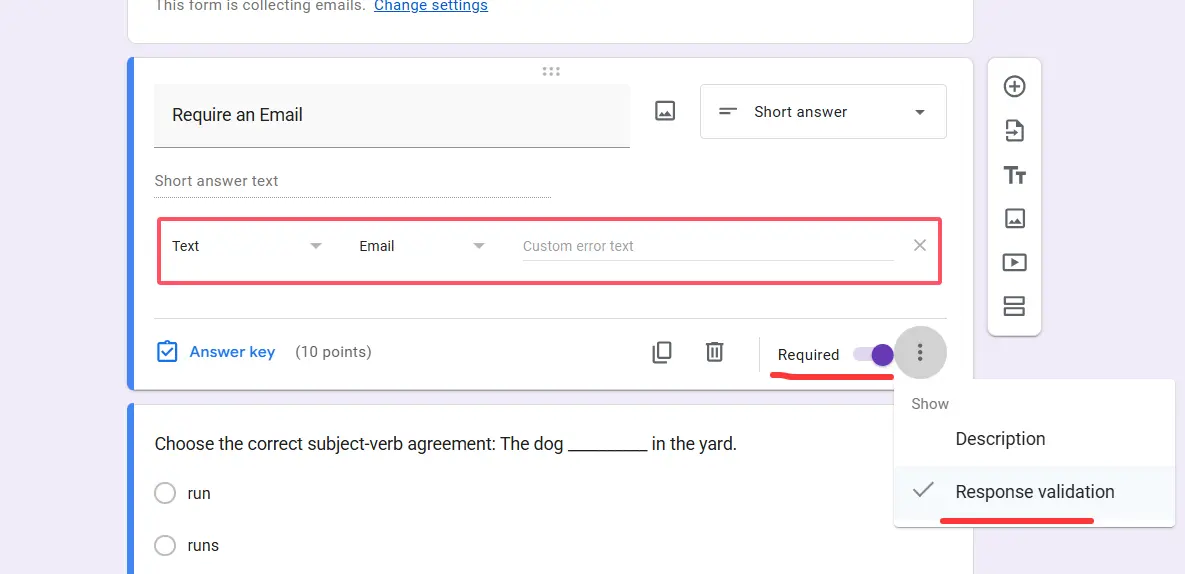
Ora Google Forms controllerà automaticamente se la voce corrisponde al formato email ([email protected]). Non verificherà che l’email esista, ma catturerà errori evidenti come “johngmail.com” o “test@.”
Suggerimento professionale per l’organizzazione dei dati:
Collega le risposte del tuo quiz a Google Sheets cliccando sulla scheda Risposte nel tuo modulo, quindi cliccando sull’icona verde di Sheets. Questo crea un foglio di calcolo live dove le email appaiono nella prima colonna, rendendo incredibilmente facile esportare, ordinare o integrare con altri strumenti.
Perché scegliere questo metodo? Massimo controllo. Progetti tu la domanda, imposti tu le regole di validazione e decidi tu dove appare nel flusso del tuo quiz. È perfetto per formatori che vogliono personalizzare l’esperienza o responsabili delle risorse umane che costruiscono processi di valutazione multi-step.
Suggerimenti e Risoluzione dei Problemi Specifici per i Quiz
I quiz di Google Forms hanno alcune stranezze che i moduli normali non hanno. Ecco cosa devi sapere per evitare mal di testa:
La tempistica è importante
Abilita sempre la raccolta delle email prima di condividere il tuo quiz. Abilitarla a metà strada non catturerà retroattivamente le email dei primi rispondenti—avrai solo invii anonimi nei tuoi dati come fantasmi a una rimpatriata.
Testa, testa, testa
Prima di inviare il tuo quiz a 500 persone, provalo tu stesso. Controlla che le email appaiano nel riepilogo delle risposte o nel tuo foglio Google collegato. Non c’è niente di peggio che rendersi conto di aver saltato un passaggio dopo il fatto.
Integrazione con Google Classroom
Se assegni quiz tramite Classroom, la raccolta di email verificate è automatica. Gli account degli studenti sono già collegati, quindi i loro invii si legano direttamente ai loro profili. Questo è il massimo per gli insegnanti—zero configurazione extra richiesta.
Rilascio del punteggio e raccolta delle email
I quiz rilasciano i punteggi immediatamente dopo l’invio (se li hai impostati così), ma la raccolta delle email segue le stesse regole indipendentemente. Assicurati solo che sia attivata nelle impostazioni. Le due funzionalità vanno d’accordo—i tuoi studenti ricevono feedback immediato e tu ottieni i loro contatti per i follow-up.
Errori comuni da evitare:
- Dimenticare di rendere obbligatorie le domande sull’email (finirai con campi vuoti)
- Usare “Paragrafo” invece di “Risposta breve” per le domande sull’email (la validazione non funzionerà)
- Non collegarsi a Google Sheets (l’inserimento manuale dei dati è un ladro di tempo)
- Presumere che le email verificate funzionino senza account Google (non è così—scegli il metodo giusto per il tuo pubblico)
Un Modo Migliore: Creare Quiz per la Generazione di Lead con OnlineExamMaker
Mentre Google Forms è ottimo per quiz di base, cosa fai se vuoi qualcosa di più sofisticato? Ecco OnlineExamMaker—una piattaforma di creazione di esami e quiz alimentata dall’IA che porta la generazione di lead al livello successivo.
OnlineExamMaker è progettata specificamente per educatori, formatori e aziende che hanno bisogno di valutazioni di livello professionale con acquisizione di lead integrata. Pensala come il cugino ambizioso di Google Forms che è andato alla business school ed è tornato con superpoteri di marketing.
Cosa rende OnlineExamMaker diverso?
A differenza di Google Forms, OnlineExamMaker offre funzionalità avanzate pensate per la generazione di lead:
- Generazione di domande alimentata dall’IA (sì, il software può effettivamente creare domande per il quiz per te)
- Branding personalizzabile con il tuo logo, colori e dominio
- Lead scoring per identificare prospect di alta qualità
- Logica condizionale che adatta le domande in base alle risposte precedenti
- Follow-up email automatizzati attivati dal completamento del quiz
- Integrazione con CRM come HubSpot, Salesforce e Mailchimp
Crea il Tuo Prossimo Quiz/Esame Utilizzando l’IA in OnlineExamMaker
Come creare un quiz per la generazione di lead in OnlineExamMaker?
- Registrati e scegli il tipo di quiz: Accedi alla dashboard di OnlineExamMaker, quindi clicca su “Nuovo esame” per creare un esame.
- Usa l’IA per generare domande: Qui è dove diventa interessante. Inserisci il tuo argomento—ad esempio, “fondamenti di marketing digitale”—e l’IA di OnlineExamMaker suggerisce domande pertinenti. Puoi accettarle, modificarle o rigenerarle finché non sei soddisfatto del contenuto.
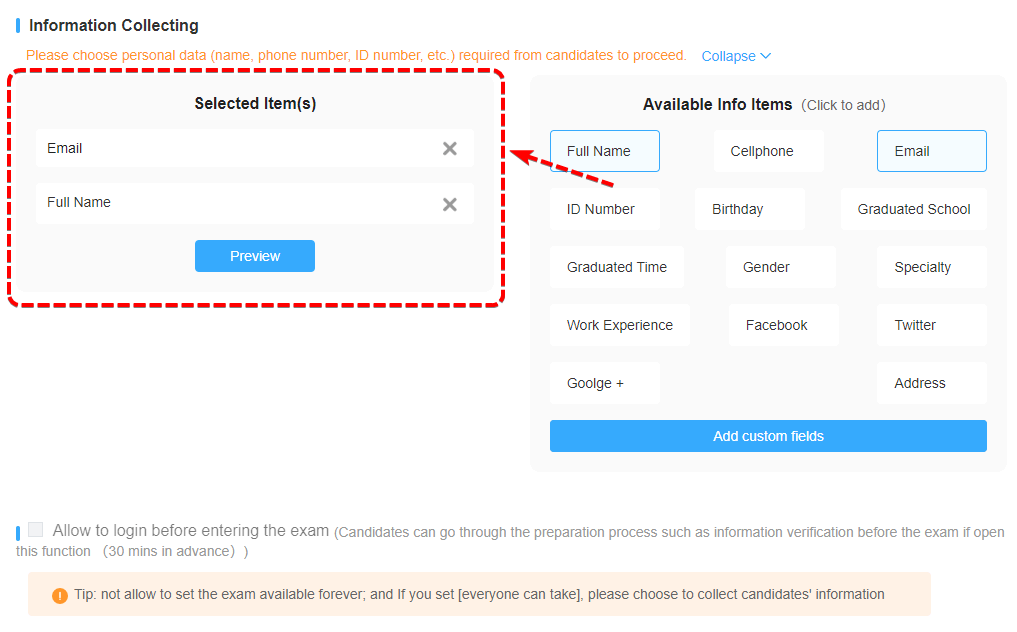
- Configura il tuo modulo di acquisizione lead: Personalizza quali campi vuoi raccogliere (l’email è obbligatoria, ma puoi aggiungere nome, azienda, telefono, ecc.). A differenza di Google Forms, puoi creare moduli multi-step che sembrano meno invasivi—fai una domanda, costruisci un rapporto, poi richiedi le informazioni di contatto.
- Aggiungi logica condizionale: Vuoi fare domande di follow-up diverse in base alla risposta di qualcuno? OnlineExamMaker gestisce questo senza problemi. Ad esempio, se qualcuno indica di essere un “principiante” nella domanda 2, il quiz può saltare argomenti avanzati e personalizzare i contenuti al suo livello.
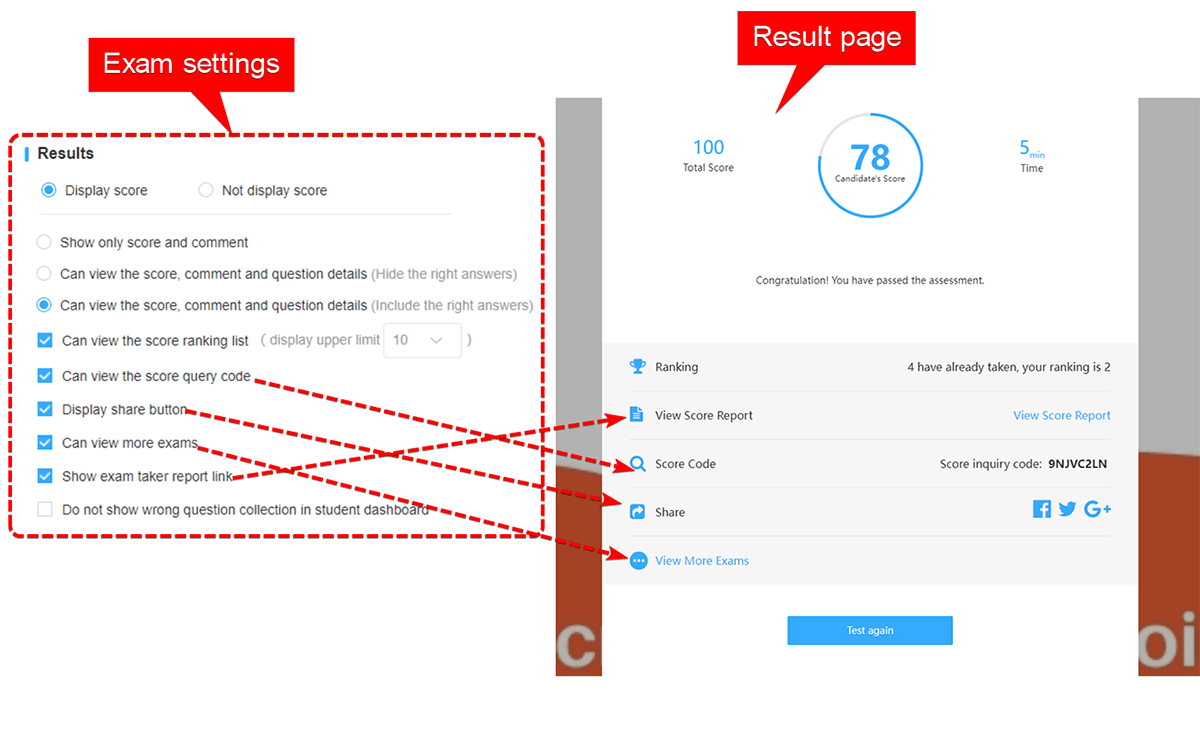
- Progetta la tua pagina dei risultati: Qui avviene la magia della generazione di lead. Crea risultati personalizzati in base ai punteggi del quiz—”Sei un Principiante dei Social Media!” vs. “Sei un Esperto di Marketing!”—e includi offerte di opt-in come guide gratuite, webinar o consulenze.
- Configura l’automazione delle email: Imposta la consegna immediata via email dei risultati del quiz, poi programma email di follow-up in base alle risposte. Qualcuno ha un punteggio alto? Inviagli risorse avanzate. Qualcuno ha difficoltà? Offri una sessione di formazione gratuita.
- Pubblica e condividi: Incorpora il quiz sul tuo sito web, condividilo via social media o invia link diretti. OnlineExamMaker tiene traccia di ogni interazione, dandoti analisi dettagliate sui tassi di completamento, punti di abbandono e qualità dei lead.

Quando usare OnlineExamMaker invece di Google Forms:
- Stai costruendo funnel di marketing che richiedono una gestione sofisticata dei lead
- Hai bisogno di branding professionale e domini personalizzati
- Vuoi assistenza dall’IA nella creazione di contenuti per quiz
- Stai raccogliendo lead su larga scala (centinaia o migliaia al mese)
- Hai bisogno di integrazione con il tuo stack di marketing esistente
Google Forms è perfetto per la raccolta di dati semplice. OnlineExamMaker è per quando il tuo quiz è in realtà una risorsa strategica—uno strumento per identificare prospect, qualificare lead e spostare le persone attraverso il tuo funnel di vendita o educativo.
Migliori Pratiche per la Raccolta delle Email
Indipendentemente dallo strumento o dal metodo scelto, ecco alcuni principi universali per mantenere la raccolta delle email etica ed efficace:
Sii trasparente
Di’ sempre alle persone perché stai raccogliendo la loro email e cosa ne farai. “Useremo la tua email per inviare i risultati del quiz e aggiornamenti occasionali” è chiaro e onesto. Il mistero crea sospetto, e il sospetto uccide i tassi di completamento.
Mantienila semplice
Non chiedere email più numero di telefono più indirizzo postale più profilo LinkedIn a meno che non ne abbia assolutamente bisogno. Ogni campo aggiuntivo è una micro-decisione che aumenta l’abbandono. Inizia con solo l’email—puoi sempre chiedere di più in seguito se qualcuno si converte in un lead.
Rispetta la privacy
Rendi ovvio come proteggerai i dati. Una semplice nota come “Rispettiamo la tua privacy e non condivideremo le tue informazioni” fa molto. E poi effettivamente non condividerle. La fiducia si guadagna lentamente e si perde rapidamente.
Offri valore in cambio
Le persone sono più disposte a condividere le email quando c’è un chiaro beneficio. Risultati immediati del quiz, feedback personalizzato, una risorsa gratuita o l’ingresso in un’estrazione a premi—dai alle persone una ragione per dire sì oltre al semplice “vogliamo i tuoi dati”.
Segui con attenzione
Hai raccolto quelle email per un motivo, giusto? Usale. Invia i risultati prontamente, fornisci risorse aggiuntive o invita le persone alla prossima sessione. Ma non fare spam—nessuno vuole 17 email su argomenti vagamente correlati. La qualità vince sempre sulla quantità.
In conclusione? Raccogliere indirizzi email nei quiz di Google Forms non è complicato—è solo questione di scegliere il metodo giusto per il tuo pubblico e il tuo scopo. Email verificate per ambienti attenti alla sicurezza, inserimento del rispondente per la massima accessibilità, o domande manuali con validazione per i maniaci del controllo (lo diciamo affettuosamente).
E se sei pronto a fare un salto di qualità oltre i moduli base verso una vera e propria macchina per la generazione di lead, strumenti come OnlineExamMaker offrono la sofisticatezza che scala con le tue ambizioni. Che tu stia tracciando i progressi degli studenti, selezionando candidati o coltivando lead di marketing, ottenere quegli indirizzi email correttamente è il primo passo. Tutto il resto—i follow-up, le relazioni, le conversioni—si costruisce da lì.
Ora vai avanti e raccogli email come il professionista organizzato e strategico che sei. Il tuo futuro io (e il tuo CRM) ti ringrazieranno.