- Perché i requisiti di accesso danneggiano la partecipazione?
- Guida passo-passo per disabilitare l’accesso
- Anteprima e test del tuo quiz pubblico
- Errori comuni da evitare nella condivisione di un quiz pubblico
- OnlineExamMaker: un modo più intelligente per creare e condividere un quiz
- Come creare quiz con OnlineExamMaker AI?
Perché i requisiti di accesso danneggiano la partecipazione?
Niente uccide i tassi di completamento di un quiz più velocemente dell’obbligare le persone ad accedere. Gli studi dimostrano che le barriere di autenticazione possono ridurre il completamento dei moduli fino al 40%. Significa che quasi metà del tuo pubblico abbandona prima ancora di iniziare.
Per gli insegnanti che valutano sessioni per ospiti, i formatori che raccolgono feedback anonimi o i responsabili delle risorse umane che conducono sondaggi sulla cultura aziendale – richiedere l’accesso non è solo scomodo. È un killer della partecipazione. Non tutti hanno un account Google e, francamente, le persone non vogliono crearne uno solo per fare il tuo quiz.
Guida passo-passo per disabilitare l’accesso
Buone notizie: rendere pubblico il tuo quiz su Google Forms è più facile di quanto pensi. Ma c’è un tranello nascosto che inganna anche gli utenti esperti.
I due interruttori che devi disabilitare
Ecco il segreto: devi disattivare due impostazioni, non solo una. La maggior parte delle persone disabilita “Richiedi l’accesso” e pensa di aver finito. Sbagliato. L’interruttore “Limita a 1 risposta” continuerà a imporre l’accesso, anche con l’accesso disabilitato. Perché? Perché Google ha bisogno dell’autenticazione per tracciare chi ha già inviato.
Processo di configurazione rapida
Passo 1: Apri il tuo quiz in Google Forms e fai clic sull’icona Impostazioni (il simbolo dell’ingranaggio) in alto.
Passo 2: Vai alla scheda Risposte.
Passo 3: Deseleziona “Richiedi l’accesso”.
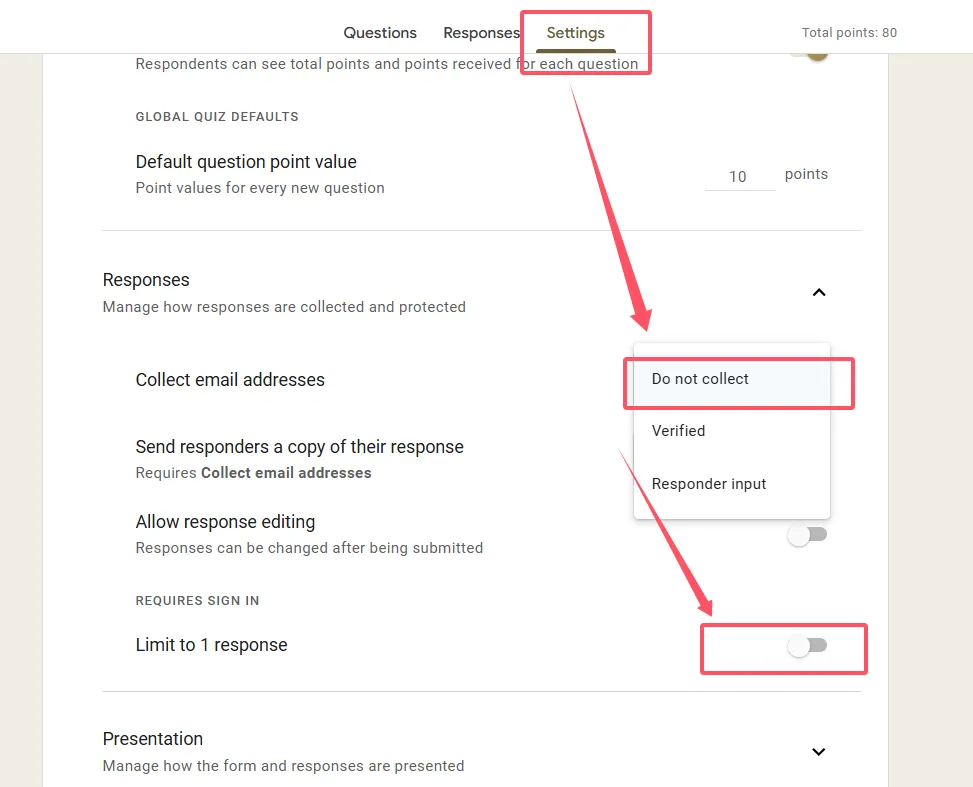
Passo 4: Deseleziona anche “Limita a 1 risposta” se è abilitato.
Passo 5: Ricontrolla che entrambi gli interruttori siano disattivati. Le modifiche vengono salvate automaticamente, ma verifica prima di chiudere.
È tutto. Il tuo quiz è ora veramente pubblico – accessibile a chiunque abbia il link, senza bisogno di un account Google.
Test del tuo quiz pubblico
Non fidarti mai delle tue impostazioni senza testare. Ecco come verificare che il tuo quiz funzioni davvero:
Il test in modalità di navigazione in incognito
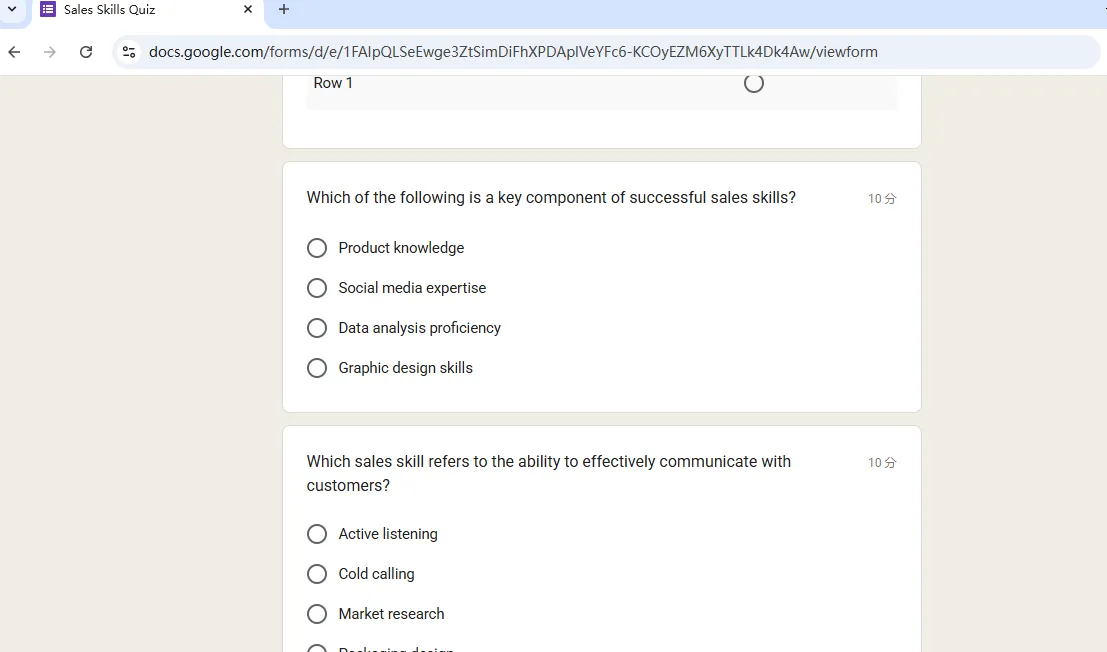
Apri una finestra di navigazione in incognito o privata. Incolla il link del tuo quiz. Se si carica senza una richiesta di accesso, sei a posto. Se vedi una schermata di accesso, devi tornare alle impostazioni.
Il test su mobile
Testa su un telefono che non ha effettuato l’accesso al tuo account Google. I browser mobili si comportano in modo diverso, e vuoi individuare problemi specifici della piattaforma prima che lo facciano i tuoi partecipanti.
Il controllo cross-browser
Prova il tuo quiz su Chrome, Firefox e Safari. Ciò che funziona in un browser potrebbe rompersi in un altro. Dieci minuti di test ora prevengono dozzine di email frustrate dopo.
Errori comuni da evitare nella condivisione di un quiz pubblico
La trappola dell’account Workspace
Usi Google Workspace? Il tuo amministratore potrebbe avere restrizioni a livello di dominio che sovrascrivono le impostazioni del tuo modulo. Puoi cambiare interruttori tutto il giorno, ma se il tuo amministratore ha bloccato la condivisione esterna, il tuo quiz rimane bloccato. Controlla con l’IT prima di risolvere ulteriori problemi.
La confusione nella raccolta delle email
Abilitare “Raccogli indirizzi email” impone l’accesso. Se hai bisogno di informazioni di contatto, aggiungi invece un campo di testo manuale. Non è altrettanto elegante, ma preserva l’accessibilità.
La realtà dello spam
I moduli pubblici significano che chiunque può inviare – inclusi bot e burloni. Usa la convalida dei dati e aggiungi una domanda di verifica umana per filtrare le risposte senza senso. Monitora regolarmente le tue risposte.
OnlineExamMaker: un modo più intelligente per creare e condividere un quiz
Mentre Google Forms funziona per quiz di base, è come usare un coltello da burro quando hai bisogno di un coltello da chef. OnlineExamMaker è una piattaforma per esami potenziata dall’IA, costruita specificamente per educatori, formatori e professionisti delle risorse umane.
OnlineExamMaker fornisce metodi migliori per aiutare gli utenti a condurre quiz online
Generazione di domande potenziata dall’IA: Carica i tuoi materiali di formazione o contenuti del corso, e l’IA di OnlineExamMaker genera automaticamente domande pertinenti. È come avere un assistente didattico instancabile che non soffre mai di blocco dello scrittore.
Antibroccolatura avanzata: A differenza del sistema d’onore di Google Forms, OnlineExamMaker include monitoraggio webcam, registrazione dello schermo e analisi del comportamento basata sull’IA – cruciale per valutazioni ad alto rischio.
Controllo dell’accesso flessibile: Lo vuoi pubblico? Fatto. Protetto da password? Facile. Con limite di tempo? Configurato in pochi secondi. Nessun labirinto di interruttori confuso.
Analisi intelligenti: Google Forms ti dà fogli di calcolo. OnlineExamMaker ti dà approfondimenti – mappe delle abilità che mostrano le domande problematiche, analisi del tempo di completamento e tendenze delle prestazioni.
Ottimizzato per mobile: Secondo Statista, oltre il 58% del traffico web proviene da dispositivi mobili. Il design reattivo di OnlineExamMaker garantisce una presentazione professionale su qualsiasi schermo.
Crea il tuo prossimo quiz/esame utilizzando l’IA in OnlineExamMaker
Come creare quiz con OnlineExamMaker AI?
Creare quiz con OnlineExamMaker è sorprendentemente semplice, anche per utenti non tecnici.
Processo di creazione rapida
Passo 1: Registrati su OnlineExamMaker. Offrono un piano gratuito abbastanza generoso per fare dei test.
Passo 2: Fai clic sul pulsante “Nuovo esame” e scegli il tuo metodo:
• Assistito dall’IA: Carica un documento (testi, Word, PowerPoint) e lascia che l’IA generi le domande
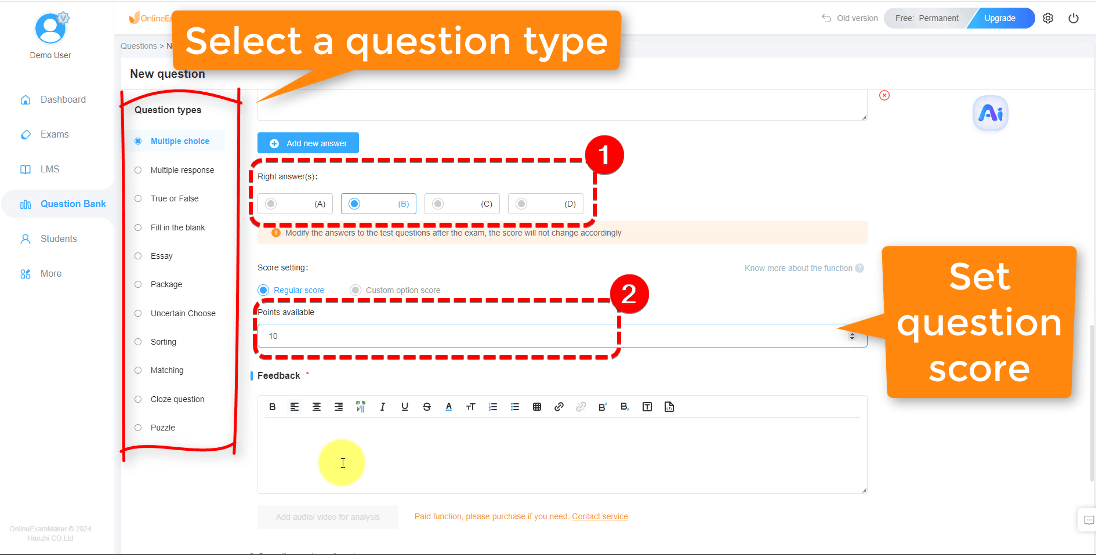
• Manuale: Crea da zero con l’Editor di Domande di OnlineExamMaker
• Importa: Estrai da banche domande esistenti
Per i principianti, la creazione assistita dall’IA è quasi magica – il sistema analizza i tuoi contenuti e propone domande in meno di un minuto.
Passo 3: Personalizza i tipi di domanda. OnlineExamMaker supporta 15+ formati tra cui:
• Scelta multipla e vero/falso
• Riempimento degli spazi vuoti
• Risposte a saggio con valutazione assistita dall’IA
• Esercizi di abbinamento
• Domande multimediali (immagini, video, audio)
Passo 4: Configura le impostazioni di accesso:
• Pubblico (nessun accesso – come Google Forms)
• Protetto da password
• Solo utenti registrati
• Finestre di accesso a tempo limitato
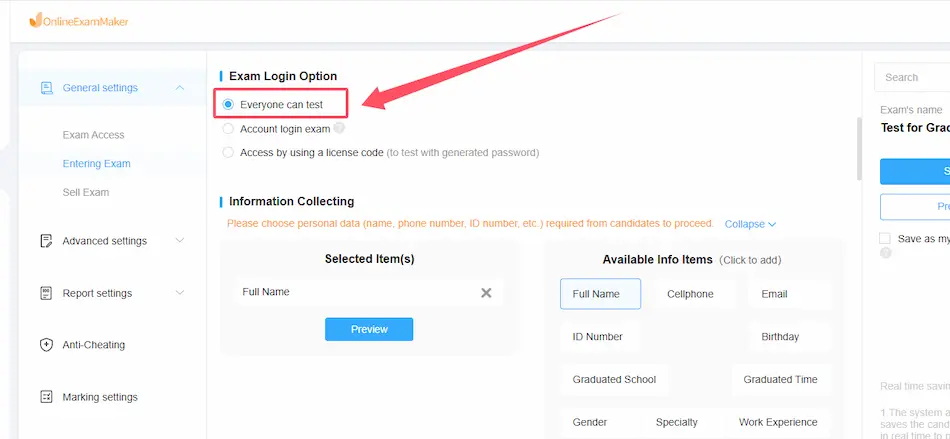
Passo 5: Anteprima e pubblicazione. Testa sempre prima di condividere. Quando sei soddisfatto, premi “Pubblica” e condividi il tuo URL unico.

Passo 6: Monitora i risultati in tempo reale. Guarda la tua dashboard delle analisi popolarsi man mano che arrivano le risposte – inestimabile per iterare e migliorare le valutazioni.
Google Forms vs. OnlineExamMaker: confronto rapido
| Caratteristica | Google Forms | OnlineExamMaker |
|---|---|---|
| Prezzo | Gratuito | Piano gratuito; a pagamento da $19/mese |
| Generazione Domande con IA | Nessuna | Integrata |
| Antibroccolatura | Minimale | Completa |
| Analisi | Foglio di calcolo di base | Approfondimenti avanzati |
| Tempo di configurazione | 5-10 minuti | 2-3 minuti con l’IA |
Il verdetto? Google Forms vince su prezzo e semplicità per moduli di feedback rapidi. Ma per valutazioni serie – certificazioni, esami finali, formazione sulla conformità – OnlineExamMaker giustifica l’investimento. Gli strumenti di IA fanno risparmiare ore e le funzioni antibroccolatura forniscono una tranquillità impossibile con Google Forms.
Sia che tu scelga Google Forms o OnlineExamMaker, ricorda: il miglior quiz è quello che le persone completano effettivamente. Rimuovi le barriere, testa accuratamente e rispetta il tempo dei tuoi rispondenti. Inizia con istruzioni chiare, poni le domande importanti all’inizio e monitora regolarmente i dati. Rendere i quiz accessibili non significa solo disabilitare l’accesso – significa creare un’esperienza che valga la pena completare.