QRコードは、デジタル時代の静かなヒーローとなりました。それらは、物理的な空間とデジタル空間の間のギャップを、優雅なシンプルさで橋渡しします。教育者、トレーナー、HRマネージャーにとって、Googleフォームの評価用QRコードを作成することは、便利であるだけでなく、今日のモバイルファーストの世界では実質的に不可欠です。
- なぜQRコードが評価にとってゲームチェンジャーなのか?
- 方法1: Google Chromeの内蔵QRコードジェネレーターを使用する
- 方法2: 無料のオンラインQRコードジェネレーターを使用する
- OnlineExamMakerを使用してQRコード付きの評価を作成する
- QRコード評価のベストプラクティス
- 一般的なQRコードの問題のトラブルシューティング

なぜQRコードが評価にとってゲームチェンジャーなのか?
方法について詳しく説明する前に、その理由について話しましょう。QRコードは摩擦を排除します。複雑なURLをグループと共有しようとした最後のときを考えてみてください—避けられないタイプミス、「見つからない」瞬間、貴重な時間が刻一刻と過ぎていく中で高まるフラストレーション。
QRコードはこれを即座に解決します。1回のスキャンで、回答者は必要な場所に正確にたどり着きます。タイピング不要、混乱なし、時間の無駄もありません。クラスルーム評価を管理する教師、ワークショップを実施するトレーナー、従業員調査を配布するHRマネージャーにとって、このシンプルさはより良い参加率とよりスムーズな運営につながります。
数字が物語っています: モバイルデバイスは現在、世界のウェブトラフィックの60%以上を占めています。あなたのオーディエンスは、すでにあなたの評価にアクセスするために必要なツールを手にしています。QRコードは、その接続をシームレスにするだけです。
方法1: Google Chromeの内蔵QRコードジェネレーターを使用する
多くの人が知らない秘密があります:Google Chromeには、わかりやすい場所にQRコードジェネレーターが隠れています。ダウンロード不要、サードパーティツール不要、面倒なし。これは、コートのポケットでお金を見つけるようなもの—驚くほど楽しく、すぐに役立ちます。
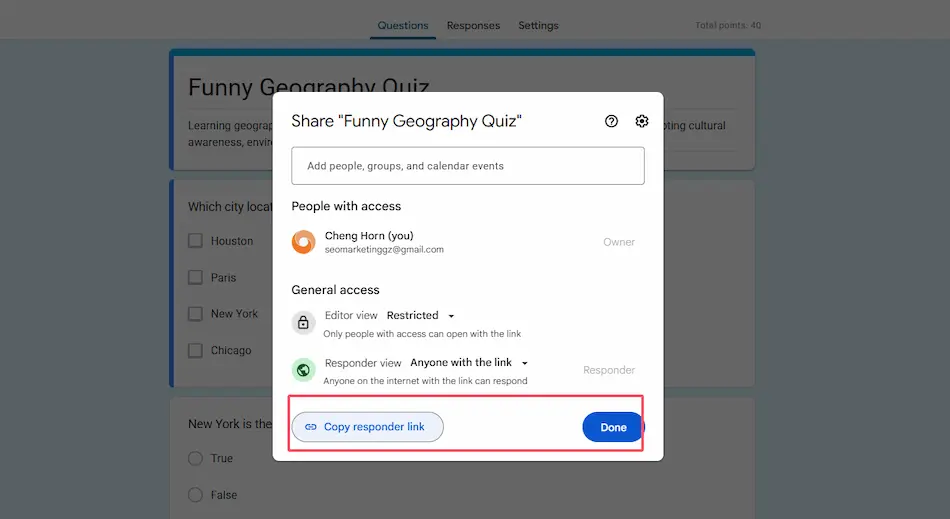
ステップバイステップの手順
- Google ChromeでGoogleフォームの評価を開きます。 編集インターフェースではなく、共有したいフォームを表示していることを確認してください。
- 右上隅にある「送信」ボタンをクリックします。 これで共有オプションが表示されます。
- 共有可能なリンクをコピーし、新しいブラウザタブで開きます。 これにより、編集ビューではなく、公開応答ページ用のQRコードを生成していることが保証されます。
- ページ上の任意の場所を右クリックします。 画像、リンク、フォームフィールドではなく、空白部分をクリックしていることを確認してください。
- 表示されるコンテキストメニューから「このページのQRコードを作成」を選択します。
- QRコードをダウンロードまたはコピーします。 Chromeは小さなポップアップでコードを表示し、画像ファイルとして保存できます。
1-getquiz-link.png
2-get-chrome-qrcode.png
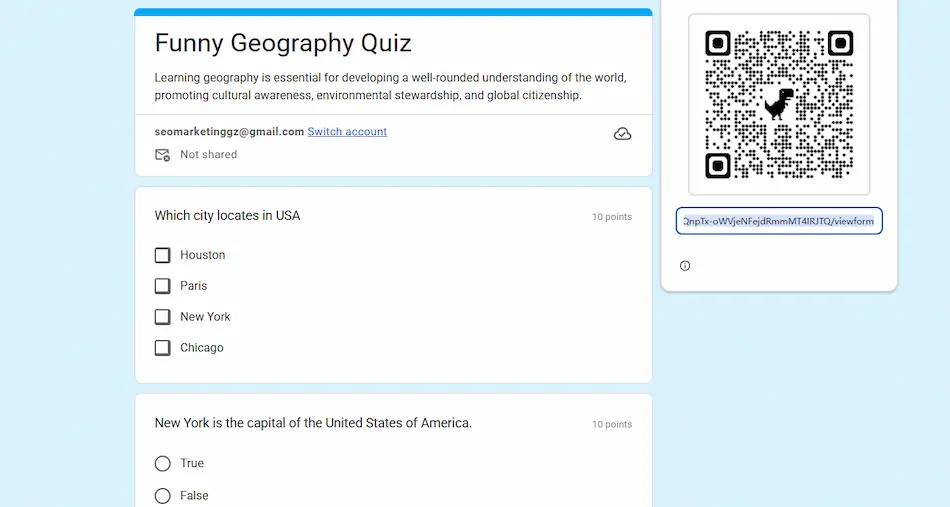
このアプローチの美しさは、そのシンプルさにあります。アカウント作成不要、ウォーターマークなし、制限なし。これはGoogleがあなたの生活を楽にする方法であり、どこを見ればよいかがわかれば文字通り数秒で完了します。
方法2: 無料のオンラインQRコードジェネレーターを使用する
基本的な機能以上のものが必要な場合もあります。QRコードをブランドの色に合わせたいかもしれませんし、組織のロゴを追加してすぐに認識できるようにしたいかもしれません。ここでオンラインQRコードジェネレーターが活躍します。
人気のあるツールとその使い方
いくつかの信頼できるプラットフォームが、カスタマイズオプション付きの無料QRコード生成を提供しています。CanvaのQRコードジェネレーターとThe-QRCode-Generator.comは、教育者や専門家にとって特に使いやすいです。
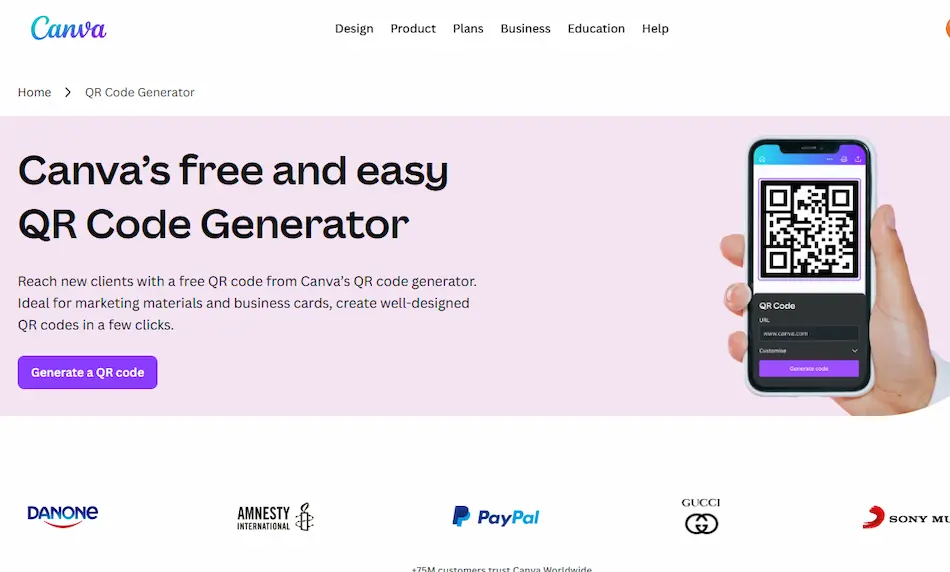
プロセス
- Googleフォームのリンクを取得します。 Googleフォームで「送信」をクリックし、「リンクを知っている全員」に対して共有が有効になっていることを確認します。このURLをコピーします—これはあなたのQRコードの基礎です。
- 選択したQRコードジェネレーターのウェブサイトに移動します。 Canva.com/qr-code-generator や the-qrcode-generator.com などのサイトは、すべてのブラウザとデバイスで動作します。
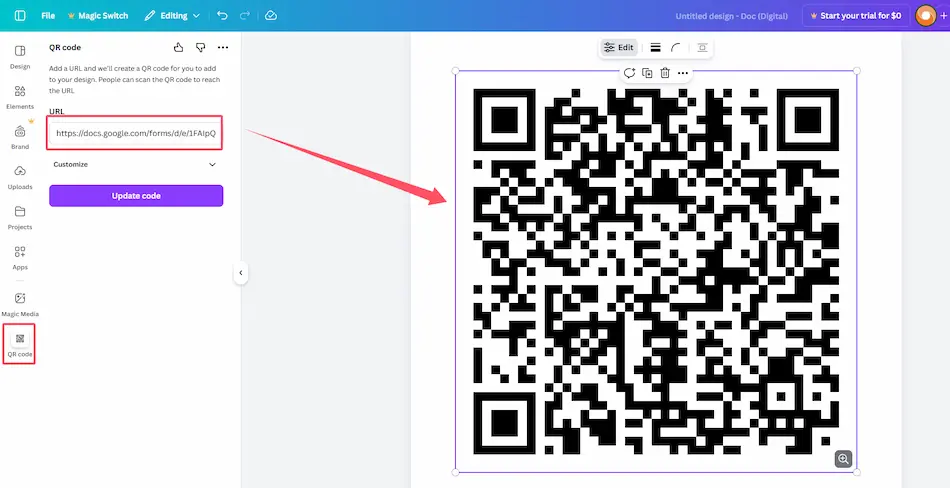
- GoogleフォームのリンクをURLフィールドに貼り付けます。 ジェネレーターには通常、リンクを待つ目立つ入力ボックスがあります。
- QRコードをカスタマイズします(オプションですが楽しいです)。 あなたの機関のブランディングに合わせて色を追加したり、中央にロゴを組み込んだり、「クイズ開始にはスキャン」などのテキスト付きのフレームを追加したりします。
- 生成してダウンロードします。 ほとんどのプラットフォームはPNGまたはSVG形式を提供しています。PNGはほとんどの用途に適しており、SVGはあらゆるサイズで品質を維持します—印刷物に最適です。
| プラットフォーム | 最適な用途 | 主な機能 |
|---|---|---|
| Canva QR Generator | デザインにこだわるユーザー | 美しいテンプレート、簡単なブランディング統合 |
| The-QRCode-Generator.com | 迅速で飾り気のない作成 | 高速、 straightforward、複数の形式オプション |
| ME-QR | アナリティクス愛好家 | スキャントラッキング、詳細な統計 |
| Jotform QR Generator | 頻繁にフォームを作成するユーザー | 直接フォーム統合、高度な機能 |
カスタマイズの側面は、単なる見栄えではありません—実用的です。ブランド化されたQRコードはよりプロフェッショナルで信頼性が高く、スキャン率を向上させることができます。学生や従業員があなたのロゴを見ると、すぐに発信元を認識し、自信を持ってスキャンします。
より優れた代替案: OnlineExamMaker AIを使用してQRコード付きの評価を作成する
さて、評価作成を別のレベルに引き上げるツールについて話しましょう:OnlineExamMakerです。このAI搭載の試験作成ソフトウェアは、単にクイズを作成するだけでなく、構想から完了までの評価へのアプローチ方法を変革するものです。
OnlineExamMakerの特別な点は?
OnlineExamMakerは、高度な評価ツールとユーザーフレンドリーなデザインを組み合わせています。これは、基本的なフォームビルダーが提供する以上のものを必要とする教育者、トレーナー、HR専門家向けに特別に構築されています。スイスアーミーナイフと専門的なツールキットの違いと考えてください—どちらも有用ですが、一方はあなたのニーズに正確に設計されています。
このプラットフォームは、AI支援による問題生成、自動採点、詳細な分析、そしてはい—統合QRコード生成を提供します。必要なものすべてが一つの屋根の下にあり、複数のツールやエクスポート-インポートのワークフローを駆使する必要がなくなります。
OnlineExamMakerでAIを使用して次のクイズ/試験を作成する
OnlineExamMakerでQRコード付きクイズを作成する方法は?
OnlineExamMakerでQRコードが埋め込まれた評価を作成するのは、非常に簡単です。以下にその仕組みを示します:
- OnlineExamMakerにサインアップしてログインします。 このプラットフォームは、アップグレードを迫る制限付きトライアルではなく、本当に役立つ無料ティアを提供します。
- 評価を作成します。 直感的な問題ビルダーを使用して、多肢選択、真偽、短答、またはエッセイ問題を追加します。AIアシスタントは、トピックに基づいて問題を生成するのにも役立ちます—主題を提供するだけで、テクノロジーが重労働を引き受けます。
- クイズ設定を構成します。 時間制限の設定、問題のランダム化、監視機能の有効化、合格点のカスタマイズを行います。OnlineExamMakerは、圧倒的な複雑さなしに、きめ細かな制御を提供します。
- QRコードを生成します。 クイズの準備ができたら、共有オプションに移動します。OnlineExamMakerは自動的にあなたの評価用の一意のQRコードを生成します—外部ツールや追加の手順は必要ありません。
- ダウンロードして配布します。 QRコードを画像ファイルとして保存し、プレゼンテーションに埋め込んだり、配布資料に印刷したり、スクリーンに表示したりします。コードは、すべての設定がそのまま維持された状態で、あなたのクイズに直接リンクします。
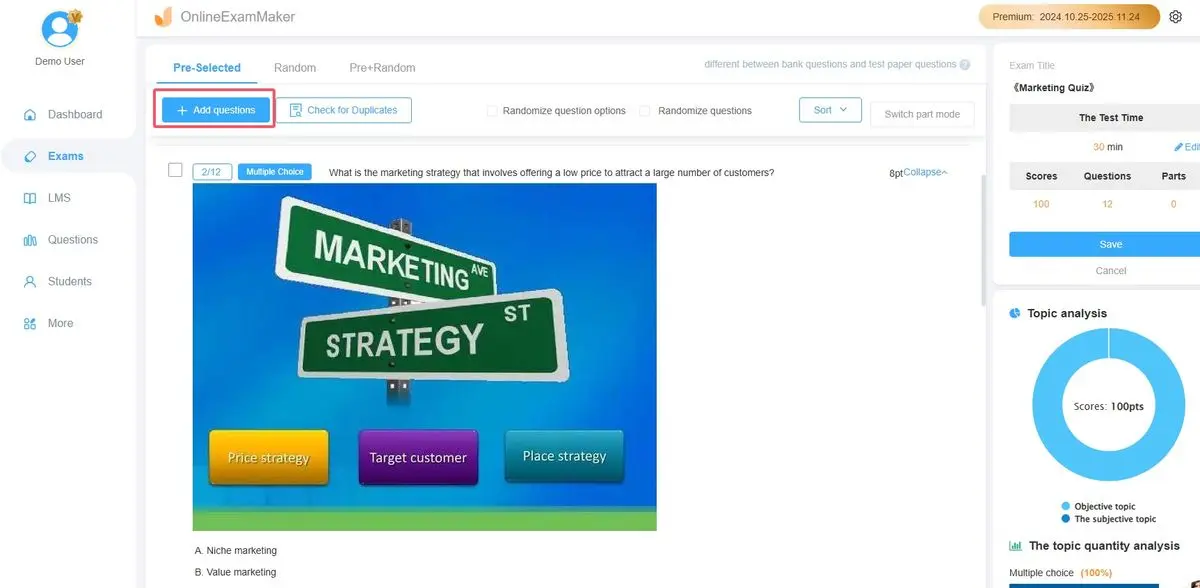
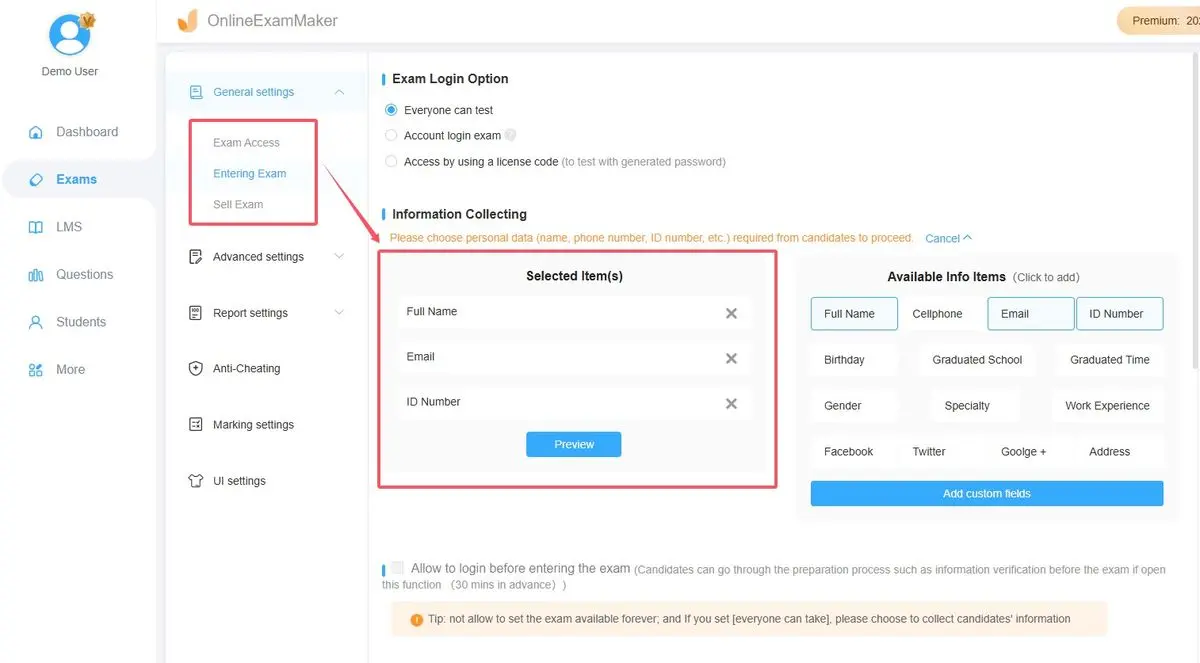
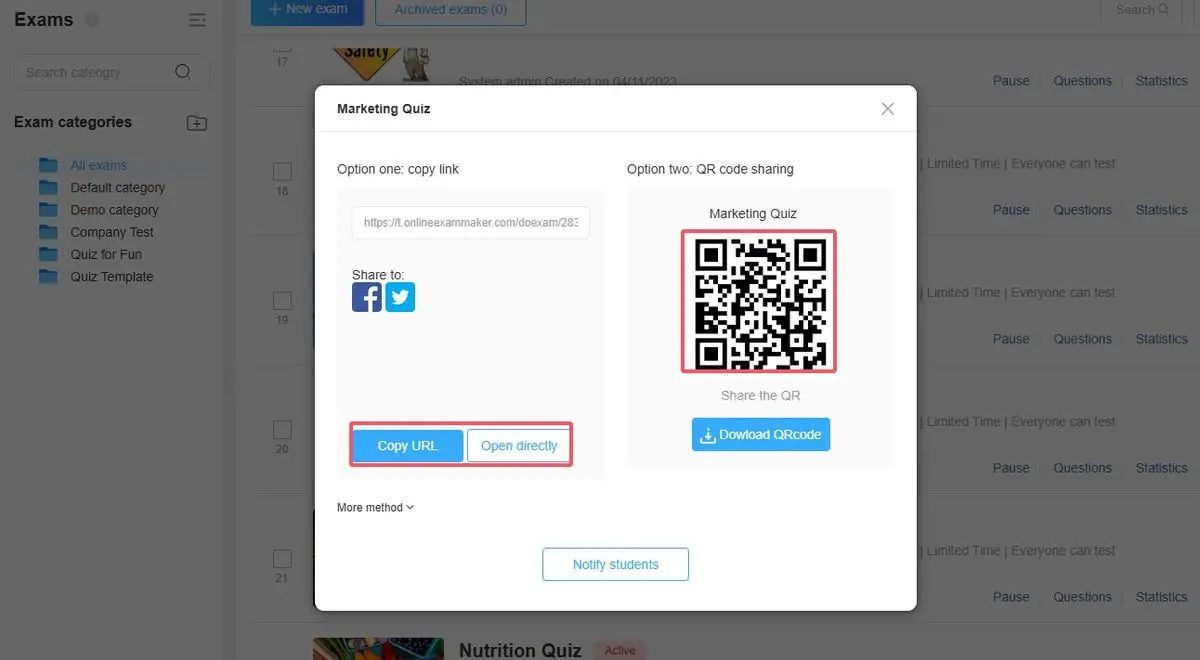
これが重要な理由: 統合はシームレスです。ある場所で評価を作成し、別の場所でQRコードを生成し、すべてが適切に接続されることを期待するのではありません。OnlineExamMakerはワークフロー全体を処理し、エラーを減らし、時間を節約します。
違いを生む高度な機能
OnlineExamMakerは基本的なクイズ作成で止まりません。このプラットフォームには、実世界の評価課題に対処する機能が含まれています:
- AI問題バンク: あなたのコンテンツや学習目標から自動的に問題を生成します。これは、評価の複数バージョンを作成する必要がある場合や、迅速に練習クイズを作成する場合に非常に貴重です。
- 自動採点: 客観的な問題の場合、採点は即座に行われます。学生は即座にフィードバックを受け取り、手動での採点なしであなたは集約された結果を受け取ります。
- 詳細な分析: どの問題が最も困難を引き起こしたか、完了率を追跡し、グループ全体の知識ギャップを特定します。
- モバイル最適化: 回答者がモバイルデバイスでQRコード経由でアクセスするため、OnlineExamMakerはあらゆる画面サイズでスムーズな体験を保証します。
- セキュリティ機能: 問題のランダム化、時間制限、高利害関係の評価のためのブラウザロックダウンなどのオプションで、カンニングを防ぎます。
従業員評価やコンプライアンストレーニングを実施するHRマネージャーにとって、このプラットフォームのレポート機能は特に価値があります。トレーニング完了を実証し、時間の経過とともに進捗を追跡し、コンプライアンス文書化のためにデータをエクスポートできます—すべて一つの中央システムから。
QRコード評価のベストプラクティス
QRコードを作成するのは始まりに過ぎません。効果的に使用するには、いくつかの戦略的思考が必要です。以下は実世界の経験からの洞察です:
配備前にテストする
常に—そして私は常にという意味です—広く配布する前にQRコードをテストしてください。複数のデバイスでスキャンします:iPhone、Androidスマートフォン、おそらくタブレット。オーディエンスがスキャンを試みたときに動作しないQRコードを表示することほど、信頼を損なうものはありません。
コードが編集インターフェースではなく、評価を正しく開くことを確認してください。Googleフォームでフォームが「回答を収集」に設定されていること、またはOnlineExamMakerでクイズが公開されていることを確認します。これらの簡単なチェックは、恥ずかしい瞬間と技術的な遅延を防ぎます。
サイズと配置が重要
QRコードは信頼性の高いスキャンのために十分なサイズが必要です。印刷物の場合は、少なくとも2 x 2インチ(5 x 5 cm)を目指してください。投影表示の場合は、後列の人々が座席からスキャンできるように、コードが十分に大きいことを確認します—通常、スライドの少なくとも6分の1のサイズです。
QRコードを目が自然に留まる場所に配置します:右上隅、見出しの下の中央、またはコンテンツフローに統合します。他の要素と競合する混雑したページの下部に隠さないでください。
文脈と指示を提供する
誰もがQRコードのスキャン方法を知っていると仮定しないでください。簡単な指示が役立ちます:「カメラアプリを開き、このコードに向けてください」または「任意のQRスキャナーアプリを使用して評価にアクセスしてください」。この小さな心遣いは、技術にあまり詳しくないオーディエンスとの参加率を高めます。
代替アクセス方法も含めてください。QRコードの横に短縮URLを印刷して、タイピングを好む人やカメラが動作しない人のために用意します。冗長性により、誰も取り残されないことが保証されます。
環境を考慮する
人々はどこでQRコードをスキャンしますか?Wi-Fiがある明るい会議室で?携帯電話の電波が不安定な屋外トレーニングイベントで?環境を念頭に置いて評価を設計してください。
接続性が悪い地域では、フォームを簡潔に保ち、読み込みに時間がかかる重いメディアファイルを避けてください。電話が許可されていない安全な環境では、QRコードは明らかに機能しません—バックアッププランを用意してください。
一般的なQRコードの問題のトラブルシューティング
慎重に準備しても、問題が時折発生します。以下に、最も一般的な問題の対処方法を示します:
QRコードがスキャンされない
考えられる原因: 画質が悪い、コントラストが不十分、またはコードが小さすぎます。より高い解像度でコードを再生成し、コードと背景の間に強いコントラストがあることを確認します—黒地に白が理想的です。
コードはスキャンされるが間違ったコンテンツが表示される
これは通常、公開応答URLではなく、編集URLから誤ってQRコードを生成した場合に発生します。フォームの共有設定に戻り、正しい公開リンクをコピーして、新しいコードを生成します。
回答者がフォームにアクセスできない
共有権限を確認してください。Googleフォームでは、フォームが「リンクを知っている全員」が回答できるように設定されていることを確認します。OnlineExamMakerでは、クイズが公開されており、まだ下書きモードではないことを確認します。権限の問題は、アクセス問題の最も一般的な原因です。
QRコードは動作するが評価が正しく表示されない
これは通常、モバイル最適化の問題を示しています。異なるデバイスや画面サイズでフォームをテストします。GoogleフォームとOnlineExamMakerはどちらもデフォルトでモバイルフレンドリーですが、カスタムフォーマットや埋め込み要素が表示の問題を引き起こすことがあります。