教室のニーズにぴったり合う評価を見つけることは、ユニコーンを探すようなものです。リソースをスクロールし、テンプレートをダウンロードしても、結局は全てを調整しなければなりません。なぜなら、それが完全に正しくないからです。もし、生徒のニーズに正確に合わせた独自の評価を作成できたらどうでしょうか?
良いお知らせです:あなたのコンピュータには、既に完璧なツールがインストールされています。PowerPointはもはやプレゼンテーションだけのツールではありません。それは、プロフェッショナルで洗練された見た目の、教室に完璧に機能する印刷可能な評価を作成するための、驚くほど強力なデザインツールなのです。
- なぜPowerPointが思っている以上に優れているのか?
- 評価文書の設定
- 最初の評価ページの作成
- さまざまな質問タイプの構築
- 高度なレイアウトのコツ
- 印刷用に評価を保存する
- OnlineExamMakerで評価をデジタル化する
- 違いを生むデザインのヒント
なぜPowerPointが思っている以上に優れているのか?
ハウツーに入る前に、なぜPowerPointが評価作成ツールキットに値するのかについて話しましょう。Wordとは異なり、PowerPointはページ上のすべての要素を精密にコントロールできます。表示される小さな配置ガイドは、きれいでプロフェッショナルなレイアウトを作成しようとするときの救世主です。
さらに、PowerPointでは要素のコピーと複製が非常に簡単です。複数のページに同じテーブル形式が必要ですか?コピー、貼り付け、完了。大文字を小文字に変更したいですか?文字通りそのためのボタンがあります。これらの小さな利便性が、節約される時間を数時間分もたらします。
評価文書の設定
ここが多くの人が間違えるところです—設定を飛ばして、すぐにコンテンツ作成に飛びつきます。信じてください、適切な設定に2分費やすことで、後々のフォーマットの頭痛から救われます。
ステップ1:スライドを紙サイズにリサイズする
PowerPointを開き、空白のプレゼンテーションから始めます。さて、これが重要です:デフォルトのワイドスクリーンから実際の紙のサイズにスライドサイズを変更する必要があります。
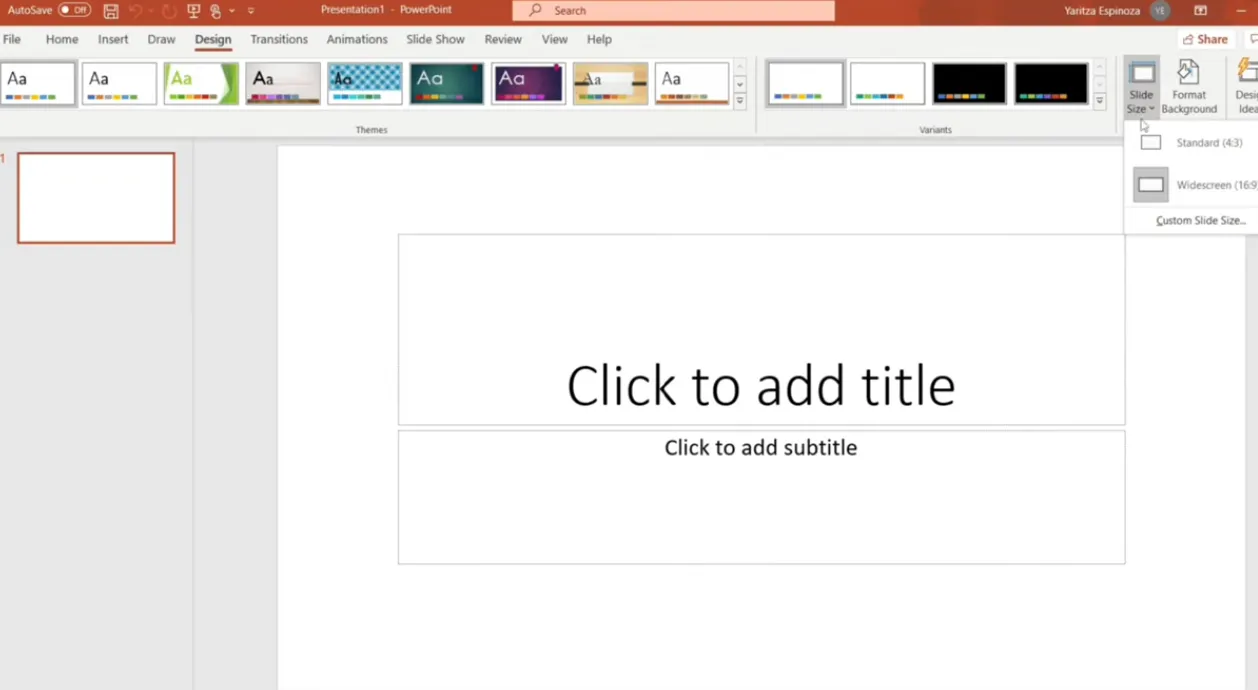
方法は以下の通りです:
- 上部メニューのデザインをクリック
- 右側のスライドサイズを選択
- ユーザー設定のスライドサイズを選択
- サイズを8.5 × 11インチ(標準のレターサイズ)に設定
- プロンプトが表示されたら最大化をクリック
なぜこれが重要なのですか?これをしないと、慎重に作成した評価が印刷時に変に見えるからです—要素が切り取られたり、スペーシングがおかしくなったり、全てを再印刷するために紙を無駄にすることになります。
ステップ2:デフォルトのテキストボックスを削除する
PowerPointが自動的に追加するプレースホルダーのテキストボックスは?削除してください。あなたはクリーンな状態から始め、必要なものを正確に、必要な場所に追加していきます。
ステップ3:枠線フレームを作成する
このステップはオプションですが、評価をよりプロフェッショナルに見せます。シンプルな枠線は文書に構造を与え、「空間に浮いている」ような見た目を防ぎます。
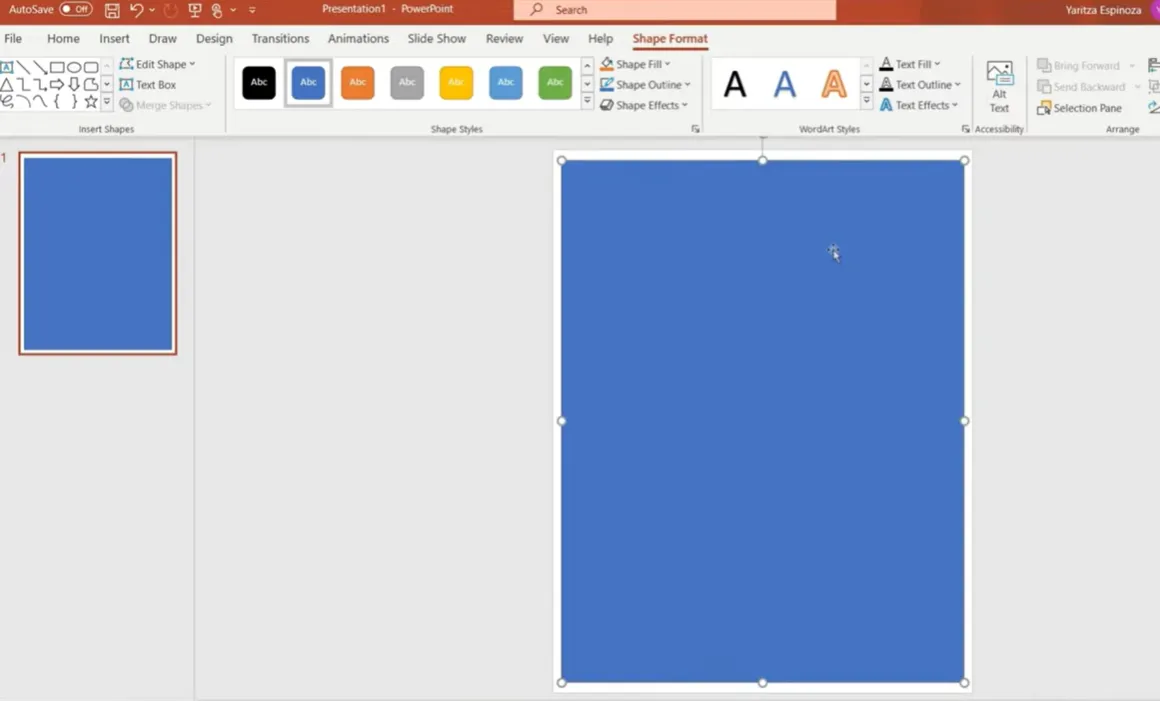
コツはこちら:
- 長方形図形を挿入→図形から選択
- スライド全体にドラッグ—PowerPointの配置ガイドが完璧に中央に配置するのを助けます
- 図形の塗りつぶしを削除(「塗りつぶしなし」を選択)
- 黒の枠線を追加し、太さを約4.5ポイントに増やす
完成です。最小限の努力で即座にプロフェッショナルな見た目が得られます。
最初の評価ページの作成
さて、楽しい部分がやってきます—実際に評価を構築しましょう。タイトルと生徒情報セクションから始めます。
生徒情報の追加
すべての評価には、生徒の名前と日付を記入する場所が必要です。上部にテキストボックスを挿入し、次のようなフィールドを含めます:
- 生徒名: _________________
- 日付: _________________
- クラス/時限: _________________
賢いヒントがあります:もし同じ評価を年間を通して複数回使用する場合(年初、中間、期末テストなど)、各期間のセクションを作成し、採点時に異なる色の蛍光ペンを使用します。秋はオレンジ、冬は緑、春は紫。この方法で、再印刷せずに単一の文書上で生徒の成長を見ることができます。
評価タイトルの作成
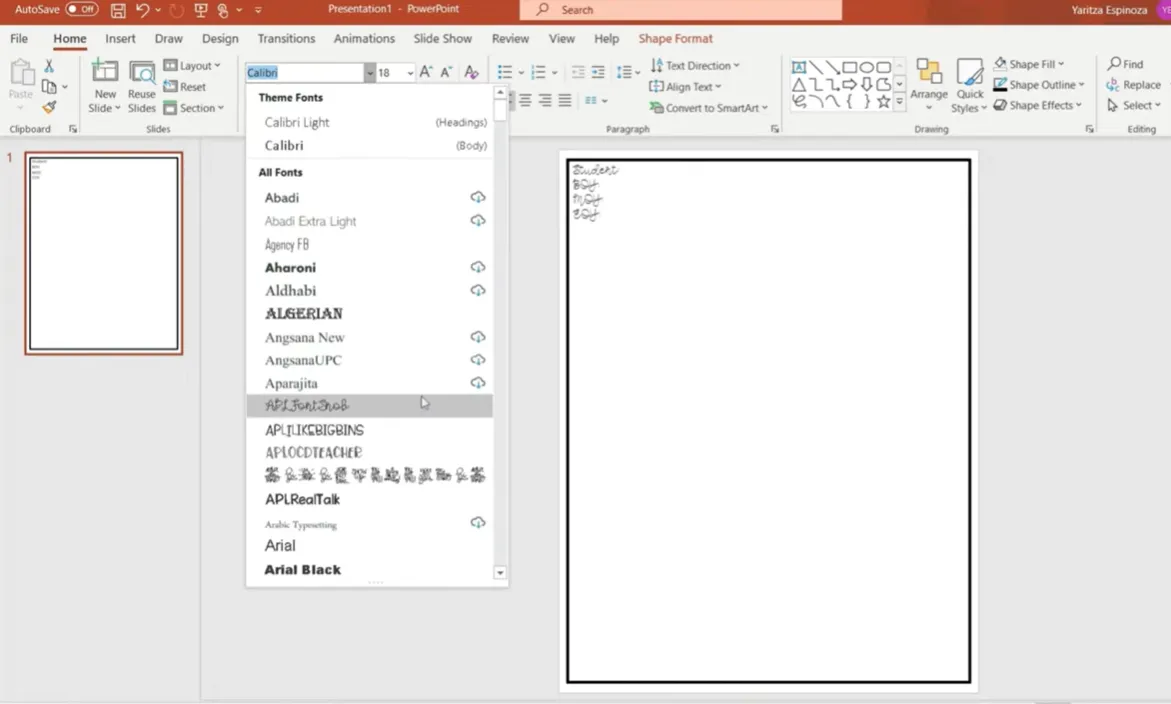
フォントについては、教師に優しい以下のオプションを考慮してください:
- Arial Rounded – クリーンで読みやすい
- Appo Real Talk – カジュアルだがプロフェッショナル
- Pond Kinder – 低学年に最適
サイズ28-32はタイトルに適しています。太字にし、黒の枠線を付け、塗りつぶしは白のままにして可読性を最大限に高めます。
さまざまな質問タイプの構築
評価の核心に入りましょう。PowerPointのテーブルはここでの秘密兵器です—すべてを整列させ、一貫したレイアウトを簡単に作成できます。
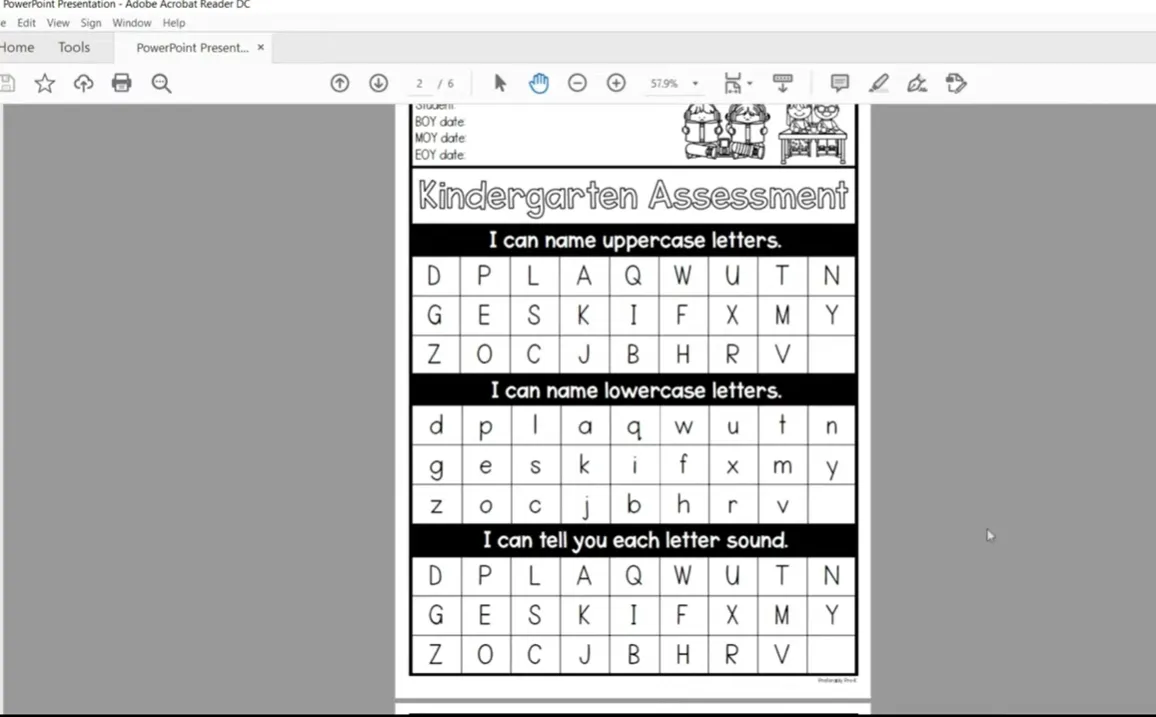
文字認識テーブル
幼稚園や一年生の評価を作成している場合、文字認識はおそらくリストに含まれています。効率的に構築する方法は以下の通りです:
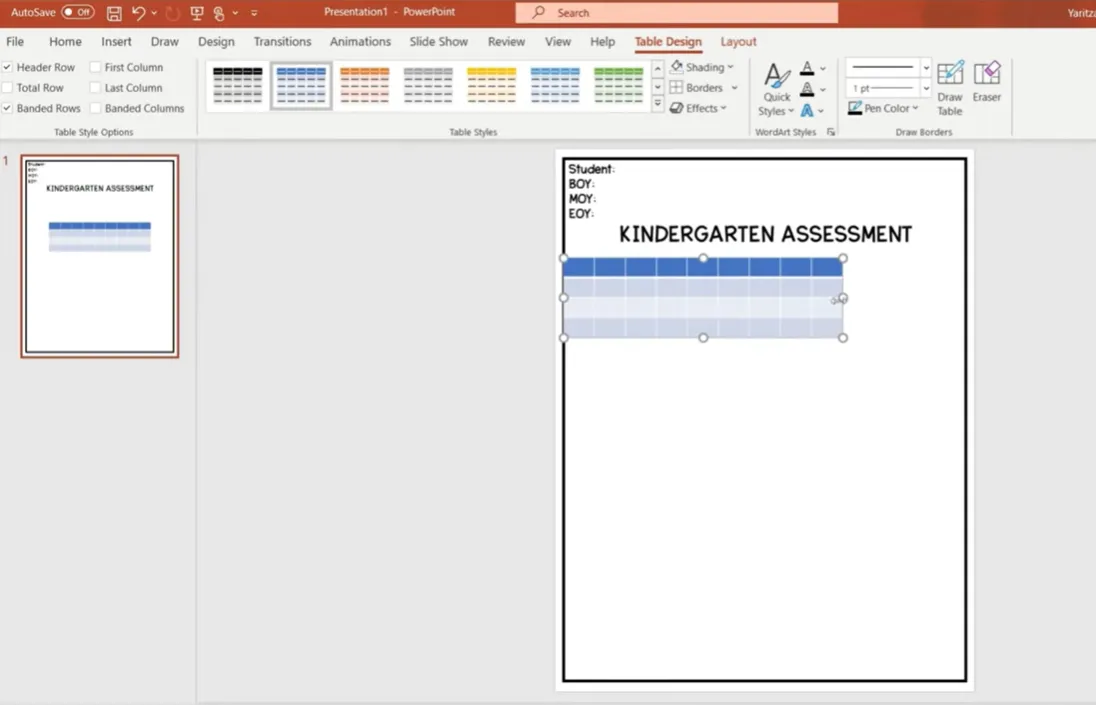
- 挿入 → 表をクリック
- 9 × 4の表を作成(必要な項目数に基づいて調整)
- 内部の塗りつぶしを削除するが、枠線は保持(太さを約3ポイントに)
- 最上行をハイライトし、セルを結合(レイアウト → セルの結合)
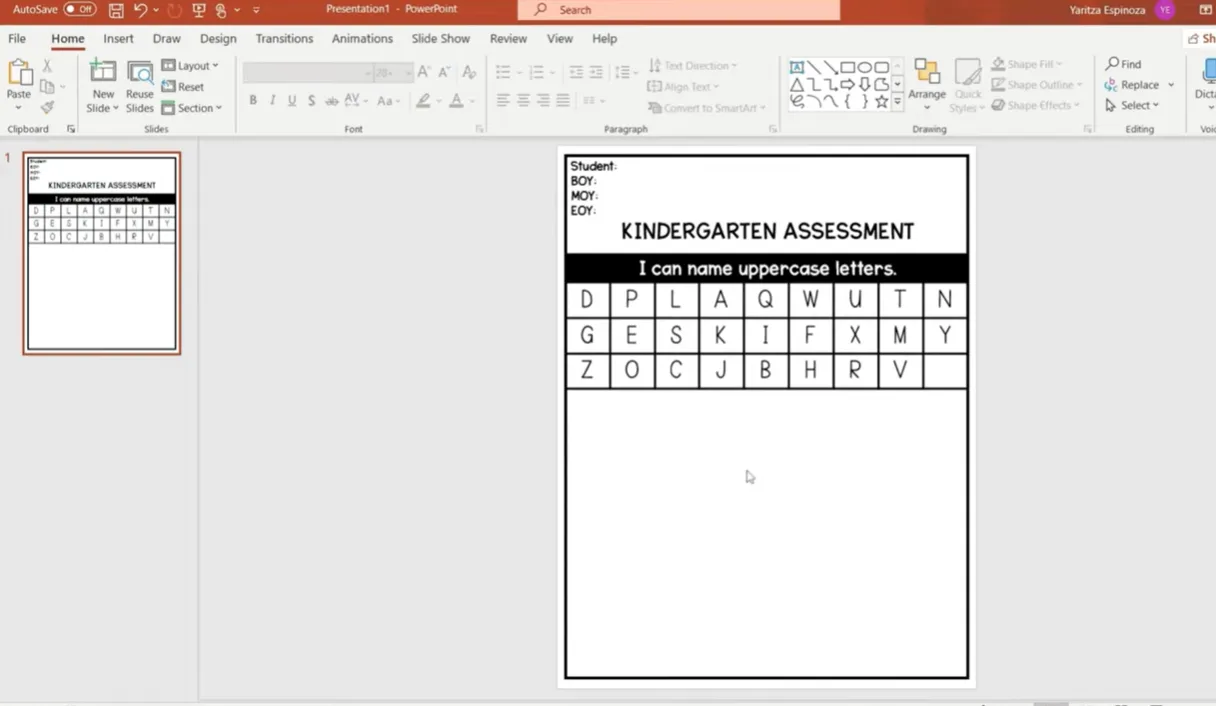
- 「できること」ステートメントを追加:「大文字の名前を言えます」
ここでPowerPointが真に輝きます。Pond Kinderのような明確で読みやすいフォント(サイズ36)を使用して、文字をランダムにセルに入力します。
コピー&ペーストのトリック
小文字バージョンが必要ですか?すべてを再入力する必要はありません。賢い方法はこちら:
- 大文字の表全体をコピー
- 最初の表の下に貼り付け
- ヘッダーを「小文字の名前を言えます」に変更
- すべての文字をハイライト
- 大文字と小文字の変更ボタン(「Aa」のように見える)をクリック
- 「小文字」を選択
完成です。5分間の再入力の代わりに30秒。これが、PowerPointが評価に優れている理由です。
音節数と単語認識
フォニックス評価では、生徒が音節を数えたり単語を識別したりするセクションが必要です。テーブル形式がここでも完璧に機能します。
1 × 5の表(または必要な単語数)を作成し、シンプルで親しみやすい単語をリストします:
- cat(猫)
- pencil(鉛筆)
- butterfly(蝶)
- tree(木)
- dinosaur(恐竜)
結合された最上位セルに「音節を数えられます」というステートメントを配置し、その後の各セルに1つの単語を含めます。シンプルで明確、効果的です。
文章ベースの質問
文章中の単語を数えたり、他の読解力タスクには、フォントサイズを劇的に大きくします—60ポイント以上を考えてください。これにより、若い学習者が視覚的に単語を分離しやすくなります。
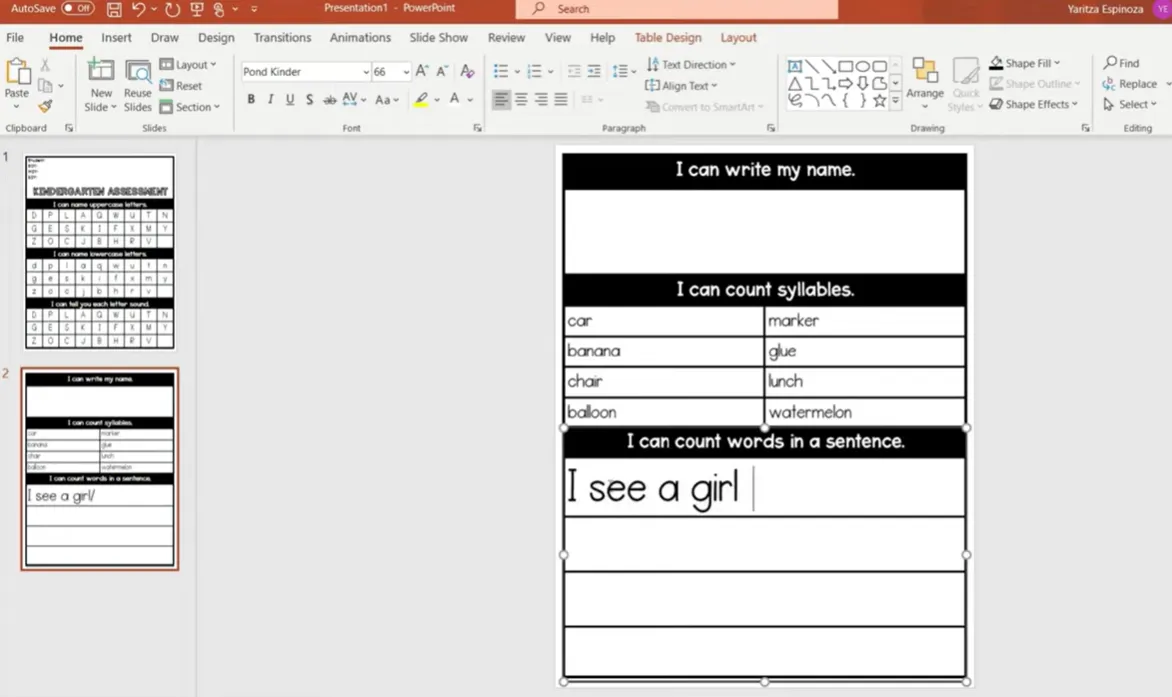
例文:
- 「I see a cat.」(私は猫を見ます。)
- 「The dog runs fast.」(その犬は速く走ります。)
- 「We play at the park.」(私たちは公園で遊びます。)
印刷用に評価を保存する
評価を作成しました。さて、次は?
まずPowerPointとして保存
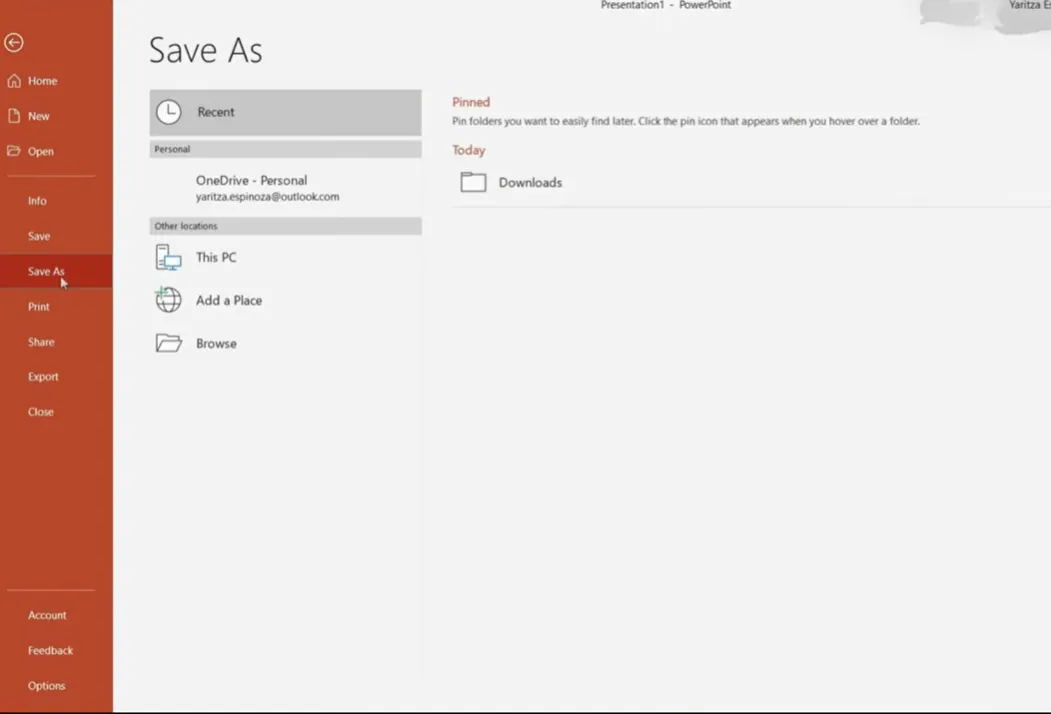
常に元のPowerPointファイル(.pptx)を保存してください。なぜですか?後で編集したいからです。生徒のニーズは変わり、カリキュラムは進化します。編集可能なバージョンを持っていることで、ゼロから始めるのではなく、数分で評価を更新できます。
- ファイル → 名前を付けて保存をクリック
- 保存場所を選択
- 明確な名前を付ける:「Kindergarten-Assessment-2025.pptx」
- 保存
PDFとしてエクスポート
印刷と共有には、PDFが最適です。すべてのフォーマットを保持し、画面上で見るものと印刷されるものが正確に一致することを保証します。
- ファイル → 名前を付けて保存(またはエクスポート)に移動
- ファイルタイプのドロップダウンからPDFを選択
- 同じファイル名を保持するか、区別するために「-PDF」を追加
- 保存をクリック
これで、どのデバイスやプリンターでも同じように見える、プロフェッショナルで印刷準備が整った評価が得られます。
OnlineExamMakerで評価をデジタル化する
ここからが本当に興味深いところです。もし、美しくデザインされた印刷可能な評価を、すべてを一から作り直すことなく、インタラクティブなオンライン試験に変えられたらどうでしょうか?
OnlineExamMakerの登場です。これは、従来の紙の評価と現代的なデジタルテストの間のギャップを埋める、AI搭載の試験作成プラットフォームです。
なぜデジタル化するのか?
デジタル化には、いくつかの説得力のある利点があります:
- 自動採点 – 手動採点の時間を節約
- 即時フィードバック – 生徒はすぐに結果を確認
- データ分析 – クラス全体の傾向と個人の苦手分野を特定
- アクセシビリティ – 生徒はリモートや異なるデバイスで評価を受けることが可能
- 環境への影響 – 紙の使用量を大幅に削減
OnlineExamMakerでAIを使用して次のクイズ/試験を作成する
OnlineExamMakerがPowerPoint評価と連携する仕組み
プロセスは非常に簡単です:
ステップ1:コンテンツをアップロード
OnlineExamMakerのAIは、PDF評価からコンテンツを抽出できます。エクスポートしたPDFをアップロードするだけで、プラットフォームがインテリジェントに質問、解答形式、評価構造を認識します。

ステップ2:AI支援の質問変換
プラットフォームは人工知能を使用して:
- さまざまな質問タイプを識別(多肢選択、穴埋めなど)
- フォーマットとレイアウトの設定を保持
- コンテンツに基づいて質問形式を提案
- 該当する場合、解答選択肢を自動入力
ステップ3:カスタマイズと強化
一度インポートしたら、印刷では不可能な機能でデジタル評価を強化できます:
- マルチメディア要素を追加(聴解用の音声、文脈用の動画)
- 個々の質問やセクション全体に時間制限を設定
- カンニング防止のため質問順をランダム化
- 不正解に対して説明フィードバックを含める
- 生徒のパフォーマンスに基づいて難易度を調整する適応型評価を作成

ステップ4:展開と追跡
OnlineExamMakerは複数の展開オプションを提供します:
- 各生徒やクラスに固有のリンクを共有
- 学習管理システムに評価を埋め込む
- 特定のテスト期間をスケジュール
- 生徒が試験を完了する際にリアルタイムで進捗を監視
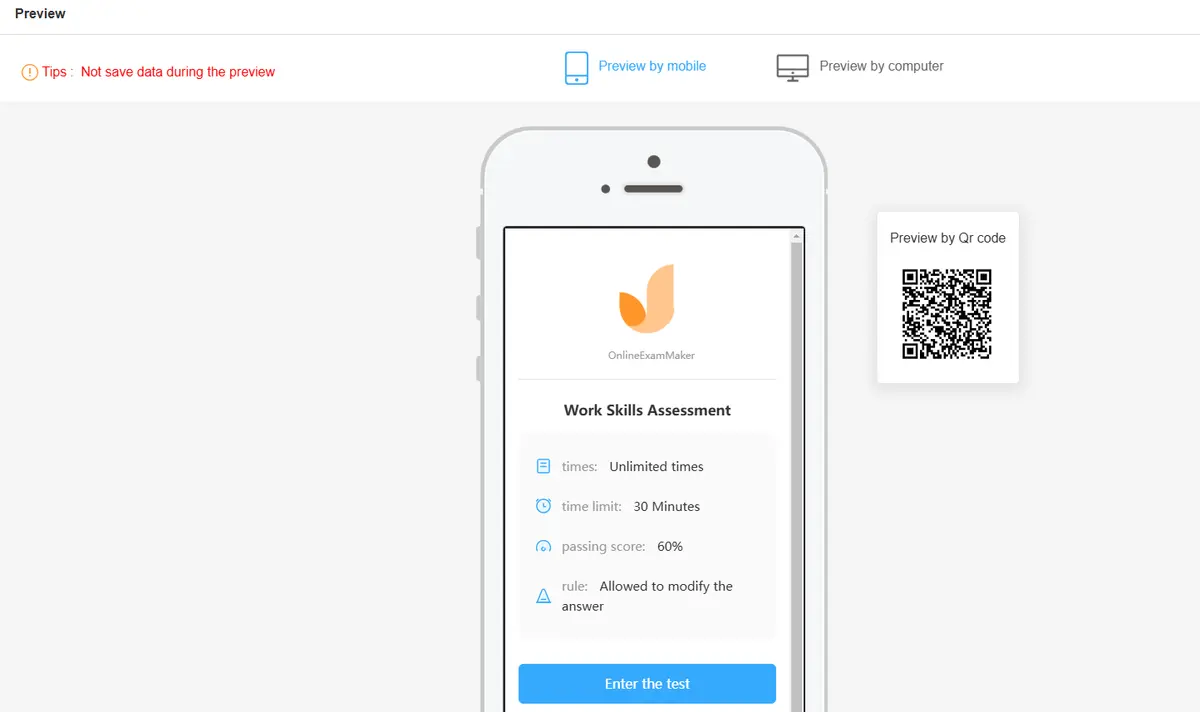
実世界の例:幼稚園評価の変身
先ほど構築した幼稚園評価を思い出してください。デジタルでは以下のように機能します:
| 印刷バージョン | OnlineExamMakerデジタルバージョン |
|---|---|
| チェックボックス付き文字認識 | インタラクティブなクリックアンドセレクトまたはドラッグアンドドロップの文字マッチング |
| 紙に名前を書く | 名前を入力(タブレットでは手書き認識オプション付き) |
| 手動集計の音節数 | 単語の発音音声付きクリック可能音節カウンター |
| 高頻出語読み上げ(教師が観察) | 後でレビューするための生徒の読み上げ音声録音 |
| 図形認識の丸囲み | 図形を正しいカテゴリにドラッグ、またはタップして選択 |
教育を情報に基づかせるデータ
OnlineExamMakerの真の力は、単なる便利さではなく、得られる実行可能なデータです。プラットフォームは以下の詳細なレポートを生成します:
- 各標準またはスキルに対するクラス全体のパフォーマンス
- 個々の生徒の強みと成長分野
- 各セクションに費やされた時間(生徒が苦労する場所を明らかに)
- テスト期間間の比較データ
- 保護者と共有できる自動進行状況レポート
これにより、評価は一時的なスナップショットから、生徒の学習に関する継続的な対話へと変容します。
ハイブリッドアプローチ:両方の長所を活かす
印刷とデジタルのどちらか一方だけを選ぶ必要はありません。多くの教師はハイブリッドアプローチを使用しています:
- 初期のベンチマークや正式なテストには印刷評価を使用
- 迅速なチェック、練習、形成的評価にはOnlineExamMakerを通じてデジタルバージョンを展開
- 技術的制限や好みがある生徒のために印刷バージョンをアクセシブルに保持
この柔軟性により、すべての生徒が自分に最適な形式で知識を証明できます。
違いを生むデザインのヒント
まとめる前に、アマチュアに見える評価とプロフェッショナルな評価を分ける仕上げのタッチについて話しましょう。
タイポグラフィの重要性
非常に読みやすいフォントに固執してください。Comic Sansは悪評がありますが、若い学習者にとっては実際に非常に読みやすいです。その他の優れた選択肢は以下の通りです:
- ArialまたはArial Rounded
- Verdana
- Century Gothic
- Sassoon Primary(初期読者向けに特別に設計)
何を選んでも、一貫性を保ってください。1ページに5つの異なるフォントを使用しないでください—それは混沌として見え、実際のコンテンツから注意を逸らします。
余白は味方
紙を節約するためにすべてを1ページに詰め込まないでください。ごちゃごちゃした評価は生徒をストレスにし、実際の質問に集中するのを難しくします。十分なマージン、セクション間のスペース、テキスト周囲の呼吸空間を残してください。
色彩心理学
カラー印刷(またはデジタルバージョンを作成)する場合、意図的に色を選択してください:
- 青 – 落ち着き、信頼と能力に関連
- 緑 – 肯定的、成長志向
- 赤 – 控えめに使用;エラーを信号し、不安を引き起こす可能性
- 黒と白 – 永遠に、プロフェッショナル、プリンターフレンドリー
アクセシビリティへの配慮
すべての学習者を念頭に置いて設計してください:
- 本文テキストには最低12ポイントフォントを使用、低学年ではより大きく
- テキストと背景の高いコントラストを確保
- 生徒が答えを書いたりマークするためのスペースを残す
- 視覚処理の違いがある生徒向けに、より大きなテキストや簡素化されたレイアウトのバージョンを作成することを検討
最終的な考え:あなたのカスタム評価ツールキット
PowerPointで評価を作成することは、単に教えるツールキットにもう一つのスキルを加えることではありません—それは、生徒の学習をどのように測定するかについてのコントロールを取り戻すことです。ほぼ正しいテンプレートに妥協することはもうありません。大幅な修正が必要なリソースにお金をかけることもありません。
PowerPointを使えば、必要なものを正確に、必要な時に作成できます。そしてOnlineExamMakerのようなツールで、それらの評価をシームレスにデジタル領域に移行し、指導を情報に基づかせる強力な洞察を得ることができます。
最も良い部分は?一度評価を作成すれば、テンプレートが手に入るということです。来年のバージョンはわずかな調整で済みます。あなたは、生徒、カリキュラム、そしてあなたの教え方に完璧に合わせたリソースのライブラリを構築しているのです。
だから、PowerPointを起動し、スライドを8.5 × 11に設定し、作成を始めてください。あなたに完璧にカスタマイズされた評価は、ほんのいくつかの表とテキストボックスで手の届くところにあります。
教育評価ワークフローを変革する準備はできていますか?デザインの柔軟性のためにPowerPointから始め、次にOnlineExamMakerを通じたデジタル展開を探求して、リアルタイムデータと自動採点の扉を開きましょう。未来のあなた自身(そしてあなたの生徒たち)が感謝するでしょう。