PowerPointクイズをランダム化するのは、カンニング防止だけでなく、生徒の注意を引きつけるダイナミックで魅力的な学習体験を作り出すためです。試験主催者が受験者にインタラクティブなテスト体験を提供するのに理想的なソリューションです。
- なぜPowerPointクイズをランダム化するのか?
- 方法1:手動でスライドをシャッフル(簡単でコード不要)
- 方法2:VBAマクロを使用してランダムなスライドにジャンプ
- 方法3:VBAで編集モード中にスライドをシャッフル
- 手間いらずのランダム化クイズ作成にはOnlineExamMaker
- コード不要の代替案:ClassPointアドイン
- ランダム化クイズ設計のベストプラクティス
- よくある質問
なぜPowerPointクイズをランダム化するのか?
教室でクイズゲームを実施していて、あなたが次に進むボタンをクリックする前に、生徒が次の問題を予測していることがあります。聞き覚えありませんか?それは予測可能なプレゼンテーションの問題点です。ランダム化はすべてを変えます。
問題をシャッフルしたり、ランダムなスライドにジャンプしたりすることで、誰もが夢中になる驚きの要素を作り出せます。次に何が来るか知っているからと生徒が聞く耳を持たなくなることもありません。さらに、ランダム化により、各クイズセッションで問題の順序が異なるため、カンニングを防止できます。トランプのデッキをシャッフルするようなものです。毎回異なる配牌になります。
ただし、注意点があります。PowerPointには「ランダム化」ボタンが組み込まれていません。手動での並べ替え、VBAマクロ、または専用ツールを使用してクリエイティブに対処する必要があります。でも心配しないでください。最も簡単なドラッグアンドドロップのアプローチから洗練されたコーディングソリューションまで、すべての方法を順を追って説明します。
方法1:手動でスライドをシャッフル(簡単でコード不要)
まずは最も簡単な方法から始めましょう。一度限りのクイズを実施したい場合や、コードを扱いたくない場合に最適です。
仕組みは以下の通りです:
- PowerPointプレゼンテーションを開き、表示タブに移動します
- スライド一覧ビューをクリックします。これにより、すべてのスライドがグリッドレイアウトで表示されます
- スライドをクリックしてドラッグし、ランダムに並べ替えます(複数のスライドを一度に選択するにはCtrlキーまたはCmdキーを押しながらクリックします)
- 順序に満足したら、標準ビューに戻ります
プロのヒント: まず元のプレゼンテーションのコピーを保存してください!スライドを手動でシャッフルすると、元の順序に戻すには手動で作業する必要があります。または次回は最初から再度シャッフルし直す必要があります。
この方法は簡単な設定には優れていますが、同じクイズを複数回実施する場合は煩雑になります。そこで自動化が役立ちます。
方法2:VBAマクロを使用してランダムなスライドにジャンプ
クイズに本当の興奮を加えたいですか?デッキ全体をシャッフルする代わりに、ボタンをクリックするたびにPowerPointにランダムなカードを選ばせてみませんか?この方法では、元のスライド順序を維持したまま、プレゼンテーション内を予測不可能にジャンプできます。
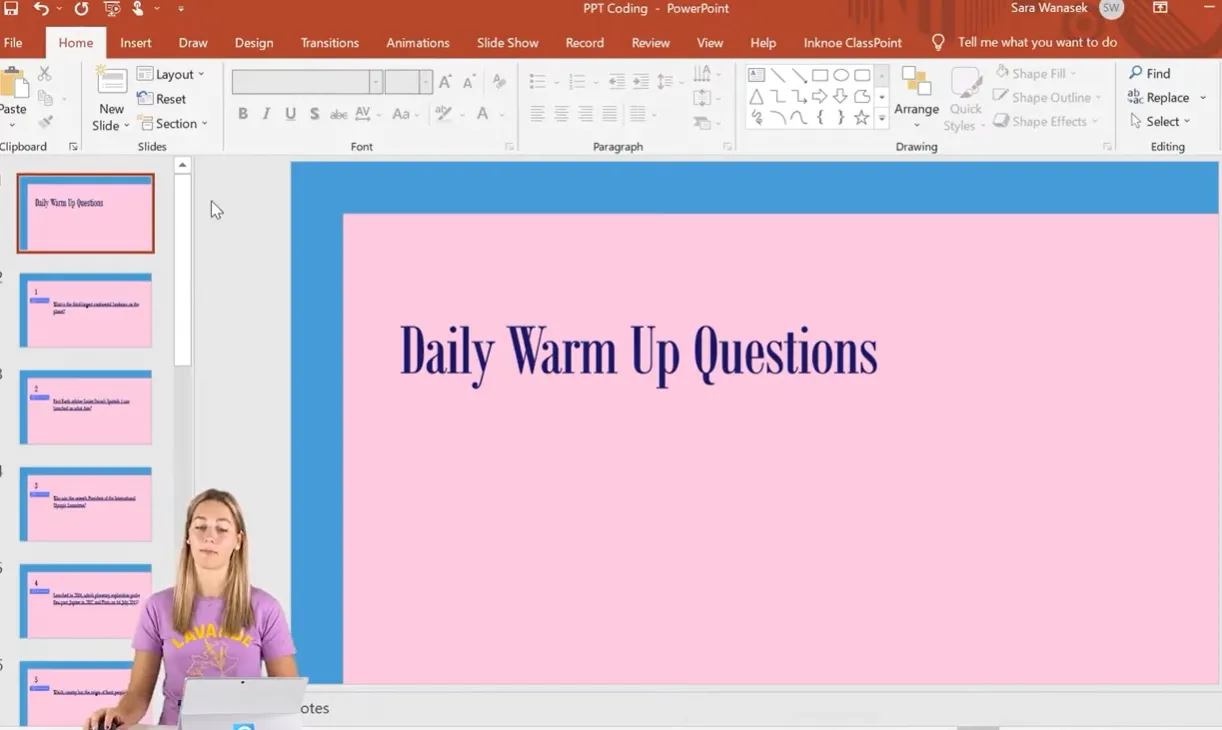
開発タブの設定
まず、PowerPointのコーディングツールにアクセスする必要があります。開発タブはデフォルトでは表示されていませんが、有効にするには数秒しかかかりません:
- PowerPointリボンの任意の場所を右クリックします
- リボンのユーザー設定を選択します
- 右側の開発の横にあるチェックボックスをオンにします
- OKをクリックします
これで、リボンに開発タブが表示され、PowerPointのプログラミング機能が解放されます。
ランダムスライドジャンプマクロの作成
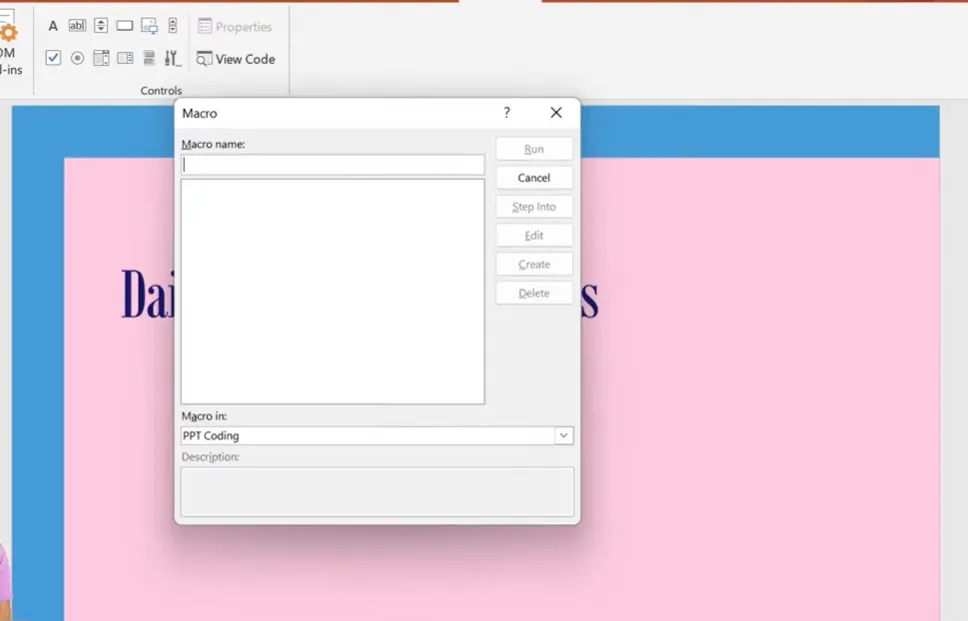
さて、楽しい部分です。ランダムなスライドにジャンプするマクロを作成する方法は以下の通りです:
- 開発タブをクリックし、マクロを選択します
- マクロに「JumpToRandomSlide」など覚えやすい名前を付けます
- 作成をクリックします。これにより、Visual Basic for Applications(VBA)エディタが開きます
- 次のコードをエディタにコピーして貼り付けます:
Sub JumpToRandomSlide()
    FirstSlide = 2  ' タイトルスライドの後から開始
    LastSlide = 16  ' 最後のクイズスライドに調整
    Randomize
    RandomSlideNumber = Int((LastSlide - FirstSlide + 1) * Rnd + FirstSlide)
    SlideShowWindows(1).View.GotoSlide RandomSlideNumber
End Sub
数値のカスタマイズ: 含めたくないタイトルスライドがある場合はFirstSlideを2に、最初のスライドから開始したい場合は1に変更します。LastSlideをランダムにジャンプしたいスライドの総数に合わせて調整します。
コードの残りの部分は魔法を扱います。指定した範囲内で乱数を生成し、PowerPointにそのスライドにジャンプするよう指示します。
マクロをトリガーするボタンの追加
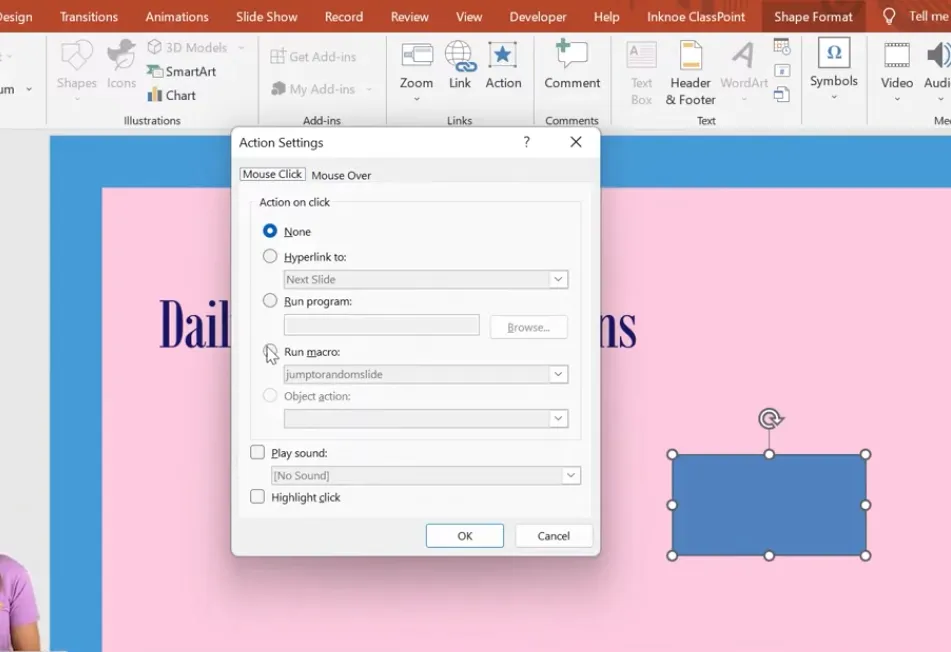
次に、プレゼンテーション中にこのランダム化をアクティブにする方法が必要です:
- 挿入タブに移動し、図形をクリックします
- 任意の図形を選択します(ボタンスタイルの長方形が適しています)
- 「ランダム問題」などのテキストを追加して、その機能を覚えておけるようにします
- 図形を選択した状態で、挿入>アクションをクリックします
- マウス クリックのままにし、アクションをマクロの実行に変更します
- ドロップダウンから「JumpToRandomSlide」マクロを選択します
- OKをクリックします
このボタンを、ランダムジャンプオプションを有効にしたいすべてのスライドにコピーします。完了したら、プレゼンテーションをマクロ有効PowerPoint(.pptm)ファイルとして保存してください。そうしないと、マクロが機能しません!
ランダムジャンプ機能のテスト

プレゼンテーションモードに入り、ボタンをクリックします。順番に次のスライドに進む代わりに、PowerPointはランダムな問題にジャンプします。再度クリックすると、まったく別の場所に移動します。
注意点: この方法では重複を防ぎません。問題3を表示する前に、問題5を2回見る可能性があります。それが問題であれば、読み進めてください。次の方法でこの問題を解決します。
方法3:VBAで編集モード中にスライドをシャッフル
クイズ開始前にスライド順序を完全にランダム化し、重複を確実に防ぎたい場合はどうしますか?この方法では、PowerPointの編集モードでスライドを物理的に並べ替え、マクロを実行するたびに新しいランダムな順序を作成します。
シャッフルマクロの作成
開発タブで、マクロをクリックし、「ShuffleSlidesEdit」という新しいマクロを作成します:
Sub ShuffleSlides()
    FirstSlide = 2  ' 開始スライド番号
    LastSlide = 10  ' 終了スライド番号
    Randomize
    For i = FirstSlide To LastSlide
        RSN = Int((LastSlide - FirstSlide + 1) * Rnd + FirstSlide)
        ActivePresentation.Slides(i).MoveTo RSN
    Next i
End Sub
このコードは、指定されたスライド範囲をループし、各スライドをランダムな位置に移動します。シンプルですが効果的です。
プロのヒント: プレゼンテーションの長さが常に変わる場合は、LastSlide = 10の行を次の動的コードに置き換えてください:
LastSlide = ActivePresentation.Slides.Count
これで、マクロは自動的にスライドの数を検出し、すべてをシャッフルします。
シャッフルボタンの設定
クイズ開始前に一度だけシャッフルすればよいので、ボタンを最初のスライドのみに追加します:
- タイトルまたは説明スライドに図形を挿入します
- 挿入>アクションをクリックします
- マクロの実行を選択し、「ShuffleSlidesEdit」を選択します
- OKをクリックします

これで、プレゼンテーションモードに入りシャッフルボタンをクリックすると、PowerPointはすべてのスライドを並べ替えます。次に進むと、スライドが完全に異なる順序で表示されます。重複も予測可能性もありません。
欠点は?編集モードでもスライドが永続的にシャッフルされます。新しいシャッフルを行うには、手動で並べ替えるか、マクロを再度実行する必要があります。これが気になる場合は、次の方法がより良い解決策を提供します。
手間いらずのランダム化クイズ作成にはOnlineExamMaker
VBAマクロは強力ですが、万人向けではありません。「もっと簡単な方法があるはずだ」と考えているなら、その通りです。OnlineExamMakerをご紹介します。これはランダム化を自動的に処理するAI搭載の試験作成プラットフォームです。
OnlineExamMakerは、技術的な頭痛を伴わずに専門的な評価ツールを必要とする教師、トレーナー、人事担当者向けに特別に設計されています。特徴は以下の通りです:
- AI搭載問題生成: 教材をアップロードすると、OnlineExamMakerのAIが自動的にクイズ問題を作成します。手作業の時間を数時間節約できます
- 組み込みランダム化: コードは不要です。クイズ設定で問題シャッフルを有効にするだけで、プラットフォームが残りを処理します
- 解答順ランダム化: 問題をシャッフルできるだけでなく、各問題内の選択肢もランダム化できます。これにより、カンニングがほぼ不可能になります
- 問題バンク管理: 問題のプールを作成し、各生徒に表示される問題をシステムにランダムに選択させることができます
- リアルタイム分析: 生徒のパフォーマンスを追跡し、難しい問題を特定し、データに基づいてクイズを調整できます
OnlineExamMakerでAIを使用して次のクイズ/試験を作成する
OnlineExamMakerがランダム化クイズをどのように支援するか
OnlineExamMakerでランダム化クイズを作成するには、数時間ではなく数分しかかかりません:
- 問題バンクの作成: 手動で問題をアップロードするか、AIを使用して教材から問題を生成します
- ランダム化設定の有効化: 「問題をシャッフル」をトグルして、受験者ごとに問題順序をランダム化します
- 解答シャッフルの設定: 「解答オプションをシャッフル」を有効にして、複数選択肢の解答が異なる順序で表示されるようにします
- 問題プールロジックの構成: 50問の問題があるが、各生徒に20問だけ答えさせたい場合は、システムがバンクから問題をランダムに選択するように設定します
- 公開と共有: リンク、QRコードを介してクイズを配布するか、学習管理システムに直接埋め込みます
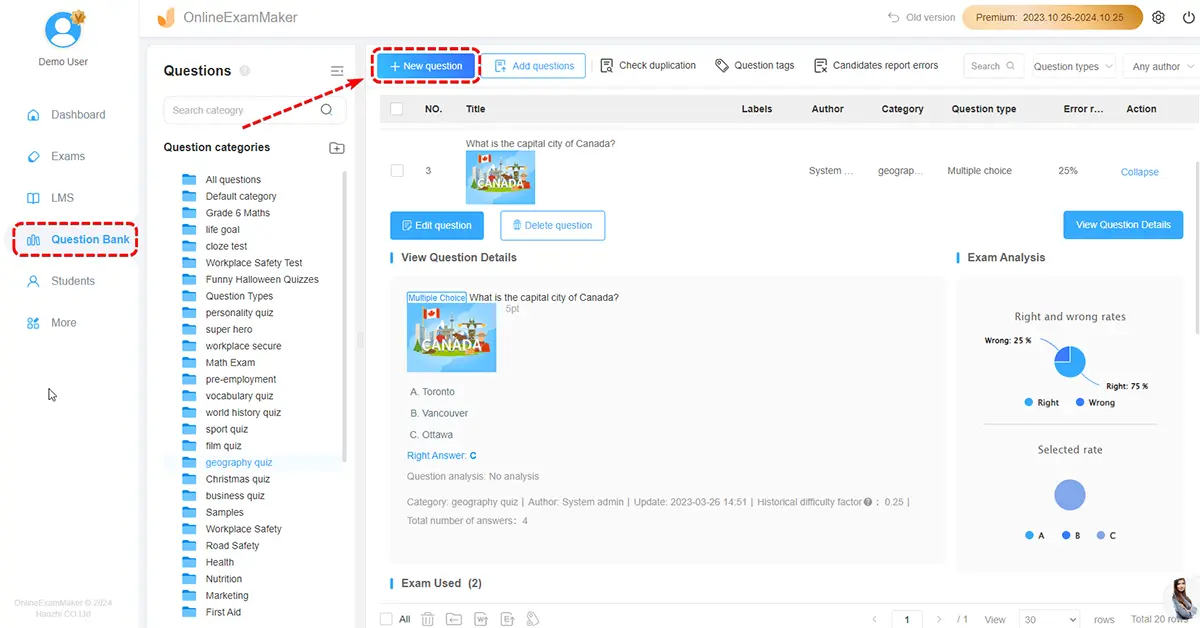

このプラットフォームは、すべてのランダム化ロジックをバックグラウンドで処理します。デバッグするマクロも、ファイル形式の頭痛も、プレゼンテーションが破損するリスクもありません。さらに、生徒はスマートフォン、タブレット、コンピュータなど、どのデバイスでもクイズを受験できます。
PowerPointではなくOnlineExamMakerを選択すべき場合
PowerPointのランダム化は、対面式のインストラクター主導のクイズゲームには非常に有効です。しかし、以下のものが必要な場合は:
- 遠隔または非同期評価
- 自動採点と即時フィードバック
- 数百項目の問題バンク
- 生徒のパフォーマンスに関する詳細な分析
- 時間制限やブラウザロックダウンなどのセキュリティ機能
…その場合、OnlineExamMakerがより良い選択肢になります。これは教育評価のために構築された専用ツールであり、一方でPowerPointはクイズ目的に創造的にハックしているプレゼンテーションツールです。
コード不要の代替案:ClassPointアドイン

PowerPointが好きだがコーディングが嫌いな場合、ClassPointは完璧な中間地点を提供します。このインタラクティブな教育アドインはPowerPointに直接統合され、VBAの知識を必要とせずに教育専用機能を追加します。
ランダム化の主な機能
ClassPointの目立つ機能はランダム名前選択ツールです。授業中に生徒をランダムに指名するのに理想的です:
- classpoint.ioからClassPointをインストールします
- 生徒がクラスセッションに参加した状態でPowerPointをプレゼンテーションします
- ClassPointツールバーの「名前を選択」アイコンをクリックします
- 生徒の名前がボックスの後ろに表示され、クリックするとランダムに選択された名前が表示されます
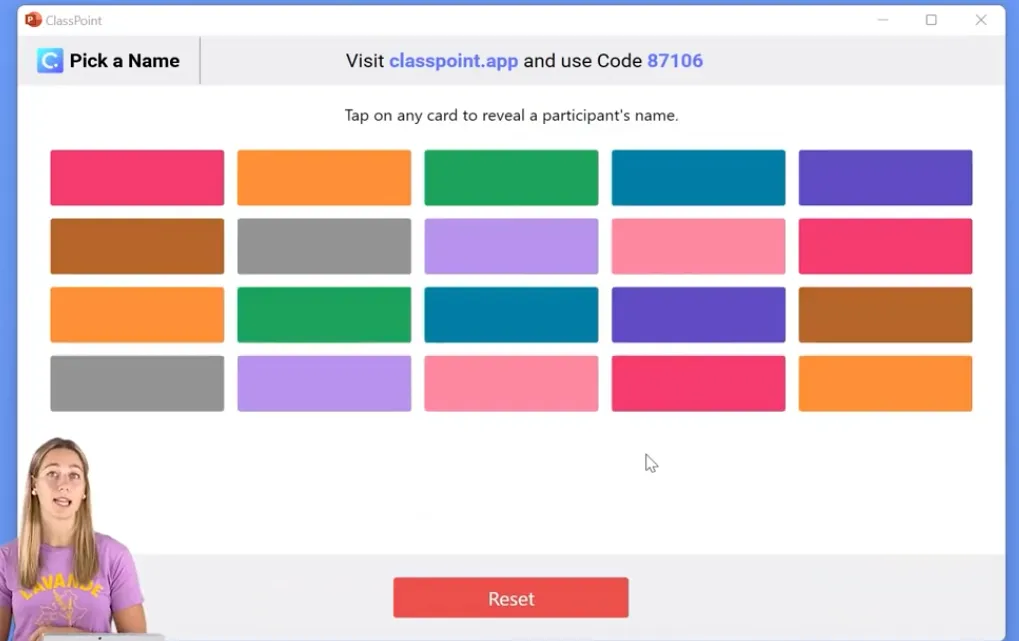
これは、どのマクロソリューションよりも高速で、クリーンで、信頼性が高いです。さらに、ClassPointにはインタラクティブな問題タイプ、ライブ投票、自動採点付きクイズ、ゲーミフィケーション機能などが含まれています。すべてPowerPointを離れることなく利用できます。
トレードオフは?ClassPointはインターネット接続と生徒のデバイスを必要としますが、VBAマクロは完全にオフラインで動作します。教室のセットアップと教育スタイルに基づいて選択してください。
ランダム化クイズ設計のベストプラクティス
ランダム化は強力ですが、魔法の弾丸ではありません。実際に学習を向上させるクイズを設計する方法は以下の通りです:
難易度レベルのバランス
流れを考慮せずに、簡単な問題と非常に難しい問題を混在させてランダム化しないでください。生徒が偶然にも連続して3つの難しい問題に当たると、やる気を失います。難易度ごとに問題をグループ化し、各階層内でランダム化することを検討してください。
ランダム化のテスト
生徒に使用する前に、ランダム化されたクイズを数回実行して確認してください。以下の点をチェックします:
- 壊れたハイパーリンクやアクション
- 文脈を離れると意味をなさない問題
- マクロの技術的な不具合
- 時間制限を設定している場合のタイミングの問題
常にバックアップコピーを保存する
シャッフルマクロを実行する前に、元のプレゼンテーションのコピーを保存してください。スライドを並べ替えるマクロは、簡単に元に戻すことはできません。特にシャッフル後にコンテンツを追加した場合はそうです。
フォーマットを伝える
問題がランダムな順序で表示されることを、事前に生徒に伝えてください。これにより混乱を防ぎ、誰もがクイズの形式を理解できます。
アクセシビリティを考慮する
学習に違いがある一部の生徒は、予測可能な構造から恩恵を受けます。カンニング防止のためにランダム化する場合は、特定の生徒に配慮が必要かどうか検討してください。
よくある質問
問題順だけでなく、問題内の解答選択肢もランダム化できますか?
PowerPointのネイティブ機能はこれをサポートしていませんが、OnlineExamMakerやClassPointなどのツールは、問題と解答オプションの両方をランダム化できます。PowerPointにこだわる場合は、各問題スライドの複数バージョンを作成し、解答を異なる順序で配置する必要があります。面倒ですが可能です。
マクロはWindowsとMacの両方で動作しますか?
ほとんどのVBAマクロは両方のプラットフォームで動作しますが、Mac版のPowerPointは特定のVBA機能でこれまでに問題がある場合がありました。プレゼンテーションを行うプラットフォームで必ずテストしてください。Macで問題が発生した場合は、代わりにOnlineExamMakerなどのクラウドベースのソリューションの使用を検討してください。
ジャンプ方法を使用する際に、同じスライドが2回表示されるのを防ぐにはどうすればよいですか?
上記の方法4(高度なシャッフル)を使用してください。これは表示されたスライドを追跡します。単純なジャンプ方法(方法2)では、各クリックが独立したランダム選択であるため、重複を防ぎません。
特定のスライドだけをランダム化し、他のスライドは順序を保ったままにできますか?
もちろん可能です。マクロコードのFirstSlideとLastSlide変数を調整して、導入や結論のスライドを変更せずに、クイズ問題スライドのみを対象にします。
結果が気に入らない場合、シャッフルを元に戻す方法はありますか?
スライドを物理的に並べ替えるマクロ(方法3または方法4)を使用した場合、マクロ実行後すぐにCtrl+Z(MacではCmd+Z)を押すと変更を元に戻せます。ファイルを保存してしまった場合は、バックアップコピーに戻すか、手動でスライドを並べ替える必要があります。
プレゼンテーションを開くたびにマクロを有効にする必要がありますか?
デフォルトでは、セキュリティ上の理由からPowerPointはマクロをブロックします。マクロ有効プレゼンテーション(.pptmファイル)を開くと警告バーが表示されます。マクロをアクティブにするには「コンテンツの有効化」をクリックしてください。ファイルを信頼する場合は、PowerPointのトラストセンターでマクロセキュリティ設定を調整できますが、不明なソースのファイルでマクロを有効にする場合は注意してください。
生徒は、スライドがランダム化される前にスライドを見ることができますか?
方法2(ランダムスライドジャンプ)または方法4(高度なシャッフル)を使用している場合、生徒は元のスライド順序を見ることはありません。ランダム化はスライドショー中に行われます。方法3(編集モードでシャッフル)では、プレゼンテーション前にスライドが物理的に並べ替えられるため、生徒がシャッフル前の順序を見るリスクはありません。