前回のトレーニングセッションで、箇条書きのマラソン中に聴衆の半分が居眠りしてしまったのを覚えていますか?そう、誰もが経験したことがあるでしょう。しかし、クイズは退屈なWord文書や使いにくいオンラインフォームである必要はありません。タスクバーでほこりをかぶっているあの信頼できるプレゼンテーションツール、PowerPointは、驚くほど強力なクイズ作成マシンに変身します。
その秘訣は?ハイパーリンク、アクションボタン、リッチメディアを巧みに組み合わせることで、プレゼンテーションをテストというよりゲームのような感覚に変えることです。先生がポップクイズを作成する場合でも、人事マネージャーがトレーニング評価を構築する場合でも、トレーナーが認定試験を作成する場合でも、このガイドでは、基本的な質問スライドから、同僚にあなたが密かに開発者として働いているのではないかと思わせるような高度なナビゲーションテクニックまで、すべてを段階的に説明します。
- インタラクティブなクイズにPowerPointを使用する理由は?
- クイズ構造の計画
- リッチメディアの追加:画像、オーディオ、ビデオ
- ナビゲーションにアクションボタンを使用する
- キオスクモードでクイズをロックダウンする
- 高度なテクニック:アニメーションとトリガー
- 代替案:OnlineExamMakerでクイズを作成する
- クイズのテストとトラブルシューティング
- よくある質問
インタラクティブなクイズにPowerPointを使用する理由は?
技術的な内容に入る前に、まず根本的な疑問を解決しましょう:専用のクイズプラットフォームがあるのに、なぜPowerPointを使うのか?単純です。あなたはすでに持っています。同僚も持っています。学生も持っています。新しいプラットフォームを学ぶ必要はなく、月額サブスクリプション料金もかからず、「すみません、インターネットがダウンしているので今日はクイズを受けられません」という言い訳も通用しません。
PowerPointの隠れた強みは、その柔軟性にあります。質問スライドに直接ビデオを埋め込んだり、複雑な概念を説明するための音声ナレーションを追加したり、図表やグラフを視覚補助として挿入したり、異なる回答が異なる経路につながる分岐シナリオを作成したりできます。それは「あなた自身のアドベンチャーを選ぶ」と評価ツールの融合のようなものです—そしてそれはMicrosoft Officeスイートの中に既にあるのです。

さらに、学習者が受動的にスライドをクリックするのではなく、コンテンツに積極的に関わる様子を見るのは、深い満足感があります。回答ボタンが満足感のあるシュッというアニメーションで緑色に変わったり、難しい質問を正解した後に拍手を聞いたりすると、その小さなドーパミン放出が学習を定着させます。
クイズ構造の計画
ここが多くの人がつまずくところです—流れを考えずにいきなりスライドデザインに飛びついてしまいます。そんな人にならないでください。ナプキンでもメモアプリでも、何でもいいので、まずクイズの構造をスケッチしましょう。
クイズタイプを選択する
選択肢があります:
- 多肢選択問題: 定番です。4つの選択肢、1つの正解。安全で予測可能、目的を果たします。
- 正誤問題: 素早く簡単。知識確認や時間がない場合に最適です。
- 分岐シナリオ: これぞ本番。異なる回答が異なるフォローアップ質問や結果につながります。ソフトスキルトレーニングや複雑な意思決定に最適です。
流れをマッピングする
典型的なクイズ構造は次のようになります:
- タイトル/歓迎スライド: トーンを設定し、ルールを説明
- 説明スライド: ナビゲーション方法、質問数、クリックしたら何が起こるか
- 質問スライド: 質問ごとに1枚(これらを工夫します)
- フィードバックスライド: 「正解!」または「もう一度試してみてください」と説明
- 結果/スコアスライド: 紙吹雪付きの大団円(本当です)
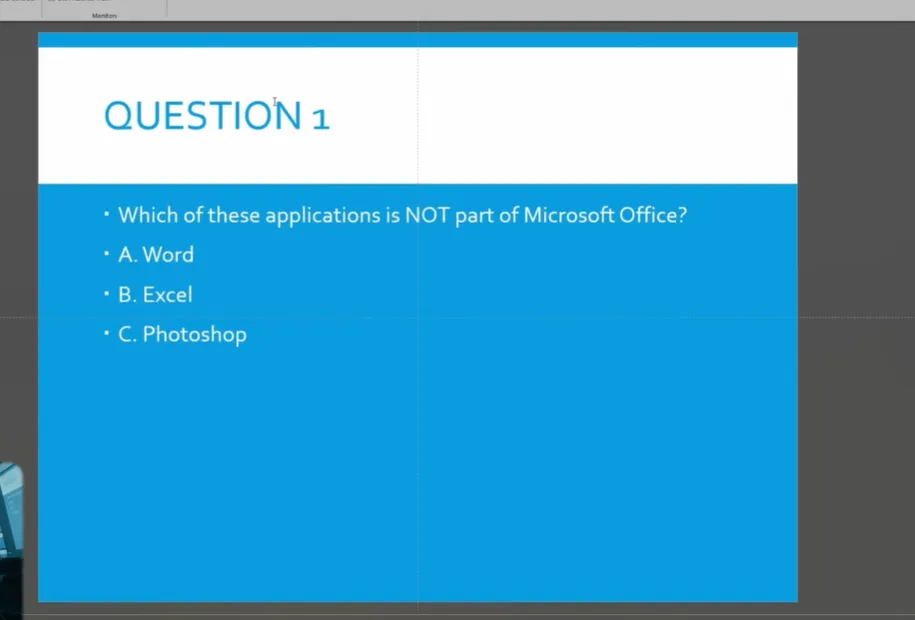
プロのヒント:自己ペースのクイズでは、学習者が特定のセクションにジャンプできるホーム/メニュースライドを追加します。目次を与えるようなもので、学習者はよりコントロールを感じ、コントロールは関与につながります。
リッチメディアの追加:画像、オーディオ、ビデオ
テキストのみのクイズは2005年のやり方です。マルチメディアにしましょう。
画像の挿入
挿入 > 画像に移動し、画像を選択します。質問の横に配置するか、画像を回答オプションとして使用します—「これはどの惑星ですか?」や「この工具は何と呼ばれますか?」などの視覚識別問題に最適です。
ファイルサイズが膨れ上がらないように、画像は1MB未満に抑えます。PowerPointは大きなファイルで不機嫌になり、誰も200MBのクイズプレゼンテーションを望みません。
オーディオの追加
効果音は体験を変えます。効果的なのは:
- 正解時: 拍手、チャイム、または「ディング」音
- 不正解時: ブザーまたは優しい「おっと」トーン
- ナビゲーションボタン: クリックまたはシュッという音
オーディオを追加するには:
- ボタンまたは図形を選択
- 挿入 > アクションに移動
- 音を再生するをチェック
- 組み込みの音から選択するか、独自の音をアップロード
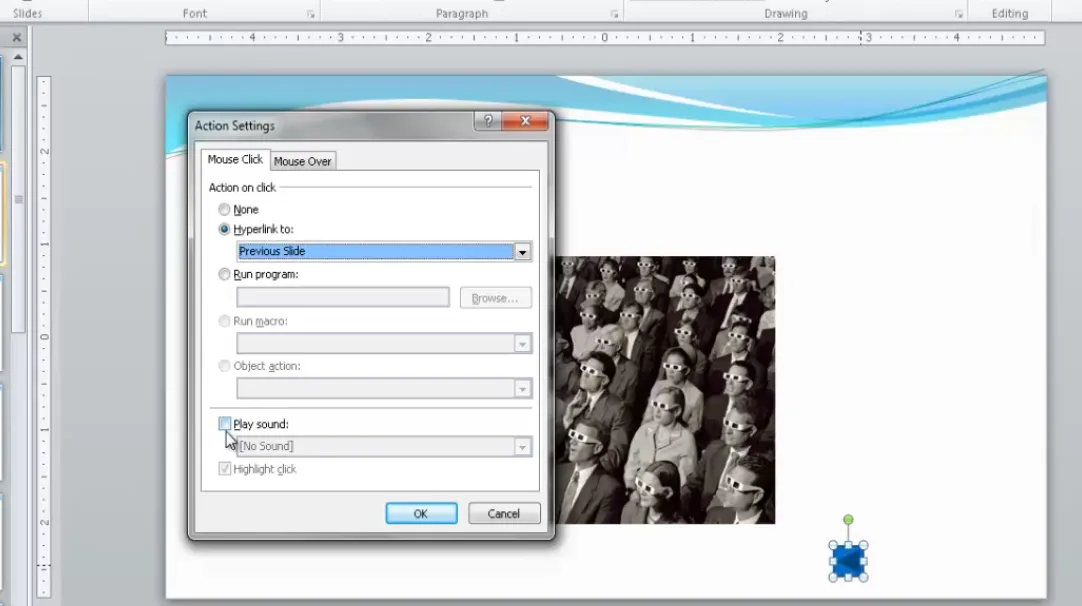
PowerPointには「拍手」、「カメラ」、「レジ」などの音が含まれています。レジの音はビジネスや財務に関するクイズで非常に面白く機能します。
ビデオの埋め込み
ビデオ質問は次元が違います。想像してみてください:「この顧客対応を見てください。従業員は次に何をすべきですか?」
- 挿入 > ビデオ > このデバイスに移動
- ビデオファイルを選択(MP4が最適)
- サイズを変更し、スライド上に配置
- 再生オプションで、開始: クリック時または自動に設定
プロのヒント:タイミングに確信がない限り、ビデオを自動再生に設定しないでください。学習者にコントロールを与えましょう—感謝されます。
YouTubeビデオも使用できます。挿入 > ビデオ > オンラインビデオに移動し、YouTube URLを貼り付けると、ファイルサイズを気にせずに埋め込みコンテンツが完成します。
ナビゲーションにアクションボタンを使用する
アクションボタンは、プロフェッショナルなナビゲーションシステムを作成するためのPowerPointの秘密兵器です。これらはハイパーリンク機能が組み込まれた事前構築済みの図形です。
アクションボタンの挿入
挿入 > 図形に移動し、下にスクロールすると、アイコン付きのアクションボタンが表示されます:
- 戻る/進む矢印: 前/次のスライドナビゲーション
- ホームアイコン: 最初のスライドまたはメニューに戻る
- 情報アイコン: ヘルプまたは説明にリンク
- 戻るアイコン: 最後に表示したスライドに戻る

スライド上にアクションボタンを描画すると、アクション設定ダイアログが自動的にポップアップ表示されます。PowerPointは論理的なハイパーリンク(前進矢印は次のスライド、戻る矢印は前のスライドなど)を事前選択するほど賢いです。
アクションボタンの動作をカスタマイズする
デフォルト設定を上書きできます:
- ハイパーリンク: 任意のスライド、最初のスライド、最後のスライド、または外部ファイルを選択
- プログラムの実行: 別のアプリケーションを起動(上級ユーザーのみ)
- 音を再生: クリック時に音声フィードバックを追加
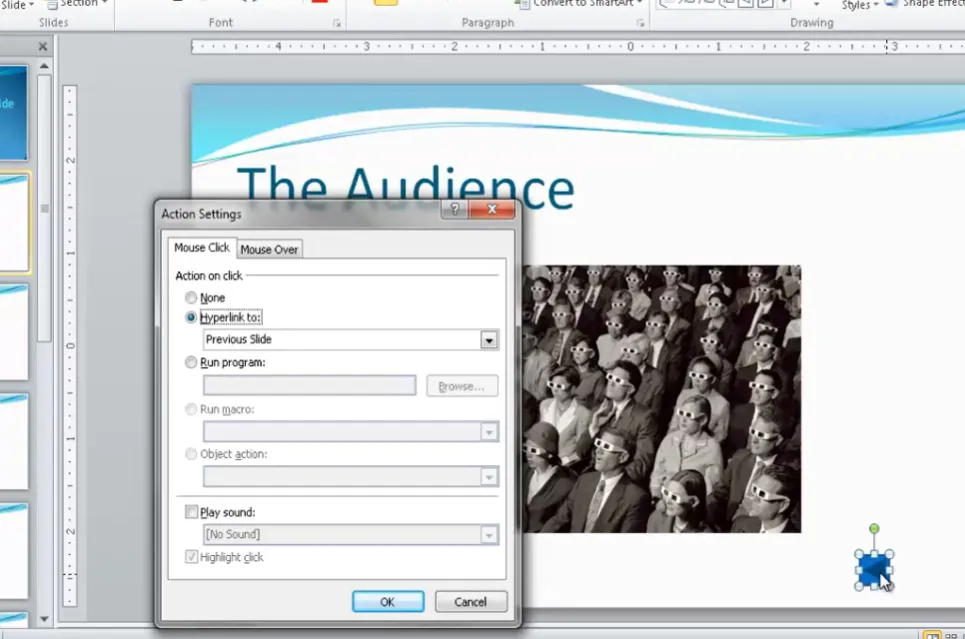
スライドマスターで永続的なナビゲーションを作成する
時間節約のヒント:すべてのスライドにナビゲーションボタンを追加する代わりに、スライドマスターに配置します。すると、すべてのスライドに自動的に表示されます。
- 表示 > スライドマスターに移動
- メインマスタースライド(階層の最上位)を選択
- アクションボタン(ホーム、戻る、進む)を追加
- マスタービューを閉じる
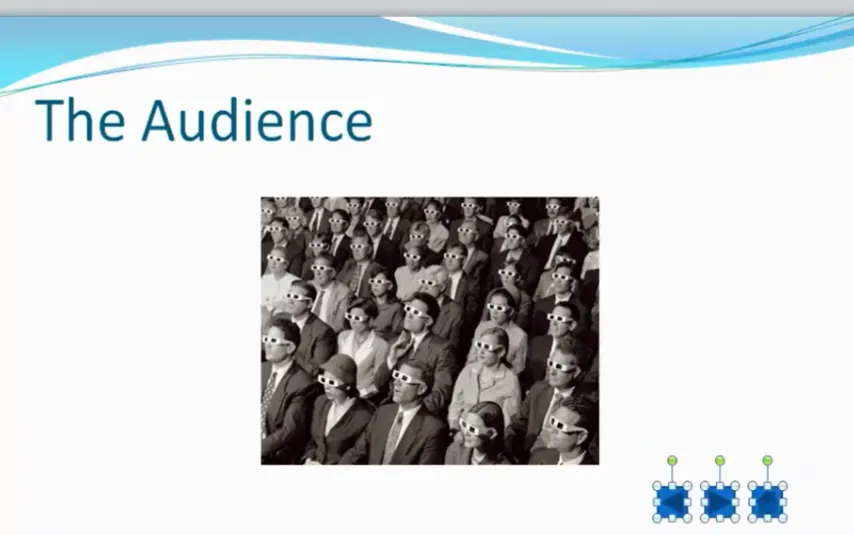
これで、クイズのすべてのスライドに一貫したナビゲーションが備わりました。コンテンツの邪魔にならない隅にボタンを配置します—通常は右上または左下が機能します。
アクションボタンのベストプラクティス
- 小さくてもタップ可能に: タッチスクリーンキオスクでは最低0.5インチ
- 一貫した配置を使用: 人々がナビゲーションを探し回らないように
- ホバー効果を追加: ボタンを右クリック > アクション設定 > マウスオーバータブで追加のインタラクティビティ
賢いトリック:「マウスオーバー」タブを使用して、誰かが画像やボタンの上にホバーしたときに音を再生します。これは洗練された体験感を与える微妙なフィードバックです。
キオスクモードでクイズをロックダウンする
前に触れましたが、それ自体がそれほど重要なので独自のセクションに値します。キオスクモードは、プレゼンテーションを「誤ってクリックするとスライドが進む」カオスから、制御された評価環境に変えます。
キオスクモードが重要な理由
デフォルトのプレゼンテーションモードでは、スライドのどこかをクリックすると次のスライドに進みます。通常のプレゼンテーションでは、それは便利です。クイズでは?大惨事です。学習者は誤って質問をスキップし、フィードバックをバイパスし、最終的に混乱してしまいます。
キオスクモードは、これらのデフォルトの動作をすべて無効にします。ナビゲーションの唯一の方法は、あなたのハイパーリンクとアクションボタンを通じてです。あなたが完全にコントロールします。
キオスクモードの設定
基本的な「キオスクで閲覧する」チェックボックスの他に、スライドショーの設定で他のオプションを探求します:
- 連続してループ: ロビーや展示会の無人キオスクに最適
- ナレーション/アニメーションなしで表示: アクセシビリティのために追加要素を取り除きたい場合に便利
- ペンの色: ライブセッション中に発表者が注釈を付けたい場合に色を設定
自己学習クイズでは、ループなしの基本的なキオスクモードに留めます—学習者が終了したら終了できるようにします。
ナビゲーションのテスト
実際の人々にクイズを解き放つ前に、すべてのハイパーリンクをテストします。世界で最もいたずら好きな学習者であるかのようにクリックを通じて進みます:
- ランダムな領域をクリックしてみる(何も起こらないはず)
- すべての回答ボタンをテスト(正解と不正解)
- フィードバックスライドが適切な目的地にリンクしていることを確認
- 「ホーム」ボタンが実際にホームに戻ることを確認
30人の混乱した研修生があなたを見つめる中で壊れたリンクを見つけるより、テスト中に見つける方が良いです。
高度なテクニック:アニメーションとトリガー
レベルアップする準備はできていますか?アニメーションとトリガーは、クイズをスライドショーではなくプロフェッショナルなアプリのように感じさせる視覚的ポリッシュを追加します。
色変化アニメーション
学習者が不正解をクリックしたら、赤く変えましょう。正解は?緑色に。方法は:
- 回答ボタンを選択
- アニメーション > オブジェクトの色に移動
- 継続時間を0.25秒に設定(速くて軽快)
- アニメーションをダブルクリックし、その他の色を選択、不正解には赤、正解には緑を選択
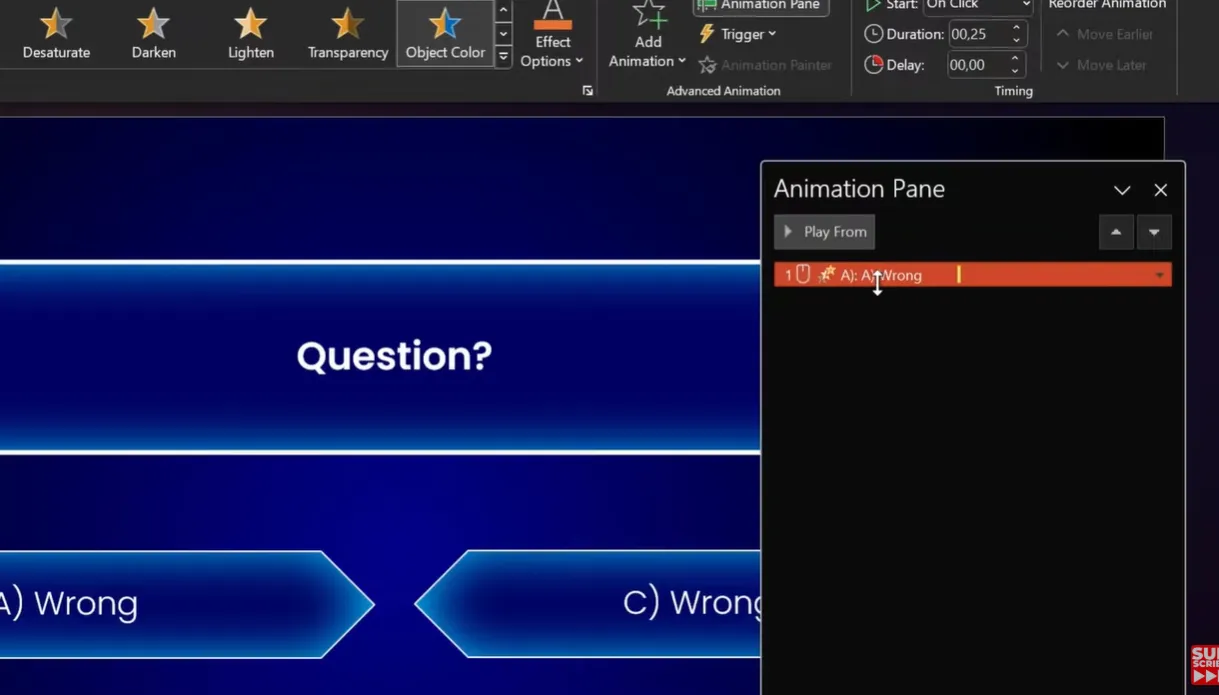
しかし、ここにトリックがあります:テキストを白く保つために2つ目のアニメーションが必要です(そうしないと消えてしまいます)。フォントの色アニメーションを追加し、「直前の動作と同時」に設定し、白を選択します。
アニメーショントリガー
ここで魔法が始まります。アニメーションが自動的に再生される代わりに、特定のオブジェクトに結び付けます。誰かが回答Bをクリックすると、スライド全体ではなく回答Bのみがアニメーションします。
- アニメーションウィンドウでアニメーションを選択
- トリガーをクリック
- 次のオブジェクトをクリックした時を選択し、回答ボタンの図形を選択
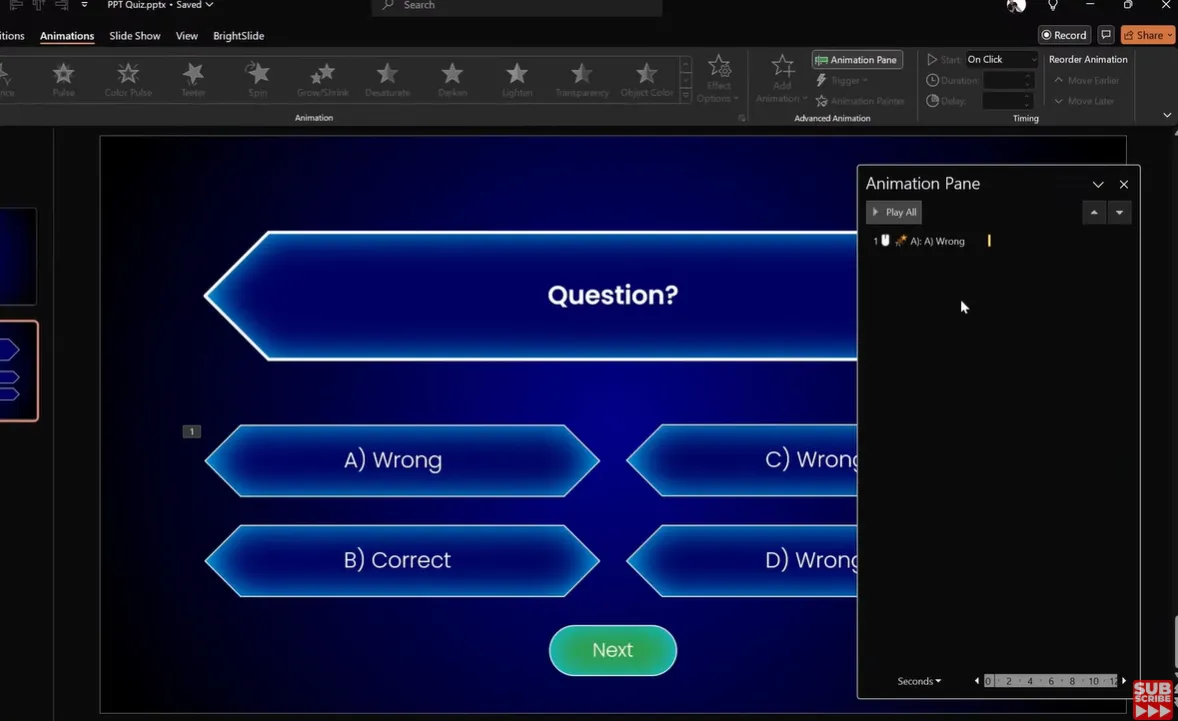
次に、正解がクリックされた後にのみ表示される「次へ」ボタンを作成します:
- 「次へ」テキスト付きの矢印図形を挿入
- ワイプアニメーションを追加(下から、0.50秒)
- 「直前の動作の後」に設定
- 正解のトリガーグループに移動
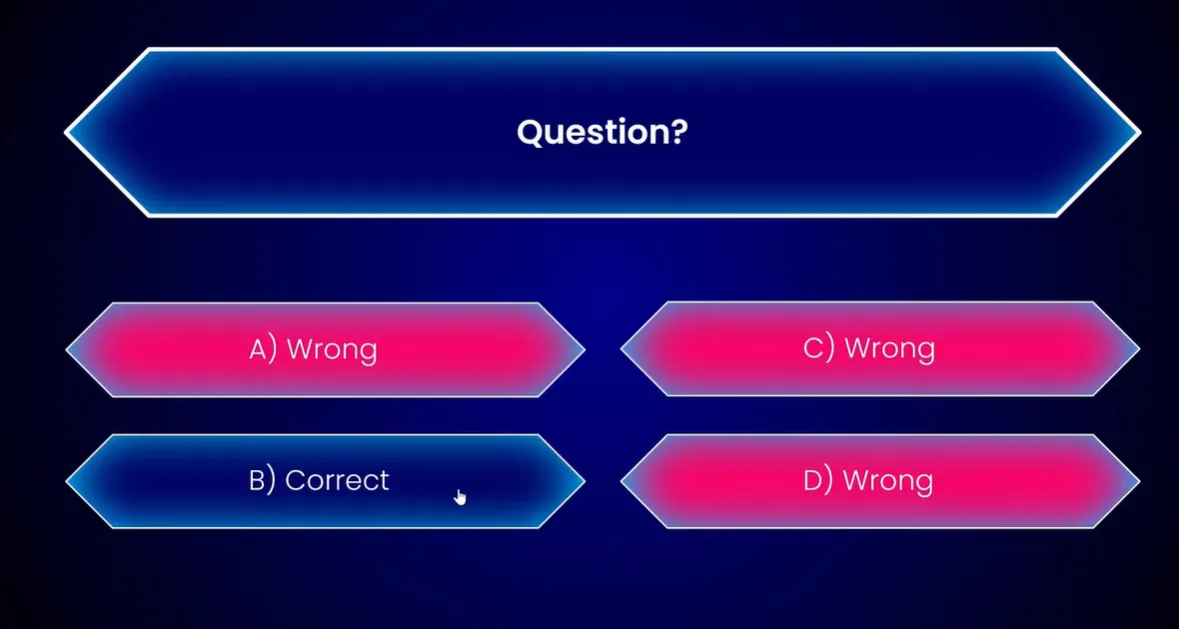
結果:不正解をクリックすると、赤く変わり、他には何も起こりません。正解をクリックすると、緑色に変わり、突然「次へ」ボタンが下からシュッと現れます。魔法のようですが、あなたが魔法使いです。
紙吹雪フィナーレ
最終結果スライドに、紙吹雪アニメーションを追加します。挿入 > アイコンに移動し、「紙吹雪」を検索、複数の紙吹雪アイコンをスライド全体に散りばめて挿入し、次にずらしたスピンと下に浮くアニメーションを追加します。スライドが表示されたときに自動的に再生されるように設定します。
安っぽいですか?たぶん。しかし、学習者はそれを愛し、それが重要なのです。
代替案:OnlineExamMakerでクイズを作成する
さて、PowerPointは強力ですが、正直に言うと時間もかかります。定期的にクイズを作成する必要がある場合、またはPowerPointの体操をせずに自動採点、詳細な分析、モバイル互換性などの機能が必要な場合は、専用のクイズソフトウェアを検討する価値があるかもしれません。
OnlineExamMakerとは?
OnlineExamMakerは、教育者、トレーナー、人事担当者向けに設計されたAI搭載の試験およびクイズ作成プラットフォームです。フォームビルダーのシンプルさと学習管理システムの洗練さを、複雑さやコストなしに組み合わせています。
際立った機能は?ハイパーリンクの魔法を必要としないリッチメディアサポートです。ドラッグアンドドロップの簡単さで、質問に直接ビデオ、画像、オーディオを埋め込むことができます。
OnlineExamMakerでAIを使用して次のクイズ/試験を作成する
OnlineExamMakerでビデオ/画像を使用したクイズを作成する
合理化されたワークフローは次のとおりです:
- サインアップして新しい試験を作成: テンプレートから「クイズ」を選択
- 質問を追加: 「質問を追加」をクリックし、プロンプトを入力
- メディアを挿入: 画像/ビデオアイコンをクリックし、ファイルをアップロードまたはYouTube URLを貼り付け
- 回答オプションを設定: 正解をマークし、説明を追加
- クイズパラメータを設定: 制限時間、ランダム化、合格点
- 公開: 共有可能なリンクまたは埋め込みコードを取得
AIアシスタントは、アップロードされたドキュメントやトピックから質問を生成することもできます—夜11時に空白の画面を見つめながら、なぜこのクイズを作成することを志願したのか疑問に思っているときに便利です。
PowerPointに対する利点
- 自動採点: スコアが瞬時に計算され、手動チェック不要
- 分析ダッシュボード: 人々がつまずく質問、平均スコア、完了率を確認
- モバイルフレンドリー: 奇妙なフォーマットの問題なくスマートフォンやタブレットで動作
- 問題バンク: 複数のクイズで質問を再利用
- カンニング防止機能: 質問順序のランダム化、ブラウザのロックダウン、時間制限
各ツールを使用するタイミング
| シナリオ | PowerPointを使用 | OnlineExamMakerを使用 |
|---|---|---|
| 対面トレーニング用の一回限りのクイズ | ✓ | |
| 追跡機能付きの定期的な評価 | ✓ | |
| キオスク/展示会インタラクティブディスプレイ | ✓ | |
| 自動採点付き遠隔学習 | ✓ | |
| 高度にカスタマイズされた視覚的デザイン | ✓ | |
| 詳細な分析が必要 | ✓ |
要するに:PowerPointは、創造的で一回限りの、高度に視覚的なクイズで、すべてのピクセルをコントロールする場合に優れています。OnlineExamMakerは、デザインの工夫よりもデータが重要である、拡張可能で繰り返し可能な評価で輝きます。
クイズのテストとトラブルシューティング
クイズを構築しました。見た目は美しいです。実際の人々が壊れる可能性のあるすべての方法を発見する前に、テストする時間です。
公開前チェックリスト
- ハイパーリンク監査: すべてのリンクが正しいスライドに向かっているか?
- スペルチェック: タイプミスは信頼性を急速に損なう
- メディア再生: すべてのビデオとオーディオファイルが機能するか?
- アニメーションタイミング: 遅すぎたり、痙攣を誘発するほど速くないか?
- 終了戦略: 学習者は実際にクイズを終了して終了できるか?
一般的な問題と修正
問題: どこをクリックしてもスライドが進む
修正: キオスクモードを有効にするのを忘れています。スライドショー > スライドショーの設定に戻ります。
問題: アニメーションが間違った順序で再生される
修正: アニメーションウィンドウを確認します。アニメーションを正しい順序にドラッグします。トリガーが適切に設定されていることを確認します。
問題: 色アニメーション後にテキストが消える
修正: テキストの可視性を維持するために、「直前の動作と同時」に設定されたフォントの色アニメーションを追加します。
問題: ビデオが再生されない
修正: MP4形式に変換します。PowerPointはコーデックにうるさいです。HandBrakeは、ほとんどのビデオ互換性問題を修正する無料ツールです。
問題: ファイルサイズが巨大
修正: 挿入前に画像を圧縮します。ビデオの場合は、ファイル > 情報 > メディアの圧縮に移動します。PowerPointは顕著な品質低下なしに最適化できます。
ユーザーテスト
同僚を捕まえます—できればクイズの構築に関与していなかった人。何も説明せずにクイズを受ける様子を見ます。誰かがあなたの意図を知らないときに何が壊れるかに驚かされるでしょう。
次の点に注意します:
- クリックしようとする場所(直感的なナビゲーションスポットを見逃していませんか?)
- 質問ごとに費やす時間(長すぎる = 混乱)
- 彼らの表情(混乱、欲求不満、または満足?)
よくある質問
PowerPointでクイズのスコアを追跡できますか?
自動的にはできません。PowerPointには組み込みの採点やデータ収集機能がありません。手動で結果を記録するか、画面共有ツールを使用して学習者を観察する必要があります。自動採点の場合は、OnlineExamMakerまたは類似のプラットフォームを検討してください。
クイズには何問含めるべきですか?
状況によります。トレーニング中の知識確認には、5〜10問が適しています。認定試験には20〜50問が必要かもしれません。経験則:評価している主要な概念ごとに1問。多いほど良いとは限りません—認知的疲労は現実的です。
学習者はスマートフォンやタブレットでクイズを受けられますか?
PowerPointはPowerPointアプリ経由でモバイルで動作しますが、キオスクモードとハイパーリンクはタッチスクリーンで不安定な場合があります。徹底的にテストしてください。確実なモバイル互換性の場合は、OnlineExamMakerのような専用プラットフォームを使用します。
後でクイズの質問を更新する必要がある場合はどうしますか?
それは実際にPowerPointの強みです—直接編集。ファイルを開き、テキストやメディアを変更し、保存するだけです。Webプラットフォームが同期するのを待ったり、コンテンツ管理システムを扱う必要はありません。ただし、バージョン管理はあなたの責任です。ファイル名に日付を入れたバックアップコピーを保存します。
複数のプレゼンテーションでクイズコンポーネントを再利用できますか?
もちろんです。質問スライドレイアウトをカスタムテンプレートとして保存します。スライドグループ全体を新しいプレゼンテーションにコピーします。回答ボタンデザインのライブラリを構築します。構築すればするほど、将来のクイズの作成が速くなります。
障害のある学習者のためにクイズをアクセシブルにするにはどうすればよいですか?
- 高いコントラストの色を使用(明るい背景に暗いテキスト)
- すべての画像に代替テキストを追加(画像を右クリック > 代替テキストの編集)
- ビデオにクローズドキャプションを含める
- 運動障害に対応できるようにボタンを十分に大きくする
- スクリーンリーダーでテストしてナビゲーションが理にかなっていることを確認
PowerPointには組み込みのアクセシビリティチェッカーがあります:ファイル > 情報 > 問題のチェック > アクセシビリティのチェック。
PowerPointが遅くなる前の最大スライド数はいくつですか?
メディアによります。テキストのみのクイズ?数百スライド、問題ありません。高解像度画像とビデオを含むクイズ?約50〜75スライドでパフォーマンスが低下します。可能であれば個々のファイルサイズを100MB未満に保ちます。必要に応じて複数のファイルに分割します。
クイズにパスワード保護をかけられますか?
はい。ファイル > 情報 > プレゼンテーションの保護 > パスワードを使用して暗号化に移動します。強力なパスワードを選択します。どこかに書き留めてください—Microsoftは失われたPowerPointパスワードを回復できません。
人々が私のクイズを編集するのを防ぐにはどうすればよいですか?
プレゼンテーション (.pptx) の代わりにPowerPointショー (.ppsx) として保存します。.ppsxファイルをダブルクリックすると、編集モードではなくプレゼンテーションモードで直接開きます。完全ではありません(決意した人はPowerPointで開くことができますが)、簡単な改ざんを防ぎます。