Wenn Sie schon einmal beobachtet haben, wie sich Schüler während eines Online-Quiz zusammendrängen oder verdächtig identische Antworten bemerkt haben, kennen Sie das Problem. Die Wahrheit ist, dass Google Forms nicht mit Sicherheit als oberste Priorität entwickelt wurde. Es ist ein Umfragetool, das nebenbei als Quiz-Plattform dient, was bedeutet, dass es die ausgeklügelten Anti-Betrugs-Funktionen spezieller Prüfungstools vermisst.
Aber keine Sorge. Egal, ob Sie bei Google Forms bleiben oder zu etwas Robusterem wechseln möchten, ich habe Strategien, die Ihnen helfen, Ihre Bewertungen abzusichern.
- Traditionelle Strategien zur Reduzierung von Betrug in Google Forms
- Die Realitätsprüfung: Die Grenzen von Google Forms bei der Betrugsverhinderung
- Die bessere Alternative: KI-überwachte Quizze mit OnlineExamMaker
- Wie man ein KI-überwachtes Quiz mit OnlineExamMaker erstellt
- Die richtige Wahl für Ihre Prüfungsanforderungen treffen
Traditionelle Strategien zur Reduzierung von Betrug in Google Forms
Hier sind einige clevere Workarounds, die das Betrugsrisiko für Ihre Online-Quiz erschweren.
Alles wie ein Kartenspiel mischen
Der einfachste Trick im Buch? Zufällige Reihenfolge. Gehen Sie zu Einstellungen > Präsentation und aktivieren Sie “Fragenreihenfolge mischen”. Nun sieht jeder Schüler die Fragen in einer anderen Abfolge, was es für sie schwierig macht, Antworten in Echtzeit zu vergleichen.
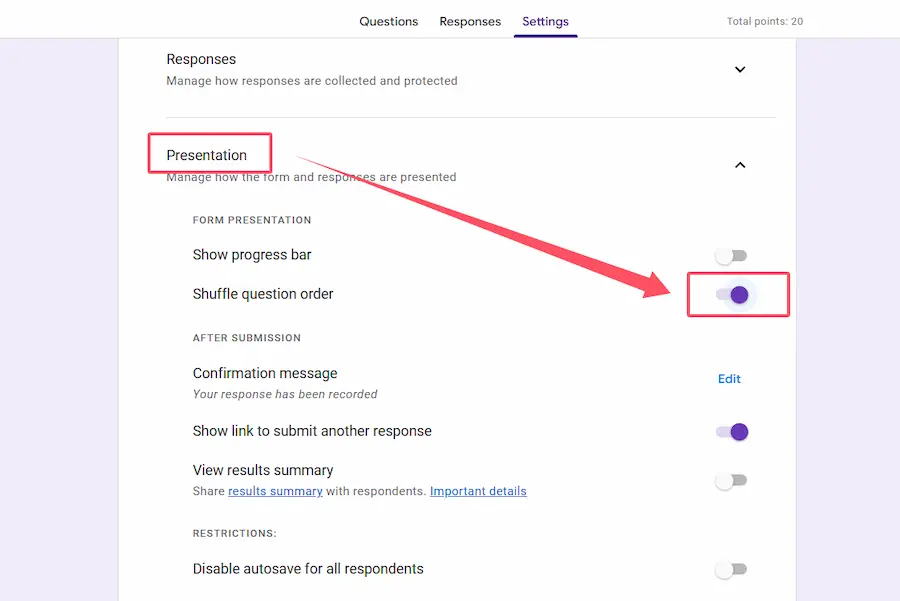
Aber hören Sie hier nicht auf. Für Multiple-Choice-Fragen klicken Sie auf die drei Punkte und wählen Sie “Antwortoptionen mischen”. Plötzlich wird Antwort A für Schüler 1 zu Antwort C für Schüler 2. Nebeneinander-Kopieren ist gerade deutlich komplizierter geworden.
Erstellen Sie ein Labyrinth mit Abschnitten und Verzweigungen
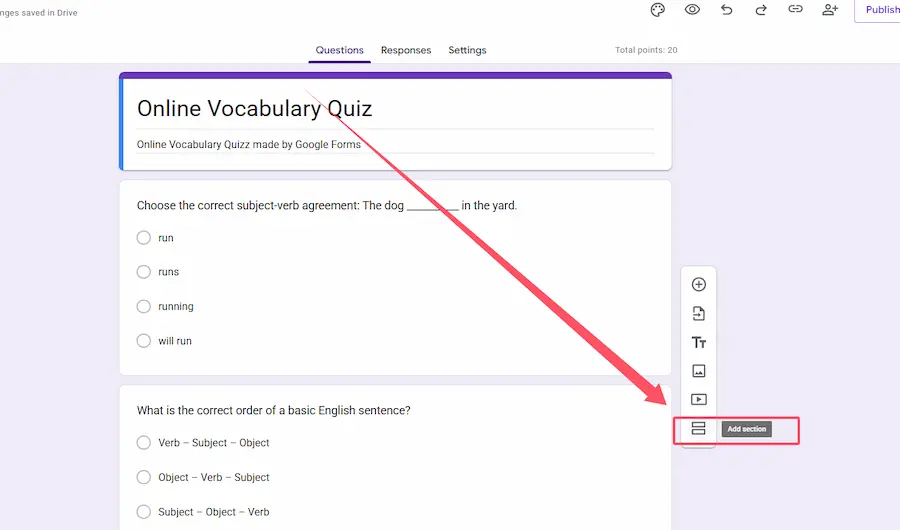
Hier können Sie kreativ werden. Verwenden Sie Abschnittsumbrüche (das Symbol mit den zwei Rechtecken in der Symbolleiste), um Fragen progressiv anzuzeigen, anstatt das gesamte Quiz auf einmal zu zeigen. Schüler können keinen Screenshot von etwas machen, das sie nicht sehen können.
Möchten Sie eine Stufe höher gehen? Wenden Sie die Logik “Gehe zu Abschnitt basierend auf Antwort” an. Sie können verschiedene Wege durch Ihr Quiz erstellen, sodass Schüler A möglicherweise die Fragen 1, 5, 8 sieht, während Schüler B 2, 6, 9 erhält. Es ist, als würden Sie personalisierte Quiz-Erlebnisse erstellen – nur dass Ihr Ziel Verwirrung und nicht Begeisterung ist.
Stellen Sie Fragen, die tatsächliches Nachdenken erfordern
Multiple-Choice-Fragen sind der beste Freund eines Betrügers. Sie sind einfach zu teilen, einfach zu screenshoten, einfach zu googeln. Also mischen Sie es auf.
Beziehen Sie ein:
- Kurzantwort-Fragen, die originelle Erklärungen erfordern
- Absatzantworten, bei denen Schüler ihr Verständnis demonstrieren müssen
- Kontrollkästchen-Raster, die differenziertes Wissen testen
- Bildbasierte Fragen, die online schwerer zu finden sind
Ja, diese brauchen länger zum Korrigieren. Aber sie machen Betrug auch exponentiell schwieriger, weil man kritisches Denken nicht einfach kopieren und einfügen kann.
Sichern Sie den Zugang wie Fort Knox
Begrenzen Sie in den Einstellungen > Antworten die Antworten auf eine pro Person und fordern Sie die Erfassung der E-Mail-Adresse an. Dies schafft Rechenschaftspflicht – Schüler betrügen weniger wahrscheinlich, wenn ihr Name direkt mit ihrer Arbeit verknüpft ist.
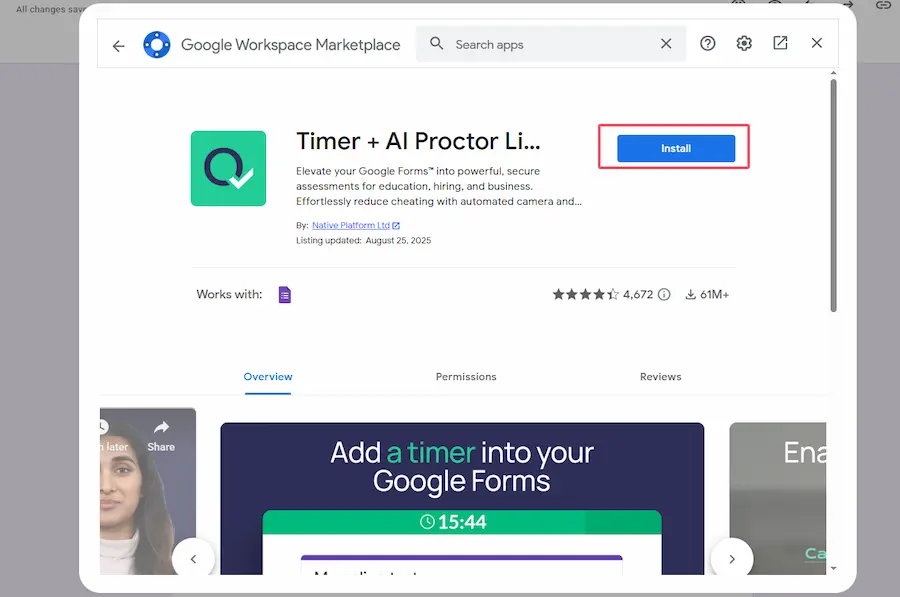
Erwägen Sie die Verwendung von Add-ons wie Quilgo, die Timer und grundlegende Überwachungsfunktionen hinzufügen. Obwohl keine echte Aufsicht, verringert Zeitdruck die Gelegenheit, nach Antworten zu suchen. Sie können auch ein Passwort mithilfe der Datenvalidierung in Ihrem ersten Abschnitt erstellen – nur Schüler in Ihrem physischen oder virtuellen Klassenraum erhalten Zugang.
Die harte Wahrheit über diese Strategien
| Strategie | Wirksamkeit | Einschränkung |
|---|---|---|
| Fragen mischen | Mittel | Verhindert nicht Tab-Wechsel oder externe Ressourcen |
| Abschnittsverzweigung | Mittel | Komplex einzurichten; Schüler können dennoch einzeln schummeln |
| Offene Fragen | Hoch | Zeitintensiv zu korrigieren; KI-Tools können jetzt Antworten generieren |
| Zeitlimits via Add-ons | Niedrig-Mittel | Keine tatsächliche Überwachung; clevere Schüler passen sich schnell an |
Erkennen Sie ein Muster? Das sind Pflaster, keine Lösungen. Sie machen Betrug umständlich, nicht unmöglich.
Die Realitätsprüfung: Die Grenzen von Google Forms bei der Betrugsverhinderung
Hier ist, was Pädagogen nachts wach hält: Google Forms hat null eingebaute Aufsichtsfähigkeiten. Null. Nada. Nichts.
Denken Sie darüber nach. Wenn ein Schüler Ihr Google Forms-Quiz macht, kann er/sie:
- Mehrere Browser-Tabs öffnen, um nach Antworten zu suchen
- Fragen screenshoten und mit Klassenkameraden teilen
- Das Handy benutzen, um während des Arbeitens am Computer Antworten zu googeln
- Ohne Ihr Wissen mit Freunden über Videoanrufe zusammenarbeiten
- Das Quiz mehrmals machen, wenn Sie die Antworten nicht beschränkt haben
Die Plattform kann nicht überwachen, was auf dem Bildschirm des Prüflings passiert. Sie kann nicht erkennen, ob jemand die Tabs wechselt. Sie kann definitiv nicht sagen, ob drei Personen um einen Laptop versammelt sind und ihr kollektives Wissen teilen.
Google Forms ist, als würde man jemandem eine Take-Home-Prüfung geben und hoffen, dass er/sie nicht in die Notizen schaut. Manchmal tun sie es nicht – aber manchmal tun sie es absolut.
Die bessere Alternative: KI-überwachte Quizze mit OnlineExamMaker
Was also, wenn Sie Betrug tatsächlich verhindern möchten, anstatt ihn nur zu erschweren? Hier kommen spezielle Bewertungsplattformen ins Spiel – und OnlineExamMaker führt das Feld mit KI-gestützter Aufsicht an.
Stellen Sie sich das so vor: Google Forms ist, als würden Sie Ihre Haustür offen lassen und hoffen, dass Einbrecher es nicht bemerken. OnlineExamMaker ist, als würden Sie ein Sicherheitssystem mit Kameras, Bewegungsmeldern und einem Alarm installieren.
Was ist OnlineExamMaker KI-Aufsichtstechnologie?
KI-Aufsicht nutzt die Webcam und den Computer Ihres Schülers, um sein Verhalten während der Prüfung aktiv zu überwachen. Es geht nicht nur um Prävention – es geht um Erkennung und Dokumentation.
Die KI von OnlineExamMaker achtet auf:
- Mehrere Gesichter im Bild (hilft jemand?)
- Den Prüfling, der wiederholt vom Bildschirm wegschaut
- Tab-Wechsel oder Verlassen des Prüfungsfensters
- Verdächtige Bewegungen, die auf Handynutzung hindeuten könnten
- Ungewöhnliche Muster wie längere Perioden, in denen nach unten oder zur Seite geschaut wird
Erstellen Sie Ihr nächstes Quiz/Examen mit KI in OnlineExamMaker
Aber hier ist, was ich am meisten schätze: Das System blockiert den Schüler nicht einfach oder beendet die Prüfung, wenn es etwas Verdächtiges erkennt. Stattdessen markiert es diese Momente mit Zeitstempeln, damit Sie sie später überprüfen und fundierte Entscheidungen treffen können. Vielleicht hat der Schüler nur nachgedacht. Vielleicht hat er in seinen Notizen nachgeschaut. Sie dürfen der Richter sein.
Über reines Beobachten hinaus: Umfassende Sicherheitsfunktionen
OnlineExamMaker hört nicht bei der KI-Aufsicht auf. Die Plattform umfasst:
- Browser-Lockdown, der Tab-Wechsel und Rechtsklick verhindert
- Fragenpool-Zufallsgenerierung, die tatsächlich ausgeklügelt ist
- IP-Adressen-Verfolgung zur Standortbestätigung
- Kopieren/Einfügen-Verhinderung, sodass Fragen nicht einfach geteilt werden können
- Automatische Markierung verdächtiger Verhaltensmuster
Der Unterschied ist wie Tag und Nacht. Mit Google Forms hoffen Sie, dass Schüler nicht betrügen. Mit OnlineExamMaker machen Sie es echt schwierig – und erwischen sie, wenn sie es versuchen.
Wie man ein KI-überwachtes Quiz mit OnlineExamMaker erstellt
Sind Sie bereit, Ihr Bewertungsspiel zu verbessern? Ein sicheres, KI-überwachtes Quiz zu erstellen ist überraschend unkompliziert. Lassen Sie mich Sie durch den Prozess führen.
Schritt 1: Richten Sie Ihr Konto ein und erstellen Sie Ihr Quiz
Gehen Sie zu OnlineExamMaker und registrieren Sie sich für ein Konto. Die Oberfläche ist intuitiv – wenn Sie Google Forms bedienen können, können Sie dies auch.
Klicken Sie auf “Neue Prüfung erstellen” und Sie finden Fragentypen, die weit über einfache Multiple Choice hinausgehen: Zuordnungsfragen, Lückentext, Aufsatzantworten, sogar Videoantworten, wenn Sie Lust auf etwas Besonderes haben.
Importieren Sie Fragen aus einer Tabellenkalkulation, wenn Sie sie bereits vorbereitet haben, oder bauen Sie Ihr Quiz von Grund auf mit der Fragenpool-Funktion auf.
Schritt 2: Konfigurieren Sie Ihre Sicherheitseinstellungen
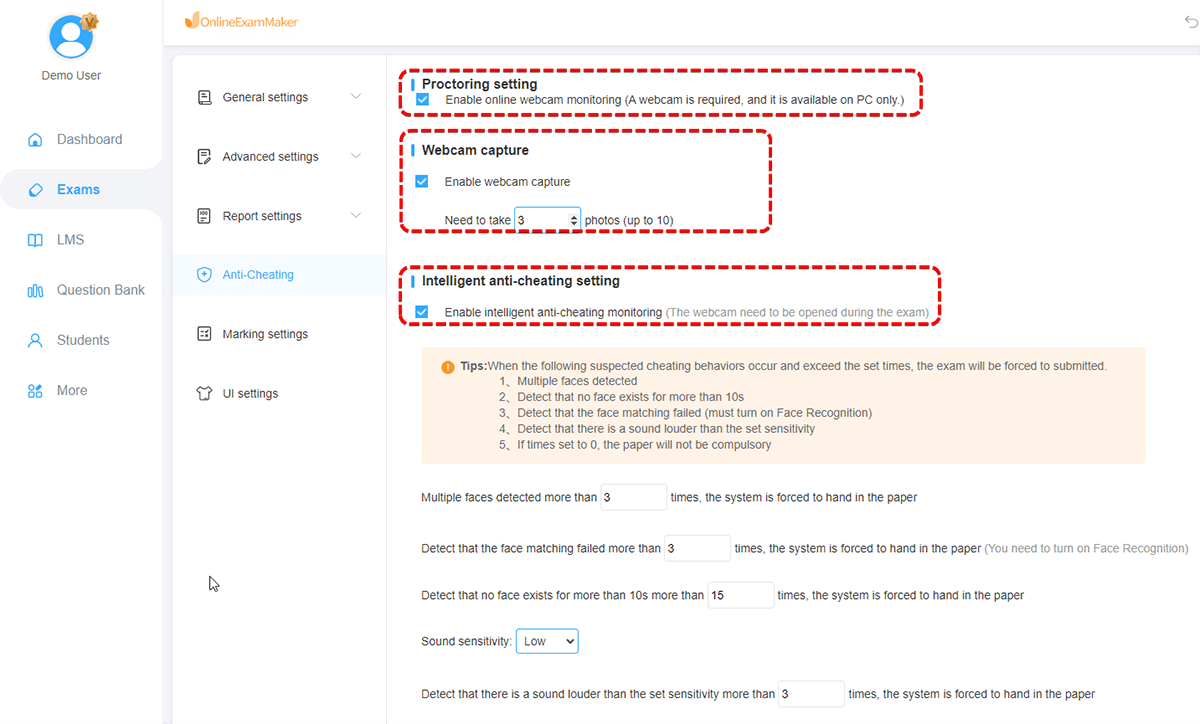
Hier passiert die Magie. Navigieren Sie zu den Prüfungseinstellungen und finden Sie den Abschnitt “Anti-Betrug”.
Aktivieren Sie diese Funktionen:
- KI-Aufsicht: Schalten Sie dies ein und konfigurieren Sie die Sensitivitätsstufen (streng, moderat oder nachsichtig)
- Webcam-Überwachung: Erfordern Sie, dass Schüler ihre Kamera vor dem Start aktivieren
- Bildschirmaufzeichnung: Optional die gesamte Prüfungssitzung zur Überprüfung aufzeichnen
- Sicherer Prüfungsbrowser: Zwingen Sie Schüler, einen gesperrten Browser zu verwenden
- Fragen-Zufallsgenerierung: Fragen zufällig aus Ihrem Fragenpool ziehen
Schritt 3: Legen Sie Ihre Prüfungsparameter fest
Definieren Sie, wann die Prüfung verfügbar ist, wie viel Zeit Schüler zur Bearbeitung haben und ob sie pausieren oder neu starten können. Sie können bestimmte Zeitfenster festlegen (“verfügbar am 15. Januar von 14-16 Uhr”) oder sie offen lassen mit einem Zeitlimit pro Versuch.
Konfigurieren Sie Bestehensnoten, Feedback-Zeitpunkte (sofort oder nach Ablauf) und ob Schüler die richtigen Antworten danach sehen können. Die Flexibilität hier ist unglaublich.
Schritt 4: Testen Sie alles vor dem großen Tag
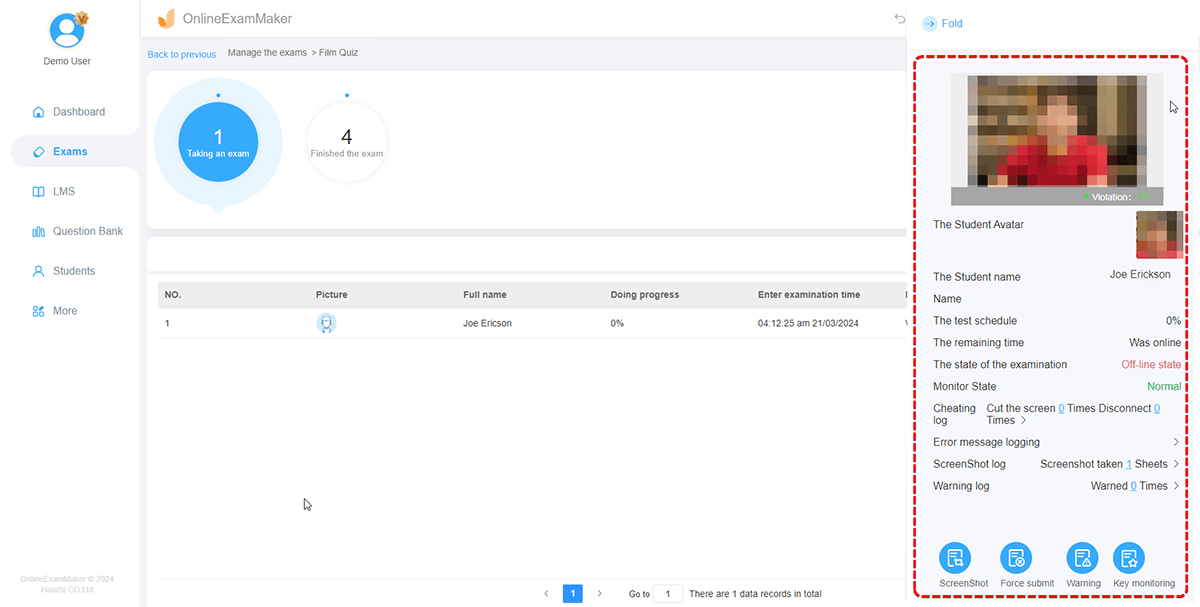
Hier ist ein Anfängerfehler: Ihr KI-überwachtes Examen starten, ohne es zuvor getestet zu haben. Machen Sie Ihre eigene Prüfung. Lassen Sie einen Kollegen es versuchen. Stellen Sie sicher, dass die Webcam-Aufforderungen funktionieren, der Timer korrekt läuft und die Fragen richtig angezeigt werden.
Überprüfen Sie die KI-Aufsichtsaufzeichnungen – können Sie den Prüfling klar sehen? Wird der Ton gut erfasst? Besser, technische Probleme zu entdecken, wenn die Einsätze niedrig sind.
Schritt 5: Teilen und überwachen
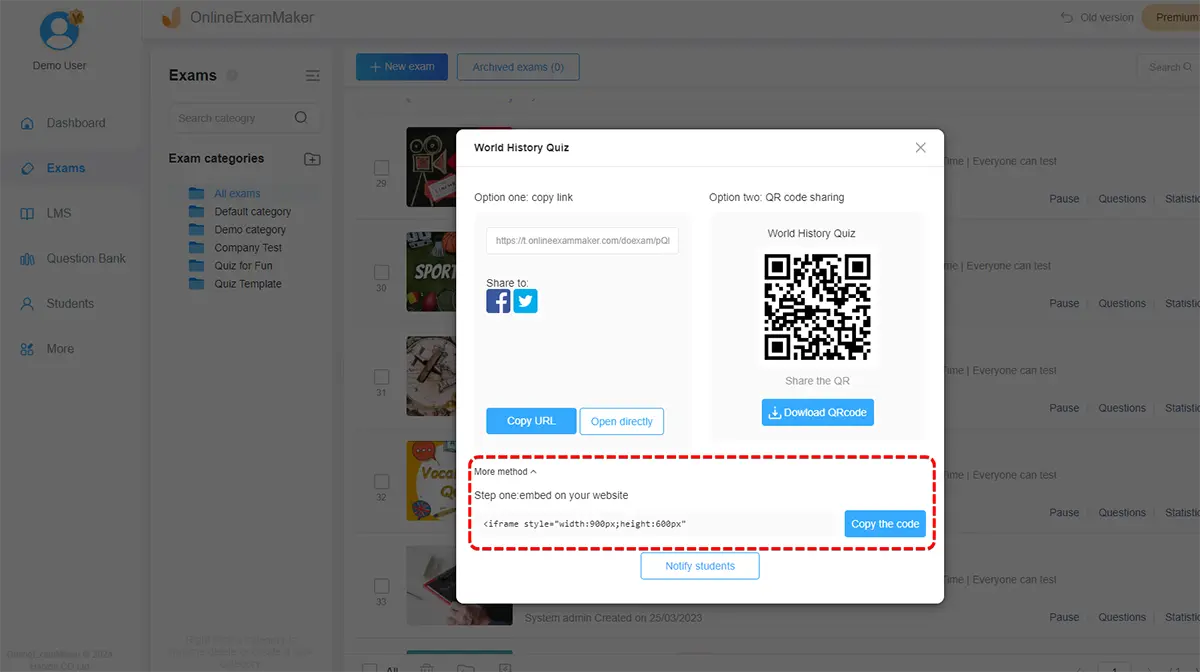
OnlineExamMaker generiert einen eindeutigen Link oder QR-Code für Ihre Prüfung. Teilen Sie ihn per E-Mail, über Ihr Lernmanagementsystem oder wie auch immer Sie mit Schülern kommunizieren.
Während der Prüfung können Sie, wenn Sie möchten, Live-Sitzungen überwachen – sehen, wer gerade den Test macht und ob Markierungen aufgetaucht sind. Nach Abschluss überprüfen Sie den KI-Aufsichtsbericht. Er zeigt Ihnen markierte Vorfälle mit Zeitstempeln, Screenshots und Schweregraden an.
Die richtige Wahl für Ihre Prüfungsanforderungen treffen
Schauen Sie, ich bin nicht hier, um Google Forms schlechtzureden. Für Quizzes mit geringem Risiko, Feedback-Umfragen oder schnelle Wissensüberprüfungen ist es völlig ausreichend. Kostenlose Tools haben ihren Platz.
Aber für Bewertungen, die wichtig sind – Abschlussprüfungen, Zertifizierungstests, Einstufungsbewertungen – brauchen Sie etwas Robusteres. Die Frage ist nicht, ob Schüler möglicherweise betrügen; es ist, ob Sie es sich leisten können, dass sie betrügen und damit durchkommen.
Denken Sie an die Schüler, die hart lernen und sich an die Regeln halten. Verdienen sie nicht, fair bewertet zu werden, in einer Umgebung, in der Betrug nicht nur erschwert, sondern aktiv verhindert wird? Das liefert die KI-Aufsicht.
Google Forms plus clevere Workarounds könnten Betrug um 30–40 % reduzieren. OnlineExamMaker mit KI-Aufsicht? Da sprechen wir von über 90 % Wirksamkeit. Manchmal ist die mentale Ruhe die Investition wert.
Die Wahl liegt bei Ihnen. Fragen mischen und auf das Beste hoffen oder Ihre Bewertungen tatsächlich mit Technologie sichern, die für den Job gemacht ist. So oder so haben Sie jetzt das Wissen, um eine informierte Entscheidung zu treffen.
Viel Glück – und möge Ihr nächstes Quiz erfrischend, wunderbar betrugsfrei sein.