Haben Sie sich jemals gefragt, ob Sie “Der Visionär” oder “Der Analytiker” sind? Persönlichkeitsquiz sind nicht mehr nur für Online-Magazine gedacht. Lehrer, Trainer und Personalmanager entdecken, dass diese interaktiven Tests das Lernen verankern, Gespräche anregen und Menschen helfen, sich selbst besser zu verstehen.
Und hier ist der Clou: Sie brauchen keine ausgefallene Software oder Programmierkenntnisse. PowerPoint – ja, dasselbe Tool, das Sie schon ewig für Präsentationen verwenden – kann vollständig interaktive Persönlichkeitsquiz erstellen, die sich überraschend professionell anfühlen. Und ehrlich gesagt? Es ist einfacher, als Sie denken.
- Was macht einen Persönlichkeitsquiz anders?
- Ihren Quiz planen: Der Bauplan
- Das Fundament in PowerPoint bauen
- Interaktivität mit Hyperlinks herstellen
- Design für dieses “Quiz”-Gefühl
- Erweiterte Option: ClassPoint für Echtzeit-Interaktion nutzen
- Persönlichkeitsquiz mit KI erstellen: OnlineExamMaker
- Letzte Schliffe und Testen
Was macht einen Persönlichkeitsquiz anders?
Bevor wir in die PowerPoint-Mechanik eintauchen, lassen Sie uns klarstellen, was wir bauen. Bei einem Persönlichkeitsquiz geht es nicht um richtige oder falsche Antworten – es geht um Selbsterkenntnis.
Im Gegensatz zu traditionellen Quiz, die Wissen testen, zeigen Persönlichkeitstests Muster auf. “Planen Sie Dinge im Voraus oder springen Sie ins kalte Wasser und finden es heraus?” Keine der Antworten ist korrekt. Beide verraten etwas darüber, wie jemand vorgeht. Die Magie passiert, wenn Teilnehmer sich selbst in den Ergebnissen wiedererkennen: “Oh wow, das bin total ich!”
Diese Unterscheidung ist wichtig, weil sie alles prägt – Ihre Frageformulierung, Antwortoptionen und Ergebnisbeschreibungen. Sie bewerten nicht; Sie führen Menschen zu Einsichten.
Ihren Quiz planen: Der Bauplan
Schnappen Sie sich einen Notizblock. Bevor Sie PowerPoint anrühren, beantworten Sie diese Fragen:
Wie viele Persönlichkeitstypen wird es geben?
Beginnen Sie mit 3-4 Typen. Mehr wird überwältigend zu erstellen und für Teilnehmer schwerer zu unterscheiden. Denken Sie an klassische Rahmenwerke: Introvertierte vs. Extrovertierte, Planer vs. Improvisierer, Denker vs. Fühler.
Für betriebliche Schulungen könnten Sie verwenden: Der Teamplayer, Der Innovator, Der Organisator und Der Stratege. Für einen Lehrerworkshop: Der Wegweiser, Der Motivator, Der Spezialist, Der Mentor.
Wie viele Fragen brauchen Sie?
Fünf bis acht Fragen treffen den Sweet Spot. Zu wenige und die Ergebnisse wirken willkürlich. Zu viele und die Leute verlieren das Interesse. Jede Frage sollte eindeutig zu einem Persönlichkeitstyp tendieren.
Was ist Ihre Auswertungsmethode?
Hier zeigt PowerPoint seine Grenzen – und seine Stärken. Sie haben zwei Wege:
| Methode | Wie es funktioniert | Am besten geeignet für |
|---|---|---|
| Manuelles Mitverfolgen | Teilnehmer notieren ihre Buchstabenauswahl (A, B, C, D) und zählen sie am Ende zusammen | Klassenräume, Workshops, selbstgesteuertes Lernen |
| Verzweigungslogik | Jede Antwort verlinkt per Hyperlink zur nächsten Frage oder zum Endergebnis | Schnellquiz, Eisbrecher, automatisierte Erfahrungen |
Die meisten Pädagogen bevorzugen manuelles Mitverfolgen, weil es transparent ist – Teilnehmer sehen die Logik – und es zur Reflexion anregt, während sie Muster in ihren Wahlentscheidungen bemerken.
Das Fundament in PowerPoint bauen
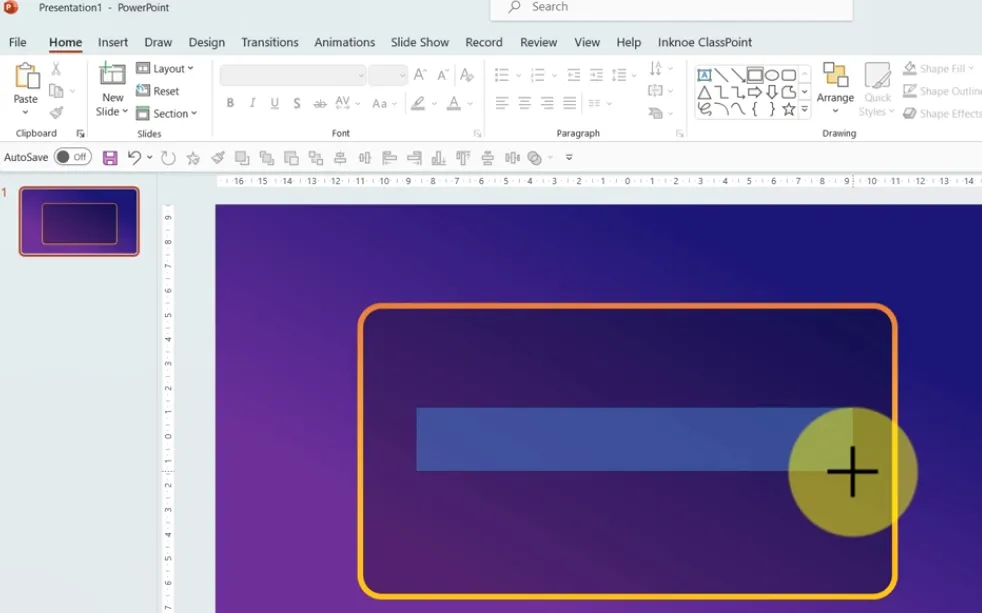
Jetzt beginnt der Spaß. Öffnen Sie PowerPoint und starten Sie mit einer leeren Präsentation.
Ihre Strukturfolien erstellen
Folie 1: Titelfolie
Machen Sie sie einladend. Etwas wie “Entdecken Sie Ihren Führungsstil” mit einem Untertitel: “Beantworten Sie 6 Fragen, um Ihren einzigartigen Ansatz zu enthüllen.” Halten Sie es einfach, aber fesselnd.
Folie 2: Anweisungen
Diese Folie verhindert spätere Verwirrung. Enthalten Sie:
- Wie viele Fragen sie beantworten werden
- Wie sie ihre Antworten mitverfolgen sollen (Buchstaben aufschreiben, zum Weiterklicken usw.)
- Was am Ende passiert
Beispiel: “Sie beantworten 6 Fragen. Schreiben Sie den Buchstaben jeder gewählten Antwort auf (A, B, C oder D). Am Ende verraten wir, was Ihre Buchstaben bedeuten!”
Folien 3-6: Ergebnis-Folien (Eine pro Persönlichkeitstyp)
Jeder Persönlichkeitstyp bekommt eine eigene Folie. Fügen Sie eine neue Folie hinzu und fügen Sie hinzu:
- Den Persönlichkeitsnamen als Titel: “Typ A – Der Planer”
- 3-5 beschreibende Aufzählungspunkte: “Sie gedeihen bei Struktur”, “Sie sehen Herausforderungen voraus, bevor sie entstehen”
- Ein Symbol oder Bild, das die Stimmung einfängt (ein Kalender für Planer, ein Kompass für Entdecker)
Profi-Tipp: Benennen Sie diese Folien klar in der Foliensortieransicht – “Ergebnis A”, “Ergebnis B” usw. Sie werden sich später beim Hinzufügen von Hyperlinks selbst danken.
Ihre Fragefolien bauen
Fügen Sie für jede Frage eine neue Folie ein. Beginnen Sie mit einer, perfektionieren Sie sie, dann duplizieren Sie sie.
Schritt 1: Frage hinzufügen
Tippen Sie in einem Textfeld oben Ihre Frage ein. Formulieren Sie sie umgangssprachlich: “Wenn Sie ein Problem bei der Arbeit haben, gehen Sie typischerweise so vor…” anstatt “Problemlösungsansatz:”
Schritt 2: Antwort-Buttons erstellen
Gehen Sie zu Einfügen → Formen → Abgerundetes Rechteck. Erstellen Sie eine Form pro Antwortoption (typischerweise A, B, C, D).
Tippen Sie innerhalb jeder Form die vollständige Antwort ein:
- “A: Analysieren Sie die Situation sorgfältig, bevor Sie handeln”
- “B: Brainstormen Sie kreative Lösungen mit anderen”
- “C: Teilen Sie es in überschaubare Schritte auf”
- “D: Vertrauen Sie Ihrem Instinkt und handeln Sie schnell”
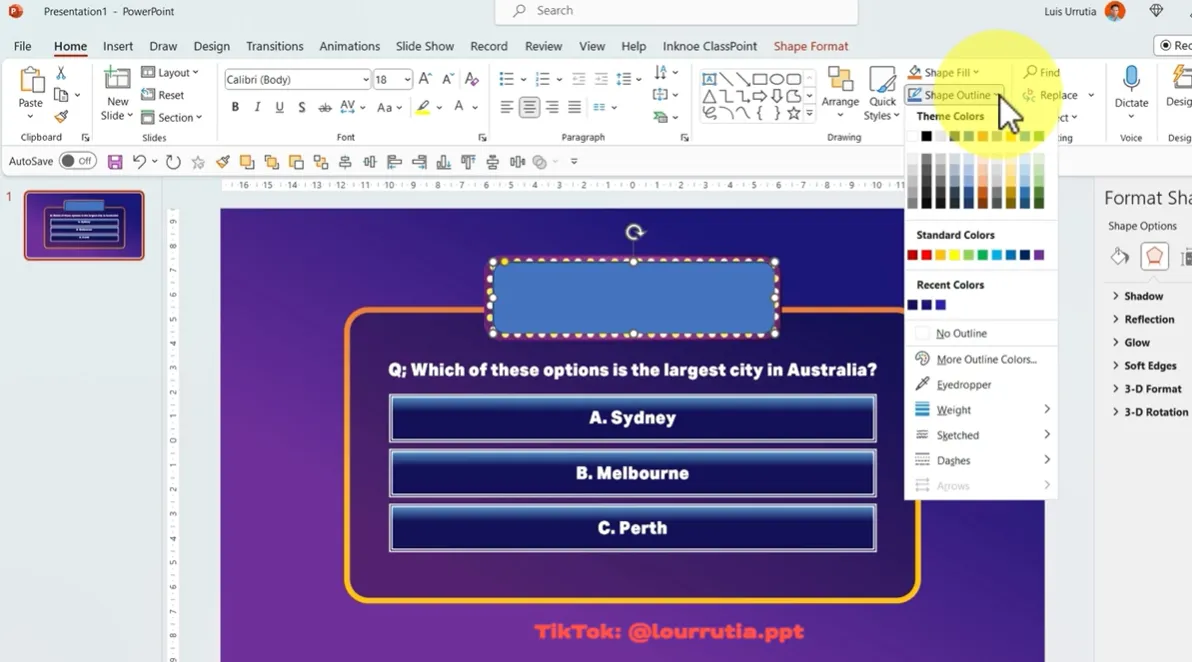
Schritt 3: Zur Klarheit formatieren
Lassen Sie diese Formen anklickbar aussehen:
- Wählen Sie eine Füllfarbe (einfarbig oder subtiler Farbverlauf)
- Entfernen Sie den Umriss oder machen Sie ihn sehr dünn
- Erhöhen Sie die Schriftgröße (18-24 pt funktioniert gut)
- Richten Sie sie vertikal mit gleichem Abstand aus (alle Formen auswählen → Anordnen → Ausrichten → Vertikal verteilen)
Schritt 4: Duplizieren und anpassen
Sobald Ihre erste Frage gut aussieht, klicken Sie mit der rechten Maustaste auf die Folie in der Seitenleiste und wählen Sie “Folie duplizieren”. Ändern Sie nur den Fragentext und die Antwortformulierung. Dies hält Ihr Design konsistent und spart enorm viel Zeit.
Interaktivität mit Hyperlinks herstellen
Hier verwandelt sich PowerPoint von statischen Folien in ein interaktives Erlebnis.
Option A: Manuelles Mitverfolgen (für die meisten Benutzer empfohlen)
Bei dieser Methode schreiben die Teilnehmer ihre Buchstabenauswahl während des Quiz auf. Ihre Folien gehen einfach in Reihenfolge weiter – keine komplexen Hyperlinks nötig.
Fügen Sie nach der letzten Frage eine “Ergebnis-Schlüssel”-Folie hinzu:
Listen Sie die Persönlichkeitstypen mit ihren Buchstabenkombinationen auf:
- “Meistens A: Der Planer – Detailorientiert und strategisch”
- “Meistens B: Der Teamplayer – Personenbezogen und kreativ”
- “Meistens C: Der Organisator – Effizient und systematisch”
- “Meistens D: Der Innovator – Mutig und anpassungsfähig”
Fügen Sie jetzt zu jeder Zeile Hyperlinks hinzu:
- Markieren Sie den Text “Der Planer”
- Rechtsklick → Hyperlink
- Wählen Sie “Aktuelles Dokument”
- Wählen Sie die “Ergebnis A”-Folie
- Klicken Sie auf OK
Wiederholen Sie dies für jeden Persönlichkeitstyp. Teilnehmer können dann auf ihr Ergebnis klicken, um die vollständige Beschreibung zu sehen.
Option B: Verzweigungslogik (Fortgeschritten)
Möchten Sie, dass jede Antwort automatisch irgendwohin springt? Sie werden einzelne Antwort-Buttons verlinken.
Für die meisten Fragen sollten alle Antworten zur nächsten Frage springen:
- Wählen Sie Antwort-Form A
- Rechtsklick → Hyperlink → Aktuelles Dokument
- Wählen Sie “Frage 2”-Folie
- Wiederholen Sie für Formen B, C und D
Bei der letzten Frage werden Sie kreativ. Jede Antwort kann direkt zu einem Ergebnis springen:
- Letzte Q, Antwort A → Ergebnis A Folie
- Letzte Q, Antwort B → Ergebnis B Folie
- Und so weiter…
Dies funktioniert wunderbar für kurze Quiz, bei denen jede Antwort eindeutig einem Ergebnis zugeordnet ist. Für nuancenreiche Persönlichkeitstests mit gemischten Antworten ergibt manuelles Mitverfolgen mehr Sinn.
Design für dieses “Quiz”-Gefühl
Was unterscheidet einen professionellen Persönlichkeitsquiz von einer einfachen Diashow? Durchdachte Designdetails.
Eine visuelle Identität etablieren
Weisen Sie jedem Persönlichkeitstyp eine Farbe zu und verwenden Sie sie konsequent:
- Blau für Der Planer
- Orange für Der Innovator
- Grün für Der Teamplayer
- Lila für Der Organisator
Verwenden Sie diese Farben in den Buchstaben-Symbolen auf den Antwort-Buttons und als Akzentfarben auf den Ergebnis-Folien. Dies schafft unbewusste Assoziationen – bei Frage drei beginnen Teilnehmer bereits, “das ist eine blaue Antwort” zu erkennen, noch bevor sie sie lesen.
Aussagekräftige Symbole wählen
PowerPoints eingebaute Symbolbibliothek (Einfügen → Symbole) bietet Tausende von Optionen. Passen Sie Symbole zu Persönlichkeitsmerkmalen an:
- Glühbirne für innovative Denker
- Checkliste für organisierte Typen
- Verbundene Knoten für Teamplayer
- Zielscheibe für strategische Planer
Platzieren Sie Symbole in der Nähe von Titeln oder als Wasserzeichen auf Ergebnis-Folien. Sie verleihen Feinschliff, ohne den Inhalt zu überwältigen.
Schreiben Sie wie ein Persönlichkeitsquiz
Die Sprache ist hier enorm wichtig. Vergleichen Sie diese Ergebnisbeschreibungen:
Langweilig: “Sie bevorzugen strukturierte Umgebungen und detaillierte Planung.”
Fesselnd: “Sie sind Der Architekt – Sie bauen nicht nur Pläne, Sie entwerfen Blaupausen für Erfolg. Während andere drauflos improvisieren, haben Sie bereits die Hindernisse vorhergesehen und drei verschiedene Wege zu Ihrem Ziel kartiert. Ihre Superkraft? Chaos in Klarheit zu verwandeln.”
Sehen Sie den Unterschied? Die zweite Version verwendet lebendige Sprache, spricht den Teilnehmer direkt an und stellt Eigenschaften als Stärken dar. Sie liest sich wie eine Erkenntnis, nicht wie eine Diagnose.
Halten Sie Fragen umgangssprachlich
Anstatt: “Präferenz Kommunikationsstil:”
Versuchen Sie: “In Meetings sind Sie am ehesten…”
Anstatt: “Entscheidungsfindungsansatz:”
Versuchen Sie: “Wenn sich das Team nicht einigen kann, tun Sie normalerweise…”
Persönlichkeitsquiz sollten sich wie ein Gespräch mit einem einfühlsamen Freund anfühlen, nicht wie ein firmeninterner Bewertungsbogen.
Erweiterte Option: ClassPoint für Echtzeit-Interaktion nutzen
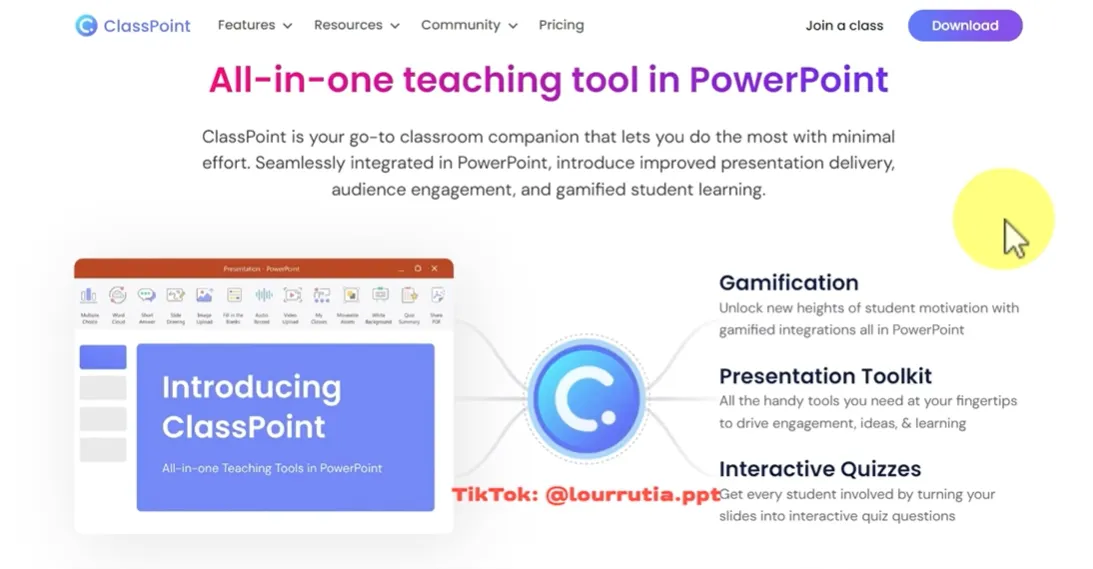
Möchten Sie Ihren PowerPoint-Quiz von gut zu “Wow, das ist wirklich beeindruckend” bringen? Dann kommt ClassPoint ins Spiel – ein kostenloses PowerPoint-Add-in, das Ihre Präsentation in ein Live-, interaktives Erlebnis verwandelt.
Was ClassPoint tut
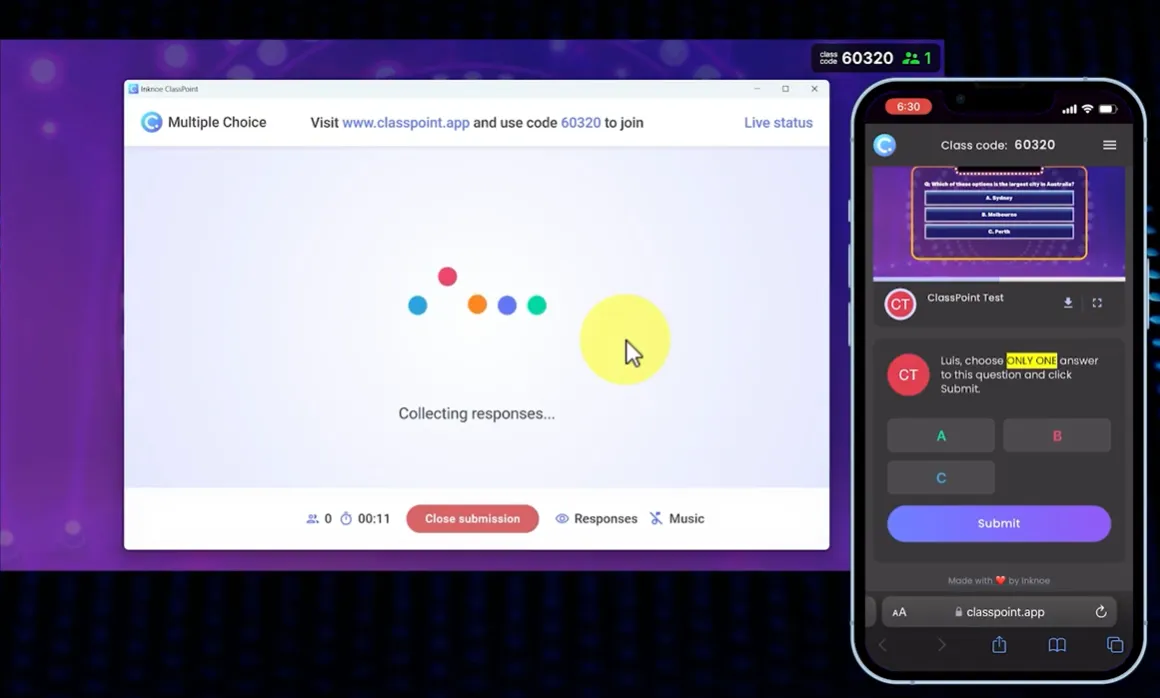
ClassPoint verwandelt PowerPoint in eine interaktive Plattform, bei der Teilnehmer von ihren Telefonen, Tablets oder Computern beitreten. Sie sehen Fragen auf der großen Leinwand, reichen aber Antworten über ihre Geräte ein. Sie sehen Antworten in Echtzeit.
Für Persönlichkeitsquiz bedeutet das:
- Kein manuelles Mitverfolgen nötig
- Sofortiges visuelles Feedback (Balkendiagramme zeigen Antwortverteilung)
- Gamification-Elemente (Punkte, Sterne, Bestenlisten)
- Gespeicherte Ergebnisse für spätere Analyse
Einrichtung
Schritt 1: Herunterladen und Installieren
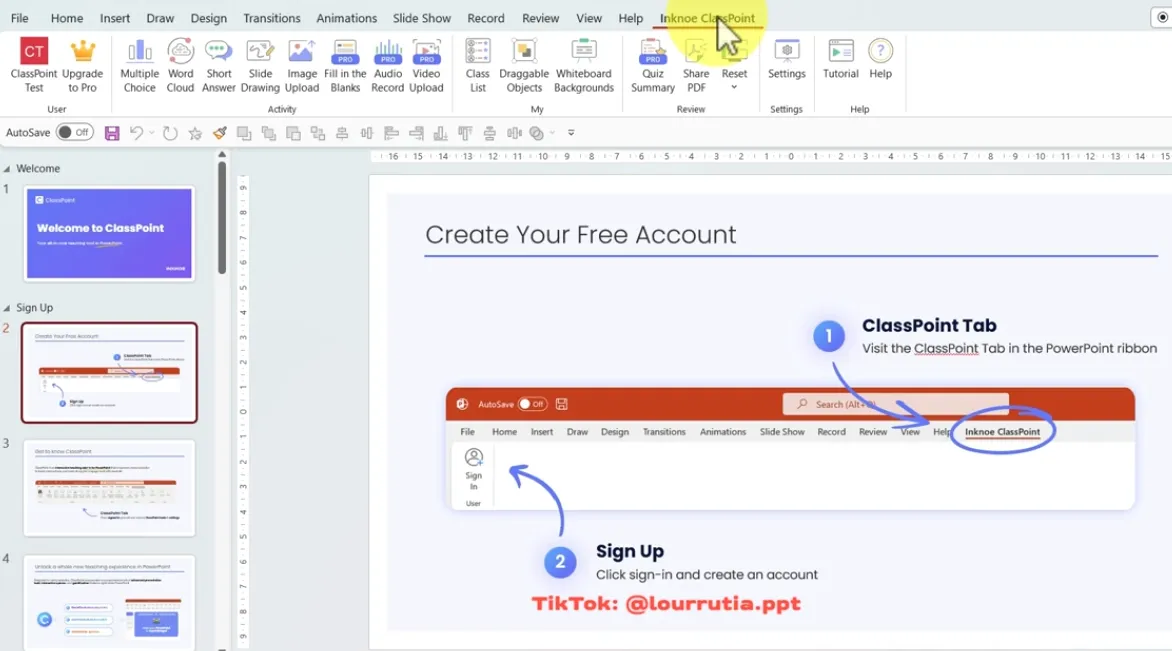
Besuchen Sie classpoint.io und laden Sie das kostenlose Add-in herunter. Führen Sie den Installer aus – es dauert etwa zwei Minuten. Wenn Sie PowerPoint neu öffnen, sehen Sie einen neuen “ClassPoint”-Tab im Menüband.
Schritt 2: Interaktive Fragen hinzufügen
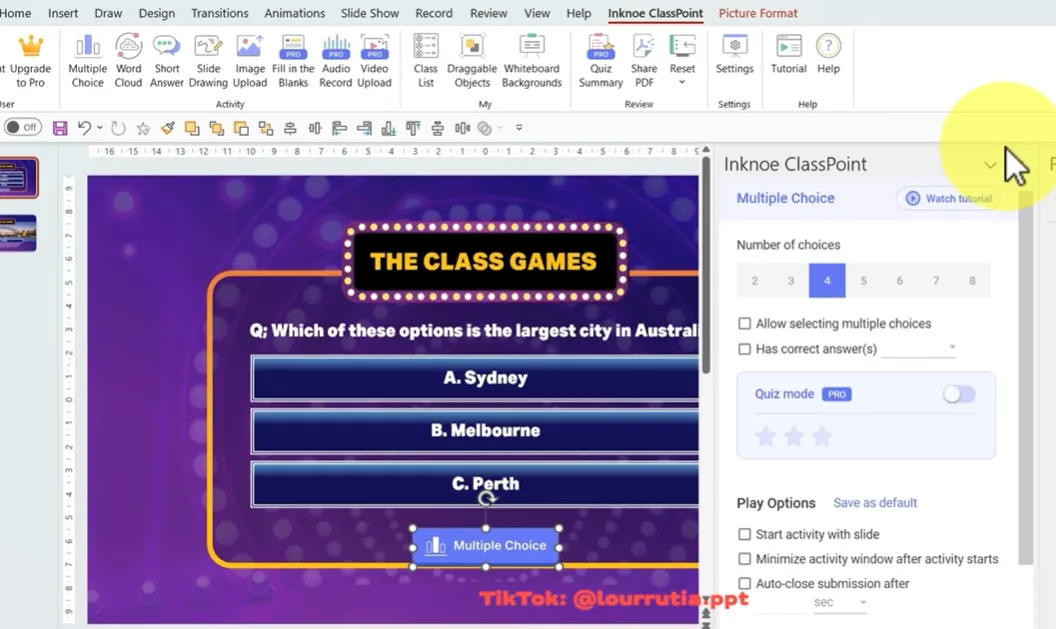
Klicken Sie auf einer beliebigen Fragefolie auf den ClassPoint-Tab, dann auf “Multiple Choice”. Ein Button erscheint auf Ihrer Folie.
Ein Einstellungsfenster öffnet sich rechts. Konfigurieren Sie:
- Anzahl der Antwortmöglichkeiten (3, 4, 5 usw.)
- Korrekte Antwort (für traditionelle Quiz – überspringen Sie dies für Persönlichkeitstests)
- Zeitlimits (optional)
Schritt 3: Quiz durchführen
Wechseln Sie in den Diashow-Modus. Ein eindeutiger Code erscheint auf dem Bildschirm (etwa wie “ABC123”).
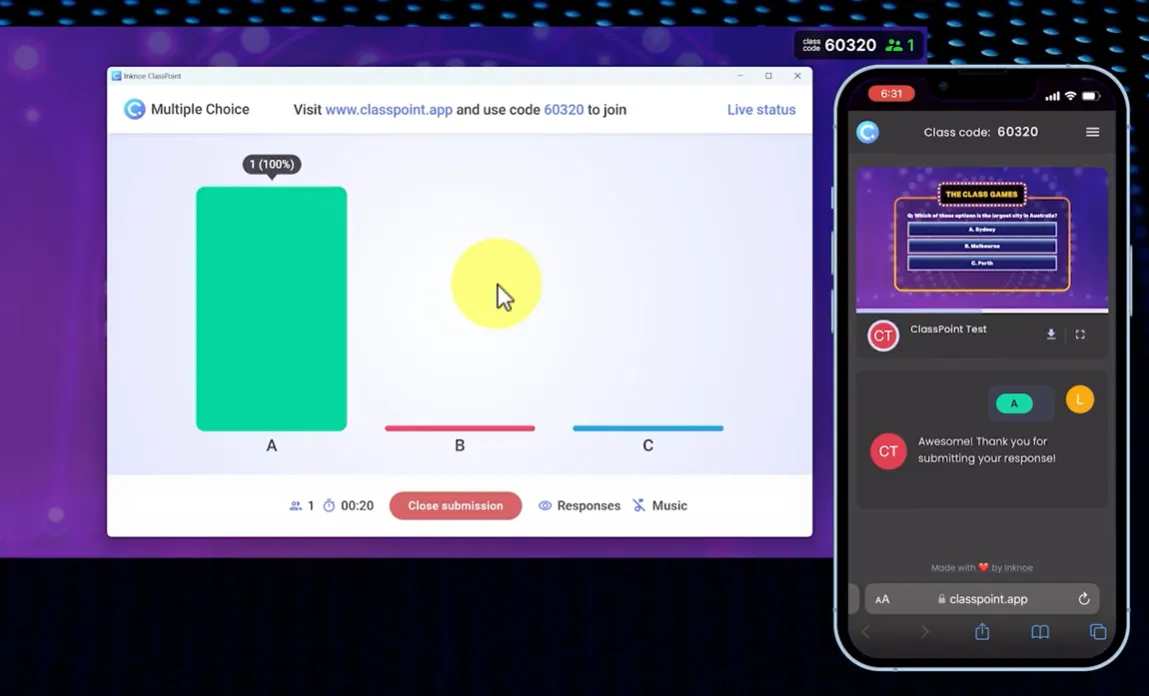
Teilnehmer gehen auf classpoint.app auf ihren Geräten, geben den Code ein und erstellen einen Anzeigenamen. Sie sehen alle, die beitreten, in einem Seitenleisten-Panel.
Wenn Sie auf den ClassPoint-Button auf einer Fragefolie klicken, sehen Teilnehmer Antwortmöglichkeiten auf ihren Bildschirmen. Sie tippen ihre Wahl. Sie beobachten, wie Antworten live eintreffen.
Nachdem alle geantwortet haben (oder die Zeit abgelaufen ist), klicken Sie auf “Ergebnisse anzeigen”, um ein Balkendiagramm der Antwortverteilung anzuzeigen.
Warum dies für Persönlichkeitsquiz funktioniert
ClassPoint ist nicht nur für Richtig/Falsch-Quiz. Für Persönlichkeitstests:
Sie können Trends sofort erkennen. Wenn 80 % Ihres Teams “Einfach anfangen und es herausfinden” wählten, offenbart das etwas über Ihre Organisationskultur, das es wert ist, diskutiert zu werden.
Es regt Gespräche an. “Interessant – die meisten von uns neigen zur Zusammenarbeit. Was bedeutet das dafür, wie wir mit unabhängiger Arbeit umgehen?”
Teilnehmer bleiben engagiert. Die Verwendung ihrer eigenen Geräte fühlt sich persönlicher an als das Händeheben oder Zurufen von Antworten.
Über grundlegende Fragen hinaus
ClassPoint bietet andere interaktive Elemente, die für Persönlichkeitsquiz nützlich sind:
- Wortwolke: “Beschreiben Sie Ihre ideale Arbeitsumgebung mit einem Wort.” Teilnehmer tippen Antworten; häufigere Wörter erscheinen größer auf dem Bildschirm.
- Ziehbare Objekte: “Ordnen Sie diese Werte von wichtig bis unwichtig für Sie.” Teilnehmer ziehen Elemente auf ihren Bildschirmen.
- Zeichentools: Folien während der Diskussion kommentieren. Wichtige Ergebnisse einkreisen, Verbindungen zwischen Ideen zeichnen.
Nach der Sitzung speichert ClassPoint alle Antworten. Exportieren Sie sie, um Muster zu überprüfen, Veränderungen über die Zeit zu verfolgen oder Folgemaßnahmen basierend auf den Ergebnissen anzupassen.
Persönlichkeitsquiz mit KI erstellen: OnlineExamMaker
Während PowerPoint Ihnen vollständige kreative Kontrolle gibt, brauchen Sie manchmal Geschwindigkeit. Hier kommt OnlineExamMaker ins Spiel – eine KI-gestützte Plattform, die Persönlichkeitsquiz in Minuten, nicht Stunden, generiert.
OnlineExamMaker ist eine umfassende Plattform zur Erstellung von Prüfungen und Quiz mit integrierten KI-Fähigkeiten. Im Gegensatz zu PowerPoint, das den manuellen Aufbau jeder Folie und jedes Hyperlinks erfordert, nutzt OnlineExamMaker künstliche Intelligenz, um:
- Relevante Persönlichkeitsquiz-Fragen basierend auf Ihrem Thema zu generieren
- Ausgewogene Antwortoptionen zu erstellen, die verschiedenen Persönlichkeitstypen zugeordnet sind
- Ansprechende Ergebnisbeschreibungen automatisch zu schreiben
- Die gesamte Auswertungs- und Verzweigungslogik im Hintergrund zu handhaben
Stellen Sie es sich vor, als hätten Sie einen Quiz-Design-Assistenten, der die schwere Arbeit erledigt, während Sie sich auf Anpassung und Durchführung konzentrieren.
Erstellen Sie Ihren nächsten Quiz/Test mit KI in OnlineExamMaker
Einen Persönlichkeitsquiz mit OnlineExamMaker KI erstellen
Schritt 1: Anmelden und “Persönlichkeitsquiz” wählen
Erstellen Sie ein kostenloses Konto unter OnlineExamMaker.com. Klicken Sie im Dashboard auf “Neuen Quiz erstellen”, um einen neuen Quiz einzurichten. Dies sagt der KI, dass sie sich auf Selbsterkenntnis konzentrieren soll, nicht auf richtige/falsche Antworten.
Die KI nutzt diese als Anker für die Fragengenerierung.
Schritt 2: KI Fragen generieren lassen
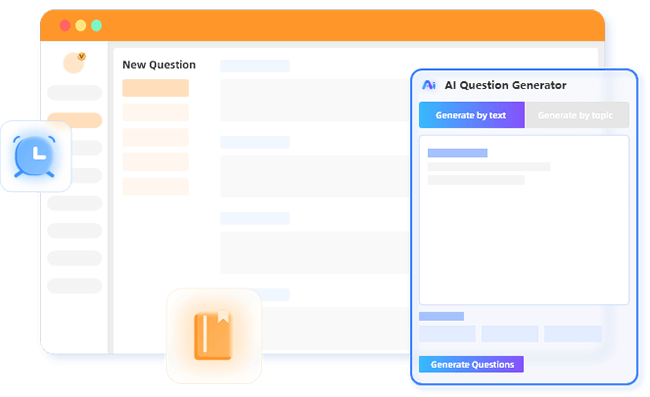
Beschreiben Sie den Zweck Ihres Quiz in einer kurzen Eingabeaufforderung: “Erstellen Sie einen Persönlichkeitsquiz, um Lehrern zu helfen, ihren dominanten Lehrstil zu identifizieren, mit Fokus auf Klassenmanagement, Schülerinteraktion und Inhaltsvermittlungsansätze.”
Die KI generiert 8-12 Fragen, jede mit 4 Antwortoptionen, die Ihren Persönlichkeitstypen zugeordnet sind. Sie sehen Fragen wie:
“Wenn ein Schüler mit einem Konzept kämpft, sind Sie am ehesten…”
- A: Formulieren Sie die Erklärung auf mehrere Arten um (Der Dozent)
- B: Stellen Sie Leitfragen, bis er die Antwort selbst entdeckt (Der Vermittler)
- C: Vereinbaren Sie Einzelgespräche, um sein spezifisches Problem zu verstehen (Der Mentor)
- D: Finden Sie eine kreative Analogie oder praktische Aktivität (Der Innovator)
Schritt 3: Überprüfen und anpassen

Die KI bringt Sie zu 80 % ans Ziel, aber Ihre Expertise macht es zu 100 % relevant. Bearbeiten Sie Fragen für:
- Branchenspezifische Sprache (Klassenraum vs. Besprechungsraum)
- Kulturelle Angemessenheit
- Ausgewogenheit über Persönlichkeitstypen hinweg (stellen Sie sicher, dass jeder Typ gleichmäßig vertreten ist)
Schritt 4: Auswertungslogik einrichten
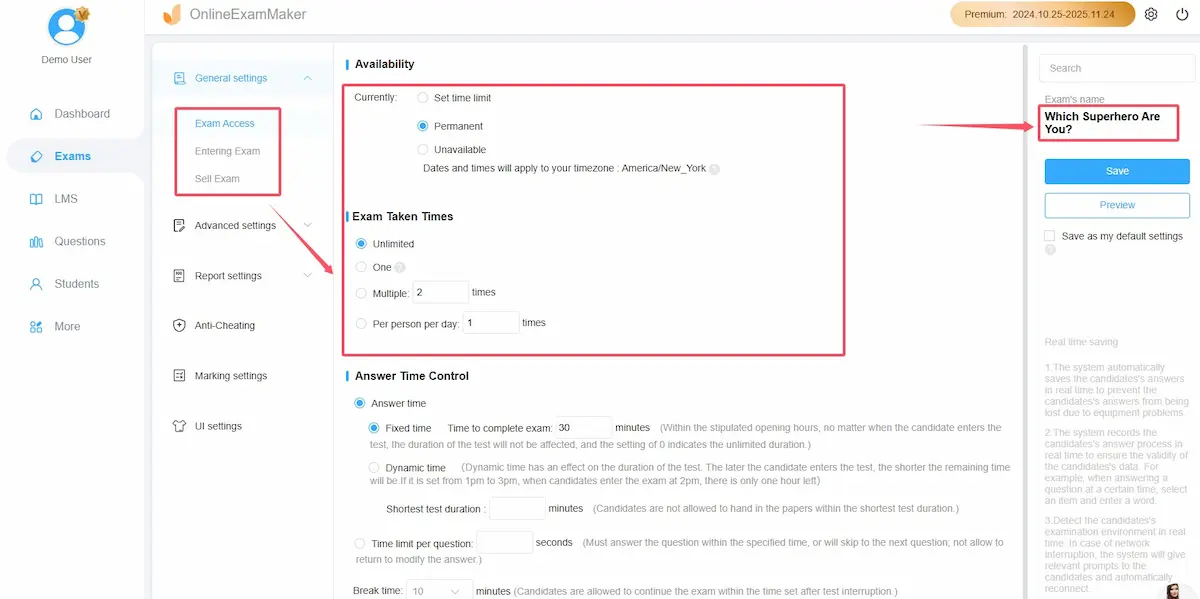
Die Plattform zählt Antworten automatisch zusammen und zeigt den dominanten Persönlichkeitstyp an. Sie können bei Bedarf Schwellenwerte anpassen – zum Beispiel verlangen, dass 60 % der Antworten in einer Kategorie liegen gegenüber einer einfachen Mehrheit.
Schritt 5: Teilen und verfolgen
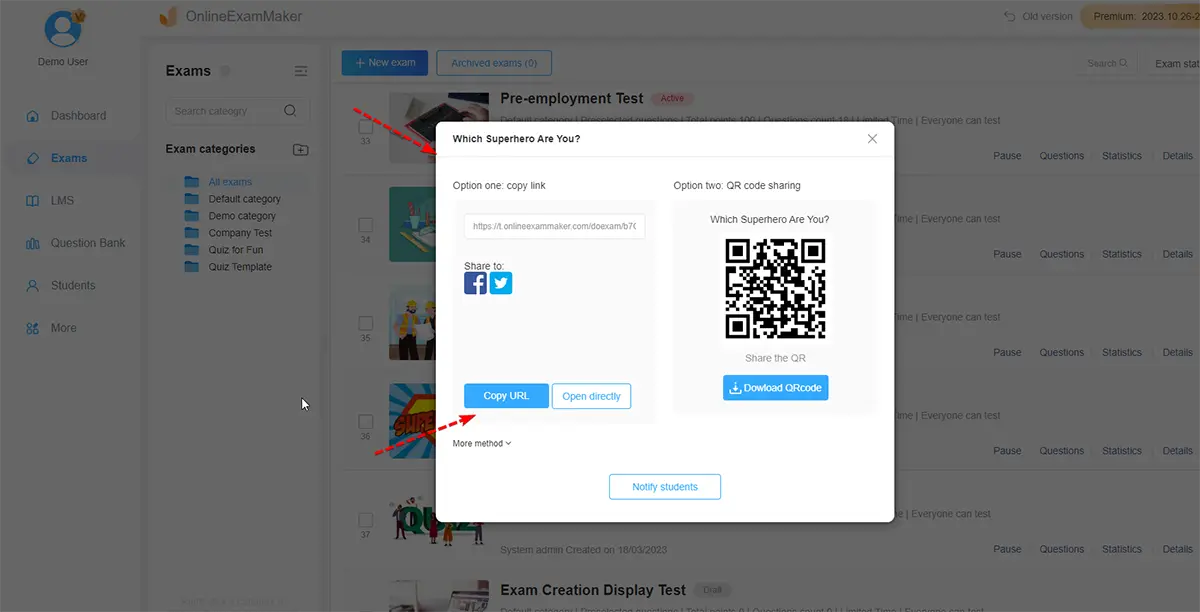
OnlineExamMaker generiert eine eindeutige URL für Ihren Quiz. Teilen Sie sie über:
- E-Mail (einzeln oder im Bulk-Versand)
- QR-Code (zum Ausdrucken für Präsenz-Workshops)
- Eingebettetes Widget (auf Ihrer Website oder Lernplattform platzieren)
Im Gegensatz zu PowerPoint, das persönliche Moderation erfordert, laufen OnlineExamMaker-Quiz eigenständig. Teilnehmer machen sie zu ihrer eigenen Zeit, und Sie erhalten Benachrichtigungen über den Abschluss mit Ergebnisdaten.
Wann OnlineExamMaker vs. PowerPoint verwenden
Wählen Sie PowerPoint, wenn:
- Sie vollständige Designkontrolle benötigen
- Der Quiz Teil einer größeren Präsentation ist
- Sie persönlich moderieren und Bildschirm-Interaktion wünschen
- Sie möchten, dass Teilnehmer Antworten zur Reflexion aufschreiben
Wählen Sie OnlineExamMaker, wenn:
- Sie schnell einen Quiz benötigen (Minuten statt Stunden)
- Teilnehmer ihn remote oder asynchron machen werden
- Sie automatische Datenerfassung und Berichte wünschen
- Sie KI-Unterstützung für das Generieren ausgewogener Fragen brauchen
Viele Pädagogen nutzen beides: OnlineExamMaker für Vor-Workshop-Bewertungen (Teilnehmer machen sie vor dem Treffen), dann PowerPoint mit ClassPoint für die Live-Diskussion der Ergebnisse während der Sitzung.
Letzte Schliffe und Testen
Bevor Sie Ihren Quiz auf echte Menschen loslassen, testen Sie ihn selbst. Klicken Sie jeden Hyperlink durch. Lesen Sie jede Ergebnisbeschreibung laut vor – wenn sie hölzern oder allgemein klingt, schreiben Sie sie um.
Subtile Animationen hinzufügen (Optional)
Ein wenig Bewegung verleiht Feinschliff, ohne abzulenken. Wählen Sie Antwort-Buttons und fügen Sie eine “Einblenden”-Eingangsanimation hinzu (Animationen-Tab → Einblenden). Stellen Sie sie so ein, dass sie “Nach Vorheriger” mit 0,2-Sekunden-Verzögerungen erscheinen.
Dies erzeugt eine sanfte Enthüllung: Frage erscheint, dann blenden Antworten nacheinander ein. Es sieht absichtsvoll aus, nicht statisch.
Warnung: Vermeiden Sie komplexe Animationen wie “Einfliegen” oder “Drehen”. Sie brechen manchmal Hyperlinks und verlangsamen das Erlebnis. Bleiben Sie bei Einblenden, Erscheinen oder Wischen.
Auf verschiedenen Geräten testen
Wenn Sie ClassPoint verwenden, lassen Sie einen Freund von seinem Telefon aus beitreten, während Sie präsentieren. Prüfen Sie:
- Können sie Antworttext klar lesen?
- Reagieren Buttons schnell?
- Wird der Beitrittscode deutlich angezeigt?
Für Standard-PowerPoint-Quiz probieren Sie es auf einem Beamer oder großen Bildschirm aus. Stellen Sie sicher, dass Text von der Rückseite des Raums aus lesbar ist.
Diskussionsfragen vorbereiten
Der Quiz selbst ist nur der Gesprächseinstieg. Nachdem Ergebnisse enthüllt wurden, fördern Sie Reflexion:
- “Was hat Sie bei Ihrem Ergebnis überrascht?”
- “Wie könnte Ihr Persönlichkeitstyp [relevanten Anwendungsfall] beeinflussen?”
- “Welche Stärken aus *anderen* Typen könnten Sie entwickeln?”
Dies verwandelt eine unterhaltsame Aktivität in echtes Lernen.
Als Vorlage speichern
Sobald Sie einen Persönlichkeitsquiz erstellt haben, dauern zukünftige nur noch einen Bruchteil der Zeit. Gehen Sie in PowerPoint zu Datei → Speichern unter → PowerPoint-Vorlage (.potx). Ihr Design, Animationen und Folienstruktur werden als wiederverwendbarer Ausgangspunkt gespeichert.
Nächstes Mal öffnen Sie einfach die Vorlage, tauschen Fragen und Persönlichkeitsbeschreibungen aus, und schon sind Sie fertig.
PowerPoint-Persönlichkeitsquiz funktionieren, weil sie Struktur mit Flexibilität kombinieren. Sie kontrollieren Design, Tempo und Tiefe. Ob Sie von Grund auf neu bauen, mit ClassPoints Interaktivität aufwerten oder die Erstellung mit OnlineExamMakers KI beschleunigen – Sie schaffen Momente, in denen Menschen innehalten und denken: “Hm. Das stimmt tatsächlich über mich.”
Und ist das nicht der Punkt? Nicht, Menschen zu etikettieren, sondern ihnen Sprache für Selbstverständnis zu geben. Fangen Sie einfach an – fünf Fragen, drei Persönlichkeitstypen. Testen Sie es mit einer kleinen Gruppe. Verfeinern Sie basierend auf Reaktionen. Bevor Sie sich versehen, haben Sie ein Tool, das Workshops von vergesslich zu unvergesslich verwandelt.
Denn wenn Menschen etwas Echtes über sich selbst entdecken – selbst in einer PowerPoint-Präsentation – erinnern sie sich daran.