Schon einmal ein Quiz korrigiert, nur um dann festzustellen, dass man nun die mühsame Aufgabe hat, jede:n Schüler:in manuell zu benachrichtigen? Damit sind Sie nicht allein. Während Google Forms revolutioniert hat, wie Lehrkräfte Quizze erstellen, ist sein E-Mail-Benachrichtigungssystem überraschend manuell – eine Eigenart, die viele Lehrkräfte ratlos zurücklässt.
Die Sache ist die: Google Forms feuert Quiz-Ergebnisse nicht automatisch ab, sobald ein:e Schüler:in auf “Senden” klickt. Stattdessen behält es die Punktzahlen so lange zurück, bis Sie sie manuell freigeben. Das ist, als hätte man einen Lieferwagen, der das Lager jedes Mal nicht verlassen will, ohne Ihren persönlichen Unterschrift.
Aber keine Sorge. Ob Sie bei den integrierten Tools von Google bleiben oder intelligentere Alternativen erkunden wollen, die Ihnen tatsächlich Zeit sparen – dieser Leitfaden führt Sie durch alles, was Sie wissen müssen, um Quiz-Ergebnisse in die Postfächer Ihrer Schüler:innen zu bekommen.
- Das E-Mail-Limit von Google Forms verstehen
- E-Mail-Erfassung in Ihrem Quiz einrichten
- Die manuelle Methode: Schritt-für-Schritt-Anleitung zur Freigabe von Ergebnissen
- E-Mail-Zustellung mit Add-ons automatisieren
- Warum OnlineExamMaker die intelligentere Alternative ist
- Bewährte Methoden zum Senden von Quiz-Ergebnissen
Das E-Mail-Limit von Google Forms verstehen
Lassen Sie uns gleich mit einem weit verbreiteten Missverständnis aufräumen: Google Forms kann nicht automatisch Quiz-Ergebnisse per E-Mail an Teilnehmer senden, ohne manuelles Eingreifen oder zusätzliche Einrichtung. Wenn Sie die Option “Punktzahl sofort nach jeder Antwort freigeben” aktivieren, sehen die Schüler:innen ihre Punktzahl auf dem Bildschirm – aber das war’s. Keine E-Mail. Keine Benachrichtigung. Nur ein flüchtiger Blick, bevor sie den Browser-Tab schließen und ihre Punktzahl völlig vergessen.
Stellen Sie es sich vor, als würden Sie Ihre Prüfungsergebnisse auf einer Tafel erhalten, die gelöscht wird, sobald Sie weggehen. Nicht gerade ideal für die Aufbewahrung von Unterlagen.
Die Plattform bietet eine manuelle E-Mail-Freigabe über den Tab “Antworten”, die wir gleich erkunden werden. Aber automatisches E-Mail-Versenden? Dafür sind entweder Add-ons von Drittanbietern oder benutzerdefinierte Skripte mit Google Apps Script erforderlich. Es ist eine Design-Entscheidung, die für die Ingenieur:innen von Google Sinn ergeben mag, aber Lehrkräfte mit zusätzlicher Arbeit zurücklässt.
E-Mail-Erfassung in Ihrem Quiz einrichten
Bevor Sie irgendetwas an irgendjemanden senden können, benötigen Sie deren E-Mail-Adressen. Das ist Schritt Null – das Fundament, auf dem alles andere aufbaut.
So aktivieren Sie die E-Mail-Erfassung:
- Öffnen Sie Ihr Google Formular und klicken Sie auf das Einstellungen-Symbol (das kleine Zahnrad oben rechts)
- Navigieren Sie zum Tab Antworten
- Schalten Sie “E-Mail-Adressen sammeln” ein
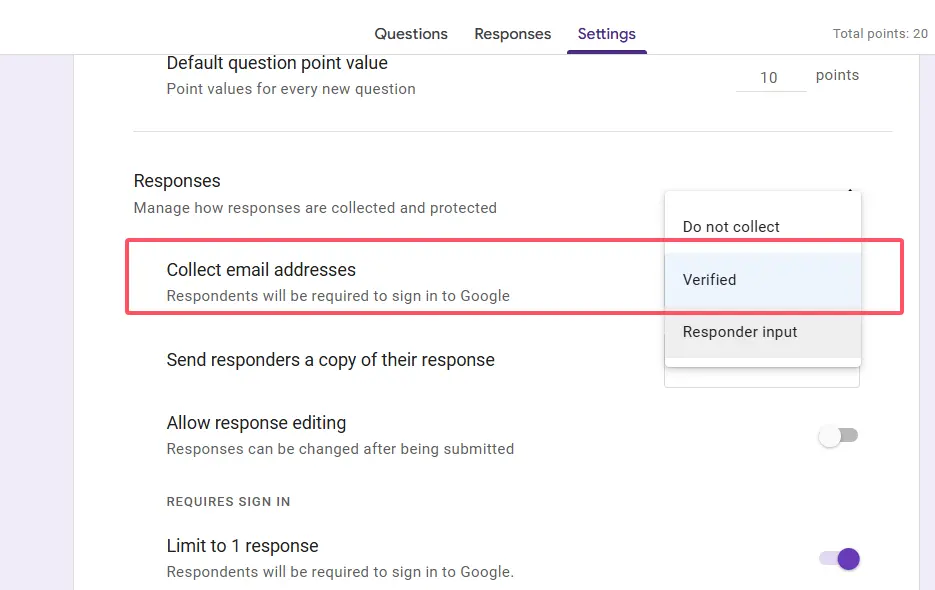
Einfach genug, oder? Einmal aktiviert, erscheint oben in Ihrem Formular ein obligatorisches E-Mail-Feld. Schüler:innen müssen eine E-Mail eingeben, um abzusenden – keine Ausnahmen. Google speichert diese Adressen zusammen mit ihren Antworten und schafft so die Verbindung, die Sie später zum Senden der Ergebnisse benötigen.
Profi-Tipp: Wenn Sie Google Workspace for Education verwenden, können Sie Antworten auch auf Ihre Organisation beschränken. Dies sammelt automatisch E-Mails von angemeldeten Nutzer:innen, ohne dass sie etwas eingeben müssen, reduziert Reibungsverluste und verhindert Tippfehler.
Die manuelle Methode: Schritt-für-Schritt-Anleitung zur Freigabe von Ergebnissen
Also gut, Ihr Quiz ist fertig. Antworten trudeln ein. Jetzt kommt der Moment der Wahrheit: diese Punktzahlen tatsächlich zu Ihren Schüler:innen zu bringen.
Die manuelle Freigabe-Methode funktioniert so:
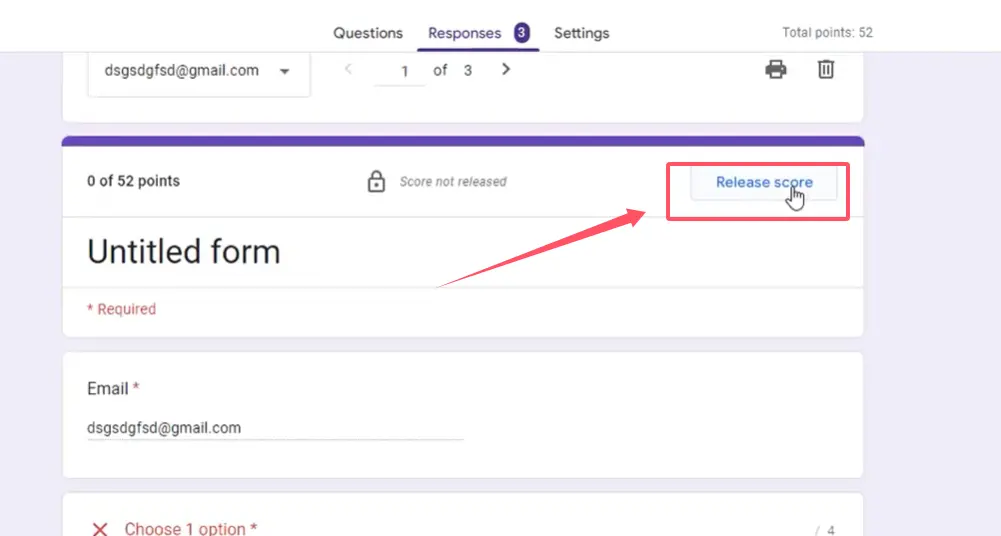
- Navigieren Sie zum Tab Antworten Ihres Formulars – hier leben alle eingereichten Antworten
- Sie sehen eine Liste der Teilnehmer:innen. Setzen Sie Häkchen neben die Schüler:innen, deren Ergebnisse Sie freigeben möchten (oder wählen Sie alle aus, wenn Sie großzügig sind)
- Klicken Sie oben auf die Schaltfläche “Punktzahl freigeben”
- Fügen Sie eine optionale persönliche Nachricht hinzu. So etwas wie “Tolle Arbeit beim Quiz!” oder “Überprüfen Sie Ihre falschen Antworten für das nächste Mal”
- Wählen Sie “E-Mails senden und freigeben”
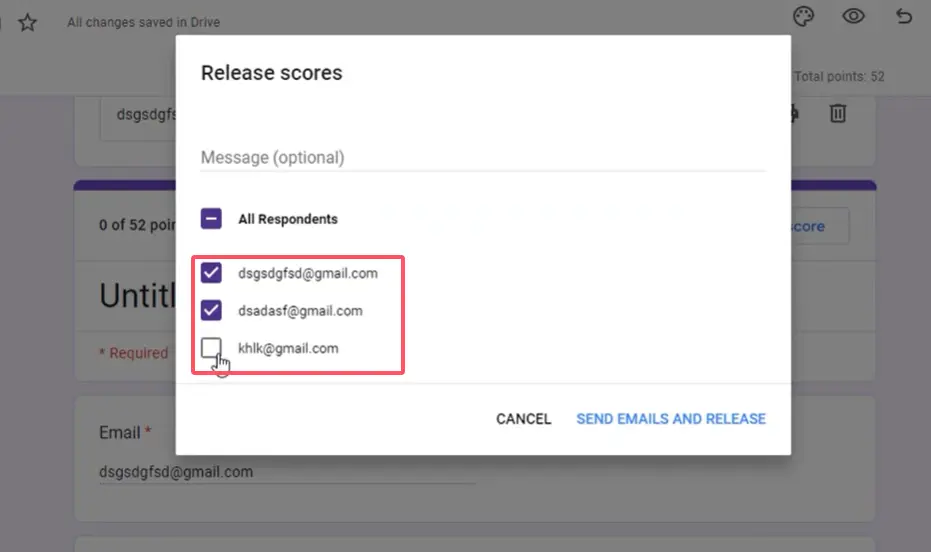
Google versendet dann individuelle E-Mails an jede:n ausgewählte:n Teilnehmer:in. Diese E-Mails enthalten deren Punktzusammenfassung und eine Kopie ihrer Antworten – im Wesentlichen ein digitales Zeugnis, das direkt in ihren Posteingang geliefert wird.
Ist diese Methode zuverlässig? Absolut. Ist sie effizient für eine Lehrkraft, die 100+ Schüler:innen in mehreren Klassen verwaltet? Nicht wirklich. Nach jedem Quiz durch diesen Prozess zu klicken, wird schnell alt. Sie ist funktional, sicher, aber auch das Äquivalent zum Adressieren von Umschlägen per Hand, wenn E-Mail-Automatisierung existiert.
E-Mail-Zustellung mit Add-ons automatisieren
Hier wird es interessant. Wenn Sie die Klick-Auswählen-Freigeben-Routine leid sind, können Add-ons die schwere Arbeit automatisch erledigen.
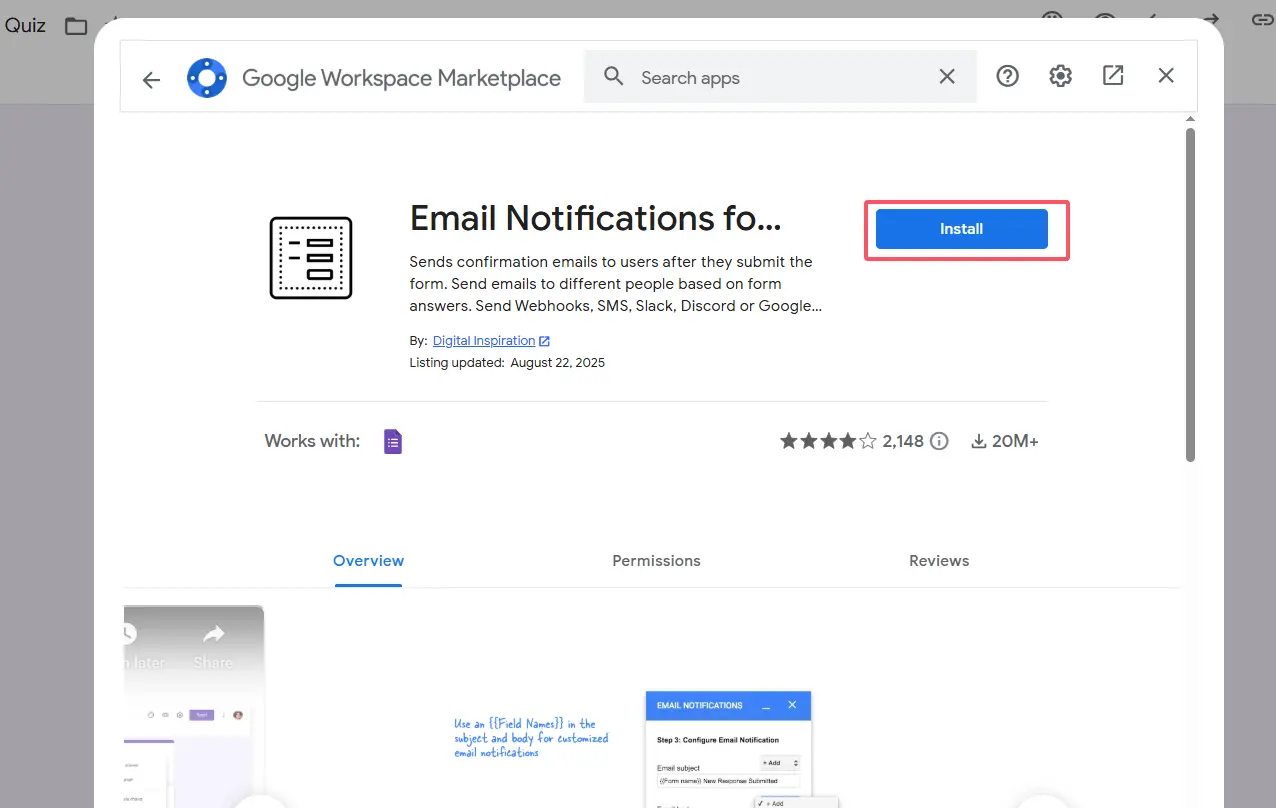
Email Notifications for Forms ist wahrscheinlich die beliebteste Wahl. Sie finden es im Google Workspace Marketplace (suchen Sie es direkt von Ihrem Formular aus über Add-ons → Add-ons abrufen). Einmal installiert, lässt Sie dieses Tool bedingte E-Mail-Trigger basierend auf Quiz-Antworten erstellen.
Was bedeutet das in der Praxis? Sie können Regeln wie diese festlegen:
- Senden Sie eine Glückwunsch-E-Mail an Schüler:innen, die über 80% erreichen
- Lösen Sie eine andere Nachricht für diejenigen aus, die nicht bestanden haben
- Fügen Sie ihre genaue Punktzahl und personalisiertes Feedback ein
Das Add-on überwacht Ihr Formular. Wenn jemand etwas einreicht, wertet es sofort dessen Antworten gegen Ihre Regeln aus und feuert die entsprechende E-Mail ab – ohne manuelles Eingreifen. Es ist, als hätte man eine:n Unterrichtsassistent:in, der nie schläft und nie vergisst, Benachrichtigungen zu senden.
Andere solide Alternativen sind formRecycler und Form Notifications. Jedes hat leicht unterschiedliche Funktionen, aber sie alle lösen dasselbe Kernproblem: Google Forms in ein tatsächlich automatisiertes Quiz-Zustellungssystem zu verwandeln.
Warum OnlineExamMaker die intelligentere Alternative ist
Seien wir ehrlich: all diese Workarounds existieren, weil Google Forms nicht wirklich als umfassende Prüfungsplattform konzipiert wurde. Es ist ein Formular-Editor, der zufällig Quiz-Funktionen angehängt bekommen hat.
Hier betritt OnlineExamMaker die Bühne – und glauben Sie mir, der Unterschied ist wie Tag und Nacht.
KI-gestützte Prüfungserstellung
OnlineExamMaker nutzt künstliche Intelligenz, um Lehrkräften zu helfen, Prüfungen in einem Bruchteil der Zeit zu erstellen. Laden Sie Ihre Kursmaterialien, Lehrbücher oder Vorlesungsnotizen hoch, und die KI kann automatisch relevante Quizfragen generieren. Kein Starren mehr auf einen leeren Bildschirm und Grübeln, wie man Frage #47 formulieren soll.
Die KI versteht Kontext und Schwierigkeitsgrade. Wollen Sie eine Mischung aus leichten, mittleren und herausfordernden Fragen? Erledigt. Müssen Sie Wiederholungen über mehrere Testversionen hinweg vermeiden? Das System erledigt es. Es ist, als hätte man eine:n erfahrene:n Pädagog:in als Co-Autor:in, minus der Kaffeepausen.
Automatische Ergebniszustellung, die tatsächlich funktioniert
Im Gegensatz zum “vielleicht manuell, vielleicht Add-on, vielleicht Skript”-Ansatz von Google Forms sendet OnlineExamMaker Quiz-Ergebnisse automatisch – direkt ab Werk. Keine Konfiguration nötig. Kein Code erforderlich. Schüler:innen reichen ihr Quiz ein, und innerhalb von Momenten erhalten sie eine umfassende E-Mail mit:
- Ihrer Gesamtpunktzahl und Prozentzahl
- Detaillierter Aufschlüsselung mit richtigen und falschen Antworten
- Erklärungen für jede Frage (wenn Sie diese Funktion aktiviert haben)
- Leistungsanalysen, die sie mit Klassendurchschnitten vergleichen
Die Plattform bietet Lehrkräften auch Echtzeit-Dashboards, die zeigen, wer das Quiz abgeschlossen hat, Durchschnittsnoten, Frage-Statistiken und Bereiche, in denen Schüler:innen häufig Schwierigkeiten haben. Diese Daten erscheinen sofort – kein Warten auf Tabellenkalkulations-Synchronisierung oder manuelle Berechnungen.
Erstellen Sie Ihr nächstes Quiz/Examen mit KI in OnlineExamMaker
Erweiterte Funktionen, die echte Zeit sparen
Jenseits der E-Mail-Automatisierung enthält OnlineExamMaker Funktionen, die Google Forms einfach nicht bieten kann:
- Fragenpools: Erstellen Sie wiederverwendbare Bibliotheken von Fragen, organisiert nach Thema, Schwierigkeit oder Lernziel
- Anti-Betrugsmaßnahmen: Fragenreihenfolge randomisieren, Webcam-Proctoring aktivieren und Tab-Wechsel erkennen
- Anpassbare Zertifikate: Automatisch Generieren und E-Mail-Versenden von Abschlusszertifikaten an Schüler:innen, die bestehen
- Integrationsmöglichkeiten: Verbindung mit Lernmanagementsystemen, Google Classroom oder Microsoft Teams
Für Lehrkräfte, Trainer:innen und Personalverantwortliche, die regelmäßig Prüfungen durchführen, sind das nicht nur nette Zusätze – es sind echte Zeitersparnisse, die verändern, wie Sie arbeiten.
Bewährte Methoden zum Senden von Quiz-Ergebnissen
Unabhängig davon, für welche Plattform Sie sich entscheiden, befolgen Sie diese Richtlinien, um Ihre Ergebnisbenachrichtigungen effektiver zu gestalten:
Der Zeitpunkt ist wichtig. Senden Sie Ergebnisse innerhalb von 24-48 Stunden, während der Quiz-Stoff den Schüler:innen noch frisch im Gedächtnis ist. Verzögertes Feedback verliert an pädagogischem Wert – Lernende können ihre Fehler nicht mit ihrem Gedankengang verbinden, wenn sie mental schon weitergezogen sind.
Schließen Sie konstruktives Feedback ein. Eine bloße Zahl sagt Schüler:innen nichts Nützliches. Erklären Sie, was sie falsch gemacht haben und warum die richtige Antwort die ist, die sie ist. Das verwandelt die Bewertung von bloßer Benotung in tatsächliches Lernen.
Personalisieren Sie, wann immer möglich. Selbst ein einfaches “Tolle Verbesserung im Vergleich zum letzten Mal, Sarah!” lässt E-Mails weniger roboterhaft wirken. Schüler:innen lesen und engagieren sich eher mit Nachrichten, die sie als Individuen anerkennen.
Legen Sie klare Erwartungen vorab fest. Sagen Sie den Schüler:innen vor dem Quiz genau, wann und wie sie Ergebnisse erhalten. Geheimnisse erzeugen Angst; Transparenz schafft Vertrauen.
Bieten Sie nächste Schritte an. Wenn jemand durchgefallen ist, welche Ressourcen können helfen, sich zu verbessern? Wenn sie es gemeistert haben, was ist die nächste Herausforderung? Ergebnisse sollten Türen öffnen, nicht schließen.
Das Fazit
Das Senden von Google Forms-Quiz-Ergebnissen per E-Mail reicht von mühsam manuell bis technisch komplex, je nach gewählter Methode. Die eingebaute manuelle Freigabe funktioniert, skaliert aber nicht gut. Add-ons bieten Automatisierung auf Kosten der Einrichtungszeit. Apps Script bietet ultimative Flexibilität für diejenigen, die programmieren können.
Oder Sie könnten ganz aus dem Google-Ökosystem heraustreten und zielgerichtete Prüfungsplattformen wie OnlineExamMaker nutzen, die diese Probleme von Grund auf lösen und nicht als nachträgliche Gedanken.
Die Wahl hängt letztendlich von Ihrem technischen Komfortlevel ab, wie viele Quizze Sie durchführen und ob Sie Ihre Zeit mit Unterrichten oder mit der Fehlerbehebung von E-Mail-Zustellungssystemen verbringen wollen. Denn hier ist die Wahrheit, die Lehrkräfte nur zu gut kennen: Jede Minute, die mit dem Ringen mit Technologie verbracht wird, ist eine Minute, die dem eigentlichen Unterrichten der Schüler:innen gestohlen wird.
Wählen Sie Tools, die Ihre Zeit respektieren. Ihre Schüler:innen – und Ihre geistige Gesundheit – werden es Ihnen danken.