- Warum Login-Pflicht die Teilnahme beeinträchtigt
- Schritt-für-Schritt-Anleitung zum Deaktivieren der Anmeldung
- Vorschau und Test Ihres öffentlichen Quiz
- Häufige Fehler bei der Freigabe eines öffentlichen Quiz
- OnlineExamMaker: Ein smarterer Weg, einen Quiz zu erstellen und zu teilen
- Wie man Quizze mit OnlineExamMaker AI erstellt
Warum Login-Pflicht die Teilnahme beeinträchtigt
Nichts tötet Quiz-Abschlussraten schneller ab, als Leute zum Anmelden zu zwingen. Studien zeigen, dass Authentifizierungshürden die Formularabschlüsse um bis zu 40 % reduzieren können. Das ist fast die Hälfte Ihres Publikums, das abspringt, bevor es überhaupt anfängt.
Für Lehrer, die Gast-Sitzungen bewerten, Trainer, die anonymes Feedback einholen, oder Personalmanager, die Kulturumfragen durchführen – die Forderung nach einer Anmeldung ist nicht nur unbequem. Sie ist ein Teilnahmekiller. Nicht jeder hat ein Google-Konto, und ehrlich gesagt, die Leute wollen keines erstellen, nur um an Ihrem Quiz teilzunehmen.
Schritt-für-Schritt-Anleitung zum Deaktivieren der Anmeldung
Gute Nachrichten: Ihr Google Forms-Quiz öffentlich zu machen, ist einfacher als Sie denken. Aber es gibt einen versteckten Haken, der selbst erfahrene Nutzer stolpern lässt.
Die zwei Schalter, die Sie deaktivieren müssen
Hier ist das Geheimnis: Sie müssen zwei Einstellungen ausschalten, nicht nur eine. Die meisten deaktivieren “Anmeldung erforderlich” und denken, sie sind fertig. Falsch. Der Schalter “Auf 1 Antwort beschränken” wird immer noch eine Anmeldung erzwingen, selbst wenn die Anmeldung deaktiviert ist. Warum? Weil Google eine Authentifizierung benötigt, um zu verfolgen, wer bereits abgeschickt hat.
Schneller Einrichtungsprozess
Schritt 1: Öffnen Sie Ihr Quiz in Google Forms und klicken Sie oben auf das Einstellungs-Symbol (Zahnrad-Symbol).
Schritt 2: Navigieren Sie zum Tab Antworten.
Schritt 3: Deaktivieren Sie “Anmeldung erforderlich”.
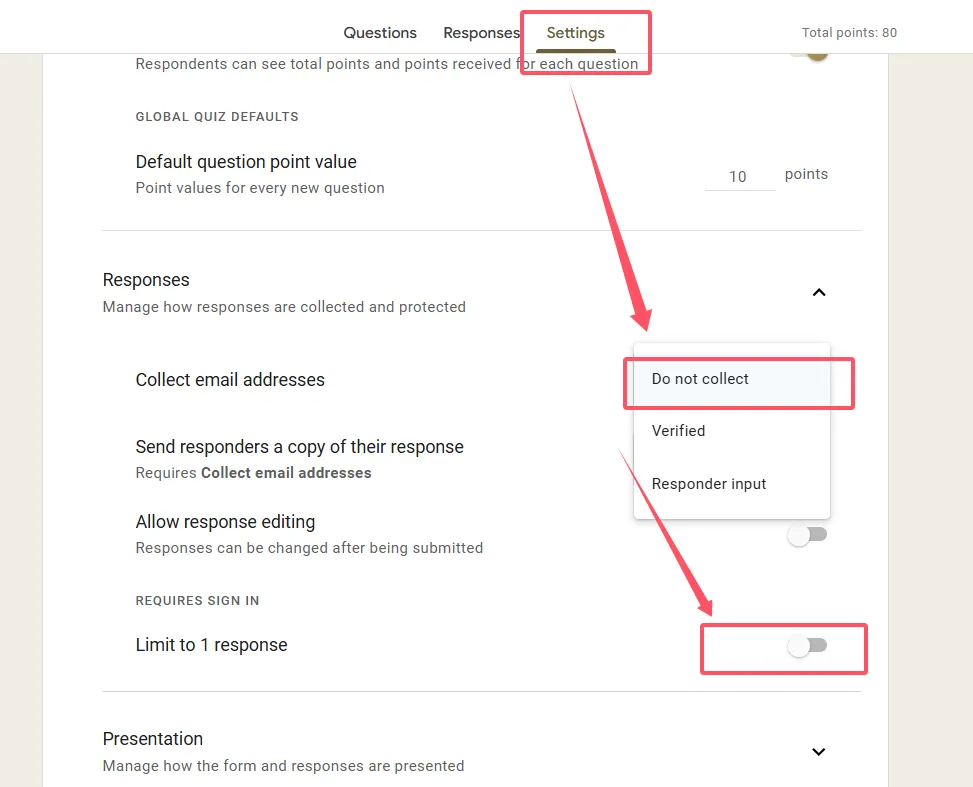
Schritt 4: Deaktivieren Sie auch “Auf 1 Antwort beschränken”, falls aktiviert.
Schritt 5: Überprüfen Sie doppelt, ob beide Schalter aus sind. Änderungen werden automatisch gespeichert, aber überprüfen Sie sie vor dem Schließen.
Das war’s. Ihr Quiz ist jetzt wirklich öffentlich – für jeden mit dem Link zugänglich, kein Google-Konto erforderlich.
Testen Ihres öffentlichen Quiz
Vertrauen Sie niemals Ihren Einstellungen ohne einen Test. So überprüfen Sie, ob Ihr Quiz tatsächlich funktioniert:
Der Inkognito-Test
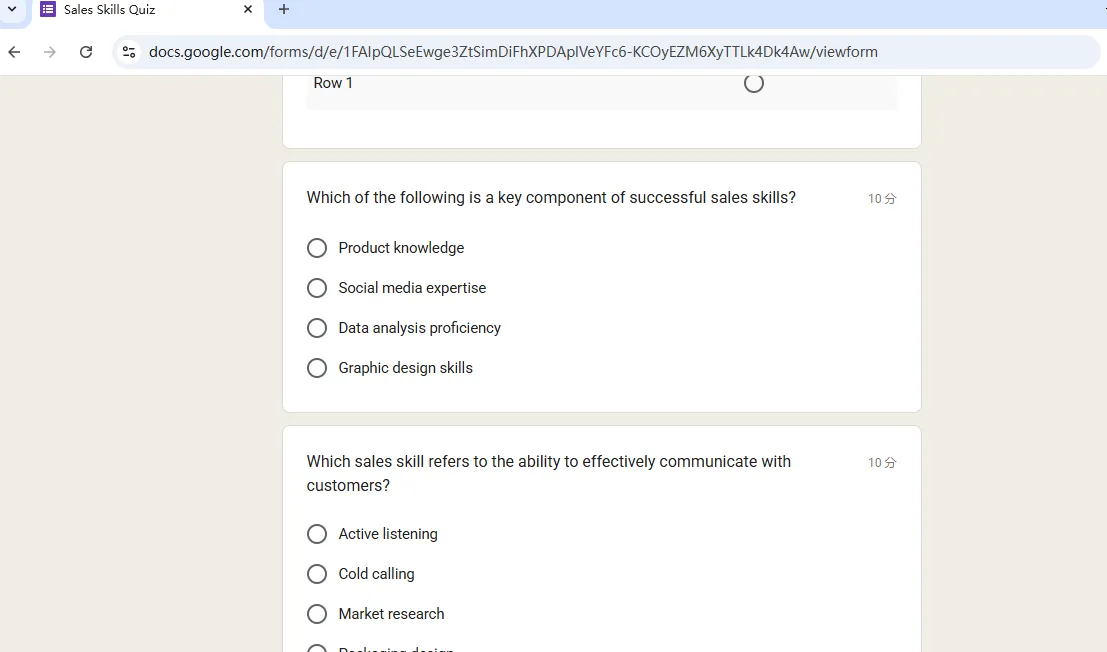
Öffnen Sie ein Inkognito- oder Privates Browserfenster. Fügen Sie Ihren Quiz-Link ein. Wenn es ohne Anmeldeaufforderung lädt, sind Sie auf der sicheren Seite. Wenn Sie einen Anmeldebildschirm sehen, gehen Sie zurück zu den Einstellungen.
Der Mobile Test
Testen Sie auf einem Telefon, das nicht in Ihrem Google-Konto angemeldet ist. Mobile Browser verhalten sich anders, und Sie möchten plattformspezifische Probleme abfangen, bevor Ihre Teilnehmer sie finden.
Der Cross-Browser-Check
Probieren Sie Ihr Quiz in Chrome, Firefox und Safari aus. Was in einem Browser funktioniert, könnte in einem anderen nicht funktionieren. Zehn Minuten Testen jetzt verhindern später Dutzende frustrierter E-Mails.
Häufige Fehler bei der Freigabe eines öffentlichen Quiz
Die Workspace-Konto-Falle
Nutzen Sie Google Workspace? Ihr Administrator könnte domänenweite Einschränkungen haben, die Ihre Formulareinstellungen außer Kraft setzen. Sie können den ganzen Tag Schalter umlegen, aber wenn Ihr Admin die externe Freigabe gesperrt hat, bleibt Ihr Quiz gesperrt. Klären Sie das mit der IT, bevor Sie weiter Fehler suchen.
Die E-Mail-Erfassungs-Verwirrung
Das Aktivieren von “E-Mail-Adressen sammeln” erzwingt eine Anmeldung. Wenn Sie Kontaktinformationen benötigen, fügen Sie stattdessen ein manuelles Textfeld hinzu. Nicht so elegant, aber es erhält die Zugänglichkeit.
Die Spam-Realität
Öffentliche Formulare bedeuten, dass jeder abschicken kann – einschließlich Bots und Spaßvögeln. Verwenden Sie Datenvalidierung und fügen Sie eine Mensch-Verifizierungsfrage hinzu, um unsinnige Einsendungen herauszufiltern. Überwachen Sie Ihre Antworten regelmäßig.
OnlineExamMaker: Ein smarterer Weg, einen Quiz zu erstellen und zu teilen
Während Google Forms für einfache Quizze funktioniert, ist es, als würde man ein Buttermesser benutzen, wenn man ein Kochmesser braucht. OnlineExamMaker ist eine KI-gestützte Prüfungsplattform, die speziell für Lehrkräfte, Trainer und Personalverantwortliche entwickelt wurde.
OnlineExamMaker bietet bessere Methoden, um Benutzern bei der Durchführung von Online-Quizzen zu helfen
KI-gestützte Fragen-Generierung: Laden Sie Ihre Schulungsmaterialien oder Kursinhalte hoch, und die KI von OnlineExamMaker generiert automatisch relevante Fragen. Es ist, als hätte man einen unermüdlichen Lehrassistenten, der niemals eine Schreibblockade hat.
Erweiterter Anti-Betrug: Anders als das Ehrensystem von Google Forms beinhaltet OnlineExamMaker Webcam-Überwachung, Bildschirmaufzeichnung und KI-Verhaltensanalyse – entscheidend für wichtige Bewertungen.
Flexible Zugriffskontrolle: Möchten Sie es öffentlich? Erledigt. Passwortgeschützt? Einfach. Zeitlich begrenzt? In Sekunden konfiguriert. Kein verwirrendes Schalter-Labyrinth.
Intelligente Analytik: Google Forms gibt Ihnen Tabellen. OnlineExamMaker gibt Ihnen Einblicke – Fähigkeitskarten, die Problemfragen zeigen, Abschlusszeitanalyse und Leistungstrends.
Mobil-optimiert: Laut Statista kommen über 58 % des Web-Traffics von Mobilgeräten. Das responsive Design von OnlineExamMaker gewährleistet eine professionelle Darstellung auf jedem Bildschirm.
Erstellen Sie Ihren nächsten Quiz/Test mit KI in OnlineExamMaker
Wie man Quizze mit OnlineExamMaker AI erstellt
Das Erstellen von Quizzen mit OnlineExamMaker ist überraschend unkompliziert, auch für nicht-technische Benutzer.
Schneller Erstellungsprozess
Schritt 1: Melden Sie sich bei OnlineExamMaker an. Sie bieten einen kostenlosen Tarif an, der großzügig genug zum Testen ist.
Schritt 2: Klicken Sie auf die Schaltfläche “Neuer Test” und wählen Sie Ihre Methode:
• KI-unterstützt: Laden Sie ein Dokument hoch (Texte, Word, PowerPoint) und lassen Sie die KI Fragen generieren
• Manuell: Von Grund auf mit dem OnlineExamMaker Fragen-Editor erstellen
• Importieren: Aus bestehenden Fragenpools ziehen
Für Erstnutzer ist die KI-unterstützte Erstellung fast magisch – das System analysiert Ihren Inhalt und schlägt in unter einer Minute Fragen vor.
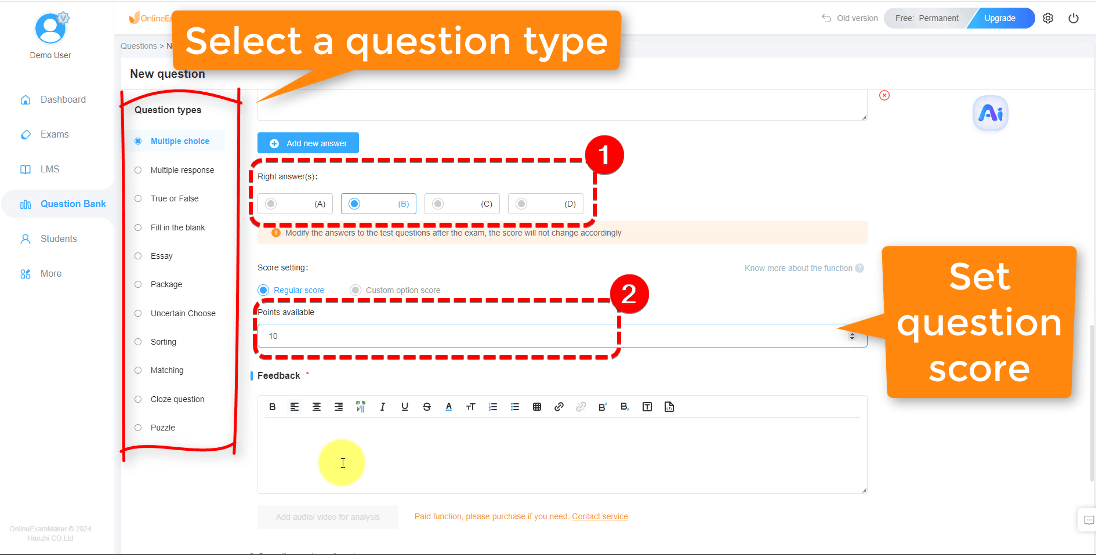
Schritt 3: Passen Sie die Fragetypen an. OnlineExamMaker unterstützt 15+ Formate, darunter:
• Multiple Choice und Richtig/Falsch
• Lückentext
• Aufsatzantworten mit KI-unterstützter Bewertung
• Zuordnungsübungen
• Multimedia-Fragen (Bilder, Videos, Audio)
Schritt 4: Konfigurieren Sie die Zugriffseinstellungen:
• Öffentlich (kein Login – wie Google Forms)
• Passwortgeschützt
• Nur für registrierte Benutzer
• Zeitlich begrenzte Zugriffsfenster
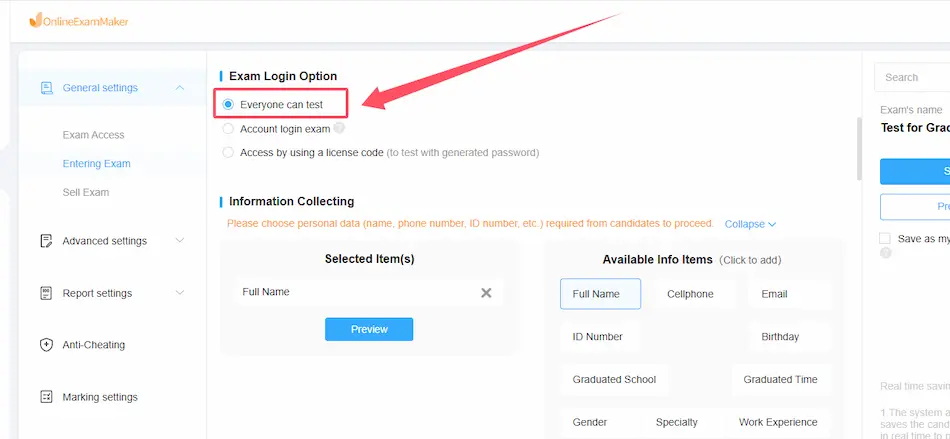
Schritt 5: Vorschau und Veröffentlichung. Testen Sie immer vor der Freigabe. Wenn Sie zufrieden sind, klicken Sie auf “Veröffentlichen” und teilen Sie Ihre eindeutige URL.

Schritt 6: Überwachen Sie die Ergebnisse in Echtzeit. Beobachten Sie, wie sich Ihr Analytics-Dashboard füllt, wenn Einsendungen eingehen – unschätzbar für die Iteration und Verbesserung von Bewertungen.
Google Forms vs. OnlineExamMaker: Schneller Vergleich
| Funktion | Google Forms | OnlineExamMaker |
|---|---|---|
| Preis | Kostenlos | Kostenloser Tarif; bezahlt ab 19 $/Monat |
| KI-Fragen-Generierung | Keine | Integriert |
| Anti-Betrug | Minimal | Umfassend |
| Analytik | Einfache Tabelle | Erweiterte Einblicke |
| Einrichtungszeit | 5-10 Minuten | 2-3 Minuten mit KI |
Das Urteil? Google Forms gewinnt bei Preis und Einfachheit für schnelle Feedback-Formulare. Aber für ernsthafte Bewertungen – Zertifizierungen, Abschlussprüfungen, Compliance-Schulungen – rechtfertigt OnlineExamMaker die Investition. Die KI-Werkzeuge sparen Stunden, und die Anti-Betrug-Funktionen bieten eine mit Google Forms unmögliche Sicherheit.
Egal, ob Sie sich für Google Forms oder OnlineExamMaker entscheiden, denken Sie daran: Das beste Quiz ist eines, das die Leute auch tatsächlich abschließen. Beseitigen Sie Barrieren, testen Sie gründlich und respektieren Sie die Zeit Ihrer Teilnehmer. Beginnen Sie mit klaren Anweisungen, stellen Sie wichtige Fragen an den Anfang und überwachen Sie die Daten regelmäßig. Quizze zugänglich zu machen, geht nicht nur darum, den Login zu deaktivieren – es geht darum, ein Erlebnis zu schaffen, das es wert ist, abgeschlossen zu werden.