Haben Sie schon einmal versucht, ein Zuordnungs-Quiz in Google Forms zu erstellen und hatten das Gefühl, selbst ein Rätsel zu lösen? Damit sind Sie nicht allein. Während Google Forms keinen eigenen Fragetyp für Zuordnungsaufgaben bietet, gibt es einen cleveren Workaround, der funktioniert – und er ist einfacher, als Sie vielleicht denken.
- Die Herausforderung von Zuordnungsfragen verstehen
- Ihr Multiple-Choice-Raster einrichten
- Schritt-für-Schritt-Anleitung zur Erstellung Ihrer Zuordnungsaufgabe
- Quiz-Einstellungen für die automatische Bewertung konfigurieren
- OnlineExamMaker: Ein KI-gestützter Zuordnungs-Quiz-Maker für Lehrer
- Tipps für effektive Zuordnungsaufgaben
Die Herausforderung von Zuordnungsfragen verstehen
Die Sache mit Google Forms ist die: Es ist fantastisch für Umfragen und einfache Quizzes, aber Zuordnungsfragen? Nicht gerade seine Stärke. Die Plattform verfügt nicht über einen nativen Fragetyp für Zuordnungen, was bedeutet, dass Sie ein wenig kreativ werden müssen. Stellen Sie es sich vor wie das Backen eines Kuchens ohne richtige Kuchenform – Sie können ihn immer noch backen, Sie müssen nur mit dem improvisieren, was Sie haben.
Die Geheimwaffe? Das Multiple-Choice-Raster. Dieses Fragenformat ermöglicht es Ihnen, Elemente aus Zeilen mit Spalten zu kombinieren und so die klassische Zuordnungs-Erfahrung zu schaffen, bei der Schüler Begriffe mit Definitionen, Daten mit Ereignissen oder Konzepte mit Beispielen verbinden. Es ist nicht perfekt, aber mit dem richtigen Setup ahmt es eine echte Zuordnungsfrage bemerkenswert gut nach.
Ihr Multiple-Choice-Raster einrichten
Bevor Sie loslegen, gehen Sie zu forms.google.com und starten Sie ein neues Formular. Geben Sie ihm einen Titel, der den Schülern genau sagt, was sie erwartet – etwa „Vokabel-Zuordnungsquiz“ oder „Historische Ereignisse zuordnen“. Eine klare Beschreibung hilft ebenfalls, besonders bei jüngeren Schülern oder Erstnutzern.
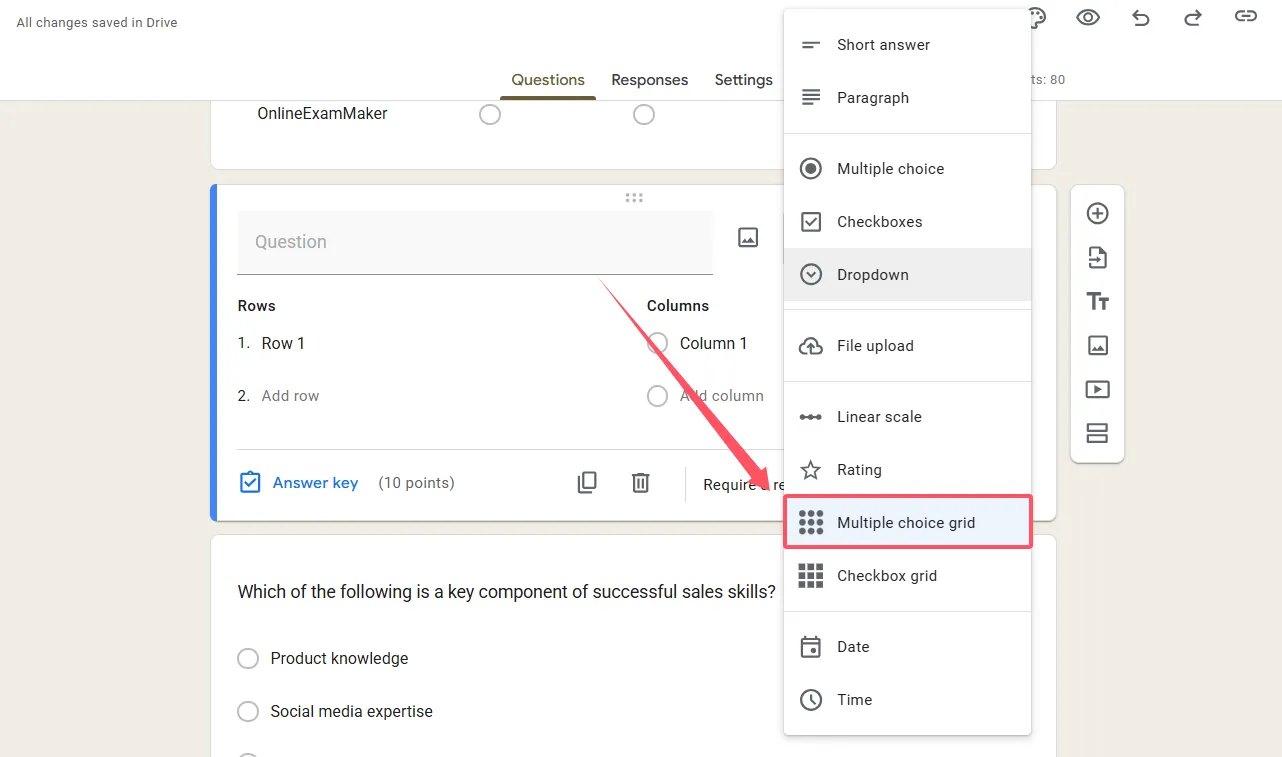
Jetzt kommt der lustige Teil. Klicken Sie auf den freundlichen “+”-Button, um eine neue Frage hinzuzufügen. Sie sehen ein Dropdown-Menü mit verschiedenen Fragetypen – scrollen Sie nach unten, bis Sie „Multiple-Choice-Raster“ sehen, und wählen Sie es aus. Hier passiert die Magie.
Strukturierung Ihrer Zeilen und Spalten
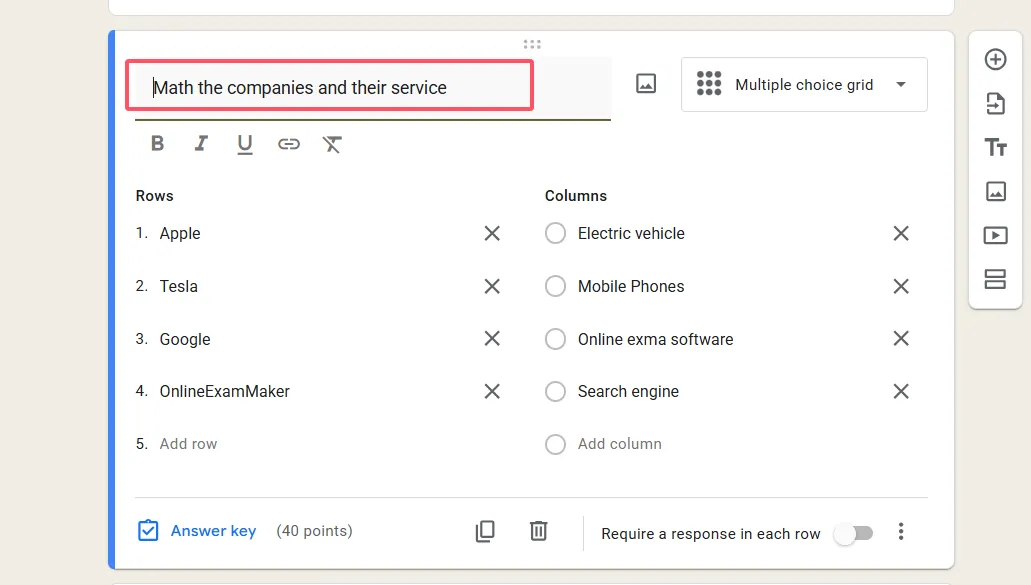
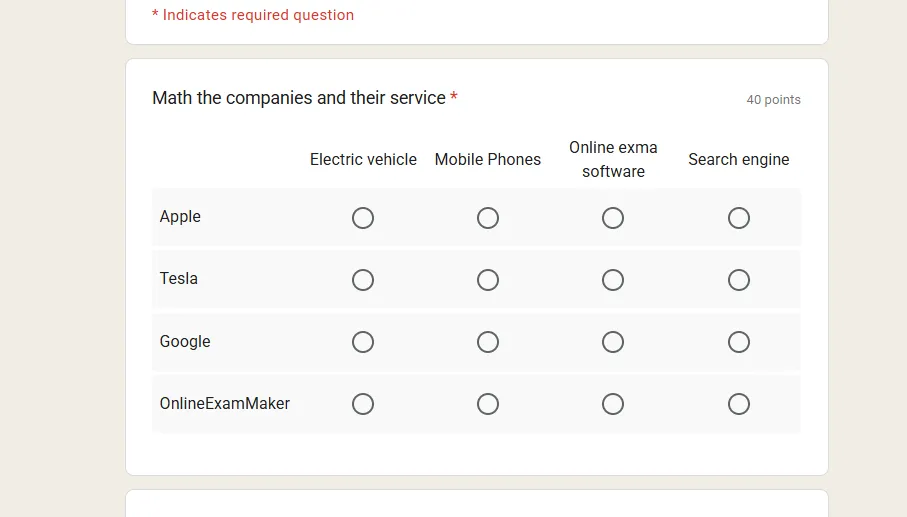
Betrachten Sie Zeilen als Ihre Fragen und Spalten als Ihre Antwortmöglichkeiten. Bei einem Vokabelquiz könnten Ihre Zeilen Wörter wie „wohlwollend“, „launisch“ und „redegewandt“ enthalten, während Ihre Spalten die Definitionen halten. Das Schöne an diesem Setup? Schüler können nur eine Antwort pro Zeile auswählen, genau wie bei einer traditionellen Zuordnungsfrage.
Hier ein praktisches Beispiel:
Zeilen (zuzuordnende Begriffe): Photosynthese, Zellatmung, Mitose, Osmose
Spalten (Definitionen): Prozess der Zellteilung, Bewegung von Wasser durch Membranen, Umwandlung von Licht in chemische Energie, Abbau von Glukose für Energie
Schritt-für-Schritt-Anleitung zur Erstellung Ihrer Zuordnungsaufgabe
Gehen wir das gemeinsam durch, einverstanden? Öffnen Sie Ihr Google Formular und folgen Sie den Schritten.
Schritt 1: Fügen Sie Ihre Frage/Aufgabenstellung hinzu
Schreiben Sie im Fragenfeld klare Anweisungen wie „Ordnen Sie jeden Begriff der richtigen Definition zu“ oder „Verbinden Sie die folgenden Daten mit den entsprechenden Ereignissen“. Gehen Sie nicht davon aus, dass die Schüler wissen, was zu tun ist – erklären Sie es.
Schritt 2: Füllen Sie Ihre Zeilen aus
Hier listen Sie die Elemente auf, die die Schüler zuordnen müssen. Halten Sie sie prägnant – niemand möchte einen Absatz in einer Zuordnungsfrage lesen. Wenn Sie ein Geschichtsquiz erstellen, könnten Ihre Zeilen sein: „1776“, „1865“, „1920“, „1945“.
Schritt 3: Fügen Sie Ihre Spaltenoptionen hinzu
Das sind Ihre Antwortmöglichkeiten. Für das Geschichtsquiz könnten die Spalten sein: „Unabhängigkeitserklärung“, „Ende des Bürgerkriegs“, „Frauenwahlrecht“, „Ende des Zweiten Weltkriegs“. Achten Sie darauf, dass sie strukturell parallel sind – alle Daten mit Ereignissen, alle Begriffe mit Definitionen.
Schritt 4: Aktivieren Sie die kritische Einstellung
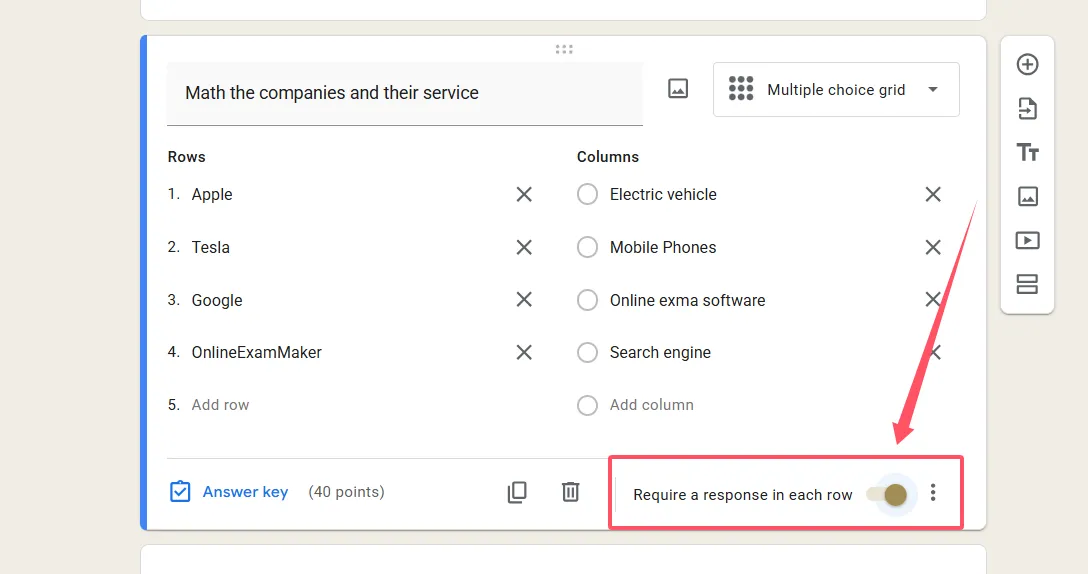
Klicken Sie auf die drei Punkte in der oberen rechten Ecke Ihrer Frage. Sie sehen eine Option mit der Aufschrift „Nur eine Antwort pro Spalte zulassen“. Schalten Sie diese ein. Das verwandelt Ihr Raster von einem Multiple-Choice-Wildwuchs in eine korrekte Eins-zu-eins-Zuordnungsaufgabe. Ohne diese Einstellung könnten Schüler jede Zeile derselben Spalte zuordnen, was den ganzen Zweck zunichtemachen würde.
Schritt 5: Machen Sie es zur Pflichtantwort
Schalten Sie „In jeder Zeile eine Antwort verlangen“ ein, um sicherzustellen, dass Schüler keine Zuordnungen überspringen. Dies erzwingt die Vollständigkeit und liefert Ihnen klarere Daten zur Analyse.
Quiz-Einstellungen für die automatische Bewertung konfigurieren
Hier glänzt Google Forms wirklich. Klicken Sie auf das Zahnradsymbol oben in Ihrem Formular, um die Einstellungen aufzurufen, und navigieren Sie dann zum Bereich „Quizzes“. Schalten Sie „Zu einem Quiz machen“ ein, um die automatischen Bewertungsfunktionen freizuschalten.
Einrichten Ihres Antwortschlüssels
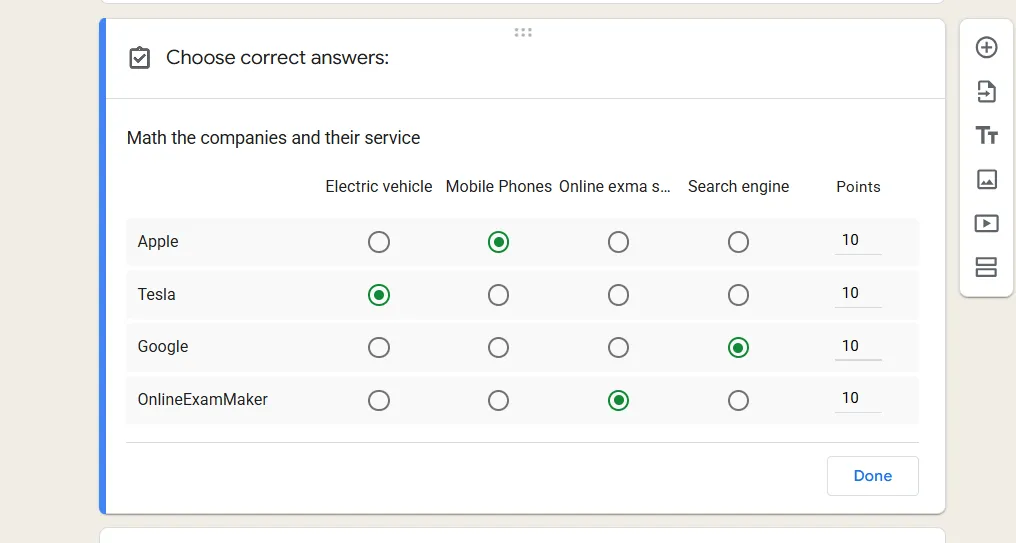
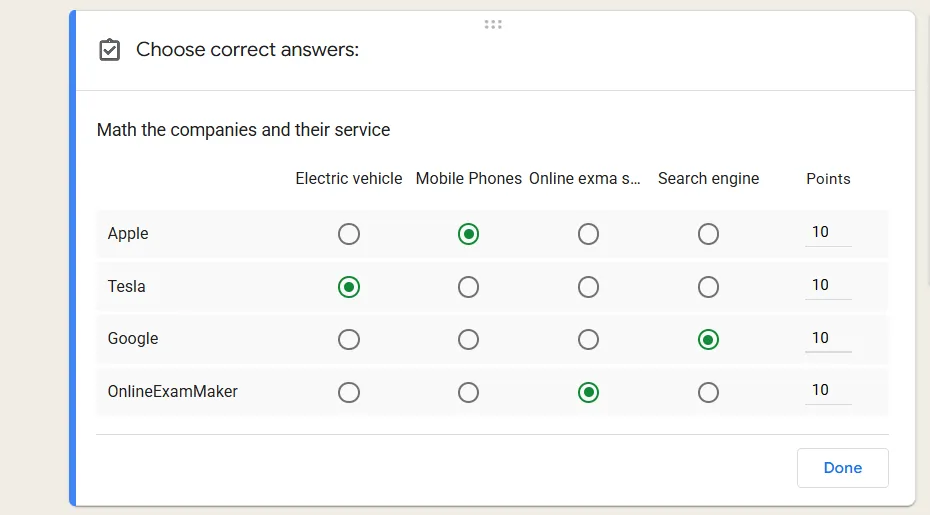
Zurück in Ihrer Zuordnungsfrage sehen Sie nun unten eine Option „Antwortschlüssel“. Klicken Sie darauf und wählen Sie für jede Zeile die richtige Spaltenzuordnung aus. Weisen Sie Punktewerte zu – Sie können einen Punkt pro Zeile vergeben oder sie basierend auf dem Schwierigkeitsgrad unterschiedlich gewichten. Möchten Sie Schüler belohnen, die die kniffligen Zuordnungen schaffen? Geben Sie diesen Zeilen mehr Punkte.
Hier ist etwas Cleveres: Fügen Sie für jede Zeile Feedback hinzu. Wenn Schüler eine falsche Zuordnung wählen, sehen sie eine hilfreiche Erklärung statt nur ein rotes X. Wenn sie zum Beispiel Photosynthese und Zellatmung verwechseln, könnte Ihr Feedback lauten: „Denken Sie daran: Photosynthese erzeugt Energie aus Licht, während Zellatmung Energie aus Glukose freisetzt.“
<
Vorschau und Feinschliff
Bevor Sie Ihr Quiz den Schülern freigeben, klicken Sie auf das Augensymbol, um eine Vorschau anzuzeigen. Testen Sie jede Zuordnung selbst. Macht das Layout Sinn? Sind die Anweisungen kristallklar? Ist das Zeitlimit angemessen? Diese Vorschau ist Ihr Sicherheitsnetz – nutzen Sie sie.
Sobald alles gut aussieht, holen Sie sich Ihren teilbaren Link über die Schaltfläche „Senden“. Sie können ihn direkt per E-Mail an Schüler schicken, in Ihr Lernmanagementsystem einstellen oder sogar auf einer Website einbetten.
OnlineExamMaker: Ein KI-gestützter Zuordnungs-Quiz-Maker für Lehrer
Lassen Sie uns nun über den Elefanten im Raum sprechen. Google Forms funktioniert, aber es ist ein Workaround. Wenn Sie regelmäßig Zuordnungs-Quizzes erstellen, möchten Sie vielleicht ein Tool, das speziell für diesen Zweck entwickelt wurde. Hier kommt OnlineExamMaker ins Spiel.
Diese KI-gestützte Prüfungssoftware lässt Sie keine Reifen springen, um Zuordnungsfragen zu erstellen – sie ist direkt in die Plattform integriert. Keine Raster-Akrobatik, keine kreativen Formatierungstricks. Einfach eine unkomplizierte Erstellung von Zuordnungsfragen, die Ihnen Zeit und Kopfschmerzen erspart.
Wenn Sie auf „Frage hinzufügen“ klicken und „Zuordnung“ auswählen, erhalten Sie genau das – ein richtiges Zuordnungsfragenformat mit Paaren, die Schüler per Drag-and-Drop verbinden oder aus klar gekennzeichneten Optionen auswählen. Der KI-Fragengenerator ist besonders praktisch, wenn Sie eine große Fragenbank aufbauen. Geben Sie ihm ein Thema und er generiert Zuordnungspaare basierend auf Lehrplanstandards. Brauchen Sie 20 Vokabel-Zuordnungen für Ihren Spanischkurs? In wenigen Minuten erledigt. Möchten Sie ein Medizinterminologie-Quiz mit 50 Paaren erstellen? Die KI übernimmt die schwere Arbeit, während Sie verfeinern und anpassen.
Erstellen Sie Ihr nächstes Quiz/Examen mit KI in OnlineExamMaker
Wie erstellt man Zuordnungs-Quizzes in OnlineExamMaker?
Der Prozess ist erfrischend unkompliziert. Nach der Anmeldung auf onlineexammaker.com landen Sie auf einem übersichtlichen Dashboard. Klicken Sie auf „Neue Prüfung hinzufügen“ und geben Sie Ihrer Bewertung einen Namen.
Hier wird es interessant. Klicken Sie auf „Fragen hinzufügen“, navigieren Sie dann zu „Neue Frage“ und wählen Sie aus dem Typ-Dropdown „Zuordnungs-Quiz“. Sie sehen zwei Spalten: eine für die zuzuordnenden Elemente und eine für ihre entsprechenden Paare. Fügen Sie Ihre Inhalte hinzu, legen Sie Ihre Punktewerte fest, und Sie sind im Wesentlichen fertig.

Was dies wirklich abhebt, ist die Flexibilität. Sie können Ihren Zuordnungselementen Bilder hinzufügen (perfekt für visuelle Lerner), die Reihenfolge für jeden Schüler mischen, um Betrug zu verhindern, und sogar Zeitlimits pro Frage festlegen. Die Plattform verarbeitet auch Multimedia – betten Sie Videos, Audio-Clips oder Dokumente neben Ihren Zuordnungsfragen für ein reichhaltigeres Prüfungserlebnis ein.
Erwähnenswerte erweiterte Funktionen
OnlineExamMaker enthält Betrugspräventionsmaßnahmen wie KI-Überwachung, die Testteilnehmer über ihre Webcams überwacht. Für wichtige Prüfungen bietet dies Seelenfrieden. Die Plattform bietet auch detaillierte Analysen, die zeigen, welche Paare Schüler am häufigsten falsch zuordnen. Diese Daten sind Gold wert, um Konzepte zu identifizieren, die wiederholt werden müssen.
Gruppentests sind ein weiteres herausragendes Merkmal. Laden Sie Ihre Schülerliste hoch, teilen Sie sie in verschiedene Gruppen auf und weisen Sie jeder Gruppe spezifische Zuordnungs-Quizzes zu. Führen Sie differenzierten Unterricht durch? Dies macht ihn handhabbar.
Die mobile Reaktionsfähigkeit ist ebenfalls erwähnenswert. Egal, ob Schüler Ihr Quiz auf einem Desktop, Tablet oder Smartphone machen, die Zuordnungsoberfläche passt sich perfekt an. Kein Zusammenkneifen vor winzigem Text oder Herumfummeln mit nicht reagierenden Buttons.
Tipps für effektive Zuordnungsaufgaben
Werden wir praktisch bei der Erstellung von Zuordnungsfragen, die tatsächlich Verständnis testen und nicht nur Auswendiglernen.
Halten Sie die Optionen parallel
Alle Ihre Zeilenelemente sollten vom gleichen Typ sein – alle Begriffe, alle Daten, alle Formeln. Gleiches gilt für Spalten – alle Definitionen, alle Ereignisse, alle Lösungen. Das Vermischen von Kategorien schafft Verwirrung. Schüler sollten Äpfel mit Äpfeln und nicht Äpfel mit mathematischen Theoremen zuordnen.
Vermeiden Sie offensichtliche Ausreißer
Haben Sie schon einmal eine Zuordnungsfrage gesehen, bei der eine Antwort lächerlich länger ist als die anderen? Todsicherer Hinweis. Halten Sie Ihre Optionen in Länge und Komplexität ähnlich. Wenn Ihre anderen Definitionen 5-8 Wörter lang sind, machen Sie nicht eine zu einer Drei-Wort-Phrase und eine andere zu einer 20-Wort-Erklärung.
Verwenden Sie plausible Ablenkungen
Wenn Sie amerikanische Geschichte unterrichten und eine Spaltenoption „Erfand das Flugzeug“ ist, sollte sie „Gebrüder Wright“ und nicht „Thomas Jefferson“ zugeordnet werden. Aber was, wenn Sie „Henry Ford“ und „Alexander Graham Bell“ ebenfalls als Optionen einbeziehen? Jetzt müssen Schüler ihre Erfinder tatsächlich kennen, anstatt sich nur auf Ausschlussverfahren zu verlassen.
Berücksichtigen Sie die kognitive Belastung
Fünf bis zehn Zuordnungspaare sind für die meisten Lerner der Sweet Spot. Gehen Sie darüber hinaus und riskieren Sie, Schüler zu überfordern. Sie verbringen mehr Zeit mit Scrollen und Wiederlesen, als tatsächlich Wissen zu demonstrieren. Verwenden Sie für umfassende Bewertungen mehrere Zuordnungsfragen mit jeweils weniger Paaren.
Testen Sie Ihr eigenes Quiz
Das klingt offensichtlich, aber Sie wären überrascht, wie viele Pädagogen diesen Schritt überspringen. Machen Sie Ihre eigene Zuordnungsaufgabe, bevor Sie sie verteilen. Messen Sie Ihre Zeit. Fallen Ihnen mehrdeutige Formulierungen auf? Irgendwelche Zuordnungen, die argumentativ beide Seiten gehen könnten? Korrigieren Sie diese jetzt, nicht nachdem sich 30 Schüler beschwert haben.
Bieten Sie klaren Kontext
Manchmal reicht eine einfache Aufgabenstellung nicht aus. Wenn Sie chemische Formeln Verbindungsnamen zuordnen, stellen Sie sicher, dass die Schüler wissen, ob sie basierend auf Trivialnamen oder IUPAC-Nomenklatur zuordnen sollen. Eine kurze Klarstellung oben spart später Verwirrung und Notenstreitigkeiten.
Balancieren Sie die Schwierigkeit angemessen
Beziehen Sie einige Selbstverständlichkeiten ein, die Schüler definitiv kennen sollten, einige mittelschwere Paare, die Nachdenken erfordern, und vielleicht ein oder zwei herausfordernde Zuordnungen, die ihr Verständnis erweitern. Dies schafft eine gesunde Verteilung und hilft Ihnen, verschiedene Beherrschungsgrade zu identifizieren.
Erwägen Sie, visuelle Elemente hinzuzufügen
Wenn Sie OnlineExamMaker oder eine andere Plattform verwenden, die Bilder unterstützt, nutzen Sie dies. Anatomische Diagramme Beschriftungen zuzuordnen, geometrische Formen Formeln oder berühmte Gemälde Künstlern fügt Engagement hinzu und kann das visuell-räumliche Lernen besser bewerten.
Wenn Sie mit Google Forms arbeiten, denken Sie daran, dass Sie Bildlinks in Ihren Text einfügen können, obwohl Schüler zum Ansehen herausgeklickt werden müssen. Nicht ideal, aber praktikabel für Bewertungen, bei denen Visuals wichtig sind.
Überprüfen Sie Analysen und iterieren Sie
Nachdem Schüler Ihre Zuordnungsaufgabe abgeschlossen haben, graben Sie in den Daten. Welche Paare haben alle richtig? Diese könnten zu einfach sein oder müssen durch anspruchsvolleren Inhalt ersetzt werden. Welche Paare haben die meisten Schüler falsch? Das ist Ihr Signal, dieses Konzept erneut zu unterrichten oder die Formulierung zu klären.
Sowohl Google Forms als auch OnlineExamMaker bieten Antwortanalysen. Nutzen Sie sie. Ihr Quiz sollte sich basierend darauf entwickeln, wie Schüler tatsächlich abschneiden, nicht nur darauf, wie Sie denken, dass sie abschneiden werden.
Abschließende Gedanken
Das Erstellen von Zuordnungsaufgaben in Google Forms erfordert ein wenig Kreativität, aber es ist absolut machbar mit dem Multiple-Choice-Raster-Format. Für Pädagogen, die diese regelmäßig erstellen, bieten zielgerichtete Plattformen wie OnlineExamMaker optimierte Arbeitsabläufe und erweiterte Funktionen, die die Bewertungserstellung weniger wie eine lästige Pflicht und mehr wie einen effizienten Teil Ihres Lehrwerkzeugs erscheinen lassen.
Egal, ob Sie bei der kostenlosen Flexibilität von Google Forms bleiben oder in spezialisierte Software investieren, die Prinzipien bleiben dieselben: Klarheit, angemessene Schwierigkeit und aussagekräftige Bewertung des Schülerverständnisses. Ihre Zuordnungsfragen sollten aufzeigen, was Schüler wissen, und sie nicht mit mehrdeutigen Paarungen oder technischen Pannen verwirren.
Also los – erstellen Sie dieses Zuordnungs-Quiz. Ihre Schüler warten, und jetzt haben Sie den Fahrplan, um eine Bewertung zu erstellen, die tatsächlich funktioniert.