Stellen Sie sich vor, Sie erstellen die perfekte Lernkontrolle, die Schüler bearbeiten sie mit Begeisterung (oder zumindest mit Mitarbeit), und dann sitzen Sie da und klicken sich durch Dutzende von Abgaben, zählen Punkte zusammen und sind unsicher, ob die kreative Antwort auf Frage sieben Teilpunkte verdient.
Was, wenn ich Ihnen sage, dass es einen besseren Weg gibt? Google Formulare hat eine integrierte Funktion zur automatischen Bewertung, die Ihren Quiz-Workflow von stundenlanger mühsamer Arbeit in Minuten kluger Einrichtung verwandeln kann. Egal, ob Sie Lehrer sind, der Klassenarbeiten verwaltet, ein Trainer, der Mitarbeiterwissen prüft, oder ein Personalverantwortlicher, der Kandidaten screenet – automatische Bewertung ist nicht nur praktisch, sie ist in unserer schnelllebigen Welt praktisch unerlässlich.
- Warum ändert automatische Bewertung alles?
- Schritt-für-Schritt-Anleitung zur Einrichtung der automatischen Bewertung in Google Formulare
- Die Grenzen der automatischen Bewertung verstehen
- OnlineExamMaker: Die KI-gestützte Alternative
Warum ändert automatische Bewertung alles?
Denken Sie an das letzte Mal, als Sie einen Stapel Quizze korrigiert haben. Wie lange hat es gedauert? Eine Stunde? Zwei? Stellen Sie sich nun vor, dieselbe Aufgabe wäre in Sekunden erledigt, mit perfekter Konsistenz und ohne menschliche Fehler. Das verspricht die automatische Bewertung.
Aber hier ist, was wirklich zählt: Gesparte Zeit ist gewonnene Zeit. Anstatt Ihre Abende mit dem Korrigieren von Arbeiten zu verbringen, könnten Sie ansprechendere Unterrichtseinheiten gestalten, persönliches Feedback geben oder – ein radikaler Gedanke – tatsächlich ein Leben neben der Arbeit haben. Für Personalverantwortliche, die groß angelegte Assessments durchführen, sind die Effizienzgewinne noch dramatischer. Was früher Tage dauerte, geschieht jetzt sofort.
Die Vorteile gehen über bloße Bequemlichkeit hinaus. Automatische Bewertung bietet Lernenden sofortiges Feedback, was nachweislich die Behaltensleistung und das Verständnis verbessert. Schüler müssen nicht eine Woche warten, um herauszufinden, was sie falsch gemacht haben – sie wissen es sofort, während der Stoff noch frisch ist.
Schritt-für-Schritt-Anleitung zur Einrichtung der automatischen Bewertung in Google Formulare
Hier beginnt die Magie. Google Formulare weiß nicht automatisch, dass Sie ein Quiz erstellen möchten – Sie müssen es ihm sagen. Der Prozess ist überraschend einfach, auch wenn Sie erstaunt wären, wie viele Menschen diesen entscheidenden ersten Schritt verpassen.
Quiz-Modus in Google Formulare auswählen
Schritt 1: Öffnen Sie Ihr Google Formular (oder erstellen Sie ein neues, wenn Sie bei Null anfangen). Suchen Sie nach dem kleinen Zahnrad-Symbol oben rechts – das ist Ihre Schaltfläche für die Einstellungen. Klicken Sie entschlossen darauf.
Schritt 2: Es erscheinen mehrere Tabs. Navigieren Sie zu dem mit der Beschriftung Quizze. Dies ist Ihr Kommandozentrum, um ein gewöhnliches Formular in ein leistungsstarkes Bewertungstool zu verwandeln.
Schritt 3: Schalten Sie den Schalter Zu einem Quiz machen in die EIN-Position. Glückwunsch – Sie haben gerade die Schwelle vom lockeren Fragebogen zum ernsthaften Prüfungsinstrument überschritten.
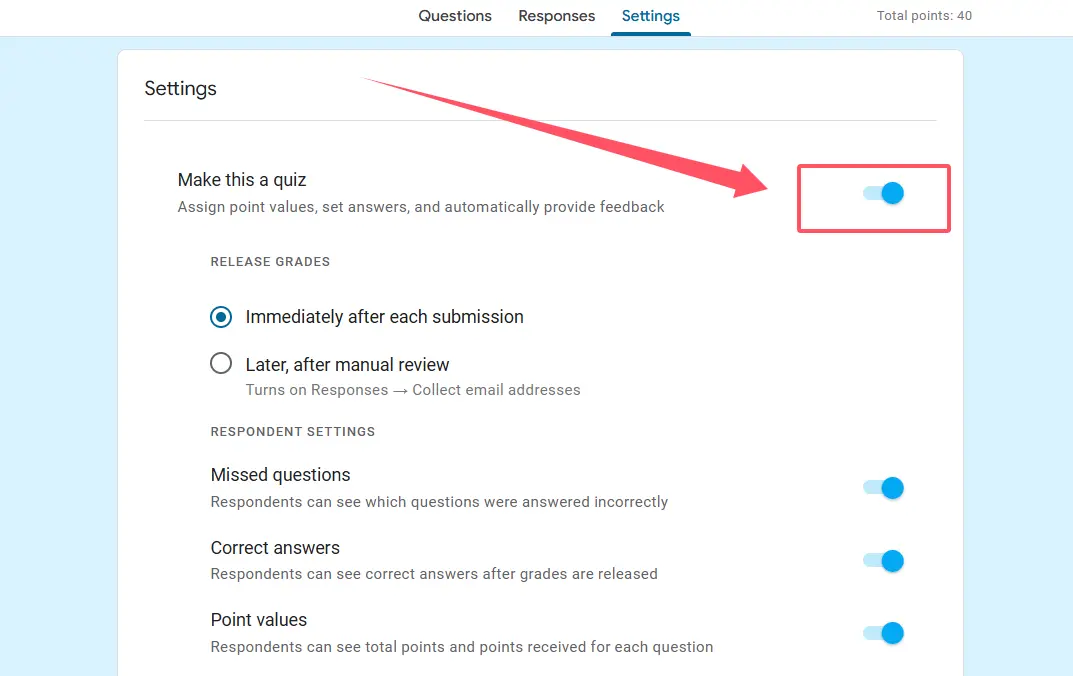
Schließen Sie dieses Einstellungsfenster aber noch nicht! Sie müssen wichtige Entscheidungen darüber treffen, wie und wann die Schüler ihre Ergebnisse sehen.
Ihre Strategie für die Freigabe der Noten wählen
Hier kommt die Strategie ins Spiel. Möchten Sie, dass die Schüler ihre Punkte sofort nach der Abgabe sehen, oder ziehen Sie es vor, zuerst alles zu überprüfen? Beide Ansätze haben ihre Berechtigung, und Ihre Wahl hängt von Ihrer Lehrphilosophie und den spezifischen Umständen ab.
Sofortige Freigabe funktioniert hervorragend für wenig gewichtete Übungsquizze, bei denen sofortiges Feedback das Lernen maximiert. Schüler können sofort verstehen, was sie falsch gemacht haben und warum, und die richtige Information verfestigen, während sie noch relevant ist.
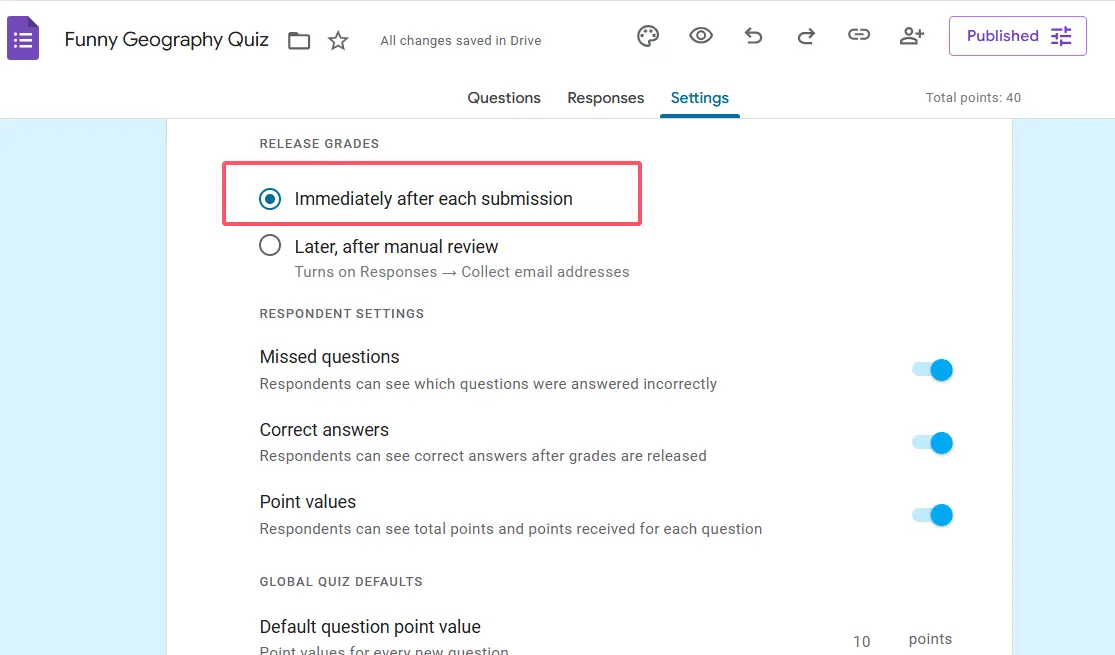
Später, nach manueller Überprüfung gibt Ihnen die Kontrolle – perfekt für gewichtete Prüfungen, bei denen Sie alles doppelt überprüfen möchten, bevor Sie Noten freigeben, oder wenn Sie neben den automatisch bewerteten Fragen auch einige subjektive Fragen manuell bewerten müssen.
Sie entscheiden auch, ob Teilnehmer falsch beantwortete Fragen, korrekte Antworten und Punktwerte sehen können. Meine Empfehlung? Für formativ angelegte Tests zeigen Sie alles – Transparenz fördert das Lernen. Für summativ angelegte Tests sollten Sie möglicherweise selektiver vorgehen, um das Teilen von Antworten zu verhindern.
Antwortschlüssel für jede Frage erstellen
Jetzt kommen wir zum Kern der automatischen Bewertung. Jede Frage benötigt einen Antwortschlüssel, und Google Formulare macht diesen Prozess, sobald man weiß, wo man suchen muss, bemerkenswert intuitiv.
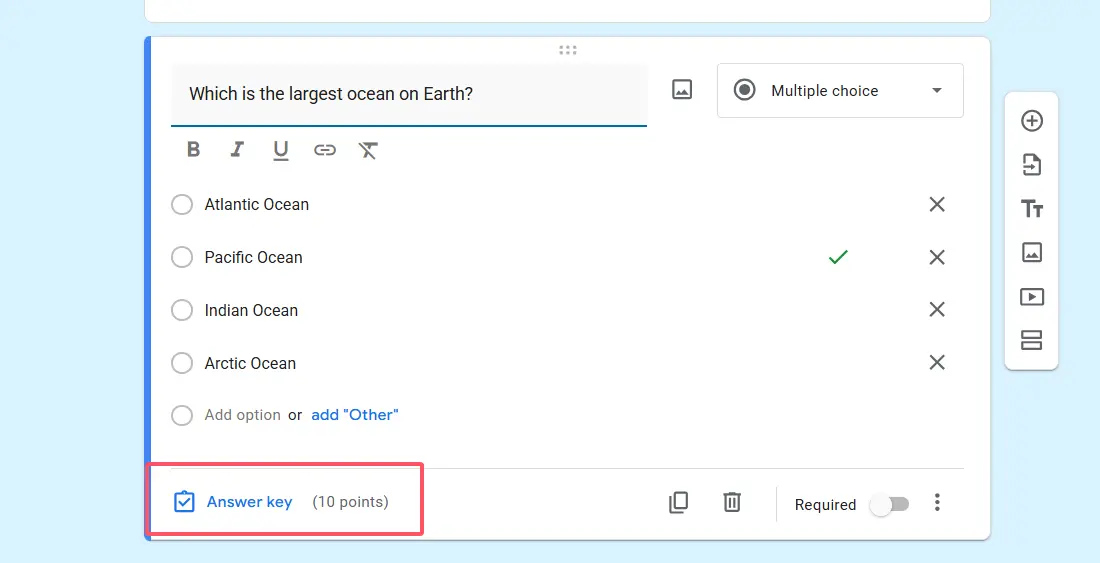
Für jede Frage, die Sie erstellt haben – ob Multiple Choice, Checkboxen oder Dropdown – sehen Sie unten einen kleinen Link mit der Beschriftung Antwortschlüssel. Klicken Sie darauf, und eine ganz neue Welt tut sich auf.
Die Kunst, korrekte Antworten festzulegen
Hier wählen Sie aus, welche Optionen korrekt sind. Für Multiple-Choice-Fragen klicken Sie einfach auf die richtige Antwort. Für Checkbox-Fragen (bei denen mehrere Auswahlen möglich sind) klicken Sie auf alle richtigen Optionen. Es ist fast zu einfach.
Aber hier kommt der clevere Teil: Sie können verschiedenen Fragen unterschiedliche Punktwerte zuweisen. Nicht alle Fragen sind gleichwertig, oder? Diese knifflige Problemlösungsfrage könnte 5 Punkte wert sein, während eine einfache Wissensabfrage nur 1 Punkt bekommt. Legen Sie diese Werte sorgfältig fest – sie vermitteln den Schülern, was Sie für am wichtigsten halten.
Und übersehen Sie nicht das Feedback-Feature! Sie können individuelle Nachrichten hinzufügen, die sowohl für richtige als auch für falsche Antworten erscheinen. Stellen Sie sich vor, ein Schüler wählt die falsche Antwort und sieht sofort: “Fast! Denken Sie daran, dass Photosynthese Sonnenlicht benötigt – Pflanzen können im völligen Dunkeln keine Nahrung herstellen.” Das ist Unterricht in Echtzeit.
| Fragetyp | Automatisch bewertbar? | Bester Anwendungsfall |
|---|---|---|
| Multiple Choice | ✓ Ja | Einzelne korrekte Antworten, Faktenwissen |
| Checkboxen | ✓ Ja | Mehrere korrekte Antworten, “Wählen Sie alles Zutreffende aus” |
| Dropdown | ✓ Ja | Kategorien, Klassifikationen, organisierte Listen |
| Kurze Antwort | Teilweise | Nur mit exakten Textübereinstimmungen zu vordefinierten Antworten |
| Absatz | ✗ Nein | Aufsätze, ausführliche Antworten (manuelle Bewertung erforderlich) |
| Datei-Upload | ✗ Nein | Projekte, Bilder, Dokumente (manuelle Überprüfung nötig) |
Antwort-Einstellungen und Notenfreigabe konfigurieren
Sie haben den Quiz-Modus eingerichtet und Ihre Antwortschlüssel erstellt. Sprechen wir jetzt darüber, was passiert, nachdem die Schüler ihre Antworten abgegeben haben.
Navigieren Sie zum Tab Antworten oben in Ihrem Formular. Hier ist ein Profi-Tipp, der Amateure von Experten unterscheidet: Verlinken Sie Ihr Formular mit einem Google Sheet. Klicken Sie auf das kleine Sheets-Symbol und sehen Sie zu, wie jede Antwort in eine schön organisierte Tabelle fließt. Dies gibt Ihnen einen umfassenden Überblick über alle Abgaben, macht die Datenanalyse unendlich einfacher und bietet ein Backup für den Fall, dass etwas schiefgeht.
Wenn Sie in Ihren Quiz-Einstellungen eine verzögerte Notenfreigabe gewählt haben, aktivieren Sie hier nach der Überprüfung aller Abgaben manuell Bewertungen freigeben. Es ist ein einfacher Schalter, aber er gibt Ihnen diesen entscheidenden Moment, um zu überprüfen, ob alles korrekt aussieht, bevor die Schüler ihre Ergebnisse sehen.
Testen Sie, bevor Sie starten
Hier machen viele einen kritischen Fehler: Sie überspringen das Testen. Seien Sie nicht diese Person. Sehen Sie das kleine Augen-Symbol oben rechts? Klicken Sie darauf, um Ihr Formular genau so in der Vorschau zu sehen, wie es die Schüler sehen werden. Füllen Sie es selbst mit richtigen und falschen Antworten aus. Überprüfen Sie, ob die automatische Bewertung funktioniert, ob die Punktwerte korrekt sind, ob die Feedback-Nachrichten wie beabsichtigt erscheinen.
Fünf Minuten Testen können Sie vor Peinlichkeiten und verwirrten E-Mails von Schülern bewahren, die sich wundern, warum Frage sieben die falsche Antwort als korrekt anzeigt. Vertrauen Sie mir in diesem Punkt.
Die Grenzen der automatischen Bewertung von Google Formularen verstehen
Sprechen wir darüber, was automatische Bewertung nicht kann, denn das Management von Erwartungen ist entscheidend für den Erfolg.
Absatz-Fragen? Nein, die kann sie nicht automatisch bewerten. Sie erfordern menschliche Urteilskraft, nuanciertes Verständnis und die Fähigkeit, kreative oder unerwartete, aber gültige Antworten zu erkennen. Das ist eigentlich eine gute Sache – einige Bewertungen profitieren von der menschlichen Note.
Datei-Uploads? Auch manuelles Terrain. Egal, ob Schüler Projektfotos, Aufsatzdokumente oder Kunstwerke einreichen, Sie müssen diese selbst überprüfen und bewerten.
Kurze Antworten? Das ist knifflig. Google Formulare kann kurze Antworten automatisch bewerten, aber nur, wenn Sie exakte Textübereinstimmungen vordefinieren. Der Schüler muss genau das eintippen, was Sie vorgegeben haben – gleiche Schreibweise, gleiche Groß-/Kleinschreibung, gleiche Zeichensetzung. Es ist nützlich für Lückentext-Vokabeln oder einfache faktische Antworten, aber frustrierend, wenn ein Schüler “photosynthese” schreibt statt Ihres vorgegebenen “Photosynthese” und wegen eines Unterschieds in der Großschreibung Punkte verliert.
Tipp für intelligentes Quiz-Design: Verwenden Sie 4-5 Optionen bei Multiple-Choice-Fragen, um Raten zu reduzieren. Zu wenige Optionen und die Schüler haben eine gute Chance, durch Glück auf die richtige Antwort zu kommen. Zu viele und die Frage wird unnötig schwierig und zeitaufwendig.
OnlineExamMaker: Die KI-gestützte Alternative
Während Google Formulare vielen Lehrkräften gute Dienste leistet, ist es wert, fortschrittlichere Alternativen zu kennen – insbesondere, wenn Sie mit komplexen Assessments umgehen oder Funktionen benötigen, die Google Formulare schlicht nicht bietet.
Im Gegensatz zu Google Formulare, das für die meisten Antworten auf exakte Übereinstimmungen angewiesen ist, kann die KI-Bewertungsfunktion von OnlineExamMaker Antworten tatsächlich verstehen – sie bewertet nicht nur, ob eine Antwort einer Vorlage entspricht, sondern ob sie Verständnis demonstriert.
Was macht die KI-Bewertung von OnlineExamMaker besonders?
Die KI-Fähigkeit bedeutet, dass Sie offene Fragen stellen und trotzdem eine automatisierte Bewertung erhalten können. Fragen Sie Schüler: “Erklären Sie den Wasserkreislauf in Ihren eigenen Worten”, und die KI kann bewerten, ob ihre Antwort die Schlüsselkonzepte – Verdunstung, Kondensation, Niederschlag – erfasst, selbst wenn sie andere Formulierungen als Ihre Musterantwort verwenden.
Dies überbrückt die Lücke zwischen der Effizienz der automatischen Bewertung und der Tiefe der Bewertung, die Aufsatzfragen bieten. Für Trainer und Personalverantwortliche ist dies besonders wertvoll, wenn es um szenariobasierte Fragen oder das Testen von konzeptuellem Verständnis geht, anstatt um Auswendiglernen.
Erstellen Sie Ihr nächstes Quiz/Examen mit KI in OnlineExamMaker
Wie erstellt man ein automatisch bewertendes Quiz in OnlineExamMaker?
Schritt 1: Registrieren Sie sich und greifen Sie auf den Quiz-Ersteller zu.
OnlineExamMaker bietet eine optimierte Oberfläche, die speziell für die Erstellung von Assessments entwickelt wurde – kein Suchen in generischen Formulareinstellungen.
Schritt 2: Fügen Sie Ihre Fragen hinzu.
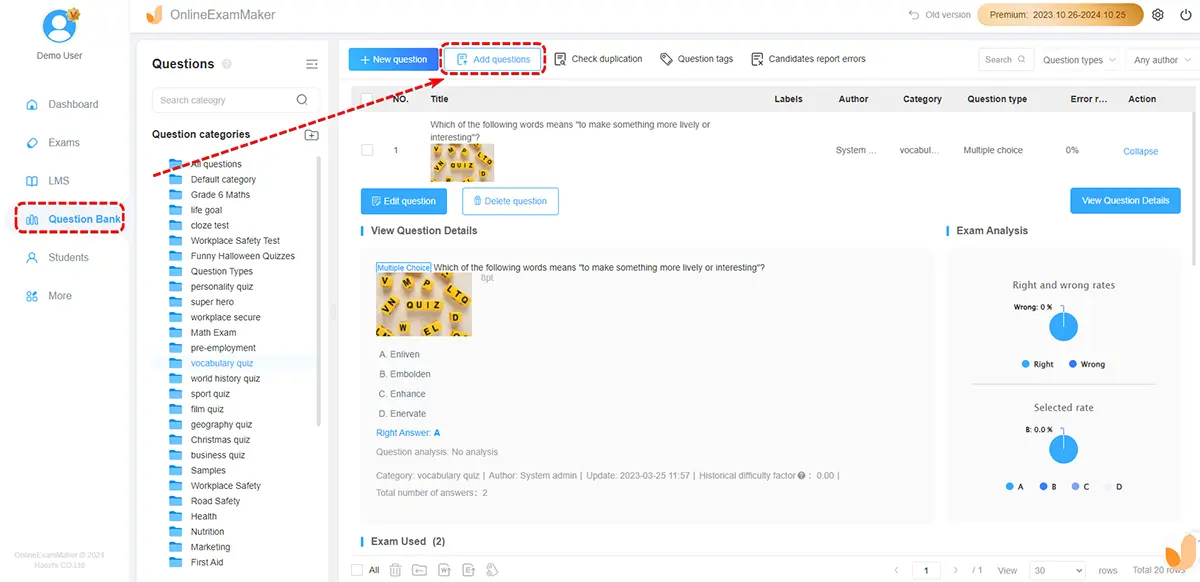
Die Plattform unterstützt alle standardmäßigen Fragetypen (Multiple Choice, Wahr/Falsch, Zuordnung) plus erweiterte Optionen wie Lückentext mit Teilpunkten und Kurzantwort-Fragen mit KI-Auswertung.
Schritt 3: Automatische Bewertungseinstellungen konfigurieren.
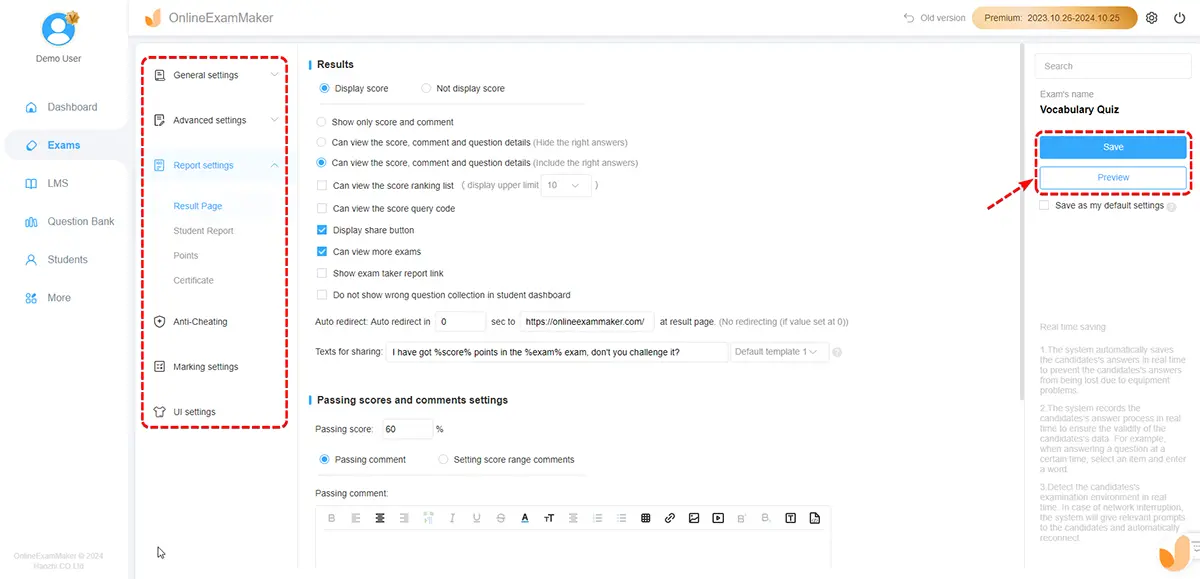
Für objektive Fragen legen Sie wie bei Google Formulare die richtigen Antworten fest. Für subjektive Fragen aktivieren Sie die KI-Bewertung und geben Beispielantworten oder Schlüsselkonzepte vor, nach denen die KI suchen soll.
Schritt 4: Bewertungsparameter festlegen.
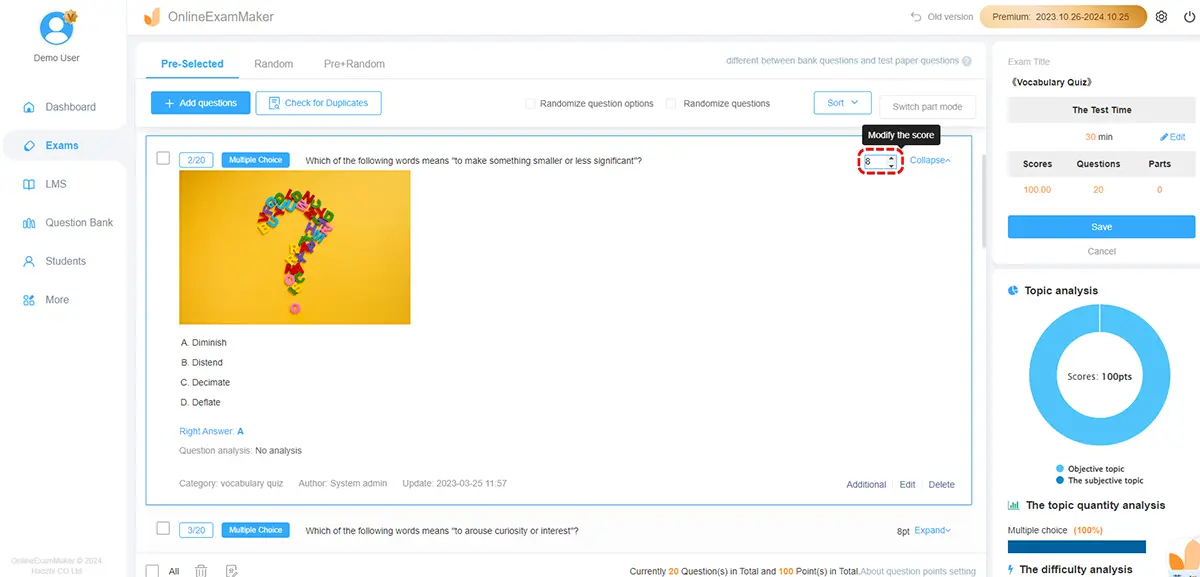
Definieren Sie Punktwerte, Bestehensgrenzen und ob Teilpunkte vergeben werden. Das System von OnlineExamMaker ist flexibler als das von Google Formulare und erlaubt gewichtete Fragekategorien und komplexe Bewertungsrubriken.
Schritt 5: Veröffentlichen und teilen.
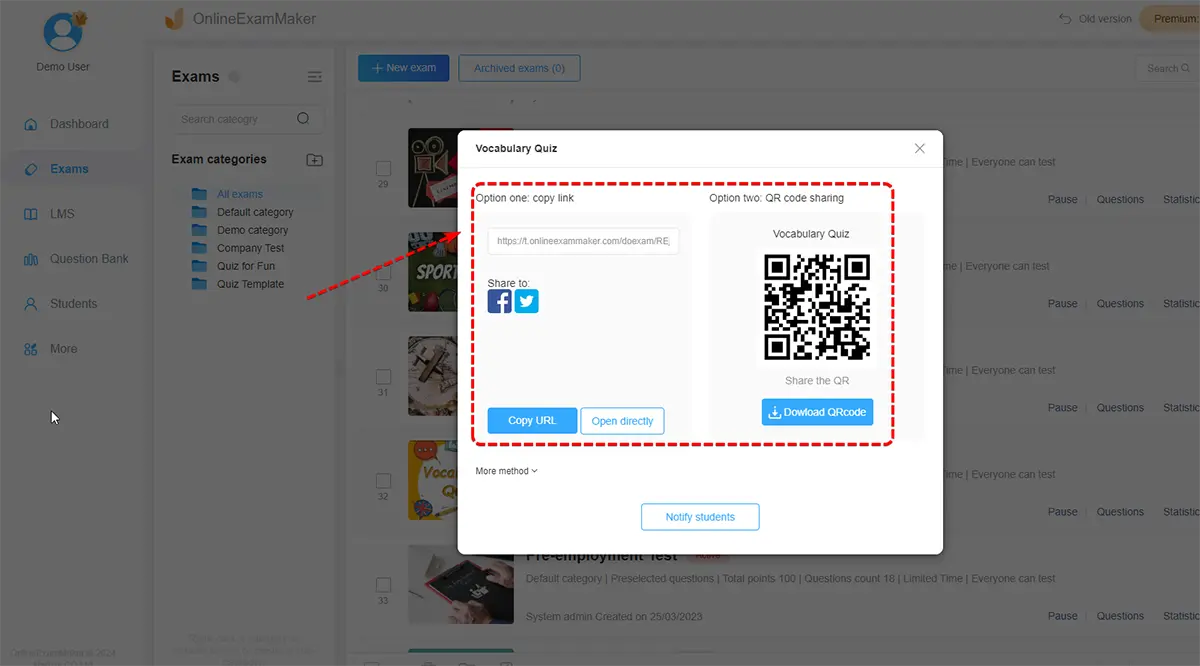
Generieren Sie einen Link oder binden Sie das Quiz direkt in Ihr Lernmanagementsystem ein. Ergebnisse werden automatisch mit detaillierten Analysen zusammengestellt, die nicht nur Punkte, sondern auch Leistungsmuster über Fragen und Themen hinweg anzeigen.
Die Plattform bietet auch Funktionen wie zufällige Fragenreihenfolge (zur Vermeidung von Betrug), Zeitlimits und Aufsichtsmöglichkeiten – was sie für gewichtete Prüfungen geeignet macht, bei denen Google Formulare möglicherweise zu kurz greift.
Das Fazit
Die automatische Bewertung in Google Formulare ist nicht perfekt, aber für die richtigen Arten von Assessments bemerkenswert effektiv. Die Einrichtung dauert ein paar Minuten, aber diese Minuten erkaufen Ihnen Stunden an Korrekturzeit und bieten den Schülern schnelleres, konsistenteres Feedback.
Für grundlegende Quizze und Assessments liefert Google Formulare einen ausgezeichneten Wert – es ist kostenlos, in das Google-Ökosystem integriert, das die meisten Lehrkräfte bereits nutzen, und erfordert minimale technische Kenntnisse. Wenn Sie erweiterte Funktionen wie KI-Bewertung oder ausgefeilte Analysen benötigen, bieten Plattformen wie OnlineExamMaker leistungsstarke Alternativen, die es wert sind, erkundet zu werden.
Die eigentliche Frage ist nicht, ob man automatische Bewertung nutzen sollte, sondern wie man sie am effektivsten einsetzt. Beginnen Sie mit einfachen Quizzen, um Vertrauen aufzubauen, experimentieren Sie mit verschiedenen Fragetypen und Feedback-Optionen und verfeinern Sie Ihren Ansatz schrittweise basierend auf dem, was in Ihrem spezifischen Unterrichtskontext funktioniert.
Ihre Abende werden es Ihnen danken. Ihre Schüler profitieren von schnellerem Feedback. Und Sie werden sich fragen, wie Sie je ohne ausgekommen sind.