Vous êtes-vous déjà retrouvé à créer un quiz en vous inquiétant que les élèves partagent les réponses ? Ou peut-être vouliez-vous que chaque tentative de test semble fraîche et unique ? Vous n’êtes pas seul. La quête pour randomiser les questions dans Google Forms a conduit d’innombrables enseignants dans un dédale de solutions de contournement, d’extensions et de solutions créatives.
Voici la vérité qui dérange : Google Forms ne prend pas en charge nativement le tirage aléatoire de questions à partir d’une banque de questions. Mais ne fermez pas cet onglet tout de suite – il existe des moyens astucieux de contourner cette limitation, et nous allons tous les explorer.
- Pourquoi randomiser les questions d’un quiz dans Google Forms ?
- La méthode avec les formules Google Sheets
- Utiliser des extensions pour la randomisation des questions
- OnlineExamMaker : Une alternative puissante à Google Forms pour créer des quiz randomisés
- Comment utiliser OnlineExamMaker pour créer des quiz randomisés ?
- Questions Fréquemment Posées

Pourquoi randomiser les questions d’un quiz dans Google Forms ?
Avant de plonger dans les détails techniques, parlons de la raison pour laquelle vous voudriez randomiser les questions. Les avantages sont plus importants que vous ne le pensez.
Tout d’abord, il y a l’intégrité académique. Lorsque les élèves passent des examens à des moments différents – surtout dans les environnements d’apprentissage en ligne – avoir les mêmes questions dans le même ordre crée des opportunités de partage de réponses. La randomisation ajoute une couche de protection sans rendre le test plus difficile.
Deuxièmement, la randomisation combat la mémorisation de l’ordre des questions plutôt que l’apprentissage réel. Les élèves ne peuvent pas compter sur des stratégies du genre “la réponse à la question 3 est toujours B”. Ils doivent vraiment connaître la matière.
Troisièmement, si vous utilisez des quiz pour la pratique ou l’étude, la randomisation permet aux élèves de passer le même quiz plusieurs fois avec une expérience différente à chaque fois. C’est comme avoir plusieurs versions du même test sans faire le travail de les créer manuellement.
La méthode avec les formules Google Sheets
C’est là que les choses deviennent intéressantes. Si Google Forms ne peut pas tirer de questions aléatoires par lui-même, Google Sheets peut faire le gros du travail pour vous.
Voici comment cela fonctionne : vous créez une banque de questions maîtresse dans une Google Sheet, puis vous utilisez des formules pour sélectionner et mélanger aléatoirement un sous-ensemble de ces questions. Ce n’est pas automatisé, mais c’est efficace.
Procédure étape par étape :
Commencez par créer une nouvelle Google Sheet et listez toutes vos questions dans la colonne A, à partir de la ligne 2. La ligne 1 peut être votre en-tête (quelque chose comme “Banque de questions”). Disons que vous avez 50 questions au total, de A2 à A50.
Dans la colonne B, vous utiliserez la formule RANDARRAY pour sélectionner des questions aléatoirement. Voici un exemple de formule : =INDEX(A2:A50,RANDARRAY(10,1,1,49,TRUE))
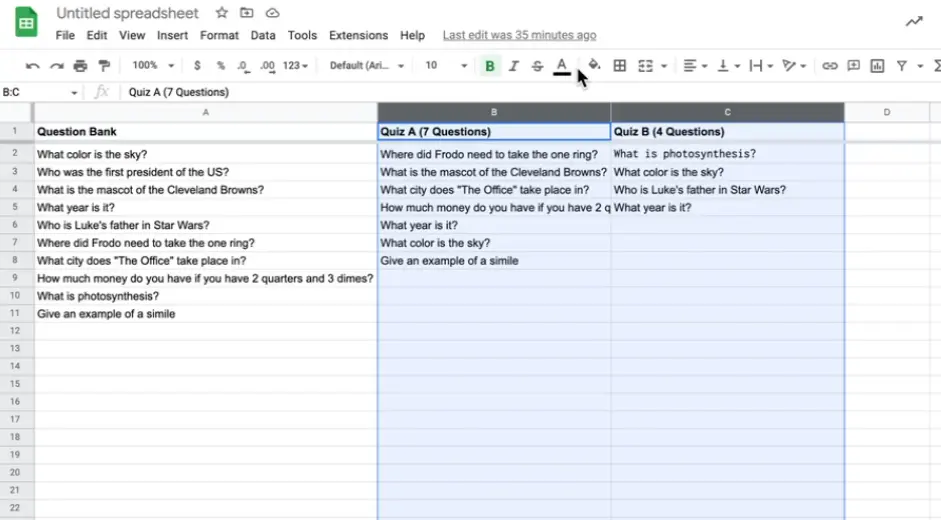
Que se passe-t-il ici ? INDEX extrait les valeurs de votre banque de questions (A2:A50). RANDARRAY génère des numéros de ligne aléatoires – dans ce cas, 10 sélections aléatoires parmi les lignes 1 à 49. Le paramètre TRUE garantit que vous obtenez des questions uniques sans répétition.
Chaque fois que vous actualisez la feuille de calcul, RANDARRAY recalcule et vous donne une nouvelle sélection aléatoire. Copiez ces questions et créez manuellement un nouveau Google Form avec elles. Oui, c’est manuel. Oui, c’est un peu fastidieux. Mais ça marche.
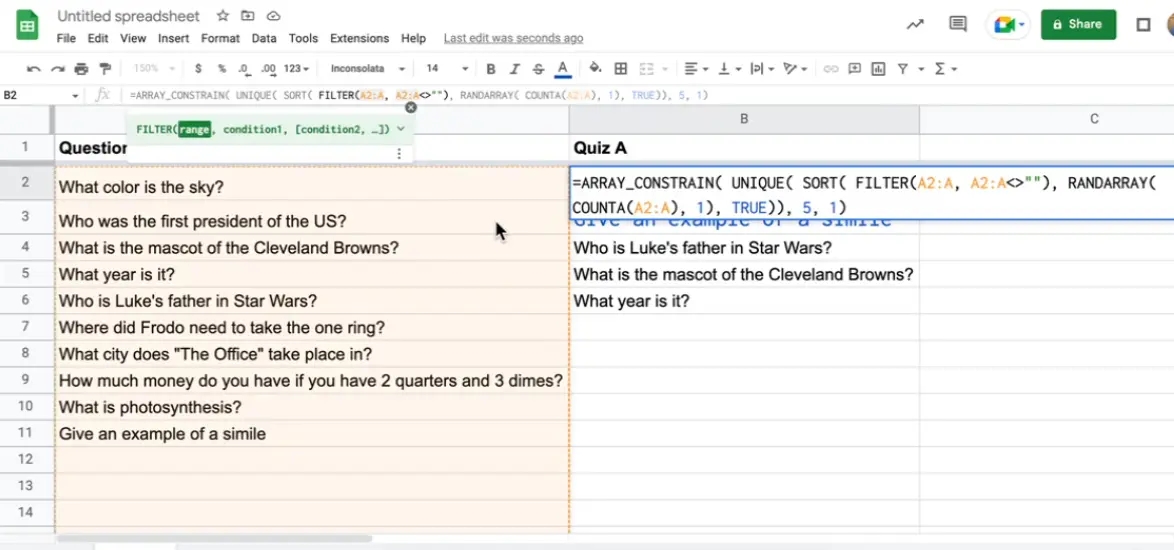
La beauté de cette approche est sa simplicité. Vous n’avez pas besoin d’installer quoi que ce soit ou d’apprendre un script complexe. L’inconvénient ? Chaque répondant reçoit toujours le même quiz, sauf si vous créez plusieurs formulaires. C’est une randomisation au stade de la configuration, pas par utilisateur.
Utiliser des extensions pour la randomisation des questions
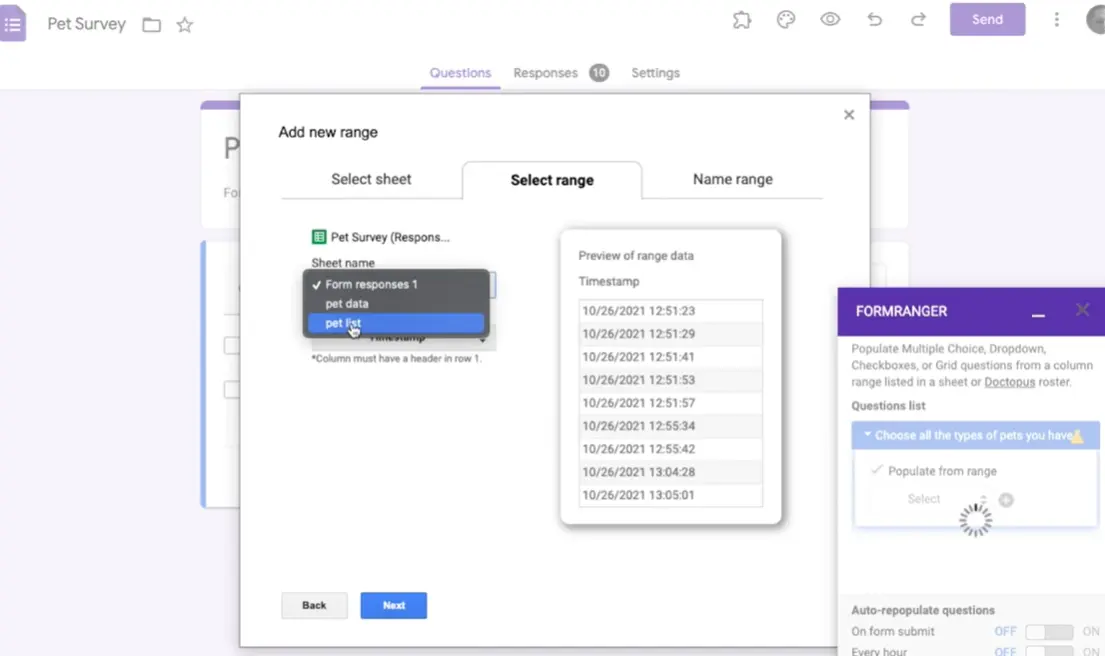
Les extensions promettent de faciliter la vie, et certaines tiennent cette promesse – en quelque sorte. Deux options populaires sont FormRanger et Form Maker Question Bank, toutes deux disponibles sur le Google Workspace Marketplace.
FormRanger excelle pour extraire des données de Google Sheets vers vos formulaires. Vous pouvez créer des listes déroulantes, des options à choix multiples, et oui, des questions à partir d’une feuille de calcul. Cependant, cela nécessite une sélection manuelle lors de la création du formulaire. Vous n’obtenez pas une véritable randomisation par utilisateur prête à l’emploi.
Form Maker Question Bank est spécialement conçu pour les enseignants gérant de grandes banques de questions. Il organise les questions par catégorie et niveau de difficulté, facilitant ainsi la création systématique de quiz. Mais encore une fois, la randomisation se produit lors de la création du formulaire, pas par réponse.
Les deux outils ont leur place. Ils sont excellents pour gérer de grandes banques de questions et rationaliser la création de formulaires. Mais si vous voulez que chaque élève reçoive une sélection aléatoire différente de questions, vous devrez combiner ceux-ci avec Google Apps Script ou envisager des plateformes alternatives.
OnlineExamMaker : Une alternative puissante à Google Forms pour créer des quiz randomisés
Parlons d’une solution conçue spécifiquement pour ce que vous essayez d’accomplir : OnlineExamMaker.
Contrairement à Google Forms, qui a été conçu comme un outil d’enquête polyvalent que les enseignants ont adapté pour les quiz, OnlineExamMaker est conçu spécifiquement pour créer des évaluations professionnelles. Et la randomisation des questions ? Elle est intégrée dès le départ.
OnlineExamMaker offre des fonctionnalités dont les enseignants ont réellement besoin : des banques de questions organisées par sujet et difficulté, une randomisation automatique des questions par candidat, une randomisation des choix de réponses au sein des questions, des limites de temps et des fonctionnalités anti-triche, ainsi que des analyses détaillées sur les performances des questions et les résultats des élèves.
La plateforme prend en charge plusieurs types de questions, notamment le choix multiple, vrai/faux, remplissage de trous, questions de rédaction et appariement. Vous pouvez mélanger les types de questions dans un même quiz et définir des valeurs de points différentes pour différentes questions.
Ce qui rend OnlineExamMaker particulièrement précieux, c’est son approche des banques de questions. Au lieu de maintenir des questions dans des feuilles de calcul ou des éditeurs de formulaires, vous créez des banques organisées que vous pouvez réutiliser dans plusieurs quiz. Étiquetez les questions par sujet, difficulté ou objectif d’apprentissage, puis tirez des sélections aléatoires basées sur ces critères.
Créez votre prochain quiz/examen en utilisant l’IA avec OnlineExamMaker
Comment utiliser OnlineExamMaker pour créer des quiz randomisés ?
Configurer un quiz randomisé dans OnlineExamMaker est simple, même si vous n’êtes pas techniquement averti. Laissez-moi vous guider.
Étape 1 : Créer votre banque de questions
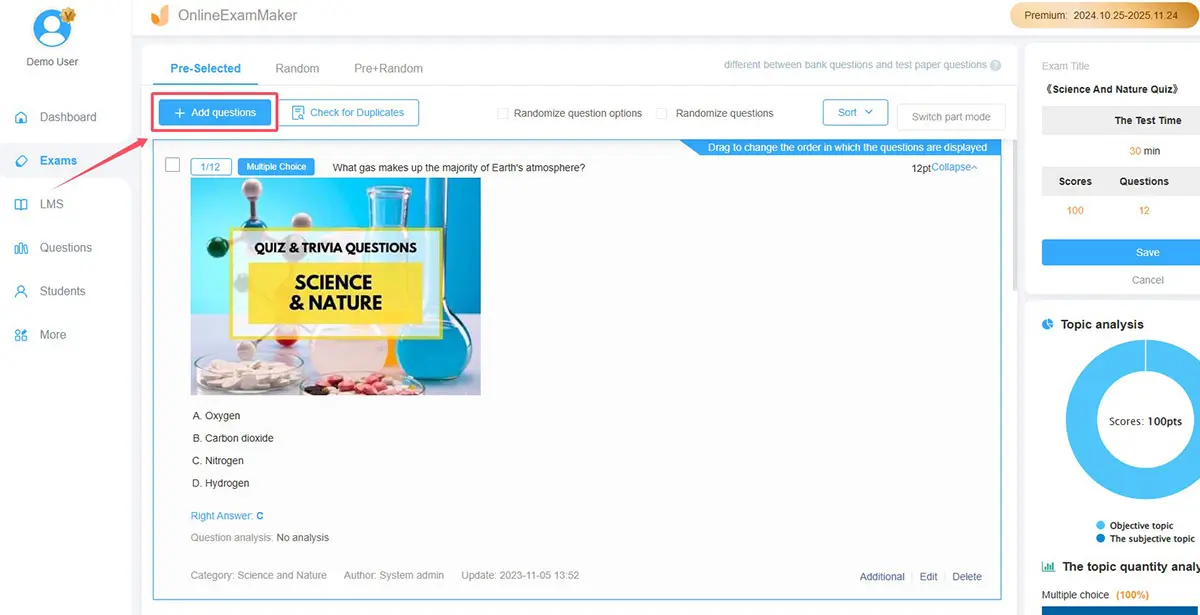
Connectez-vous à OnlineExamMaker et accédez à la section Banque de questions. Ici, vous créerez des collections de questions organisées comme bon vous semble pour votre contenu – par chapitre, sujet, niveau de difficulté ou objectif d’apprentissage.
Ajoutez les questions une par une ou importez-les en bloc à partir de fichiers CSV ou Excel. Pour chaque question, vous spécifierez le texte de la question, les choix de réponse, la(les) bonne(s) réponse(s), la valeur en points, et tout étiquette ou catégorie. L’interface est intuitive – pensez-y comme à une feuille de calcul plus intelligente conçue spécifiquement pour les questions de test.
Vous pouvez inclure des médias enrichis dans vos questions. Images, vidéos, fichiers audio – tous sont supportés. C’est particulièrement utile pour l’enseignement des langues, les démonstrations scientifiques ou tout sujet où les éléments visuels améliorent la compréhension.
Étape 2 : Construire le quiz avec randomisation :=
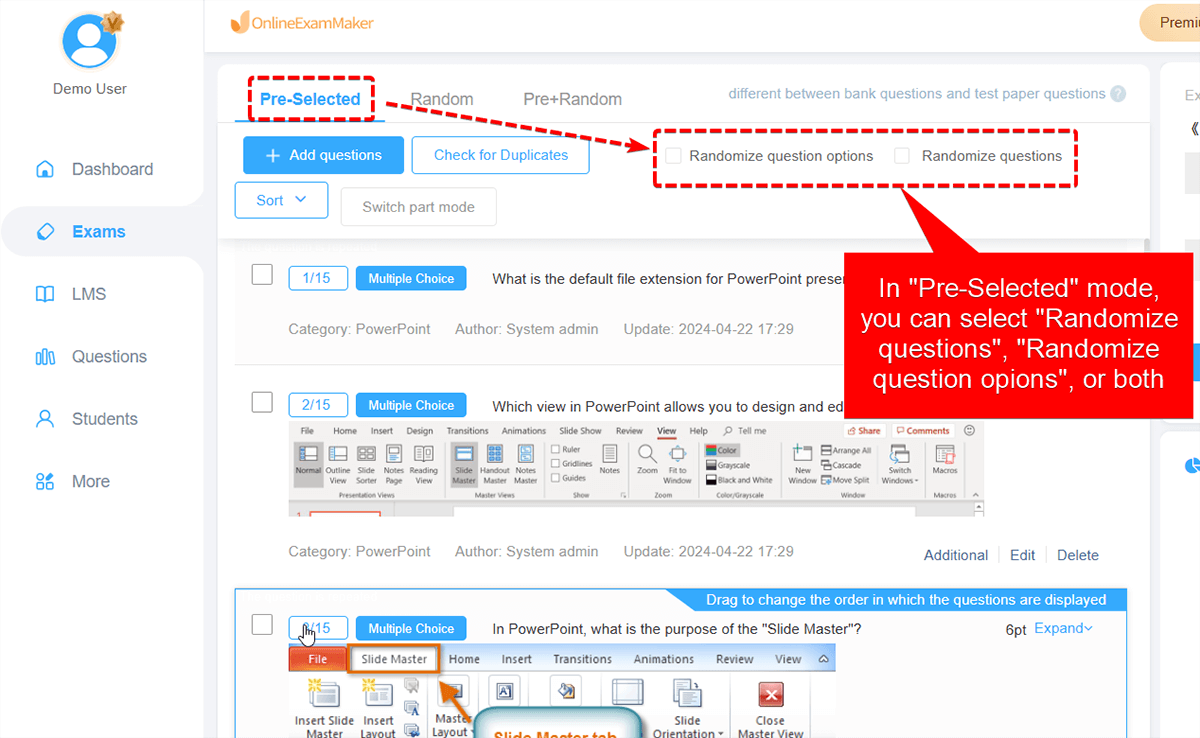
Lorsque vous créez un nouveau quiz dans OnlineExamMaker, vous aurez plusieurs options pour extraire des questions de votre banque. Vous pouvez sélectionner manuellement des questions spécifiques si vous voulez un test fixe. Ou – et c’est là que ça devient intéressant – vous pouvez définir des règles de randomisation.
Dites au système “tire 10 questions aléatoires de la banque du Chapitre 3” ou “sélectionne 5 questions faciles, 10 questions moyennes et 5 questions difficiles de Physique – Thermodynamique”. La randomisation se produit automatiquement lorsque chaque élève commence le quiz.
Encore mieux, vous pouvez randomiser l’ordre des choix de réponse au sein de chaque question. Cela empêche les élèves de simplement mémoriser “la réponse est toujours C” pour des questions spécifiques.
Étape 3 : Paramètres du quiz et distribution
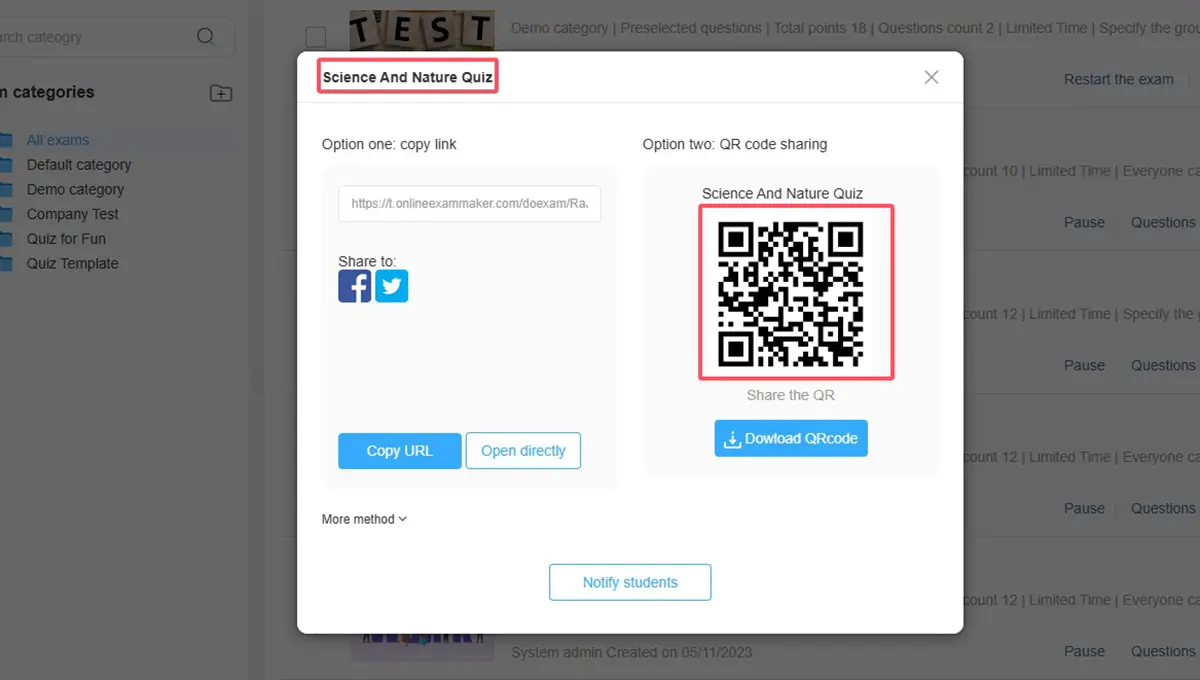
Définissez votre limite de temps, décidez si les élèves peuvent naviguer librement entre les questions ou doivent répondre séquentiellement, activez ou désactivez le retour en arrière, et configurez les fonctionnalités anti-triche comme la randomisation, les exigences de navigateur verrouillé ou la surveillance.
La distribution est flexible. Générez un lien unique pour chaque élève, intégrez le quiz dans votre système de gestion de l’apprentissage, ou même paramétrez-le pour qu’il s’affiche à des dates et heures spécifiques. Les élèves accèdent à leur quiz, reçoivent leur ensemble de questions randomisé et soumettent lorsqu’ils ont terminé.
Étape 4 : Notation et analyses

OnlineExamMaker note automatiquement les questions à choix multiple et vrai/faux. Les questions de rédaction et de remplissage de trous sont signalées pour une révision manuelle avec la réponse de l’élève affichée à côté de votre corrigé.
Le tableau de bord d’analyse montre non seulement les scores individuels des élèves, mais aussi les performances au niveau de la question pour tous les candidats. Si 85% des élèves ratent la question 47, c’est probablement un moment d’enseignement plutôt qu’un problème d’élève.
Questions Fréquemment Posées
Google Forms peut-il randomiser automatiquement les questions à partir d’une banque de questions ?
Non, Google Forms ne dispose pas d’une fonctionnalité native pour tirer des questions aléatoires d’une banque de questions pour chaque candidat. Vous pouvez randomiser l’ordre des questions fixes dans un formulaire en utilisant l’option “Mélanger l’ordre des questions”, mais vous ne pouvez pas configurer une banque de questions où des sous-ensembles aléatoires différents apparaissent pour différents répondants sans utiliser des solutions de contournement comme les formules Google Sheets, des extensions ou des scripts personnalisés.
Quel est le moyen le plus simple de randomiser les questions dans Google Forms ?
La méthode intégrée la plus simple est d’utiliser l’option “Mélanger l’ordre des questions” dans les paramètres du formulaire, qui randomise la séquence de toutes les questions pour chaque répondant. Pour tirer des questions aléatoires d’une banque plus large, l’approche la plus simple est la méthode avec les formules Google Sheets utilisant RANDARRAY pour sélectionner des questions aléatoires lors de la création du quiz, bien que cela crée des quiz fixes plutôt qu’une randomisation par utilisateur.
Ai-je besoin de compétences en programmation pour randomiser les questions dans Google Forms ?
Pour une randomisation basique de l’ordre des questions, aucune compétence en codage n’est nécessaire – c’est une case à cocher dans les paramètres. Pour la méthode avec les formules Sheets, vous avez besoin de compétences de base en feuille de calcul mais pas de programmation. Cependant, pour une randomisation avancée par utilisateur à partir de banques de questions, vous devrez soit apprendre Google Apps Script, soit utiliser des plateformes conçues à cet effet comme OnlineExamMaker qui gèrent la randomisation de manière native.
OnlineExamMaker est-il meilleur que Google Forms pour les quiz ?
Cela dépend de vos besoins. Google Forms est gratuit, simple et fonctionne bien pour les sondages de base et les quiz simples. OnlineExamMaker est spécialement conçu pour les évaluations professionnelles avec des fonctionnalités comme une véritable randomisation de banque de questions, des outils anti-triche avancés, des analyses détaillées et un meilleur support des types de questions. Pour les tests et certifications sérieux, OnlineExamMaker offre des capacités que Google Forms n’a tout simplement pas été conçu pour fournir.
Les élèves peuvent-ils voir quelles questions les autres ont eues sur un quiz randomisé ?
Dans Google Forms avec l’ordre des questions mélangé, les élèves obtiennent les mêmes questions dans des séquences différentes – ils se rendront vite compte qu’ils ont tous eu les mêmes questions. Une véritable randomisation de banque de questions (via des scripts ou OnlineExamMaker) donne à différents élèves des questions différentes de votre banque, ce qui rend beaucoup plus difficile la comparaison des réponses même si les élèves discutent du test après coup.
Combien de questions dois-je inclure dans une banque de questions ?
Une bonne règle empirique est d’avoir au moins 2 à 3 fois plus de questions dans votre banque que vous n’en utiliserez dans un seul quiz. Si votre quiz comporte 20 questions, visez une banque de 40 à 60 questions. Cela offre suffisamment de variété pour que les élèves effectuant plusieurs tentatives aient des expériences significativement différentes tout en gardant votre charge de travail de rédaction de questions gérable.