Les quiz PowerPoint n’ont pas à rester à l’âge de pierre. Avec un peu de magie VBA (et je promets que c’est moins effrayant que cela en a l’air), vous pouvez transformer vos diapositives statiques en une machine interactive de notation qui suit les bonnes réponses, calcule les pourcentages et attribue même des notes alphabétiques. Le tout automatiquement.
- Pourquoi se fatiguer avec le VBA pour la notation de quiz ?
- Planifier votre système de notation
- Configurer votre environnement PowerPoint
- Créer les contrôles du tableau de bord
- Écrire vos premiers macros de notation VBA
- Le rendre infaillible : Empêcher les réponses multiples
- Ajouter les calculs de pourcentage et de note
- Connecter les macros à vos diapositives de quiz
- L’alternative moderne : OnlineExamMaker
- Conseils et dépannage pour créer une évaluation avec notation automatique dans Excel
- Foire Aux Questions
Pourquoi se fatiguer avec le VBA pour la notation de quiz ?
Soyons honnêtes — le VBA n’est plus exactement le petit nouveau cool de la fête de la programmation. Mais lorsqu’il s’agit de quiz PowerPoint, il reste remarquablement efficace. Voyez-le comme ce vieil ami fiable qui est toujours là quand vous avez besoin de lui.
La beauté des quiz alimentés par VBA réside dans leur simplicité. Pas besoin de connexion Internet. Pas de logiciel externe. Pas de frais d’abonnement. Juste PowerPoint qui fait ce qu’il fait de mieux, mais avec une mise à niveau cérébrale. Vos apprenants cliquent sur une réponse, et boum — un retour instantané, des scores mis à jour, le tout se déroulant directement sur la diapositive.
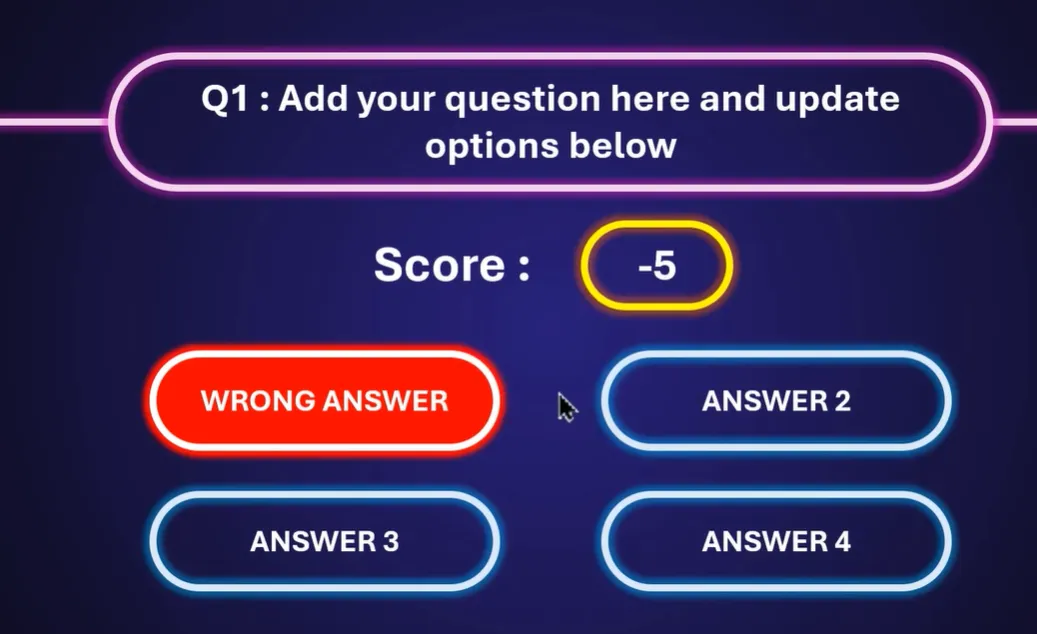
Bien sûr, il existe des outils plus sophistiqués (nous y viendrons), mais si vous vivez déjà dans l’écosystème PowerPoint, pourquoi ne pas le faire travailler davantage pour vous ?
Planifier votre système de notation
Avant de plonger dans le code, prenez une inspiration. La pire chose à faire est de commencer à écrire du VBA sans plan. Croyez-moi, j’y suis passé, et c’est comme essayer de monter un meuble IKEA sans regarder les instructions — techniquement possible, mais inutilement pénible.
Décidez quoi suivre
Au minimum, vous voudrez suivre un score de base. Mais pourquoi s’arrêter là ? Pensez à suivre :
- Réponses Correctes (CA) – Combien ils ont eu de bonnes réponses
- Réponses Fausses (WA) – Les erreurs commises en chemin
- Total des Questions (TQ) – Gardez le compte de tout
- Pourcentage (P) – Le taux de réussite si important
- Note (G) – Cette lettre satisfaisante à la fin
Maintenant, voici où cela devient intéressant. Voulez-vous que ces statistiques soient visibles tout au long du quiz, ou seulement à la fin ? Certains formateurs préfèrent le suspense de cacher les scores jusqu’à la révélation finale. D’autres aiment le retour en temps réel. Aucune approche n’est mauvaise — cela dépend de votre public et de vos objectifs.
Choisissez votre stratégie d’affichage
Vous avez deux options principales :
Option 1 : Diapositive de résultats uniquement – Gardez les apprenants en suspens, montrez tout à la fin. Propre, concentré, pas de distraction pendant le quiz.
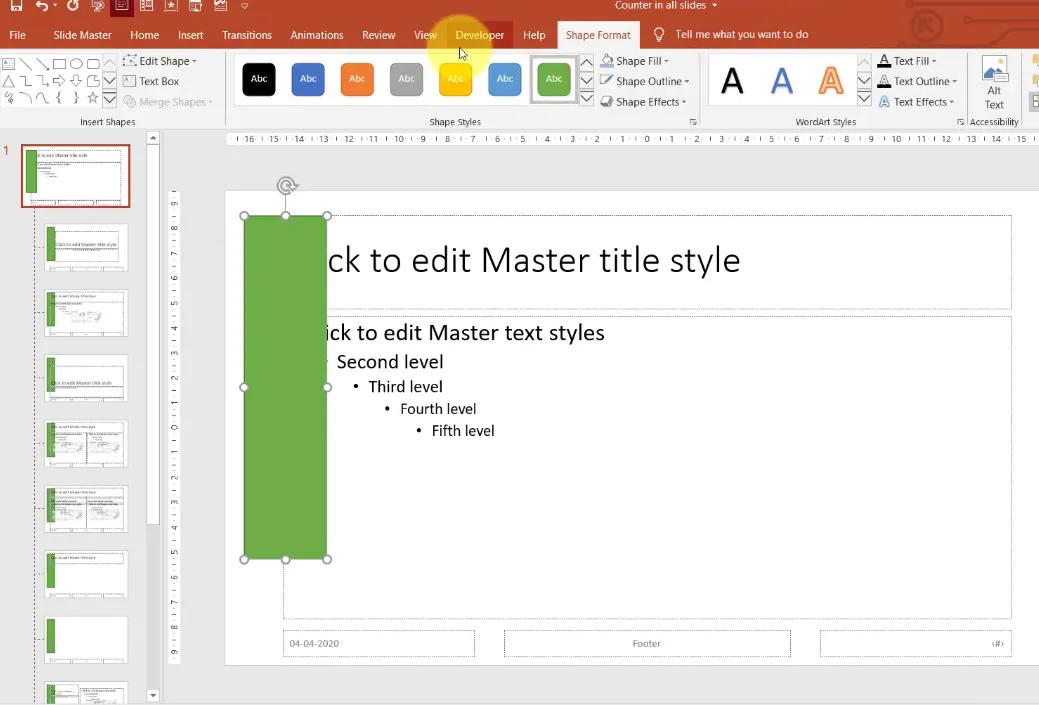
Option 2 : Tableau de bord persistant – Affichez les scores sur chaque diapositive en utilisant le masque des diapositives. Cela donne un retour constant mais nécessite un peu plus de travail de configuration.
Configurer votre environnement PowerPoint
D’accord, il est temps de se salir les mains. Tout d’abord — vous devez activer l’onglet Développeur. C’est comme débloquer le niveau secret d’un jeu vidéo, sauf qu’au lieu de points bonus, vous obtenez l’accès au VBA.
Activer l’onglet Développeur
Voici la marche à suivre :
- Allez dans Fichier → Options
- Cliquez sur Personnaliser le ruban
- Cochez la case à côté de Développeur
- Cliquez sur OK et sentez-vous comme un hacker
Félicitations ! Vous avez maintenant un tout nouvel onglet Développeur dans votre ruban. C’est votre passerelle vers le pays des merveilles du VBA.
Enregistrez-le correctement
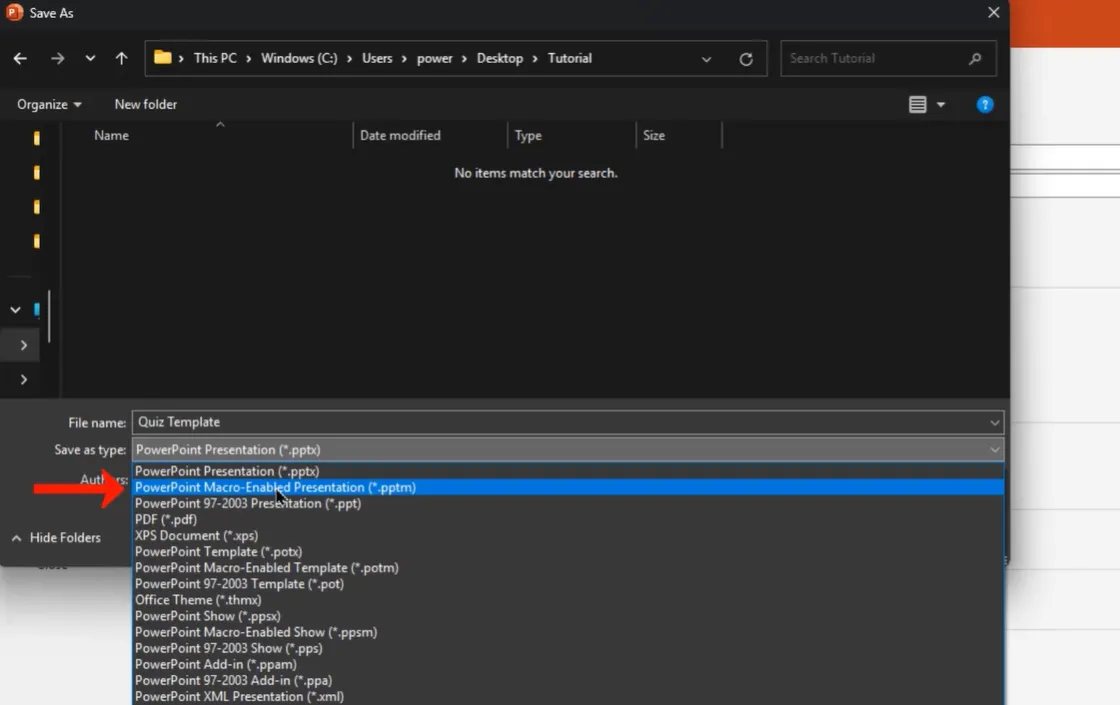
Voici quelque chose qui vous évitera une future crise cardiaque : enregistrez votre présentation en tant que fichier compatible macros. Cela signifie utiliser l’extension .pptm au lieu de la classique .pptx.
Allez dans Fichier → Enregistrer sous, nommez-le quelque chose de mémorable comme “Modèle_Quiz”, et sous “Type”, sélectionnez Présentation PowerPoint avec Macros. Si vous sautez cette étape, tout votre beau code VBA disparaîtra dans l’éther numérique lorsque vous fermerez le fichier. Ne dites pas que je ne vous avais pas prévenu.
Créer les contrôles du tableau de bord
Maintenant, nous cuisinons. Vous avez besoin d’un endroit pour afficher ces scores, n’est-ce pas ? C’est là qu’interviennent les contrôles d’étiquette. Considérez-les comme de petites zones de texte que le VBA peut mettre à jour à la volée.
Ajouter des contrôles d’étiquette
Rendez-vous dans votre onglet Développeur → Insérer → Étiquette. Vous remarquerez que le curseur change. Maintenant, cliquez et faites glisser sur votre diapositive pour créer une étiquette. Faites cela pour chaque métrique que vous voulez suivre — score, bonnes réponses, mauvaises réponses, vous voyez le tableau.
Mais voici la partie cruciale : vous devez renommer ces étiquettes. Pourquoi ? Parce que faire référence à “Étiquette1” et “Étiquette2” dans votre code est à peu près aussi utile que d’appeler vos enfants “Enfant1” et “Enfant2”. Votre futur vous remerciera d’utiliser des noms descriptifs.
Renommer vos contrôles
Sélectionnez une étiquette, puis ouvrez le Volet de sélection (trouvé sous l’onglet Format ou Accueil). Trouvez votre étiquette dans la liste et renommez-la en quelque chose de sensé :
- Affichage du score →
Points - Réponses correctes →
CA - Réponses fausses →
WA - Pourcentage →
P - Note →
G
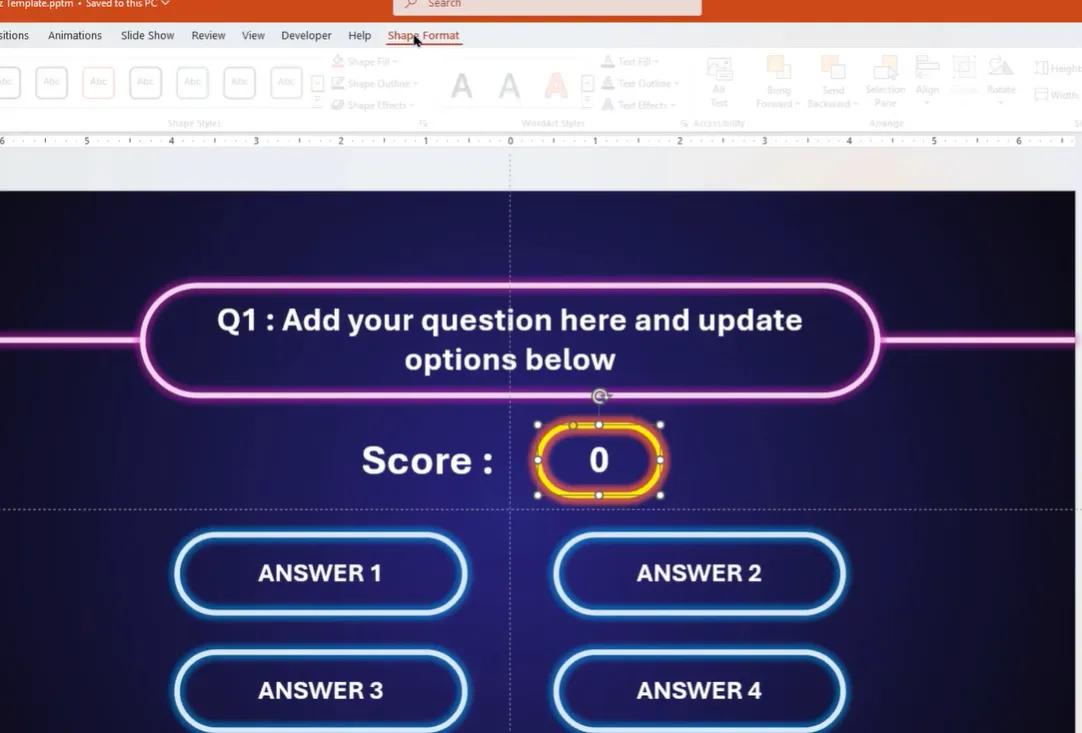
Si vous voulez que ces contrôles apparaissent sur chaque diapositive (l’approche du tableau de bord persistant), placez-les sur le Masque des diapositives au lieu des diapositives individuelles. Accédez-y via Affichage → Masque des diapositives.
Écrire vos premiers macros de notation VBA
Inspiration profonde. C’est là que la magie opère. Ne vous inquiétez pas — le VBA n’est pas aussi intimidant qu’il en a l’air. C’est essentiellement donner à PowerPoint des instructions très spécifiques dans un langage qu’il comprend.
Ouvrir l’éditeur VBA
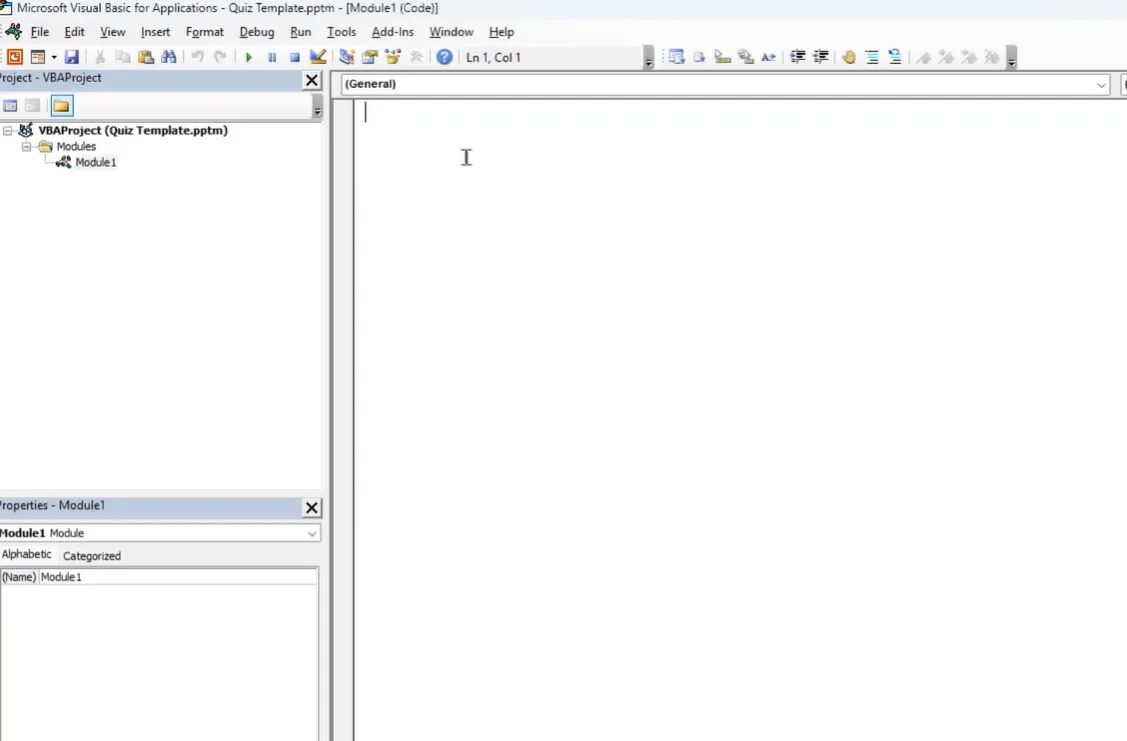
Cliquez sur Développeur → Visual Basic. Une nouvelle fenêtre s’ouvre — c’est l’éditeur VBA, votre terrain de jeu de codage. Allez dans Insérer → Module pour créer un nouveau module. C’est ici que vous écrirez votre code.
Créer le macro “Réponse Correcte”
Commençons par le plus amusant — le macro qui se déclenche lorsque quelqu’un clique sur une bonne réponse. Voici la structure de base :
Sub Correct()

  Points.Caption = Points.Caption + 10

  CA.Caption = CA.Caption + 1

  MsgBox "Correct ! Bien joué."

  ActivePresentation.SlideShowWindow.View.Next

End Sub
Que se passe-t-il ici ? Simple. Le code ajoute 10 points au score, incrémente le compteur de bonnes réponses de 1, affiche un message de félicitations et passe à la diapositive suivante. Propre et efficace.
Le macro “Réponse Fausse”
Maintenant pour le moins amusant (mais tout aussi important) :
Sub Wrong()

  Points.Caption = Points.Caption - 5

  WA.Caption = WA.Caption + 1

  MsgBox "Oups ! Réessayez la prochaine fois."

  ActivePresentation.SlideShowWindow.View.Next

End Sub
Ceci déduit 5 points (parce que les erreurs devraient faire un peu mal), incrémente le compteur de mauvaises réponses, délivre une douce déception et avance.
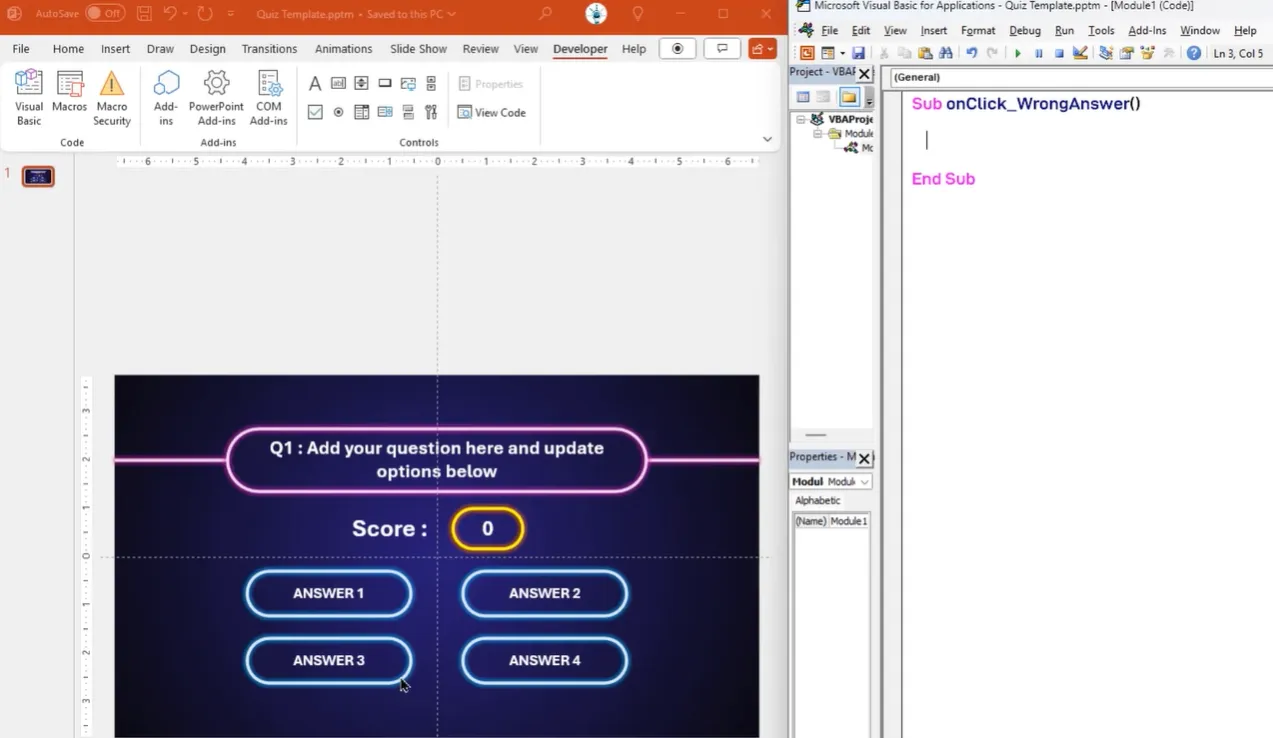
Le rendre dynamique avec des variables
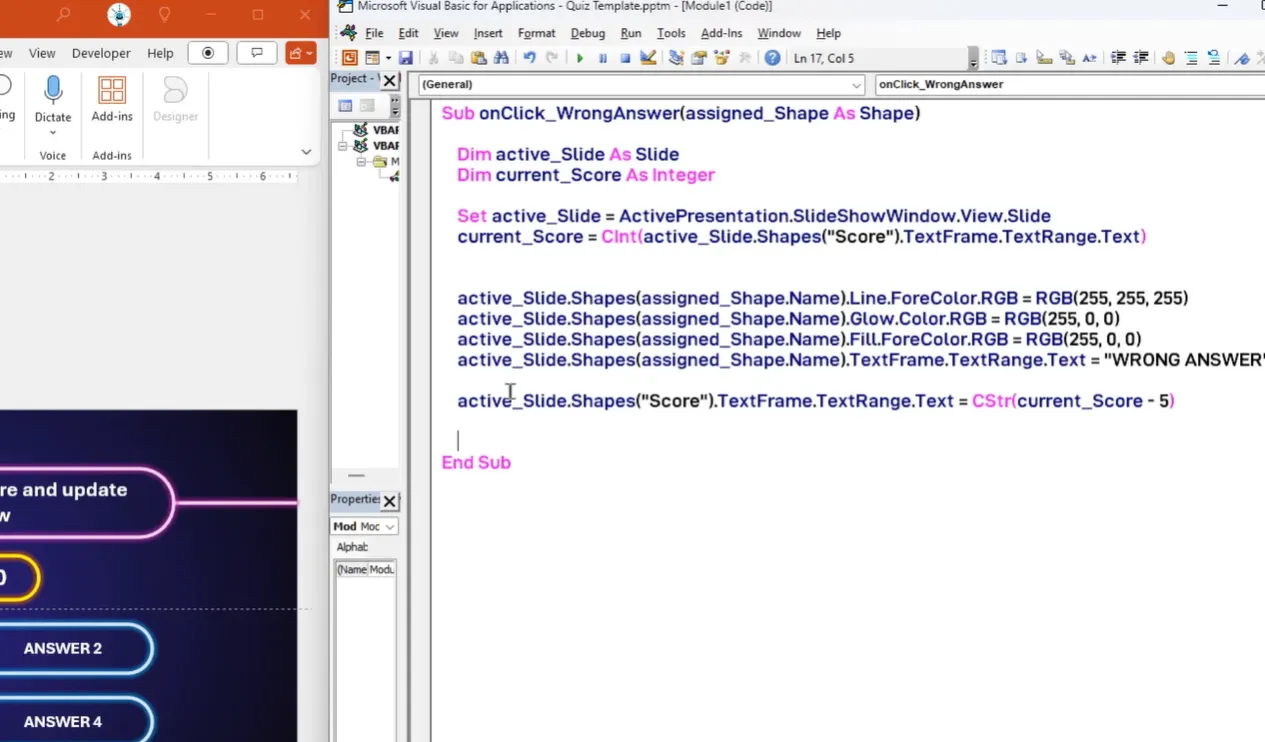
Voici où les choses deviennent sophistiquées. Le code ci-dessus fonctionne, mais il est rigide. Et si vous voulez suivre les scores sur plusieurs diapositives ? Vous devez stocker la référence de la diapositive actuelle dans une variable :
Dim activeSlide As Slide

Set activeSlide = ActivePresentation.SlideShowWindow.View.Slide
Maintenant, vous pouvez référencer dynamiquement n’importe quelle forme sur la diapositive actuelle. Ceci est crucial lorsque vous avez 10, 20 ou 50 diapositives de quiz. Vous enseignez essentiellement au VBA à être intelligent sur le contexte.
Le rendre infaillible : Empêcher les réponses multiples
Imaginez ce scénario cauchemardesque : un apprenant clique sur la bonne réponse. Le score monte. Puis il clique à nouveau. Le score monte encore. Et encore. Soudain, quelqu’un a 10 000 points sur une seule question.
Ouais, nous devons régler cela.
La solution du drapeau booléen
Voici le drapeau booléen — une simple variable vrai/faux qui agit comme un videur en boîte de nuit. Une fois que quelqu’un a répondu à la question, le drapeau passe à “vrai” et bloque toute tentative de notation ultérieure.
Dim QA As Boolean

QA = False
Sub Correct()
If QA = False Then
Points.Caption = Points.Caption + 10
CA.Caption = CA.Caption + 1
QA = True
Else
MsgBox "Vous avez déjà répondu à cette question !"
End If
End Sub
Mais attendez — il y a plus. Lorsque vous passez à la question suivante, vous devez réinitialiser ce drapeau. Créez un macro QuestionSuivante qui définit QA = False et avance la diapositive. Problème résolu.
Utiliser des étiquettes pour la persistance
Pour une protection encore plus robuste, utilisez le système d’étiquettes intégré de PowerPoint :
activeSlide.Tags.Add "repondu", "true"
Puis vérifiez cette étiquette avant de traiter toute réponse. Les étiquettes persistent avec la diapositive, ce qui les rend parfaites pour empêcher de tricher au système.
Ajouter les calculs de pourcentage et de note
Les chiffres sont sympas, mais les pourcentages et les notes alphabétiques ? C’est ce que les gens veulent vraiment voir. Donnons aux apprenants ce qu’ils désirent.
Le macro de pourcentage
Celui-ci nécessite un tout petit peu de maths (ne fuyez pas) :
Sub Percentage()

  Dim C As Integer

  Dim W As Integer

  Dim TQ As Integer

  Dim Percent As Double
C = CInt(CA.Caption)
W = CInt(WA.Caption)
TQ = C + W
Percent = Round((C / TQ) * 100, 1)
P.Caption = Percent & "%"
End Sub
La fonction CInt convertit le texte en nombres entiers (parce qu’on ne peut pas faire de maths sur des mots), et Round garde les choses nettes avec une décimale.
Le macro d’attribution de note
Maintenant, pour le final — convertir ce pourcentage en note alphabétique :
Sub Grade()

  Dim score As Double

  score = CDbl(Replace(P.Caption, "%", ""))
If score >= 90 Then
G.Caption = "A"
ElseIf score >= 80 Then
G.Caption = "B"
ElseIf score >= 70 Then
G.Caption = "C"
ElseIf score >= 60 Then
G.Caption = "D"
Else
G.Caption = "F"
End If
End Sub
Ajustez ces seuils pour qu’ils correspondent à votre barème de notation. Certaines personnes sont généreuses avec les A ; d’autres croient en l’amour dur.
Connecter les macros à vos diapositives de quiz
Vous avez écrit un beau code. Maintenant, il est temps de le câbler. C’est le moment où votre quiz prend vie.
Assigner des macros aux formes
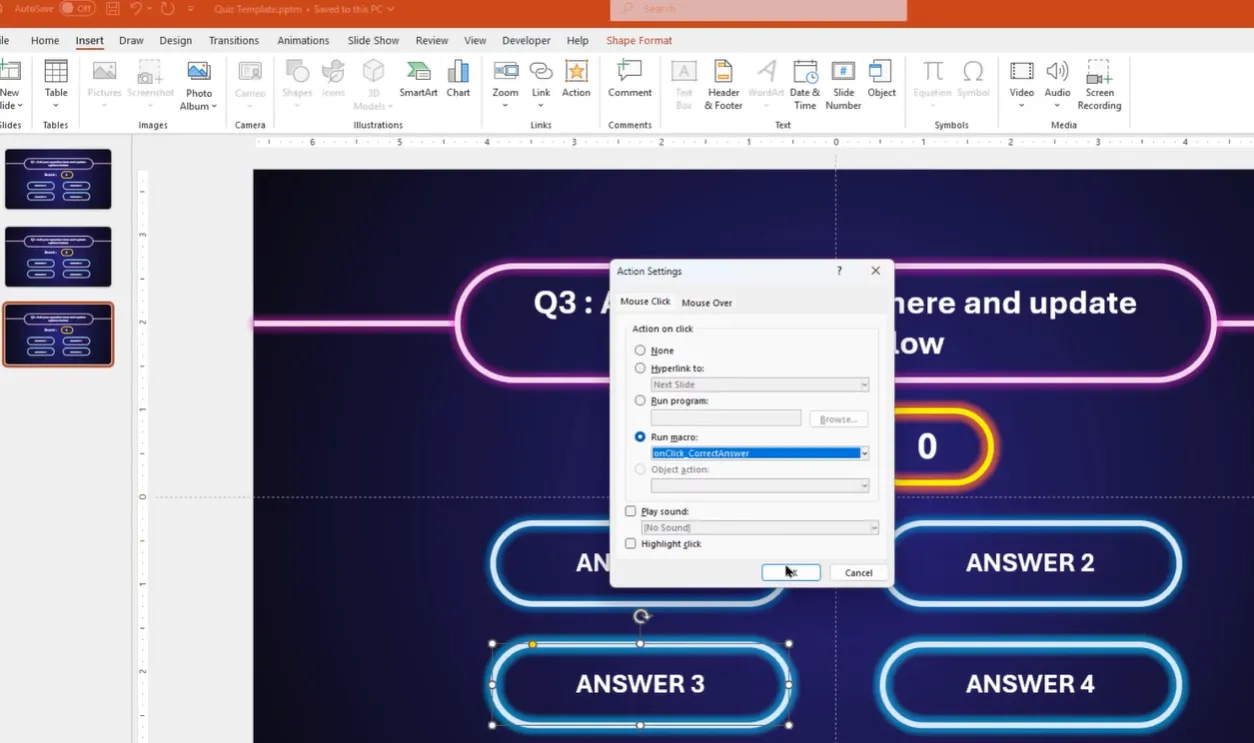
Sélectionnez une forme de réponse (un rectangle, un bouton, peu importe ce que vous utilisez). Allez dans Insérer → Action. Choisissez Exécuter un macro dans le menu déroulant. Sélectionnez votre macro Correct ou Wrong. Cliquez sur OK.
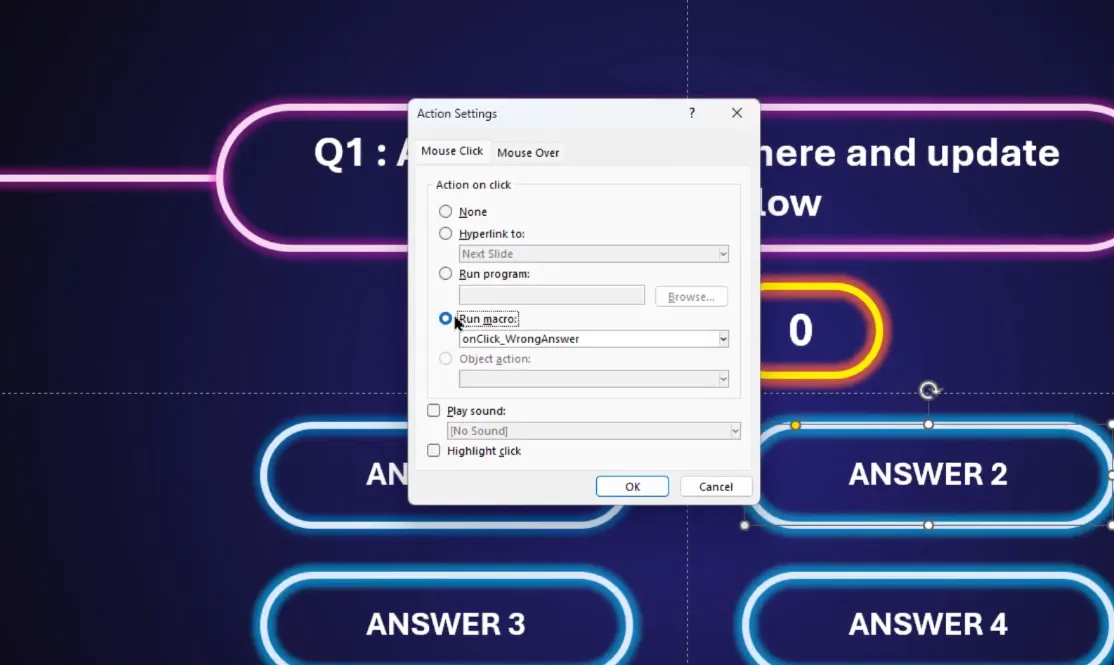
Répétez pour chaque réponse sur chaque diapositive. Oui, c’est fastidieux. Oui, il y a probablement de meilleures façons de passer votre après-midi. Mais le jeu en vaut la chandelle lorsque vous voyez ce quiz se noter en temps réel.
Créer une diapositive de résultats
Sur votre dernière diapositive, ajoutez des boutons qui déclenchent vos macros Percentage et Grade. Peut-être ajoutez un macro ResetAllCaptions qui remet tout à zéro pour le prochain apprenant. Donnez-leur un bouton “Calculer le Score Final” qui donne une satisfaction au clic.
L’alternative moderne : OnlineExamMaker, logiciel de création d’examens par IA
Maintenant, parlons de l’éléphant dans la pièce. Tout ce que je viens de vous enseigner fonctionne à merveille — si vous êtes à l’aise avec le VBA, avez le temps de le configurer et ne craignez pas l’occasionnelle session de débogage à 2h du matin avant votre formation.
Mais si je vous disais qu’il existe un moyen plus rapide ?
OnlineExamMaker : l’évaluation alimentée par l’IA simplifiée
Voici OnlineExamMaker, une plateforme d’examen en ligne qui fait passer le VBA pour des hiéroglyphes anciens. Voici ce qui le rend convaincant :
Notation Automatique par IA – C’est le changement de jeu. L’IA d’OnlineExamMaker ne se contente pas de noter les questions à choix multiples (bâillement, le VBA peut le faire). Elle évalue intelligemment les réponses rédactionnelles, les questions courtes et même les problèmes complexes. L’IA analyse les modèles de réponse, les mots-clés et le contexte pour attribuer des scores précis sans intervention humaine.
Pensez-y une seconde. Vous pouvez poser des questions ouvertes comme “Expliquez les trois principes principaux du leadership efficace” et l’IA les notera. De manière cohérente. Instantanément. Ce n’est pas seulement pratique — c’est révolutionnaire pour les formateurs qui ont passé des heures à lire des réponses rédactionnelles identiques.
Créez votre prochain quiz/examen avec OnlineExamMaker
Autres fonctionnalités notables :
- Temps de configuration nul – Créez un quiz en minutes, pas en heures
- Génération automatique de rapports – Des analyses détaillées sur les performances des apprenants
- Adapté aux mobiles – Fonctionne sur tout appareil sans PowerPoint
- Banques de questions – Créez des bibliothèques de questions réutilisables
- Surveillance en temps réel – Observez la progression des apprenants pendant l’examen
- Génération de certificats – Délivrez automatiquement des certificats aux apprenants qui réussissent
La seule fonctionnalité de notation par IA permet aux formateurs d’économiser environ 70 % de leur temps d’évaluation. Au lieu de relire manuellement 50 réponses rédactionnelles, vous révisez les décisions de notation de l’IA et n’apportez des ajustements que lorsque c’est nécessaire. C’est comme avoir un assistant pédagogique qui ne se fatigue jamais, ne joue pas aux favoris et n’a pas besoin de pauses café.
Ne vous méprenez pas — les quiz PowerPoint alimentés par VBA ont leur place. Ils sont excellents pour la formation hors ligne, pour garder un contrôle total et éviter les coûts d’abonnement. Mais si vous gérez de grands groupes, avez besoin d’analyses détaillées ou voulez récupérer vos soirées, OnlineExamMaker mérite un sérieux coup d’œil.
Conseils et dépannage pour créer une évaluation avec notation automatique dans Excel
Pièges courants à éviter
Oublier d’activer les macros – Lorsque vous ouvrez le fichier, PowerPoint vous avertira concernant les macros. Vous devez cliquer sur “Activer le contenu” sinon rien ne fonctionnera.
Références de forme en dur – Utilisez toujours des variables et des paramètres. Mettre en dur “Forme 3” vous hantera lorsque vous réorganiserez les diapositives.
Ne pas tester sur l’ordinateur de diffusion réel – Les paramètres de sécurité des macros varient. Testez là où cela compte.
Sauter l’enregistrement en .pptm – Je l’ai déjà mentionné, mais cela mérite d’être répété. Les fichiers .pptx classiques suppriment tout le code VBA. Enregistrez avec macros ou pleurez plus tard.
Donner à votre quiz un aspect professionnel
Le VBA s’occupe du travail cérébral, mais ne négligez pas le design visuel. Utilisez des couleurs cohérentes pour les retours correct/incorrect. Ajoutez des transitions fluides. Incluez des messages encourageants. Rendez les mauvaises réponses éducatives, pas seulement punitives.
Pensez à ajouter des effets sonores pour les bonnes et mauvaises réponses (mais ne les rendez pas agaçants — vous ne concevez pas une machine à sous). Des retours visuels subtils comme des changements de couleur ou des effets de lueur peuvent grandement améliorer l’expérience.
Foire Aux Questions
Puis-je utiliser la notation VBA avec PowerPoint en ligne ?
Malheureusement, non. Les macros VBA ne fonctionnent que dans les versions de bureau de PowerPoint. PowerPoint en ligne ne prend pas en charge l’exécution de macros pour des raisons de sécurité. Si vous avez besoin de fonctionnalités en ligne, c’est là que des outils comme OnlineExamMaker deviennent utiles.
Comment réinitialiser les scores entre les apprenants ?
Créez un macro ResetAllCaptions qui remet toutes les légendes de vos étiquettes à zéro. Ajoutez un bouton “Réinitialiser le quiz” sur votre dernière diapositive qui exécute ce macro. Alternativement, fermer et rouvrir le fichier réinitialise tout aux valeurs initiales.
Puis-je exporter les résultats du quiz vers Excel ?
Oui, mais cela nécessite du code VBA supplémentaire pour écrire les données dans un fichier externe. C’est faisable mais complexe. Si vous avez besoin d’une exportation de données robuste, envisagez d’utiliser des plateformes de quiz dédiées qui gèrent cela automatiquement.
Mes macros ne s’exécutent pas. Qu’est-ce qui ne va pas ?
Vérifiez ces choses dans l’ordre : (1) Avez-vous enregistré en .pptm ? (2) Avez-vous activé les macros à l’ouverture du fichier ? (3) Êtes-vous en mode diaporama ? (Les macros ne s’exécutent que pendant les présentations, pas en mode édition.) (4) Votre sécurité des macros est-elle réglée trop haut ? Vérifiez Fichier → Options → Centre de gestion de la confidentialité → Paramètres des macros.
Combien de questions puis-je inclure ?
Techniquement, il n’y a pas de limite. Pratiquement, 20-30 questions est le point idéal. Au-delà, la taille du fichier augmente, les performances peuvent ralentir et l’attention des apprenants commence à errer. Si vous avez besoin d’évaluations plus longues, envisagez de les diviser en plusieurs présentations ou d’utiliser une plateforme dédiée.
Puis-je suivre les résultats individuels des apprenants ?
Pas facilement avec le VBA standard dans PowerPoint. Vous devriez écrire les données dans un fichier ou une base de données externe, ce qui devient rapidement compliqué. Pour suivre plusieurs apprenants avec des enregistrements individuels, un système de gestion de l’apprentissage ou un logiciel de quiz spécialisé est le meilleur choix.
Réflexions finales
Apprendre à utiliser le VBA pour noter automatiquement des quiz PowerPoint, c’est comme apprendre à conduire une voiture à transmission manuelle. Cela demande de la patience, de la pratique et parfois de caler dans la circulation. Mais une fois maîtrisé, vous obtenez un niveau de contrôle et de compréhension que les alternatives automatiques ne peuvent tout à fait égaler.
Est-ce la méthode la plus efficace en 2025 ? Probablement pas. Les plateformes alimentées par l’IA comme OnlineExamMaker ont considérablement relevé la barre, surtout avec des fonctionnalités comme la notation automatique de rédaction qui nécessiteraient des jours de codage VBA pour être approximées.
Mais le VBA a son charme. C’est gratuit (si vous avez déjà PowerPoint). Cela fonctionne hors ligne. Cela vous donne un contrôle total. Et honnêtement ? Il y a quelque chose de profondément satisfaisant à construire un système de notation à partir de zéro, à le voir fonctionner parfaitement et à savoir que vous l’avez fait avec votre propre code.
Alors choisissez votre arme. Si vous êtes un passionné de bricolage avec du temps à investir, le VBA offre un défi gratifiant. Si vous êtes un formateur occupé qui a besoin de résultats pour hier, les plateformes de quiz modernes vous appellent. Dans les deux cas, les jours du comptage manuel des scores sont heureusement derrière nous.
Maintenant, allez de l’avant et créez des quiz qui se notent eux-mêmes. Votre futur vous — celui qui n’est pas penché sur un tableur à calculer des pourcentages à minuit — vous remerciera.