Google Forms a révolutionné en silence la façon dont les éducateurs évaluent l’apprentissage. Finis les jours où il fallait corriger manuellement des piles de tests papier jusqu’à avoir la vue trouble. Mais voici le problème : avoir une fonction de notation automatique ne sert à rien si vous ne pouvez pas réellement voir ce que vos étudiants ont soumis. Voyons exactement comment consulter ces réponses et scores, et explorons également quelques alternatives qui pourraient bien changer votre façon d’enseigner.
- Comprendre l’Onglet Réponses : Votre Centre de Commandement
- Vue Résumé : La Perspective d’Ensemble
- Réponses Individuelles : Personnaliser l’Analyse des Données Étudiantes
- Exporter vers Sheets : Quand Vous Avez Besoin des Données Brutes
- Défis Courants des Enseignants (et Comment les Résoudre)
- OnlineExamMaker : Une Alternative Puissante pour les Quiz à Notation Automatique
- Réflexions Finales : Choisir le Bon Outil pour Votre Classe
Comprendre l’Onglet Réponses : Votre Centre de Commandement
Considérez l’onglet Réponses comme le centre de contrôle de votre quiz. C’est là que toute la magie opère, où les soumissions des étudiants se transforment de données invisibles en informations exploitables.
Voici comment y accéder : Ouvrez votre quiz Google Forms et regardez en haut de votre écran. Vous verrez deux onglets — Questions et Réponses. Cliquez sur Réponses. C’est tout. Pas de poignée de main secrète requise.
Une fois dedans, vous verrez immédiatement le nombre total de soumissions affiché de manière proéminente. En dessous, vous trouverez trois options de visualisation : Résumé, Question et Individuel. Chacune offre une perspective différente pour examiner les résultats de votre quiz, et savoir quand utiliser laquelle représente la moitié de la bataille.
Vue Résumé : La Perspective d’Ensemble
La section Résumé est votre vue d’ensemble. Elle est parfaite lorsque vous avez besoin d’informations rapides sans vous noyer dans les détails.
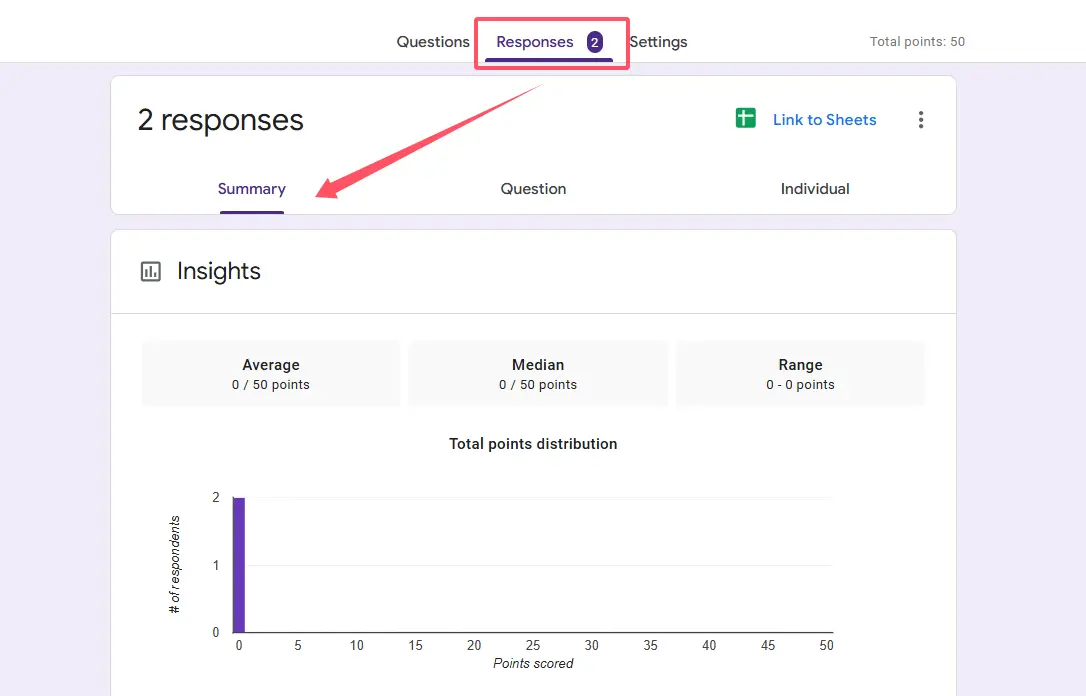
Ce que vous trouverez ici :
- Les scores moyens affichés tout en haut — idéal pour évaluer d’un coup d’œil la performance globale de la classe
- Des graphiques de réponses pour chaque question, montrant combien d’étudiants ont sélectionné chaque option de réponse
- Les questions fréquemment ratées mises en évidence automatiquement, ce qui est inestimable pour identifier les concepts à réexpliquer
- Les bonnes réponses apparaissant avec des indicateurs visuels (si vous avez configuré votre formulaire comme un quiz)
Voici un secret d’enseignement : La vue Résumé est l’endroit où les modèles émergent. Peut-être que tout le monde a échoué à la question sept. Peut-être que quatre-vingt-dix pour cent de votre classe a choisi la même mauvaise réponse pour le QCM sur la photosynthèse. Ces modèles racontent des histoires que les scores individuels ne peuvent pas.
Je me retrouve à revenir à cette vue après chaque quiz. C’est devenu mon outil de diagnostic — l’endroit où je découvre quelles parties de mon plan de leçon ont fonctionné et lesquelles nécessitent un remaniement complet. Il y a quelque chose d’étrangement satisfaisant à voir ces distributions de réponses, comme lire des feuilles de thé qui ont vraiment du sens.
Réponses Individuelles : Personnaliser l’Analyse des Données Étudiantes
Parfois, vous avez besoin de plus que des données agrégées. Parfois, vous devez voir exactement ce qu’a écrit Sarah dans cette question à réponse courte ou si Marcus a tenté le problème bonus.
C’est là que l’onglet Individuel devient votre meilleur ami. Passez à cette vue, et vous pouvez examiner chaque soumission une par une, avec :
- Chaque réponse fournie par l’étudiant
- Son score total (si vous utilisez le mode quiz)
- L’adresse e-mail du répondant (si vous avez exigé une connexion)
- L’horodatage de la soumission
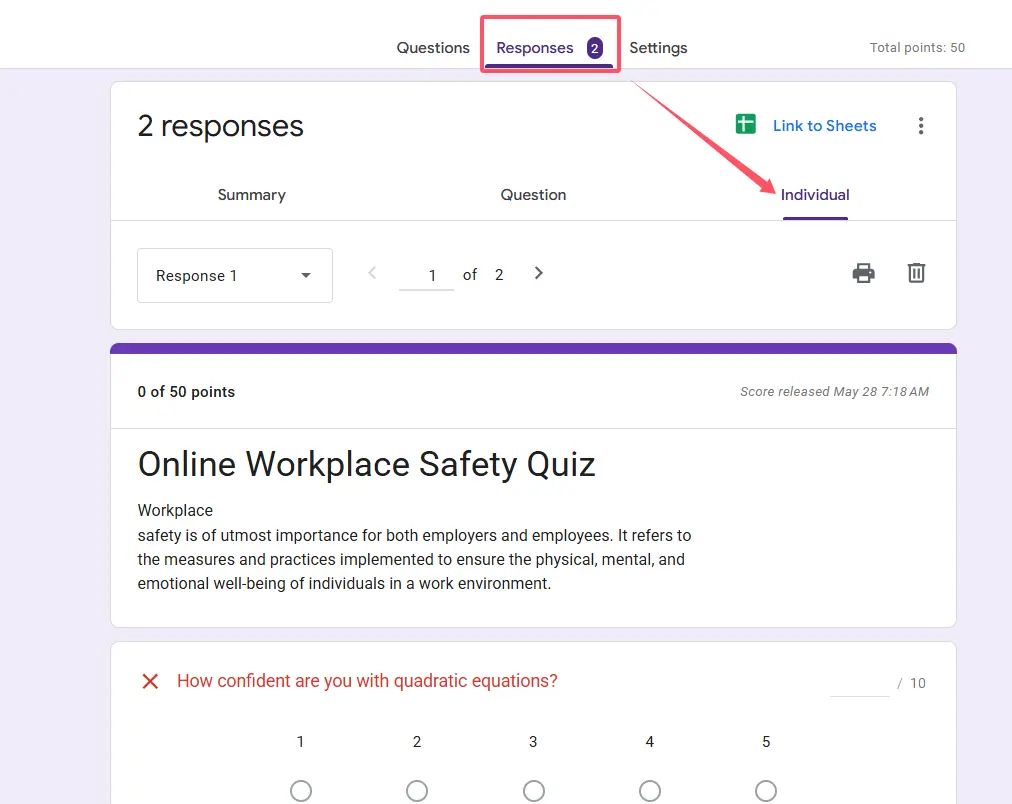
Cette vue est particulièrement utile lorsque vous devez publier les notes manuellement. Peut-être voulez-vous ajouter un feedback personnalisé avant que les étudiants ne voient leurs scores. Peut-être êtes-vous encore en train de noter les questions ouvertes. La vue Individuelle vous donne ce contrôle.
Astuce pro : Utilisez les flèches de navigation en haut pour passer rapidement d’une soumission à l’autre. C’est beaucoup plus rapide que de faire défiler une longue liste.
Quand Utiliser la Vue Individuelle
Chaque quiz ne nécessite pas un examen individuel minutieux, mais certaines situations l’exigent :
- Les évaluations à enjeux élevés où vous voulez vérifier la précision de la notation automatique
- Les quiz avec des questions ouvertes qui nécessitent un jugement humain
- Identifier les difficultés spécifiques d’un étudiant pour une intervention ciblée
- Examiner les soumissions suspectes (nous avons tous vécu ces moments)
Exporter vers Sheets : Quand Vous Avez Besoin des Données Brutes
Google Forms est génial, mais parfois vous avez besoin de plus de puissance analytique. C’est alors qu’il faut exporter vers Google Sheets.
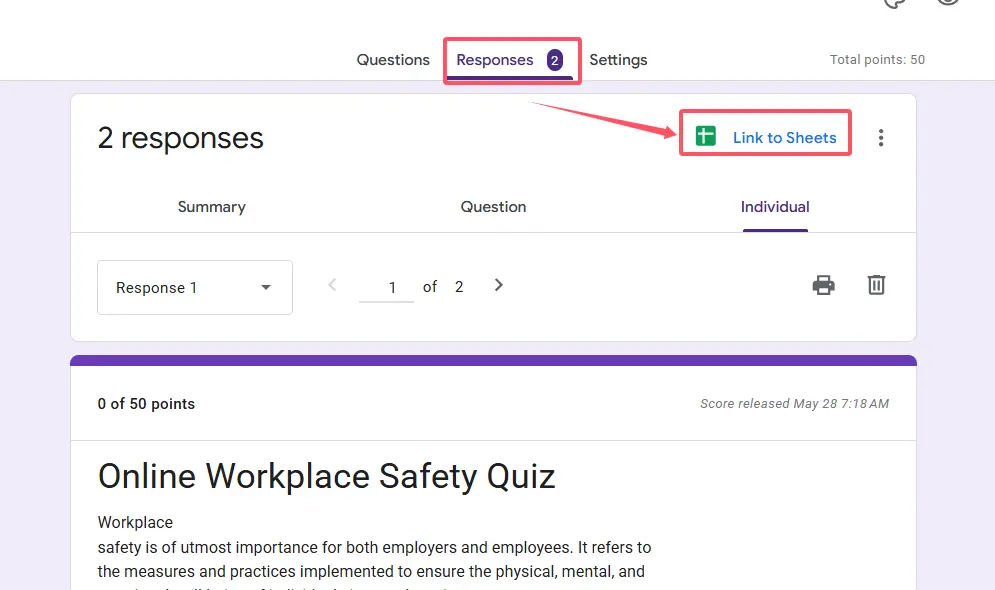
Recherchez l’icône verte Sheets en haut de l’onglet Réponses. Cliquez dessus, et vous créerez une feuille de calcul liée contenant toutes vos données de réponse : horodatages, scores, réponses individuelles, le tout. La beauté ? La feuille se met à jour automatiquement chaque fois que quelqu’un soumet une nouvelle réponse.
C’est là que cela devient intéressant. Une fois vos données dans Sheets, vous pouvez :
- Créer des formules personnalisées pour calculer des moyennes pondérées
- Générer des tableaux croisés dynamiques pour une analyse plus approfondie
- Concevoir des graphiques et des diagrammes colorés pour des présentations
- Filtrer et trier les réponses selon des critères spécifiques
- Suivre les tendances sur plusieurs administrations de quiz
Défis Courants des Enseignants (et Comment les Résoudre)
Parlons des frustrations dont personne ne parle dans les tutoriels.
| Défi | Solution |
|---|---|
| Les étudiants ne voient pas leurs scores | Vérifiez les paramètres de votre quiz. Sous “Réponses”, assurez-vous d’avoir sélectionné “Immédiatement après chaque soumission” sous “Publier le score”. Parfois, le paramètre par défaut est la publication manuelle. |
| Le graphique des réponses est confus | Cela arrive généralement avec des options de réponse longues. Essayez d’utiliser un texte plus court ou créez un graphique personnalisé dans Sheets pour une meilleure visualisation. |
| Impossible de trouver une soumission spécifique | Exportez vers Sheets et utilisez la fonction de recherche (Ctrl+F ou Cmd+F). Beaucoup plus rapide que de cliquer sur des dizaines de réponses individuelles. |
| La notation automatique a marqué une bonne réponse comme fausse | Vérifiez votre corrigé. De petites fautes de frappe dans le champ “bonne réponse” causeront cela. Modifiez la question, corrigez la réponse, et Google Forms recalculera automatiquement les scores. |
Une frustration que j’ai rencontrée à plusieurs reprises : la notation automatique de Google Forms est binaire. Une réponse est soit complètement juste, soit complètement fausse. Il n’y a pas d’option de crédit partiel pour les questions à choix multiples, et cela peut être limitant lorsque vous voulez récompenser les étudiants qui étaient “proches” ou ont montré leur raisonnement.
OnlineExamMaker : Une Alternative Puissante pour les Quiz à Notation Automatique
En parlant de limites, abordons l’éléphant dans la pièce : Google Forms est gratuit et pratique, mais il n’est pas conçu spécifiquement pour les éducateurs. C’est un créateur de formulaires à usage général qui a une fonctionnalité de quiz. Et si vous vouliez quelque chose conçu dès le départ pour l’évaluation ?
Voici OnlineExamMaker, un puissant logiciel de création de quiz en ligne qui reprend tout ce que fait Google Forms et l’amplifie spécifiquement pour les contextes éducatifs.
Qu’est-ce qui Rend OnlineExamMaker Différent ?
La différence fondamentale est l’intentionnalité. Alors que Google Forms dit : “Hé, vous pouvez utiliser ça pour des quiz”, OnlineExamMaker dit : “Nous avons construit ça pour vos quiz”. Cette distinction compte plus qu’on ne le pense.
OnlineExamMaker propose des capacités de notation alimentées par l’IA qui vont au-delà des simples réponses justes ou fausses. La plateforme peut évaluer les réponses ouvertes, les questions de dissertation et les tâches complexes de résolution de problèmes avec une précision surprenante. Imaginez assigner une question de dissertation courte et avoir le système fournir une notation préliminaire et un feedback pendant que vous vous concentrez sur une revue nuancée.
Créez Votre Prochain Quiz/Examen en Utilisant l’IA avec OnlineExamMaker
Comment OnlineExamMaker Aide les Enseignants à Créer des Quiz à Notation Automatique
Voici à quoi ressemble le flux de travail :
Création de la Banque de Questions : Construisez une bibliothèque complète de questions couvrant différentes matières et niveaux de difficulté. Contrairement à Google Forms où les questions résident dans des formulaires individuels, OnlineExamMaker maintient une banque de questions centralisée. Écrivez une excellente question une fois, utilisez-la pour toujours.
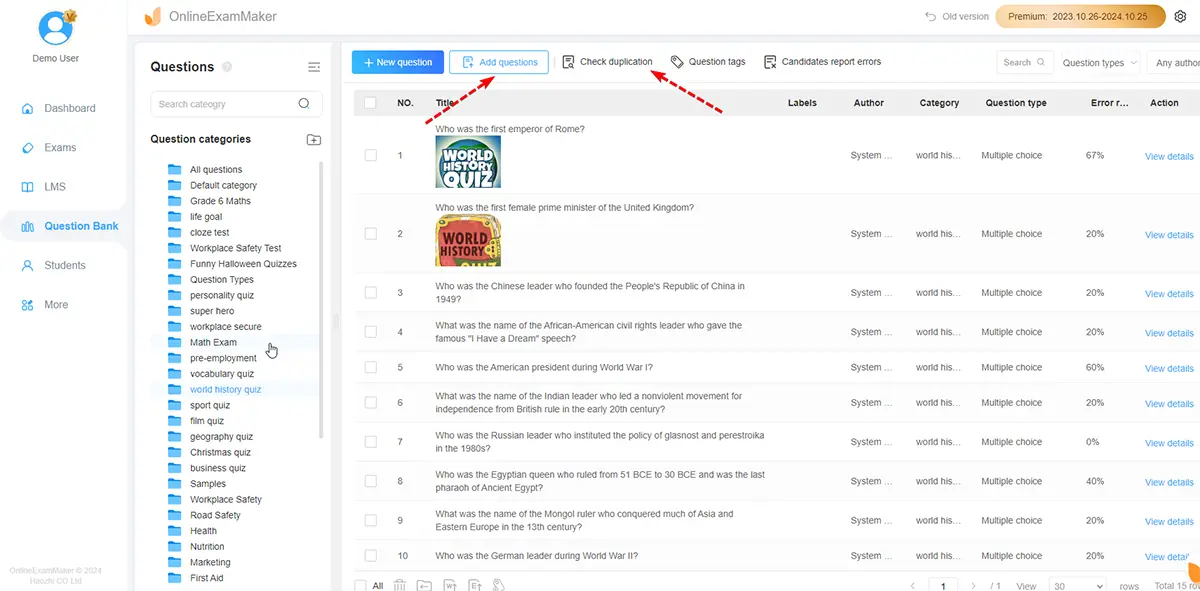
Types de Questions Intelligents : La plateforme prend en charge tout, du QCM traditionnel aux scénarios interactifs, exercices d’appariement, texte à trous avec plusieurs réponses acceptables, et plus encore. Le moteur de notation automatique comprend le contexte et peut reconnaître les synonymes ou les expressions mathématiques équivalentes.
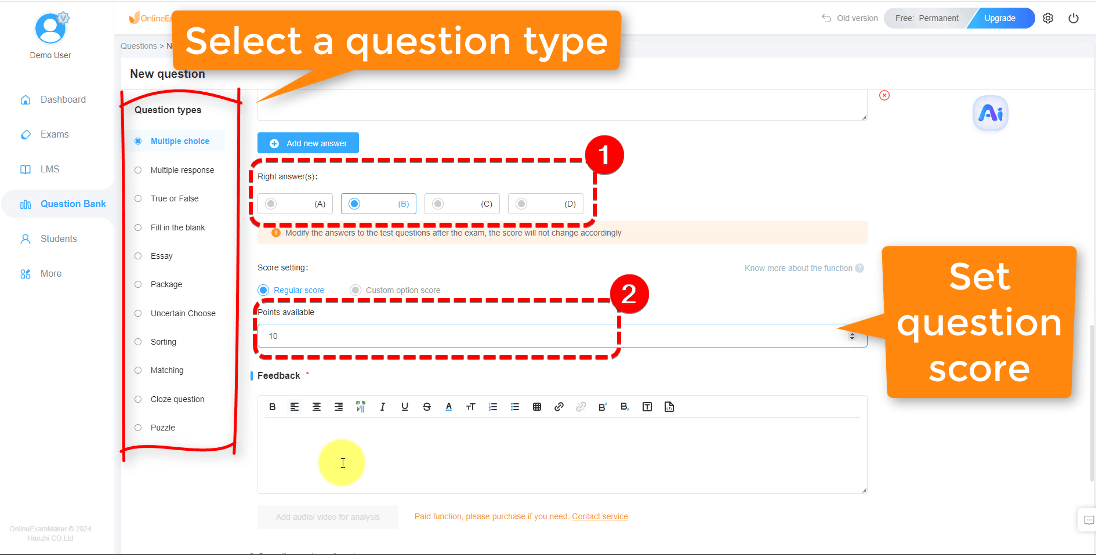
Règles de Notation Personnalisables : Vous vous souvenez de cette limitation de crédit partiel dans Google Forms ? OnlineExamMaker vous permet d’attribuer différentes valeurs de points à différentes options de réponse, d’accorder un crédit partiel pour des réponses “proches”, et même de créer une notation pondérée basée sur la difficulté de la question. Votre quiz, vos règles.
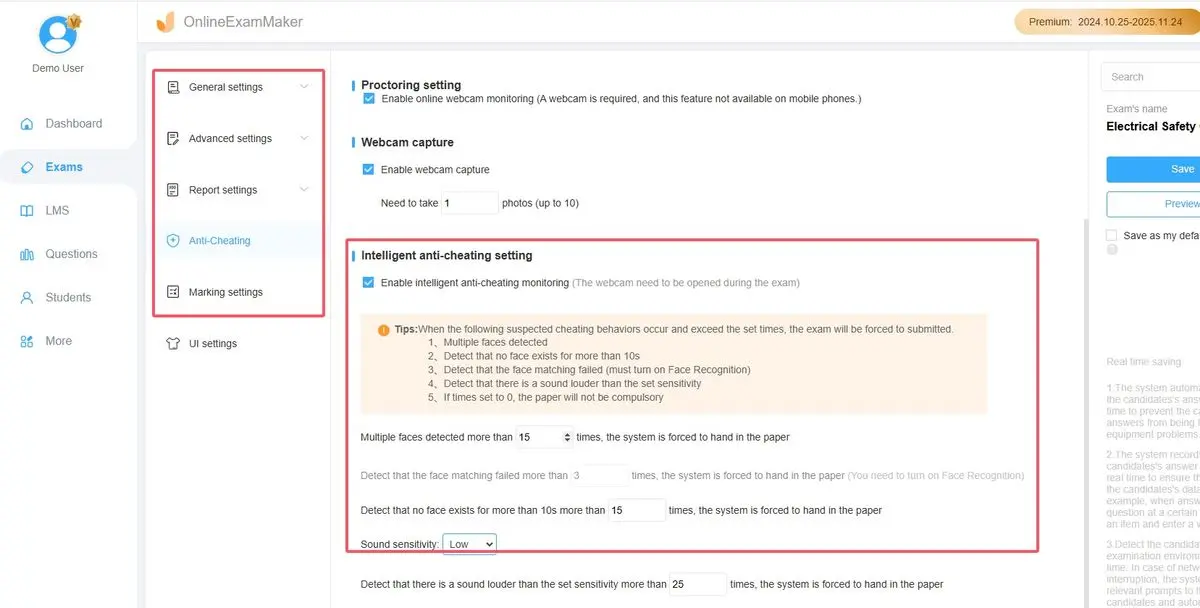
Tableau de Bord d’Analyses Avancées : Alors que Google Forms vous donne des graphiques et des feuilles de calcul, OnlineExamMaker fournit une interface d’analyse dédiée montrant l’analyse des items, les indices de discrimination, les tendances de performance des étudiants et des informations prédictives sur les étudiants qui pourraient rencontrer des difficultés.
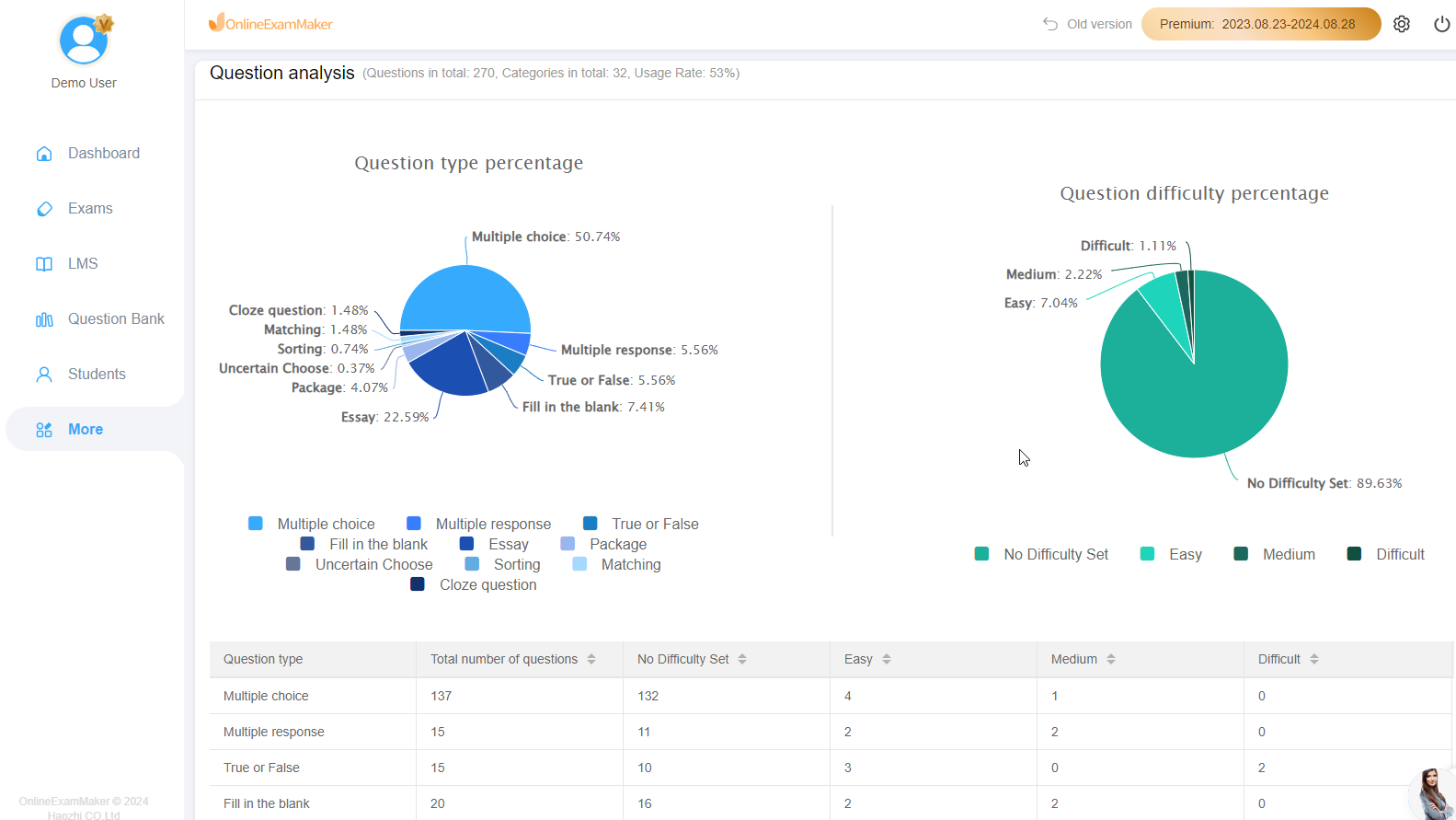
Fonctionnalités Anti-Triche : Si vous avez déjà surveillé un quiz en ligne et vous êtes inquiété de l’intégrité académique, OnlineExamMaker inclut des ordres de questions aléatoires, des limites de temps par question, des options de verrouillage du navigateur et une détection de plagiat alimentée par l’IA pour les réponses écrites.
L’Avantage de la Notation par IA
Approfondissons la notation par IA d’OnlineExamMaker, car c’est là que les choses deviennent vraiment impressionnantes. La notation automatique traditionnelle fonctionne très bien pour les questions objectives, mais qu’en est-il lorsque vous demandez : “Expliquez pourquoi la photosynthèse est importante pour l’écosystème terrestre ?”
L’IA d’OnlineExamMaker peut :
- Évaluer l’exhaustivité et la précision de la réponse
- Identifier les concepts clés et attribuer des points en conséquence
- Reconnaître les bonnes réponses formulées de différentes manières
- Marquer les réponses qui nécessitent une revue humaine (le système connaît ses limites)
- Fournir un feedback automatisé orientant les étudiants vers des domaines à améliorer
Est-ce parfait ? Non. La notation par IA pour les réponses écrites complexes bénéficie toujours d’une supervision humaine. Mais comme outil de notation de première passe qui traite automatiquement 80 % du travail ? C’est transformateur. Vous consacrez votre énergie aux 20 % de réponses qui ont vraiment besoin d’un jugement expert, et non à marquer cinquante bonnes réponses identiques comme correctes.
Considérations sur le Coût
Google Forms est gratuit. C’est un énorme avantage lorsque les budgets sont serrés. OnlineExamMaker fonctionne sur un modèle freemium avec des formules payantes offrant des fonctionnalités avancées. Pour les enseignants individuels, la version gratuite pourrait suffire. Pour les départements ou écoles cherchant une infrastructure d’évaluation complète, les formules payantes offrent une valeur significative.
La question n’est pas de savoir si OnlineExamMaker est objectivement “meilleur” que Google Forms — c’est de savoir si ses fonctionnalités avancées justifient le coût pour vos besoins spécifiques. Un enseignant donnant des quiz de vocabulaire hebdomadaires n’a probablement pas besoin de notation par IA. Un enseignant administrant des évaluations complexes avec des types de questions variés et nécessitant des analyses détaillées ? C’est un calcul différent.