クイズと言えば、何十枚もの紙を印刷して、赤ペンを握りしめて夜な夜な採点していた時代を覚えていますか?そう、そのような日々は幸いにも過去のものとなりました。今やインタラクティブなクイズの作成は、ドラッグ&ドロップとクリックだけで完了します。コーディングの知識は一切必要ありません。
あなたのブックマークバーにすでにあるデザインフラットフォーム、Canvaが、クイズに対する考え方を変えようとしている新機能をリリースしました。知識を試す教師、スキルを評価するトレーナー、候補者を審査する人事担当者など、誰でもこのツールを使えば、プロフェッショナルなクイズ作成がすぐに始められます。
- Canvaクイズメーカーとは?
- Canvaでクイズを作成する理由?無視できないメリット
- ステップバイステップ:Canvaで最初のインタラクティブクイズを作成する
- 公開:クイズの共有方法
- クイズの回答と分析データの理解
- OnlineExamMaker:高度なクイズ作成のための強力な代替ツール
- Canva vs. OnlineExamMaker:どちらを選ぶべき?
- 最後に
Canvaクイズメーカーとは?
Canvaのクイズメーカーは、プラットフォームの機能群に比較的最近追加されたもので、「Create Together」イベント中にリリースされました。これはスタンドアロンアプリではなく、すでにお馴染みのCanvaエディター内に組み込まれています。
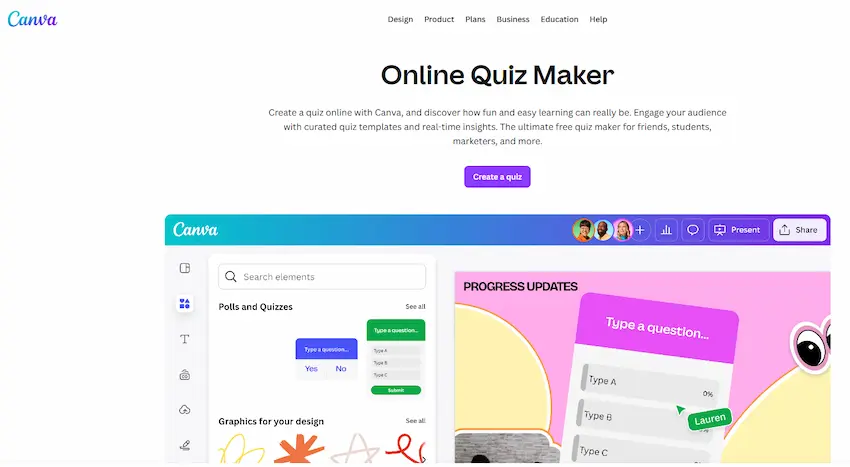
これを、Canvaの使命——デザインを誰にでもアクセス可能にすること——の自然な進化形と考えてください。静的なプレゼンテーションや文書を作成するだけでなく、人々がクリックして操作し、リアルタイムで応答・関与できるインタラクティブな体験を構築できるようになりました。
この機能は、意見収集のための投票(ポール)と、正誤のあるクイズの両方をサポートしています。デザインに直接組み込まれているため、クイズが3つの異なるプラットフォームから無理やり組み合わさったように見えることはありません。フォントから色、レイアウトまで、すべてがブランドイメージを保ちます。
Canvaでクイズを作成する理由?無視できないメリット
正直に言いましょう:クイズ作成ツールは世の中に数十種類あります。では、なぜCanvaを使うのでしょうか?その魅力は以下の点にあります。
オールインワンプラットフォーム
あなたはおそらく、すでにCanvaをプレゼンテーション、ワークシート、またはマーケティング資料作成に使用しているでしょう。ワークフローにクイズ作成を追加することで、覚えておくべきログインが一つ減り、正当化すべきサブスクリプションが一つ減り、ゼロから学ぶべきツールが一つ減ります。
複雑さなしのデザイン自由度
ほとんどのクイズプラットフォームは、2010年にデザインされたようなテンプレートを提供します。Canvaでは、実際に見栄えのするものを作成できます——フォント、色、画像、すべてカスタマイズ可能です。グラフィックデザインの学位がなくても、あなたのクイズはブランドアイデンティティに合わせることができます。
リアルタイムインタラクション
誰かがあなたのクイズを完了した瞬間、その回答を確認できます。CSVファイルをダウンロードしたり、データが同期するのを待つ必要はありません。その場で調整できる即時フィードバックです。
重要なエンゲージメント指標
参加者がCanvaにログインしている場合、誰がどのように回答したかを確認できます。これは単なるデータではなく、あなたのオーディエンスがどのように考えているかについての実践的な洞察です。
シームレスな共有
必要なのはリンク一つだけです。ダウンロードも特別なソフトウェアも、「ポップアップを有効にしてください」といった面倒なことも一切ありません。あらゆるデバイスで動作するクリーンなURLだけです。
プロのヒント: Canvaのクイズ機能は、シンプルな評価やオーディエンスエンゲージメントに最適です。問題バンク、ランダム化、監視などの高度な機能が必要な場合は、専用の試験プラットフォームを検討することをお勧めします。
ステップバイステップ:Canvaで最初のインタラクティブクイズを作成する
さて、理論は十分です。実際に何かを作ってみましょう。
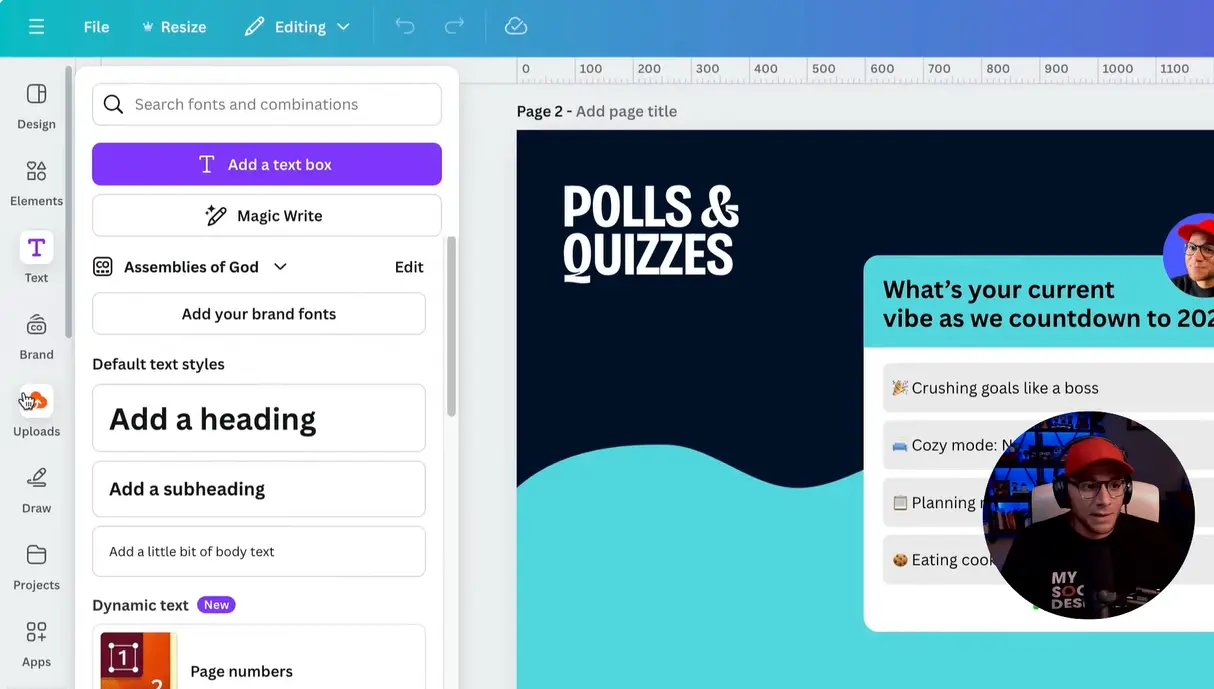
ステップ1: デザインを開き、「Elements」に移動する
まず、任意のCanvaデザインを開くか、新規作成します。左サイドバーにElementsタブが表示されます。クリックしてください。
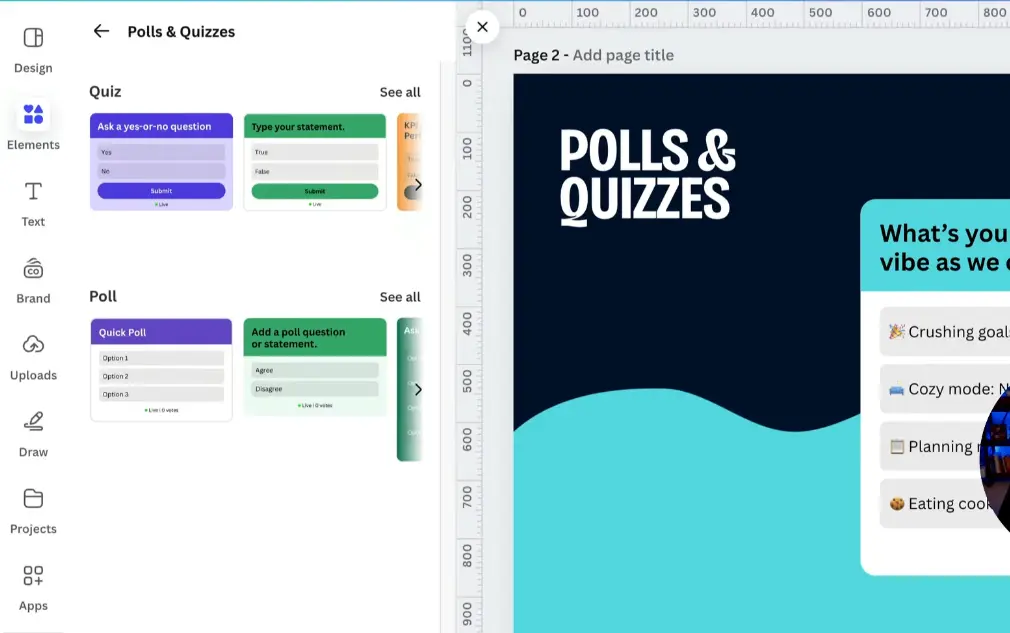
ステップ2: 「Polls and Quizzes」セクションを見つける
Elementsメニューを下にスクロールします。「Lines」、「Shapes」、「Graphics」などのカテゴリーがありますが、その中からPolls and Quizzesが見つかるまでスクロールを続けてください。通常は下部の方にあります。
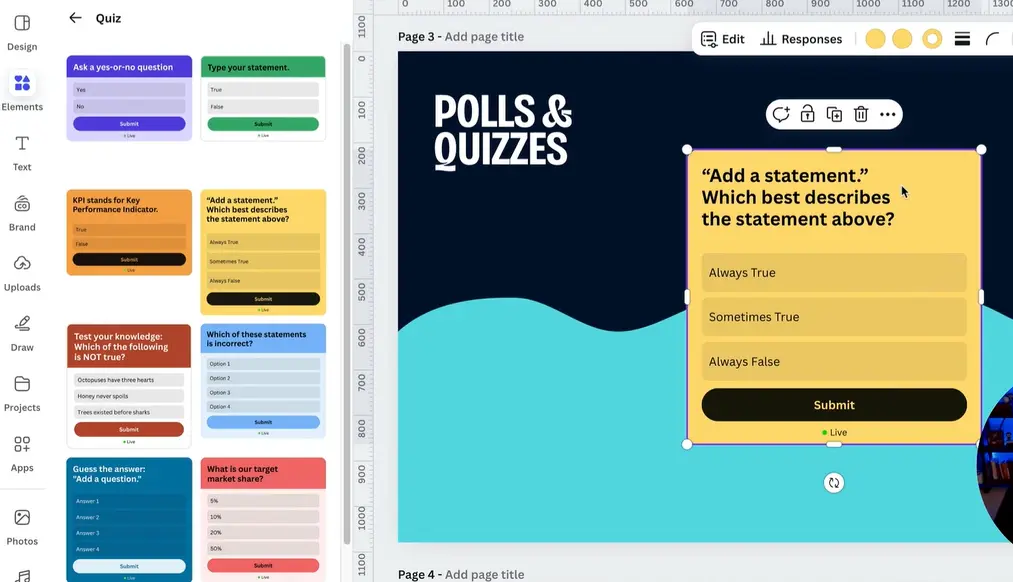
ステップ3: キャンバスにクイズ要素を追加する
クイズテンプレートをクリックします。自動的にキャンバス上に表示されます。今のところ配置は気にしないでください——後で移動できます。
ステップ4: クイズの質問を編集する
クイズを選択した状態で、上部のツールバーを見てください。Editボタンが表示されます。クリックします。
これで、ヘッダー、質問文、回答オプションなど、すべてをカスタマイズできます。ヘッダーを完全に省略したいですか?オフに切り替えるだけです。
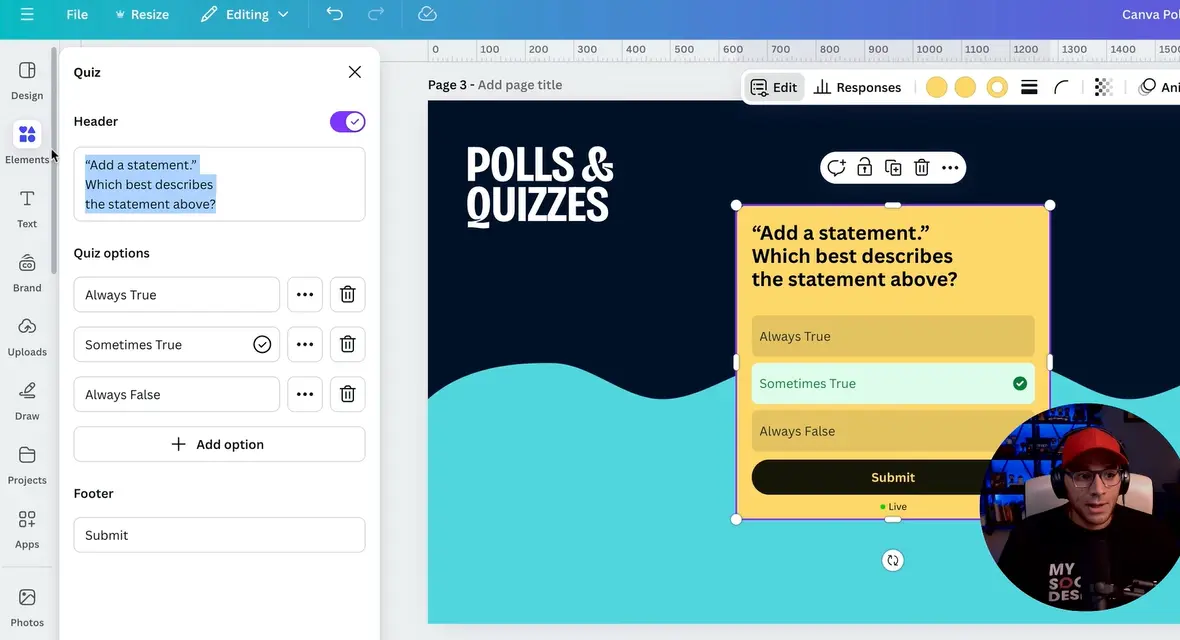
ステップ5: 回答オプションをカスタマイズする
デフォルトの回答選択肢が表示されます。各々をクリックしてテキストを編集します。必要なだけオプションを追加できます——ただし、選択肢が多すぎると参加者が圧倒されてしまうことを覚えておいてください。
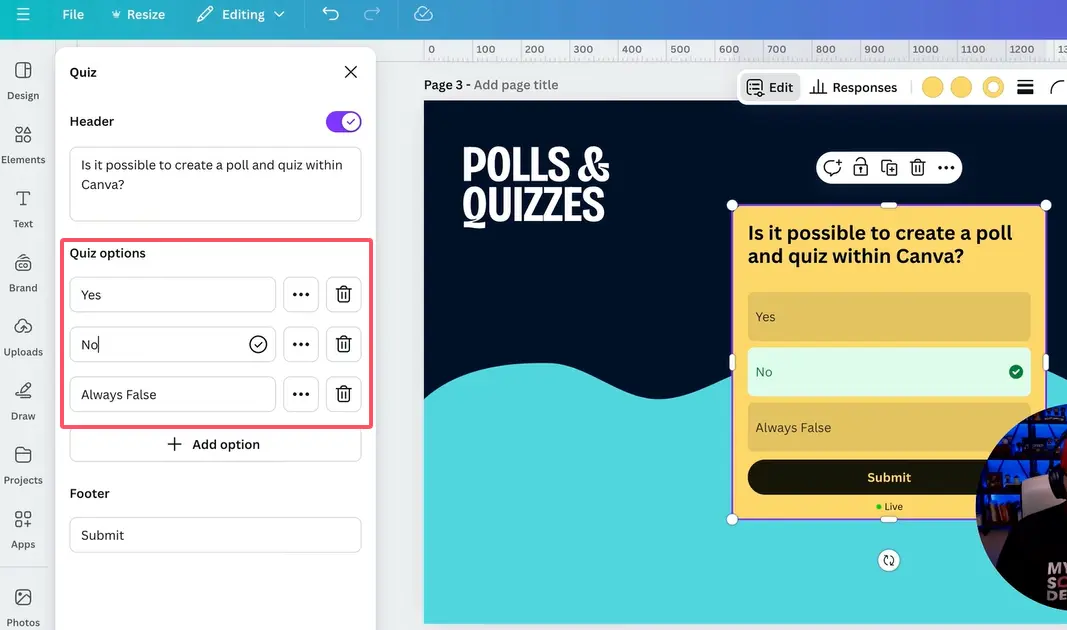
ステップ6: 正解をマークする
ここからが本領発揮です。各回答の横にある三点リーダーを見てください。それをクリックし、Mark as Correctを選択します。小さなチェックマークが表示され、これが正解であることを示します。
参加者が回答を送信すると、即座にフィードバックを受け取ります——正解は緑、不正解は赤で表示されます。自動採点アシスタントを備えているようなものです。
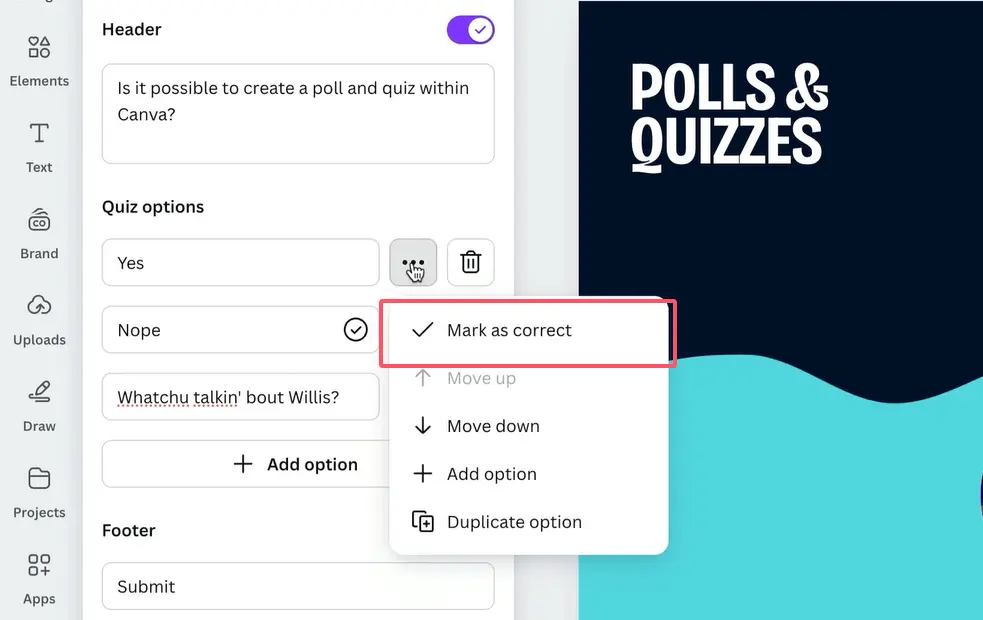
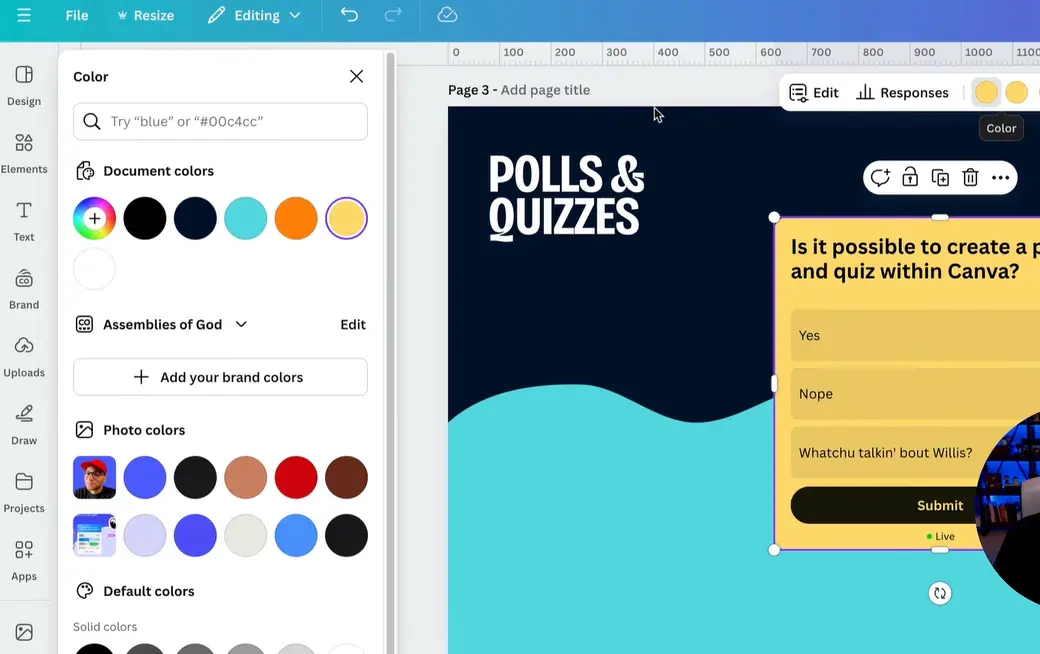
ステップ7: 見た目をカスタマイズする
ここがCanvaの真骨頂です。色、フォント、ボタンスタイルなど、あらゆるものを調整できます。ブランドに合わせたり、標準的なクイズフォームよりも退屈しない見た目にしたりしましょう。
公開:クイズの共有方法
クイズを作成しました。次はどうしますか?
公開ビューリンクを生成する
右上隅のShareボタンをクリックします。いくつかの共有オプションが表示されます。Public View Linkを選択してください。
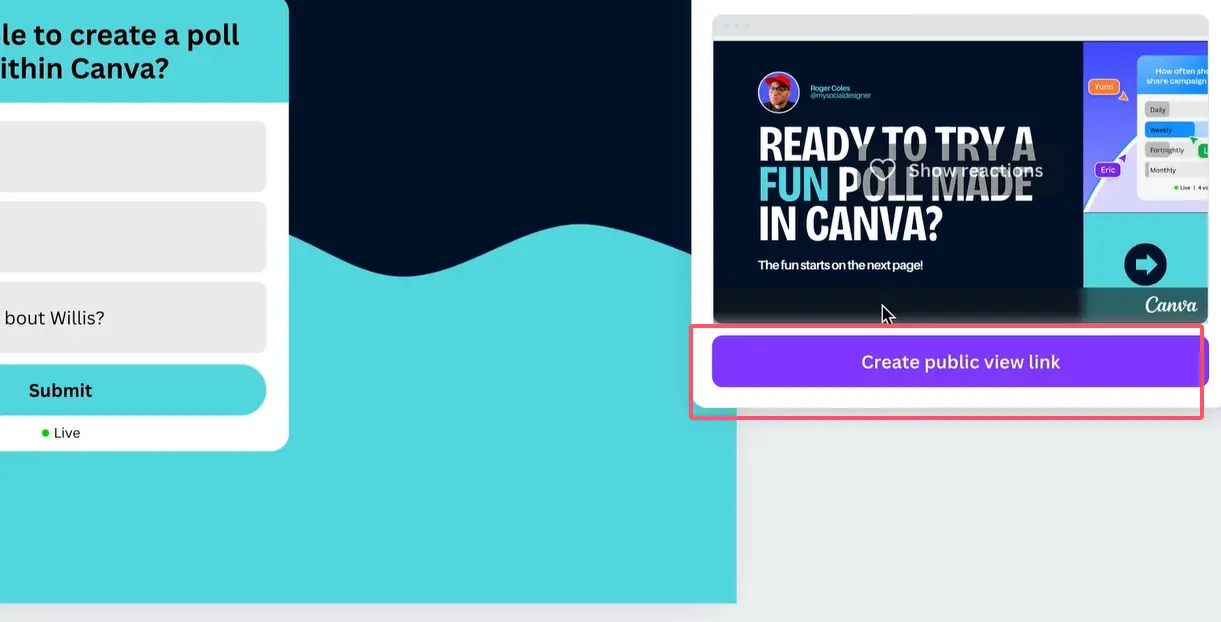
Canvaが一意のURLを生成します。それをコピーしてください。それがあなたのクイズリンクです。メールで送信したり、ソーシャルメディアに投稿したり、学習管理システム(LMS)に埋め込んだり——あなたに合った方法で共有できます。
参加者が見る画面
誰かがあなたのリンクをクリックすると、美しくデザインされたクイズが表示されます。ダウンロードも、アカウント作成も必要ありません。回答を選択し、送信をクリックするだけで、瞬時にフィードバックが得られます。
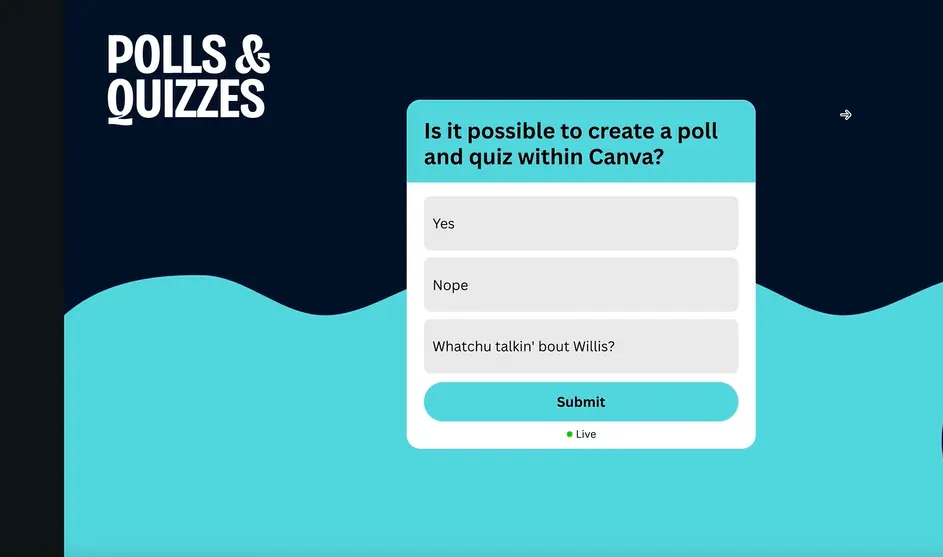
正解した場合、ボタンは緑色に変わります。間違えた場合、赤色に変わり、正解が表示されます。シンプルで明確、そして驚くほど満足感があります。
クイズの回答と分析データの理解
ここからがさらに面白くなります。人々がクイズを受け始めると、彼らがどのように回答しているかを見たくなるでしょう。
回答データへのアクセス
Canvaエディターに戻ります。クイズ要素をクリックします。上部ツールバーにResponsesボタンが表示されます。クリックしてください。
送信されたすべての回答の内訳が表示されます。誰かがクイズを受ける際にCanvaにログインしていた場合、その人の名前も表示されます。そうでない場合は、匿名として表示されます。
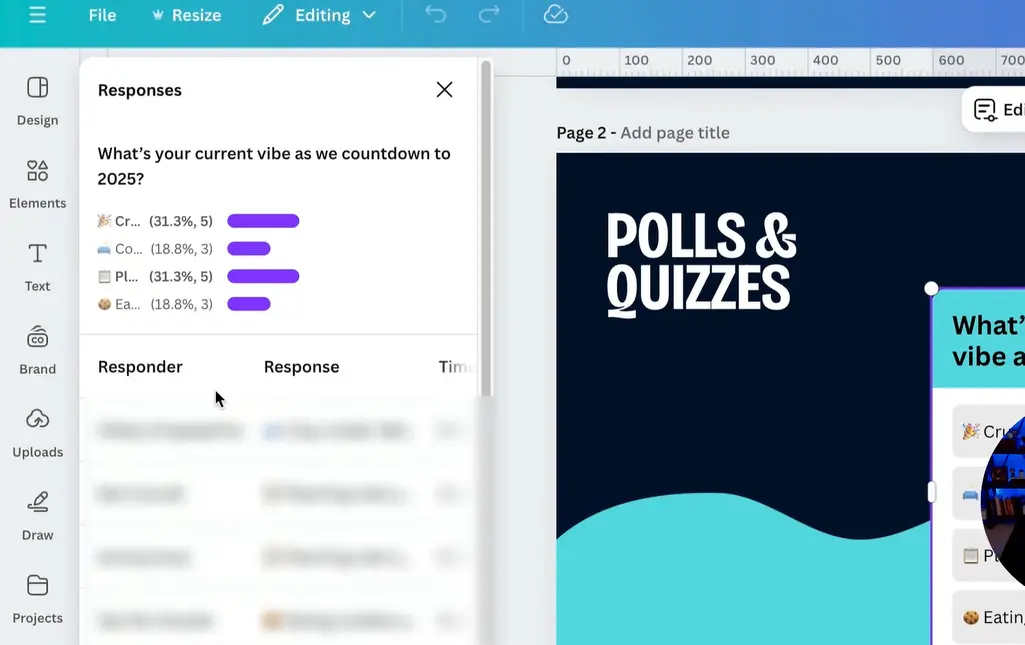
ライブクイズはリアルタイムデータを表示
クイズがアクティブな場合、その横に緑色のドットと投票数が表示されます。これはワークショップ、ウェビナー、ライブトレーニングセッションにおいて貴重な情報です——理解度をリアルタイムで測り、その場で指導内容を調整できます。
| 機能 | Canvaクイズメーカー | 従来の紙のクイズ |
|---|---|---|
| 回答時間 | 即時 | 数時間から数日 |
| 採点 | 自動 | 手動 |
| アクセシビリティ | インターネット接続可能なあらゆるデバイス | 物理的な出席が必要 |
| データ分析 | 組み込みダッシュボード | 手動集計 |
| 環境への影響 | 紙の無駄ゼロ | 紙の使用量が多い |
OnlineExamMaker:高度なクイズ作成のための強力な代替ツール
Canvaは迅速で視覚的なクイズには優れていますが、もっと堅牢な機能が必要な場合はどうでしょうか?そこでOnlineExamMakerの出番です。
OnlineExamMakerとは?
OnlineExamMakerは、高度な評価ツールを必要とする教育者、トレーナー、人事担当者向けに特別に設計された、AI搭載の試験作成ソフトウェアです。Canvaがシンプルなクイズを優雅に処理する一方で、OnlineExamMakerはエンタープライズレベルの機能をもたらします。
際立つ主な機能
- AIによる問題生成: 学習教材をアップロードすると、AIが関連する問題を自動生成します。何を質問すべきか空白を見つめる必要はもうありません。
- 大規模な問題バンク: 数千の問題を保存し、トピックごとに整理し、そこからランダムに選んで毎回ユニークな試験を作成できます。
- 高度な問題タイプ: 多肢選択、真偽、穴埋め、記述問題、組み合わせ、順序付けなど、あらゆるタイプを網羅。
- 監視オプション: Webカメラ監視、画面録画、ブラウザロックダウン。重要な評価に最適です。
- 詳細な分析: 誰が何を正解したかだけでなく、各問題に費やした時間、どこで苦戦したか、全体的なパフォーマンスの傾向も確認できます。
- ホワイトラベルブランディング: 試験プラットフォームを、自社のものであるかのように見せることができます。
OnlineExamMakerでAIを使って次のクイズ/試験を作成する
ステップバイステップ:OnlineExamMakerでクイズを作成する
プロセスを順を追って説明します。
ステップ1: サインアップとダッシュボードへのアクセス
OnlineExamMakerのウェブサイトにアクセスし、無料アカウントを作成します。ログインすると、試験作成、問題バンク管理、レポート閲覧のオプションがあるクリーンなダッシュボードに移動します。
ステップ2: 新しい試験を作成する
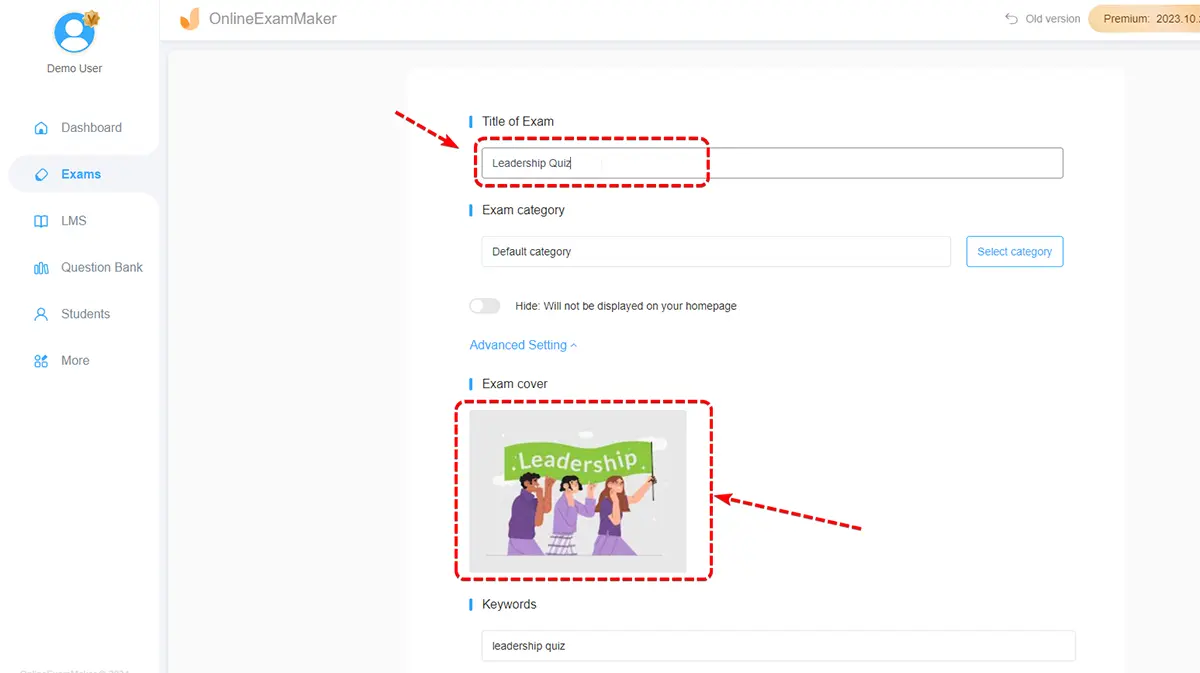
Create New Examをクリックします。試験名と説明を追加するよう促されます。ここでは、制限時間、合格点、試験が公開か非公開かなどのパラメータも設定できます。
ステップ3: 問題を追加する
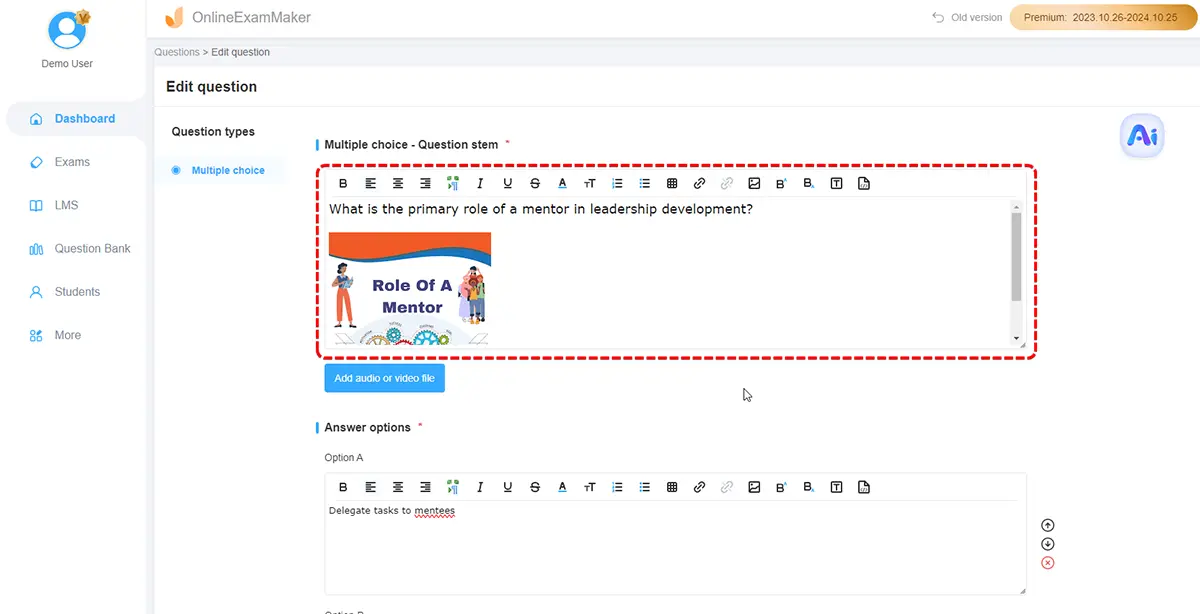
ここからが楽しい部分です。以下のことができます:
- 手動で問題を追加: 一つずつ入力し、複数の問題タイプから選択します。
- 問題をインポート: 事前に作成した問題が含まれるスプレッドシートや文書をアップロードします。
- AI生成を利用: トレーニング教材やコースコンテンツをアップロードし、AIに問題を生成させます。完璧ではありませんが、時間を大幅に節約できます。
ステップ4: 試験設定を構成する
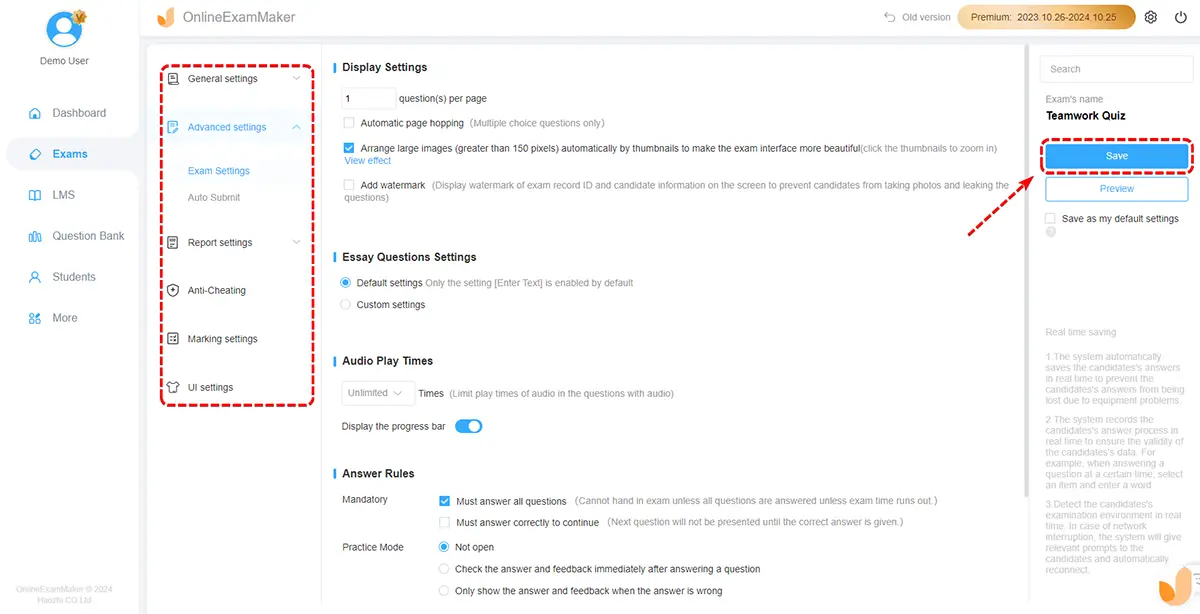
ここでOnlineExamMakerが真価を発揮します。以下のことができます:
- 問題ごとまたは試験全体の制限時間を設定
- カンニング防止のため問題順序をランダム化
- 戻る機能の有効/無効(参加者は前の問題に戻れるか?)
- 正解を即時表示するか、提出後表示するかを選択
- 必要に応じて監視機能を有効化
ステップ5: 見た目をカスタマイズする
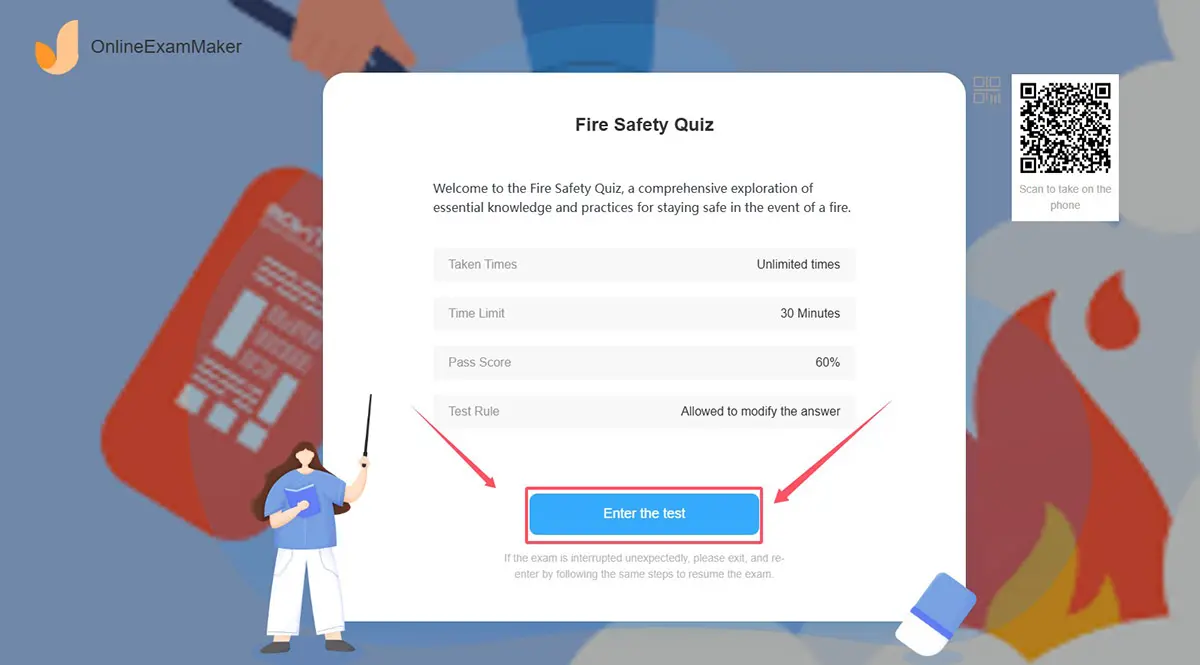
ロゴを追加し、カラースキームを選択し、インターフェースをカスタマイズします。企業研修に使用する場合は、自社のエコシステムの一部のように見せることができます。
ステップ6: 公開と共有
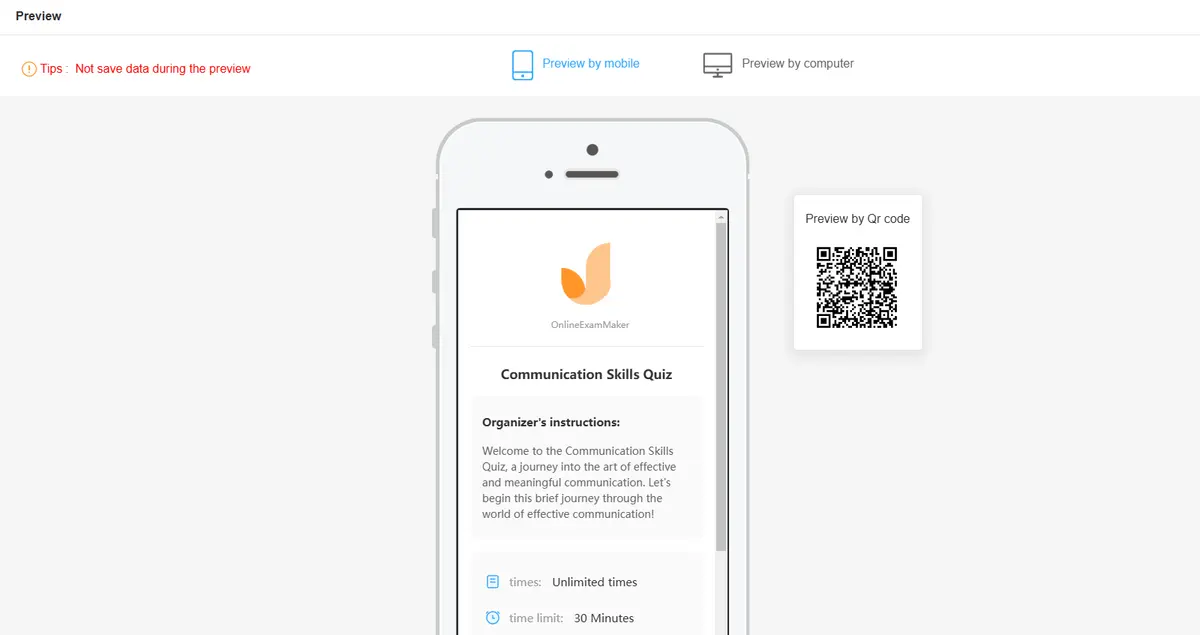
すべてが気に入ったら、Publishをクリックします。OnlineExamMakerが共有可能なリンクを生成するか、試験を直接ウェブサイトやLMSに埋め込むことができます。
ステップ7: 監視と分析
人々が試験を受けるにつれ、結果が流入してきます。分析ダッシュボードには、個人のパフォーマンス、問題の難易度、平均点などが表示されます。このデータをCSVにエクスポートして、さらに深く分析することもできます。
Canva vs. OnlineExamMaker:どちらを選ぶべき?
両ツールにはそれぞれ役割があります。以下は決断の手助けです。
| 使用ケース | 最適なツール | 理由 |
|---|---|---|
| 迅速なオーディエンスエンゲージメント | Canva | セットアップが速く、デザインが美しく、学習曲線が最小限 |
| 正式な評価 | OnlineExamMaker | 高度な機能、監視、詳細な分析 |
| ブランド重視のプレゼンテーション | Canva | 完全なデザイン制御、視覚的アイデンティティに一致 |
| 重要な試験 | OnlineExamMaker | セキュリティ機能、問題ランダム化、監視 |
| 大規模な問題バンク | OnlineExamMaker | 数千の問題を管理するために構築 |
| ソーシャルメディアの投票 | Canva | 共有可能で視覚的に魅力的、埋め込みが容易 |
ワークショップを実施していて、理解度を素早く測りたいなら、Canvaが味方です。従業員の認定試験や学術的評価を実施するなら、OnlineExamMakerがより良い選択です。
最後に
インタラクティブなクイズの作成は、複雑である必要はありません。Canvaは、シンプルさとデザインの優雅さをプロセスにもたらし、急な学習曲線なしで見栄えが良く、よく機能するものを求める教育者やトレーナーに最適です。
しかし、真剣な評価——認定、コンプライアンストレーニング、学術試験——を扱うのであれば、OnlineExamMakerの高度な機能は投資する価値があります。AI生成問題、堅牢な分析、監視機能により、単なるクイズツールではなく、本格的な試験プラットフォームに変貌します。
最も良い部分は?一つだけ選ぶ必要はないということです。オーディエンスのエンゲージメント、フィードバック収集、視覚的に素晴らしい投票作成にはCanvaを使用してください。リスクが高く、より多くの制御が必要な場合はOnlineExamMakerを使用してください。
いずれにせよ、紙のクイズを印刷して手作業で採点していた日々は、正式に終わりました。そして正直に言って?それは誰にとっても勝利です。