Canvas’ta dijital sınavlar sadece kağıtsız olmakla ilgili değildir. Zamanınızı geri kazanmak, öğrencilerinize daha iyi destek olmak ve değerlendirme sürecinden gerçekten keyif almakla ilgilidir.
İster Canvas’a yeni başlayan biri olun, ister sınav becerilerinizi geliştirmek isteyen deneyimli bir LMS kullanıcısı olun, bu rehber bilmeniz gereken her şeyi adım adım anlatıyor.
- Canvas’ta Dijital Finallere Neden Bela Olalım?
- Sınavınızı Oluşturmadan Önce Planlama
- Sınavınız İçin Doğru Canvas Aracını Seçme
- Adım Adım: Canvas’ta Sınavınızı Oluşturma
- Akıllı Soru Bankaları Oluşturma
- Kolaylaştırılmış Notlandırma ve Geri Bildirim
- Alternatif Yapay Zeka Destekli Çözüm: OnlineExamMaker
Canvas’ta Dijital Finallere Neden Bela Olalım?
Finallerinizi çevrimiçi ortama taşımak sadece trendleri takip etmekle ilgili değil—gerçek sorunları çözmekle ilgilidir.
İlk olarak, tutarlılık var. Aynı dersin birden fazla bölümünü öğrettiğinizde, dijital sınavlar herkesin aynı deneyimi yaşamasını sağlar. Artık koridorda “Profesör Smith’in sınavı daha kolaydı” fısıltıları kalmaz.
Sonra notlandırma hızı var. Çoktan seçmeli ve doğru/yanlış sorular? Canvas bunları anında notlandırır. Bu, değerli zamanınızı asıl uzmanlığınızı gerektiren kompozisyon sorularına harcayabileceğiniz, 1995 yılındaymış gibi optik formları saymakla uğraşmayacağınız anlamına gelir.
Ve işte asıl vurucu nokta: konaklama desteği. Ek süreye veya alternatif formatlara ihtiyaç duyan öğrenciler? Canvas, moderasyon özellikleri aracılığıyla bunu sorunsuz bir şekilde halleder. Ayrı kağıt sınavlar, karmaşık lojistik yok—sadece birkaç düğmeye tıklayın ve işiniz biter.
Ama işte stratejinin önemi burada devreye giriyor: tüm sınavlar yüksek riskli final sınavları olmamalıdır. Bazen düşük riskli bir alıştırma sınavı öğrencilerinize daha iyi hizmet eder. Yüksek risk, tek şans, ciddi güvenlik önlemleri ve önemli not ağırlığı demektir. Düşük risk, birden fazla deneme, anında geri bildirim ve öğrenme odaklı tasarım demektir. Akıllıca seçim yapın.
Sınavınızı Oluşturmadan Önce Planlama
İşte deneyimli eğitmenlerin bildiği bir sır: en iyi sınavlar, Canvas’ı hiç açmadan önce tasarlanır. Doğrudan Sınav aracına atlamak, haritaya bakmadan bir yolculuğa başlamak gibidir—bir yere varabilirsiniz, ama muhtemelen amaçladığınız yere değil.
Öğrenme Çıktılarınızı Soru Türlerine Göre Eşleştirin
Farklı soru türleri farklı bilişsel seviyeleri test eder. Hatırlamayı değerlendirmek mi istiyorsunuz? Çoktan seçmeli sorular harika iş görür. Üst düzey düşünmeyi test etmek mi? Kompozisyon veya dosya yükleme ödevlerine ihtiyacınız olacak.
| Öğrenme Çıktısı Seviyesi | En İyi Soru Türü | Neden İşe Yarar |
|---|---|---|
| Hatırla/Anla | Çoktan Seçmeli, Doğru/Yanlış | Hızlı hatırlama, otomatik notlandırması kolay |
| Uygula/Analiz Et | Eşleştirme, Boşluk Doldurma | Bağlantıları ve uygulamayı test eder |
| Değerlendir/Yarat | Kompozisyon, Dosya Yükleme | Sentez ve özgün düşünme gerektirir |
Oluşturma Öncesi Kontrol Listeniz
Canvas’a dokunmadan önce şu soruları yanıtlayın:
- Zaman sınırı: Öğrencilerin ne kadar süresi olmalı? (Uzman ipucu: düşündüğünüzden %50 daha fazla süre ekleyin—stres insanları yavaşlatır.)
- Soru sayısı: Sınav süresinin dakikası başına yaklaşık bir puan hedefleyin.
- Açık kitap mı kapalı kitap mı? 2025’te, çevrimiçi kapalı kitap sınavlar, ciddi gözetim olmadan uygulanması temelde imkansızdır. Buna göre tasarlayın.
- İzin verilen araçlar: Hesap makinesi? Notlar? Tüm internet? Açık olun.
- Akademik dürüstlük stratejisi: Soru bankaları? Kilitli tarayıcı? Onur kodu? Savaşlarınızı seçin.
Final Sınavınız İçin Doğru Canvas Aracını Seçme
İşte Canvas’ın biraz tuhaf olduğu yer. Seçenekleriniz var ve her biri farklı sınav stillerine uygun.
Canvas Sınavları (Klasik Seçenek)
Canvas’taki Sınav aracı—birçok kurumun “Klasik Sınavlar” dediği—çoğu dijital sınav için çalışma atı olmaya devam ediyor. Otomatik notlandırılan soruları güzelce halleder ve makul güvenlik seçenekleri sunar.
En iyisi: Çoktan seçmeli, doğru/yanlış, eşleştirme ve kısa cevaplı sorular içeren geleneksel sınavlar için.
Otomatik notlandırılan soru türleri: Çoktan seçmeli, doğru/yanlış, eşleştirme, boşluk doldurma (kabul edilebilir cevaplar belirlerseniz)
Manuel notlandırma gerektiren: Kompozisyon soruları, dosya yüklemeleri
Yeni Sınavlar
Bazı Canvas örnekleri, gelişmiş soru türleri ve daha iyi öğe bankası özellikleri sunan “Yeni Sınavlar”a geçmiştir. Daha şık ama Klasik Sınavlara alışkınsanız bir öğrenme eğriniz var.
Ödev-Olarak-Sınavlar
Bazen en iyi “sınav” hiç sınav değildir. Eve götürülebilir kompozisyonlar, projeler veya dosya yükleme sınavları, Ödevler aracı aracılığıyla daha iyi çalışır.
En iyisi: Açık uçlu değerlendirmeler, portföy gönderimleri, karmaşık projeler için
Değiş tokuş: Her şey manuel notlandırma gerektirir, ancak gerçek dünya becerilerinin daha otantik değerlendirmesini elde edersiniz.
Adım Adım: Canvas’ta Sınavınızı Oluşturma
Tamam, yeterince teori. Hadi bu şeyi inşa edelim.
Adım 1: Gezin ve Oluştur
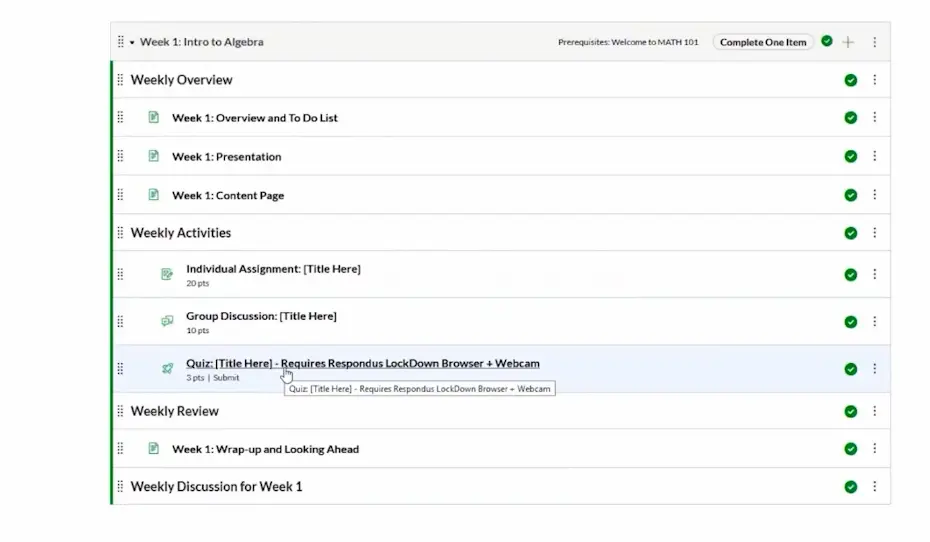
Canvas kursunuzdan sol kenar çubuğundaki Sınavlar seçeneğine tıklayın. Sağ üstteki + Sınav düğmesine basın.
Sınavınıza net, özel bir ad verin. “Final Sınavı” işe yarar, ama “Biyoloji 101 Final Sınavı – Güz 2025” daha iyidir. Birden fazla final sınavına giren öğrenciler size teşekkür edecek.
Adım 2: Temel Ayarları Yapılandırma
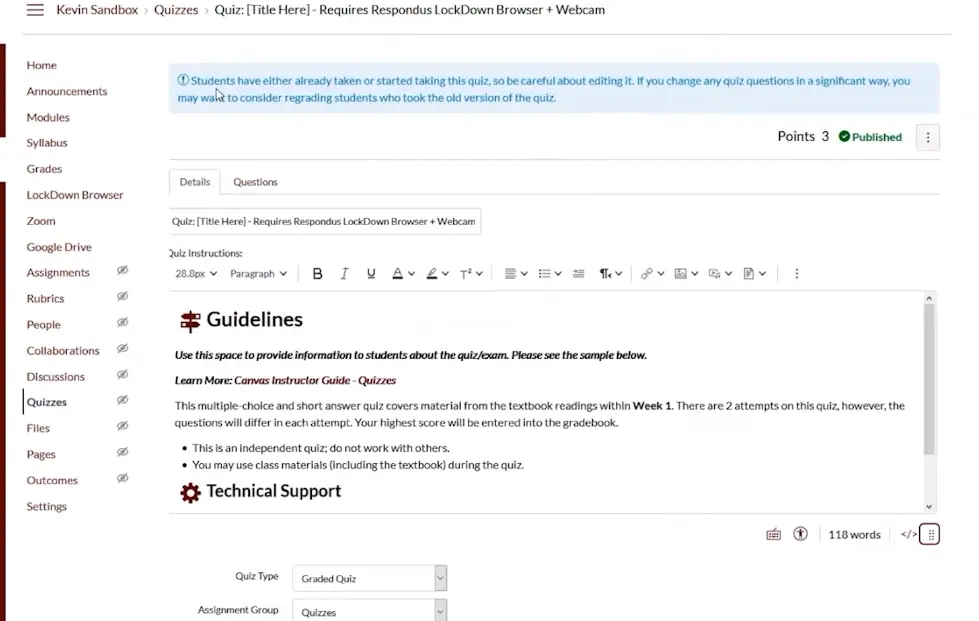
Detaylar bölümü temeli attığınız yerdir. Hadi parçalara ayıralım:
Sınav Türü: Bir final sınavı için “Notlandırılan Sınav” seçeneğini seçin. (Diğer seçenekler—Alıştırma Sınavı, Notlandırılan Anket, Notlandırılmayan Anket—farklı amaçlara hizmet eder.)
Ödev Grubu: Uygun kategoriyi seçin. Çoğu dersin bir “Sınavlar” veya “Sınavlar” grubu vardır.
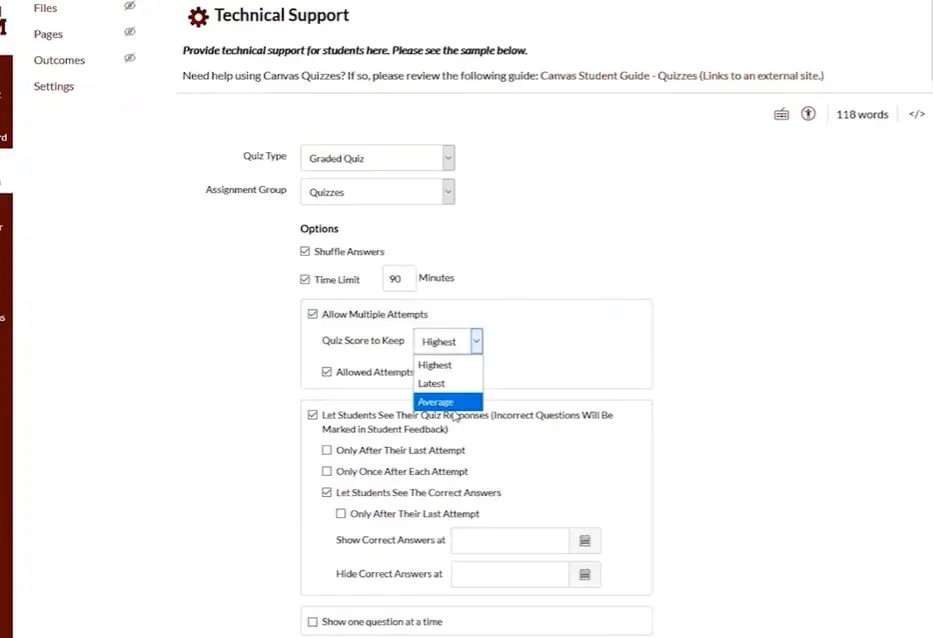
Cevapları Karıştır: Bunu AÇIK yapın. Çoktan seçmeli sorular için cevap sırasını rastgele hale getirir, cevap paylaşımının etkinliğini azaltır.
Zaman Sınırı: Sınırınızı dakika cinsinden ayarlayın. Kapsamlı bir final için 90-120 dakika tipiktir. Süre dolduğunda Canvas otomatik olarak gönderir, bu yüzden bunu öğrencilere açıkça iletin.
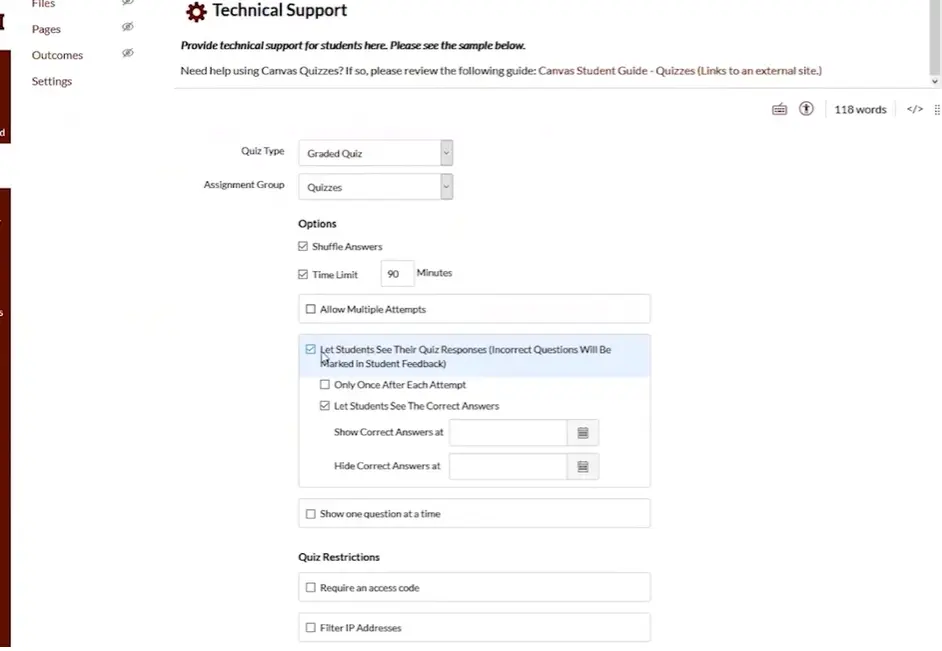
Adım 3: Deneme ve Görüntüleme Ayarlarını Yapılandırma
Birden Fazla Deneme: Yüksek riskli finaller için bunu bir denemede tutun. Birden fazla denemeye izin verirseniz, Canvas otomatik olarak en yüksek puanı saklayabilir—ama bir final sınavı için bu genellikle uygun değildir.
Öğrencilerin Sınav Yanıtlarını Görmelerine İzin Ver: Bu stratejiktir. Bazı eğitmenler, notlar yayınlandıktan sonraya kadar yanıtları gizler, böylece sınav oturumları arasında cevap paylaşımını önler. Diğerleri öğrenmeyi desteklemek için yanıtları hemen gösterir.
Doğru Cevapları Göster: Doğru cevapları belirli bir tarihten sonra gösterebilir veya tamamen gizli tutabilirsiniz. Finaller için birçok eğitmen, not itiraz dönemi geçene kadar bekler.
Bir Seferde Bir Soru: Bu ayar, öğrencilerin tüm sınavı aynı anda görmesini engeller. Ekran görüntüsü paylaşımını azaltmak için yararlıdır ancak etrafta atlamayı seven öğrencileri sinirlendirebilir. Güvenliği kullanıcı deneyimiyle dengeleyin.
Adım 4: Kullanılabilirlik Pencerelerini Ayarlama
Bu finaller için kritik önem taşır. Sıkı bir sınav penceresi oluşturmak için “Şu tarihten itibaren kullanılabilir” ve “Şu tarihe kadar” tarihlerini kullanın.
Örnek: Finaliniz 18 Aralık 2025’te, saat 14:00 ile 16:00 arasında planlanmışsa şunları ayarlayın:
- Şu tarihten itibaren kullanılabilir: 18 Aralık 2025 saat 14:00
- Şu tarihe kadar: 18 Aralık 2025 saat 16:00
- Son teslim tarihi: 18 Aralık 2025 saat 16:00
Bu, çevrimiçi bir ortamda bile eşzamanlı bir sınav deneyimi yaratır.
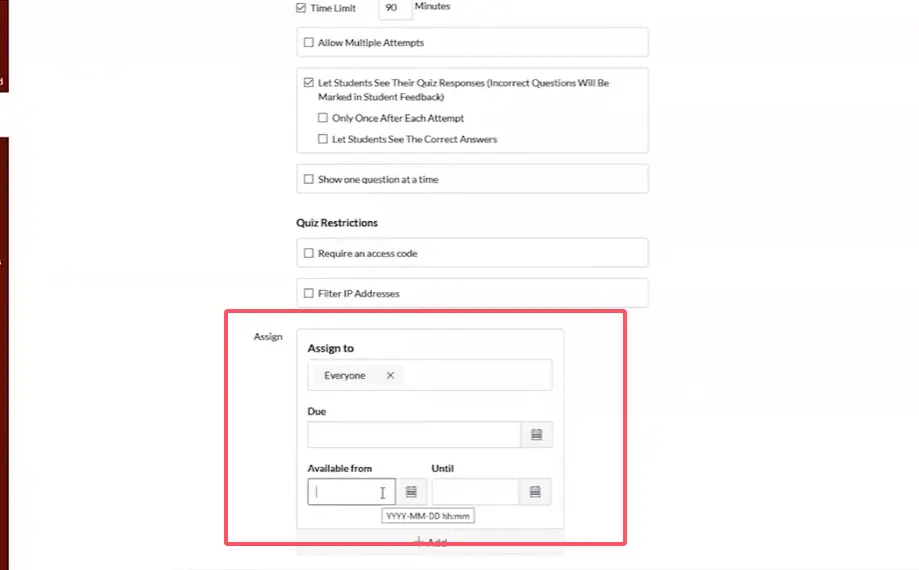
Adım 5: Konaklama Düzenlemelerini Halledin
Belgeli konaklama düzenlemelerine ihtiyaç duyan öğrencilerin farklı ayarlara ihtiyacı vardır. Canvas bunu basitleştirir:
“Atananlar” bölümünün altındaki “+ Ekle” seçeneğine tıklayın. Bireysel öğrenciler veya gruplar için ayrı ödev parametreleri oluşturabilirsiniz.
Örnek: Bir öğrencinin zamanın yarısı kadar ek süreye ihtiyacı varsa ve sınavınız 90 dakika ise, onlara 135 dakikalık bir zaman sınırı verin veya “Şu tarihe kadar” sürelerini 45 dakika uzatın.
Bu farklılaştırma görünmez bir şekilde gerçekleşir—diğer öğrenciler konaklama düzenlemelerinin sağlandığını asla bilmez.
Adım 6: Sorularınızı Ekleyin
Sorular sekmesine tıklayın. İşte sınavınızın hayat bulduğu yer.
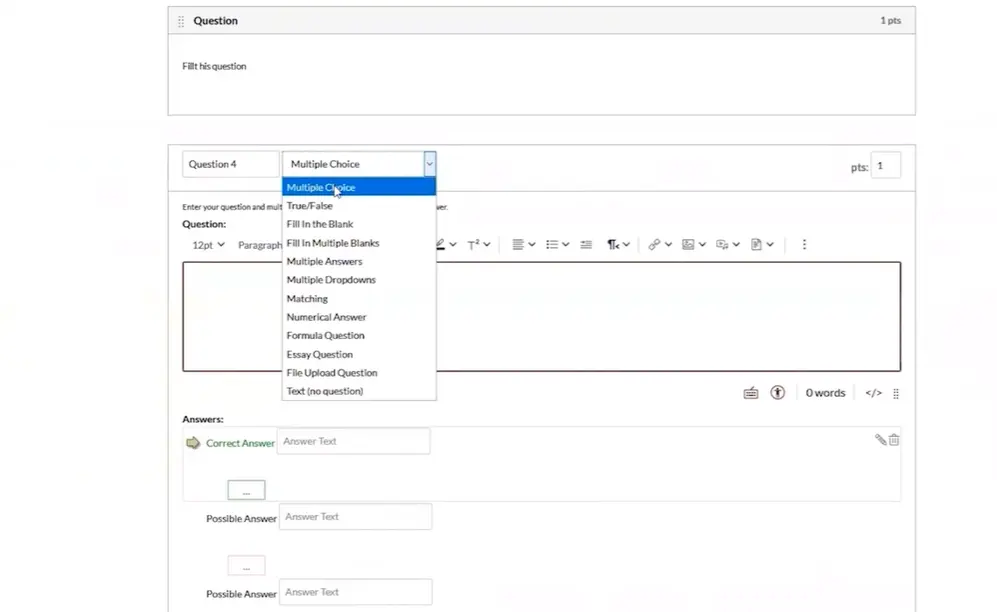
“+ Yeni Soru” düğmesine basın ve soru türü seçenekleriyle bir açılır menü göreceksiniz:
- Çoktan Seçmeli: Klasik. En iyi etkinlik için 4-5 cevap seçeneği ekleyin.
- Doğru/Yanlış: Basit ama sınırlı—%50 doğru tahmin etme şansı.
- Boşluk Doldurma: Belirli bilgiyi test eder ama kesin cevap eşleştirmesi gerektirir (zor!).
- Birden Fazla Cevap: Çoktan seçmeli gibidir ama öğrenciler birden fazla doğru seçenek seçebilir.
- Eşleştirme: İlişkileri ve bağlantıları test etmek için harika.
- Kompozisyon Sorusu: Manuel notlandırma gerektirir ama üst düzey düşünmeyi test eder.
- Dosya Yükleme: Öğrenciler belge, resim veya diğer dosyaları gönderir.
- Metin (Soru Yok): Bunu, öğrencilerin sınav boyunca başvurabileceği talimatları, diyagramları veya formül sayfalarını eklemek için kullanın.
Adım 7: Örnek Bir Soru Oluşturun
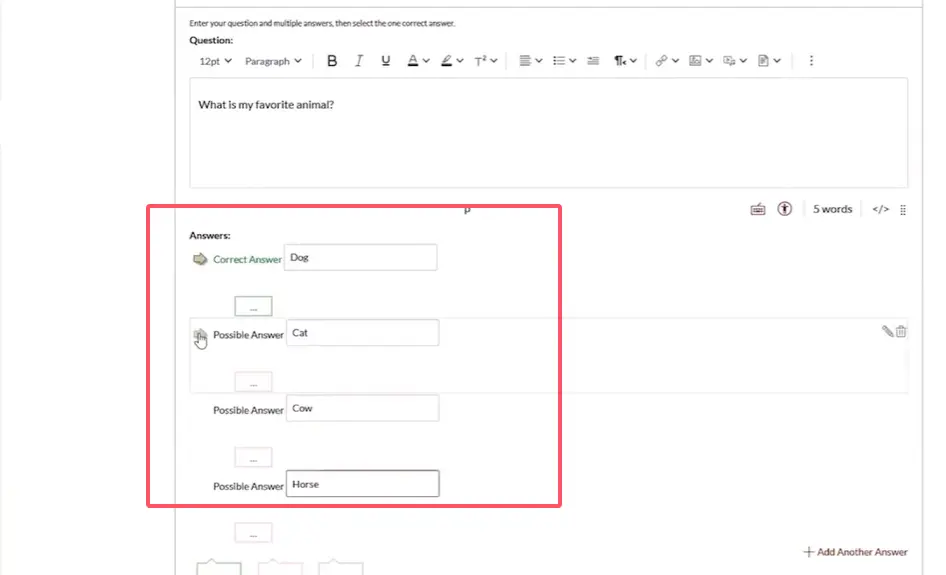
Hadi birlikte bir çoktan seçmeli soru oluşturalım.
Soru Metni: Sorunuzu zengin içerik düzenleyicisine yazın. “Fransa’nın başkenti nedir?”
Cevap Seçenekleri: Seçeneklerinizi girin:
- Londra
- Berlin
- Paris (bunu yeşil okla doğru olarak işaretleyin)
- Madrid
Geri Bildirim (İsteğe Bağlı): Doğru ve yanlış cevaplar için geri bildirim ekleyebilirsiniz. Örneğin, doğru cevaplar için “Aferin!” ve yanlış cevaplar için “Tekrar dene—Avrupa coğrafyasını düşün.”
Adım 8: Puan Değerlerini Atayın
Her sorunun bir puan değeri vardır. Çoğu eğitmen, zorluk ve öneme bağlı olarak soru başına 1-5 puan kullanır.
Uzman ipucu: Toplam sınav puanınızı yuvarlak bir sayı (100, 200, vb.) yapın, böylece not hesaplaması daha kolay olur.
Adım 9: Güncelle ve Kaydet
Her soruyu oluşturduktan veya düzenledikten sonra, soru düzenleyicinin altındaki “Soruyu Güncelle” düğmesine tıklayın. Bunu unutmak kolaydır—çalışmanızı kaybetmeyin!
Tüm soruları bitirdiğinizde, sayfanın altındaki Kaydet düğmesine tıklayın.
Adım 10: Yayınlamadan Önce Önizleme Yapın
Her zaman—her zaman—sınavınızı öğrencilere yayınlamadan önce önizleyin.
Önizleme düğmesine tıklayın ve kendi sınavınızı kendiniz yapın. Bu, yazım hatalarını, bozuk resimleri, belirsiz soruları ve teknik aksaklıkları, öğrencileri etkilemeden önce yakalar.
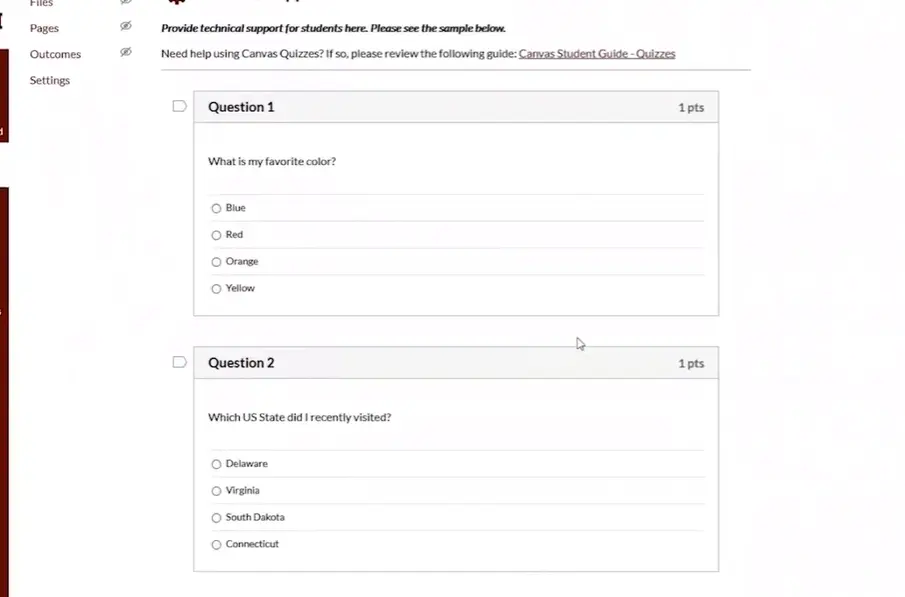
Bonus ipucu: Bir meslektaşınızdan veya asistanınızdan da önizleme yapmasını isteyin. Taze gözler, saatlerce sorulara baktıktan sonra kaçıracağınız sorunları yakalar.
Adım 11: Yayınla
Memnun olduğunuzda Yayınla düğmesine tıklayın. Sınav artık yayında (ayarladığınız kullanılabilirlik penceresi dahilinde).
Akıllı Soru Bankaları Oluşturma
İşte Canvas’ın amatörleri profesyonellerden ayırdığı yer: soru bankaları.
Bir statik soru seti oluşturmak yerine, soru bankaları, Canvas’ın rastgele seçim yaptığı soru havuzları oluşturmanıza izin verir. Bu, Öğrenci A ve Öğrenci B’nin aynı sınavın farklı versiyonlarını alması anlamına gelir.
Soru Bankaları Neden Önemlidir?
Grup sohbetleri ve ekran görüntüsü paylaşımı çağında, 50 öğrencinin tamamen aynı sınavı yapması sorun arar. Soru bankaları şunları yaparak bunu hafifletir:
- Hangi öğrencinin hangi soruları alacağını rastgele hale getirerek
- Cevap paylaşımının değerini azaltarak (öğrencilerin farklı soruları vardır)
- İyi soruları tüm sınavları geri dönüştürmeden dönemler boyunca yeniden kullanmanıza izin vererek
Soru Bankaları Nasıl Oluşturulur?
Sorular sekmesinden, “Soru Bankaları” veya “Öğe Bankaları”nı (terminoloji Canvas versiyonuna göre değişir) arayın.
Konuya veya zorluk seviyesine göre organize edilmiş bankalar oluşturun. Örneğin:
- Banka 1: Hücre Biyolojisi Temelleri (20 soru)
- Banka 2: Genetik Kavramlar (20 soru)
- Banka 3: Evrim Teorisi (20 soru)
Sonra, sınavınızı oluştururken, her bankadan 10 rastgele soru çekin. Her öğrenci 30 soru alır, ama aynı 30 soruyu değil.
Rastgeleleştirme ve Adalet Arasında Denge Kurma
İşte sorun: Rastgele sorular çekiyorsanız, kabaca eşit zorlukta olduklarından emin olun. Bir öğrencinin tüm kolay soruları alırken diğerinin en zorlarını almasını istemezsiniz.
Soruları zorluk seviyesine göre etiketleyin ve her öğrenci için eşit sayıda kolay, orta ve zor soru çekin.
Kolaylaştırılmış Notlandırma ve Geri Bildirim
İşte tüm bu dijital çalışmanın ödülü: notlandırma önemli ölçüde hızlanır.
Otomatik Notlandırma: Vermeye Devam Eden Hediye
Çoktan seçmeli, doğru/yanlış ve eşleştirme soruları? Canvas bunları gönderim üzerine anında notlandırır. Artık optik formları doldurmak yok.
Canvas puanları otomatik olarak hesaplar ve not defterine girer. Hemen sınıf istatistiklerini, soru analizini ve öğe zorluğunu görebilirsiniz.
Manuel Notlandırma: Kompozisyonlar ve Dosya Yüklemeleri
Kompozisyon soruları ve dosya yükleme yanıtları sizin dikkatinizi gerektirir. Bunlara Canvas’ın yerleşik notlandırma arayüzü olan SpeedGrader aracılığıyla erişin.
SpeedGrader ipuçları:
- Öğrenciler arasında tutarlılığı korumak için dereceli puanlama anahtarları kullanın
- Sık kullanılan geri bildirimler için yorum bankaları oluşturun
- Daha iyi tutarlılık için tüm öğrencilerde bir seferde bir soruyu notlandırın (bir seferde bir öğrenci yerine)
- Dosya yüklemelerini doğrudan işaretlemek için açıklama araçlarını kullanın
Anlamlı Geri Bildirim Sağlama
Otomatik notlandırmayla bile, öğrenciler bir sayının ötesinde geri bildirimi hak eder.
Canvas’ın soru düzeyindeki geri bildirim özelliğini, cevapların neden doğru veya yanlış olduğunu açıklamak için kullanın. Bu, bir sınavı tek seferlik bir değerlendirmeden bir öğrenme fırsatına dönüştürür.
Kompozisyon yanıtları için, eyleme dönüştürülebilir geri bildirim hedefleyin: “X hakkındaki argümanınız güçlüydü, ancak karşı argümanı ele almak için Y’den kanıt eklemeyi düşünün.”
Sınav İstatistiklerini Kullanma
Canvas, aksi takdirde kaçırabileceğiniz kalıpları ortaya çıkaran detaylı sınav istatistikleri oluşturur.
Şunlara bakın:
- Düşük ayırt edicilik indeksine sahip sorular: Bunlar yüksek ve düşük performanslıları etkili bir şekilde ayırmaz. Bunları gözden geçirin.
- Çoğu öğrencinin aynı yanlış cevabı seçtiği sorular: Bu genellikle ele almanız gereken bir yanlış anlamaya işaret eder.
- Çok yüksek veya çok düşük başarı oranına sahip sorular: Çok kolay veya çok zor—bir dahaki sefere zorluğu ayarlayın.
Alternatif Çözüm: OnlineExamMaker
Canvas sağlam olsa da, şehirdeki tek oyun değil. Gelişmiş AI özelliklerine sahip özel bir sınav platformu arıyorsanız, OnlineExamMaker ciddi bir şekilde bakılmayı hak ediyor.
OnlineExamMaker’ı Farklı Kılan Nedir?
OnlineExamMaker sadece bir LMS’ye monte edilmiş bir sınav aracı değil—sınav oluşturmak, sunmak ve analiz etmek için özel olarak oluşturulmuş bir platformdur. Bunu, AI yardımıyla gömülü olan, Canvas Sınavları’nın steroidli hali olarak düşünün.
OnlineExamMaker’da Yapay Zeka Kullanarak Bir Sonraki Sınavınızı/Sınavınızı Oluşturun
İşte dikkatimi çeken şey:
Soru Yönetim Bankası: Binlerce soruyu etiketleme, kategorilere ayırma ve zorluk derecelendirmeleriyle organize edin. Canvas’ın yerel soru bankalarından daha sofistike.
Öğrenme Yönetim Sistemi: Canvas’a bağlı değilseniz, OnlineExamMaker tam bir kurs yönetim çözümü için LMS özellikleri içerir.
Adım Adım: OnlineExamMaker’da Bir Sınav Oluşturma
Hadi OnlineExamMaker’da bir final sınavı oluşturma sürecini adım adım inceleyelim.
Adım 1: Kaydolun ve Kontrol Paneline Gidin
OnlineExamMaker.com’da ücretsiz hesabınızı oluşturun. Kontrol paneli sezgiseldir—Canvas’ın bazen bunaltıcı arayüzünden çok daha basittir.
Adım 2: Yeni Bir Sınav Oluşturun
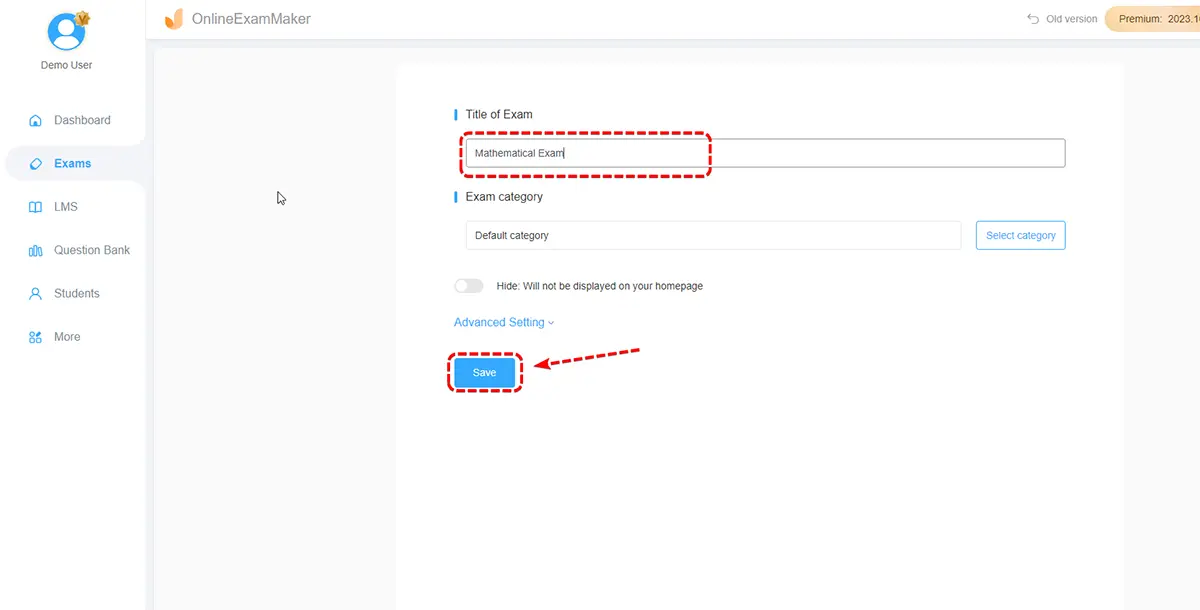
“Yeni Sınav Oluştur” seçeneğine tıklayın ve bir başlık verin. “Psikolojiye Giriş – Final Sınavı” mükemmel iş görür.
Adım 3: AI Kullanarak Soru Ekleyin

İşte ilginçleştiği yer. Birkaç seçeneğiniz var:
- Manuel giriş: Tıpkı Canvas’ta olduğu gibi soruları tek tek yazın
- Toplu içe aktarma: Önceden yazılmış sorular içeren bir Word belgesi veya Excel dosyası yükleyin
- AI üretimi: Ders materyallerinizi yükleyin ve AI’nın soru oluşturmasına izin verin
AI üretimi için, ders slaytlarınızın veya ders kitabı bölümünüzün bir PDF’sini yükleyin. AI içeriği analiz eder ve materyal ile uyumlu çoktan seçmeli, doğru/yanlış ve kısa cevaplı sorular üretir.
Bu AI tarafından üretilen soruları dikkatlice gözden geçirin ve düzenleyin—bunlar bir başlangıç noktasıdır, bitmiş bir ürün değil. AI ara sıra nüansları kaçırır veya belirsiz sorular oluşturur.
Adım 4: Soruları Bölümlere Ayırın
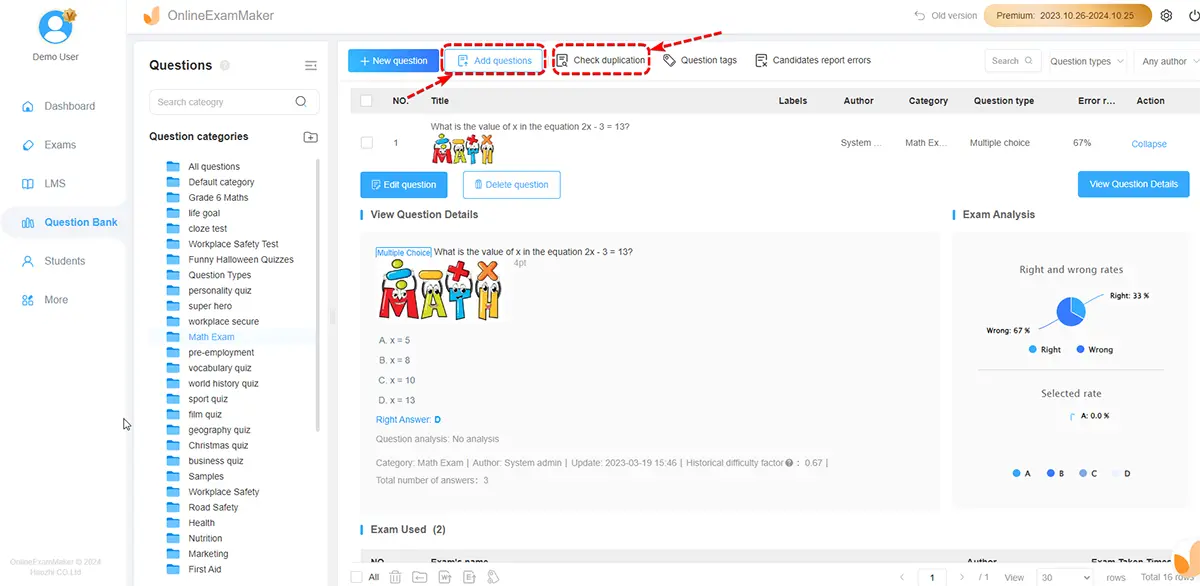
İlgili soruları gruplandırın. Kapsamlı bir final için, her birim için bölümler oluşturabilirsiniz:
- Bölüm 1: Araştırma Yöntemleri (15 soru)
- Bölüm 2: Biyolojik Psikoloji (15 soru)
- Bölüm 3: Öğrenme ve Hafıza (15 soru)
- Bölüm 4: Sosyal Psikoloji (15 soru)
Adım 5: Sınav Ayarlarını Yapılandırın
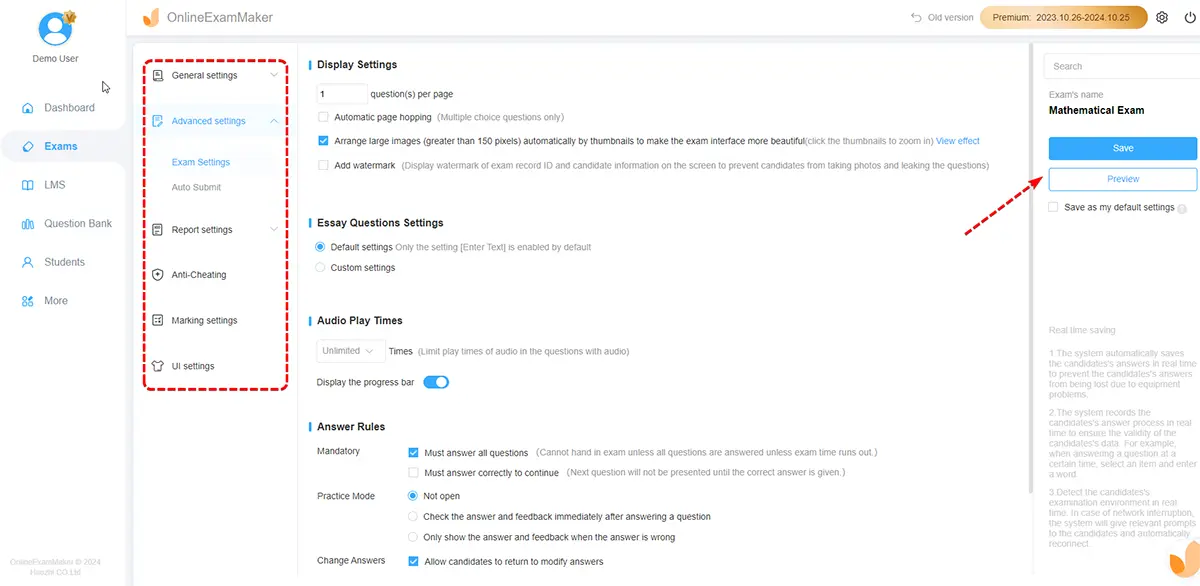
Zaman sınırınızı, rastgeleleştirme seçeneklerinizi ve güvenlik ayarlarınızı belirleyin. OnlineExamMaker’ın arayüzü Canvas’tan daha akıcıdır—sekme arasında daha az tıklama.
Şu güvenlik özelliklerini etkinleştirin:
- Cevap seçeneklerini karıştır
- Soru sırasını rastgele hale getir
- Sayfa başına bir soru
- Kopyala-yapıştırı devre dışı bırak
- Web kamerası gözetimini etkinleştir (istenirse)
Adım 6: Gözetim Ayarlarını Yapın (İsteğe Bağlı)
AI web kamerası gözetimi kullanıyorsanız, hangi davranışların uyarı tetikleyeceğini yapılandırın: karede birden fazla kişi, telefon kullanımı, uzun süre ekrandan uzaklaşma veya uygulamalar arasında geçiş yapma.
AI videoyu gerçek zamanlı olarak analiz eder ve sınavdan sonra incelemeniz için bayraklanan olayların bir raporunu oluşturur.
Adım 7: Notlandırma Ayarlarını Yapılandırın
Puanları hemen gösterme veya belirli bir tarihten sonra gösterme seçeneğini belirleyin. Kompozisyon soruları için, ayarlanabilir katılık seviyeleriyle AI destekli notlandırmayı etkinleştirin.
Adım 8: Yayınlayın ve Paylaşın
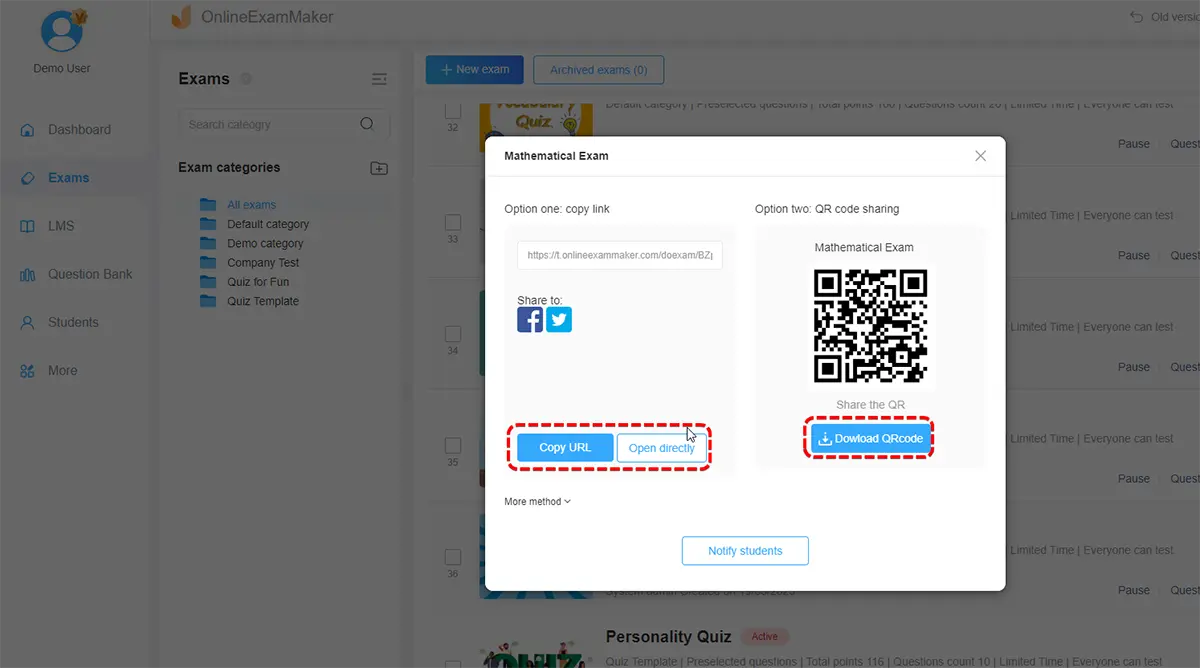
Benzersiz bir sınav bağlantısı oluşturun veya destekleniyorsa LMS’nizle entegre edin. Öğrenciler sınava bağlantı aracılığıyla erişir—onların tarafında hesap oluşturma gerekmez.
Adım 9: İzleyin ve Notlandırın
Sınav sırasında, şu anda sınava girenleri, ilerlemelerini ve herhangi bir gözetim bayrağını gösteren canlı kontrol panelini izleyin.
Gönderimden sonra, AI tarafından notlandırılan yanıtları gözden geçirin ve herhangi bir kompozisyonu veya karmaşık kısa cevaplı soruları manuel olarak notlandırın.
OnlineExamMaker vs. Canvas: Hangisi Ne Zaman Kullanılmalı?
Canvas Sınavlarını şu durumlarda kullanın:
- Zaten Canvas ekosistemine gömülüsünüz
- Kurumunuz tüm değerlendirmelerin Canvas’ta olmasını gerektiriyor
- Canvas not defteri ve modülleriyle sıkı entegrasyona ihtiyacınız var
- Basit sınav gereksinimleriniz var (temel soru türleri, minimal güvenlik endişeleri)
OnlineExamMaker’ı şu durumlarda kullanın:
- Soru üretimi ve notlandırmada AI yardımı istiyorsunuz
- Pahalı üçüncü taraf entegrasyonları olmadan sofistike gözetim ihtiyacınız var
- Birden fazla platform veya kurumda sınav yönetiyorsunuz
- Detaylı analitiklere sahip gelişmiş soru bankası yönetimi istiyorsunuz
- LMS’nizden bağımsız, bağımsız bir sınav platformuna ihtiyacınız var
Dürüst olmak gerekirse? Yerleşik Canvas ortamlarındaki çoğu eğitmen için, Canvas Sınavları ihtiyaçlarınızı karşılayacaktır. Ancak sık sık yüksek riskli sınavlar oluşturuyorsanız, soruları tekrar tekrar sıfırdan yazıyorsanız veya gelişmiş gözetime ihtiyacınız varsa, OnlineExamMaker’ın AI özellikleri önemli ölçüde zaman kazandırabilir.
Son Düşünceler
Canvas’ta—veya herhangi bir platformda—dijital bir final sınavı oluşturmak hem sanat hem de bilimdir.
Bilim kısmı? Bu teknik kurulumdur: ayarları yapılandırma, soru bankaları oluşturma, güvenlik özelliklerini etkinleştirme. Bu rehber sizi tüm bunlarda adım adım yürüttü.
Sanat kısmı? Aslında önemli olanı değerlendiren sorular tasarlamak, zorlayıcı ama adil bir sınav deneyimi yaratmak ve kaçınılmaz teknik aksaklığı, öğrencilerin performansını bozmadan halletmek için yeterince esneklik oluşturmaktır.
Bu rehberden şunu anlamanızı umuyorum:
Oluşturmadan önce tasarlayın. En iyi sınavlar, Canvas’ta düğmelere tıklamakla değil, net öğrenme çıktıları ve düşünceli soru tasarımıyla başlar.
Güvenlik önemlidir, ama güven de öyle. Bağlamınız için mantıklı olan güvenlik araçlarını kullanın, ama sınavınızı ağır gözetimli bir kabusa dönüştürmeyin. İyi soru tasarımı, ağır gözetimi her zaman yener.
Erişilebilirlik herkese fayda sağlar. Net dil, mantıklı organizasyon ve düşünceli biçimlendirme, sınavınızı belgeli konaklama düzenlemelerine sahip olanlar değil, tüm öğrenciler için daha iyi hale getirir.
Önizleyin, test edin ve tekrar önizleyin. Sınavınızı önizlemek için harcadığınız beş dakika, kafası karışmış öğrencilerden saatlerce sinir bozucu e-posta almaktan kurtarır.
Teknoloji başarısız olacak. Yedek bir planınız olsun. Uzantıları nasıl vereceğinizi, alternatif değerlendirmeler sunacağınızı ve Canvas’ın kötü bir gün geçirmeye karar verdiğinde (çünkü verecektir) sakin kalmayı bilin.
İster Canvas, ister OnlineExamMaker, veya başka herhangi bir platform kullanın, unutmayın: aracı etkili kılan sınav değildir. Sizsiniz. Teknoloji sadece vizyonunuzu ölçekte uygulamanızı mümkün kılar.
Şimdi gidin o final sınavını oluşturun. Gelecekteki benliğiniz—finaller haftasında kağıt sınavlarda boğulmayan—size teşekkür edecek.