Creare valutazioni eque è una di quelle sfide didattiche che ti tengono sveglio la notte. Passi ore a elaborare il quiz perfetto, solo per preoccuparti che gli studenti si scambino le risposte o diano un’occhiata allo schermo del vicino. Ecco il punto—la randomizzazione non serve solo a prevenire gli imbrogli. Serve a creare esperienze di apprendimento uniche che mettano effettivamente alla prova la comprensione anziché i modelli di memorizzazione.
Excel potrebbe sembrare un eroe improbabile nella tua ricerca della randomizzazione dei quiz, ma è sorprendentemente potente una volta che conosci i trucchi. Che tu stia utilizzando l’ultima versione di Microsoft 365 o ancora Excel 2010, c’è un metodo che funzionerà per te.
- Perché Randomizzare le Domande del Quiz?
- Metodo 1: Utilizzo di SORTBY e RANDARRAY (Microsoft 365)
- Metodo 2: Utilizzo di RAND e SORT (Tutte le Versioni di Excel)
- La Soluzione Moderna: OnlineExamMaker
- Randomizzare l’Ordine delle Domande con RANDBETWEEN e INDEX
- Randomizzare le Scelte di Risposta
- Evitare Duplicati e Gestire le Chiavi di Risposta
- Formattare il Quiz per l’Esportazione
Perché Randomizzare le Domande del Quiz?
Pensa all’ultima volta che hai sostenuto un test a scelta multipla. Hai notato di sviluppare dei pattern? “In caso di dubbio, scegli C”. Ci siamo passati tutti. Gli studenti sono notevolmente bravi a sfruttare i quiz statici, e non perché cerchino di imbrogliare—è semplicemente natura umana cercare pattern.
Randomizzare sia le domande che le scelte di risposta costringe a una genuina comprensione. Uno studente non può affidarsi al ricordo che “la risposta alla domanda 3 è sempre B” quando la domanda 3 potrebbe essere completamente diversa nella sua versione. Inoltre, per gli educatori che gestiscono più sezioni di classe o ripetizioni, i quiz randomizzati significano non dover scrivere costantemente nuove valutazioni da zero.
Metodo 1: Utilizzo di SORTBY e RANDARRAY (Microsoft 365)
Se usi Microsoft 365, hai accesso a funzioni seriamente eleganti che rendono la randomizzazione quasi troppo facile. La funzione SORTBY combinata con RANDARRAY è la tua nuova migliore amica.
La Formula Base
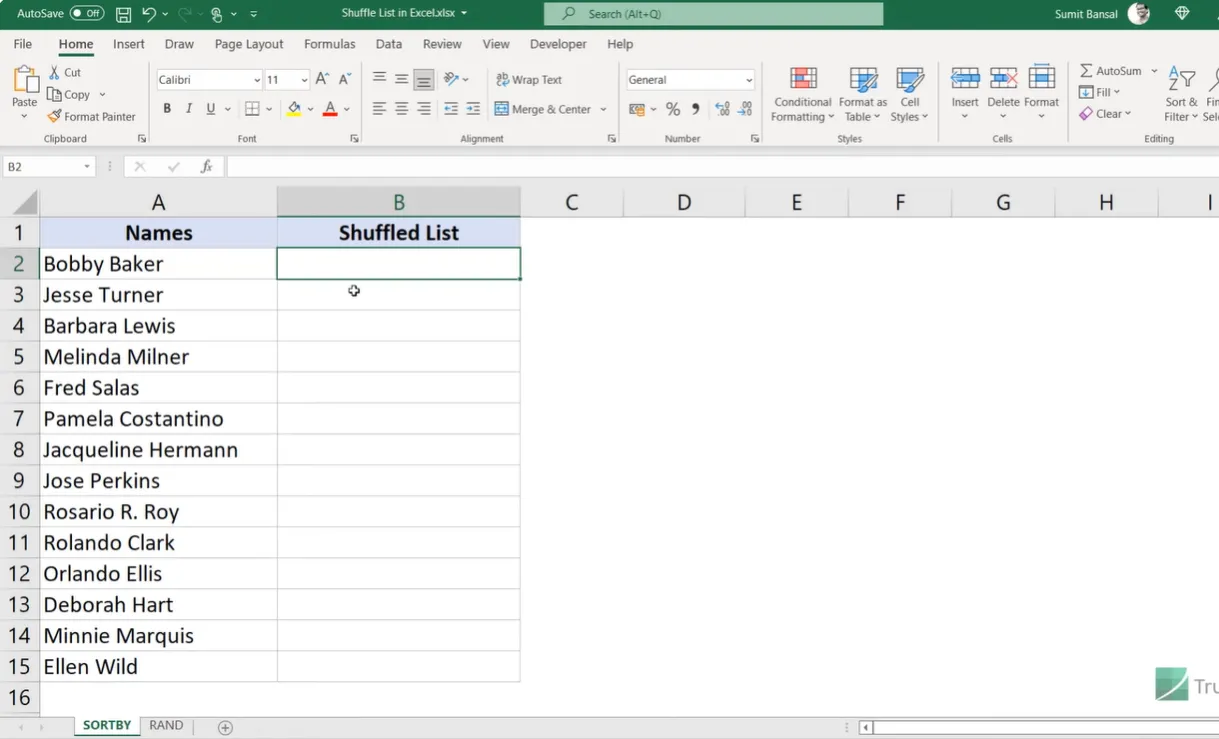
Supponi di avere un elenco di domande o elementi che inizia nella cella A2. Ecco come mescolarli:
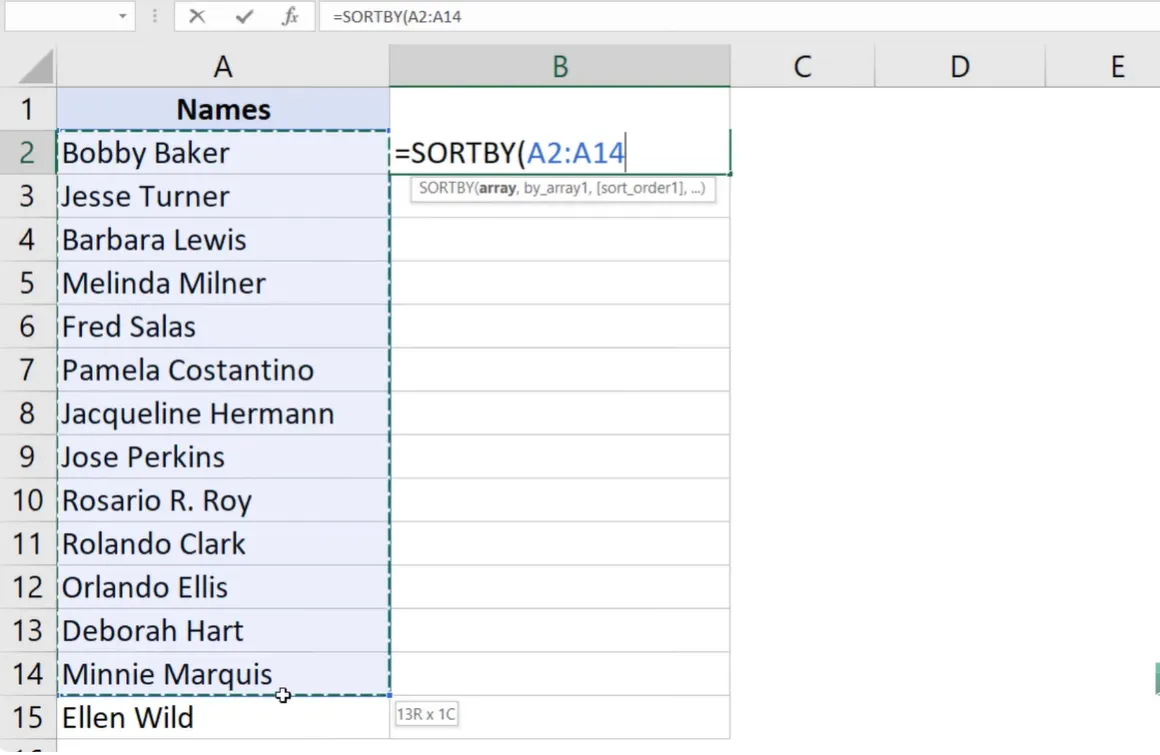
=SORTBY(A2:A15, RANDARRAY(14))
Cosa succede qui? SORTBY prende il tuo elenco e lo ordina in base a numeri casuali generati da RANDARRAY. Semplice, vero? La funzione RANDARRAY crea numeri casuali tra zero e uno, e SORTBY li usa come criteri di ordinamento.
Renderlo Dinamico
Il problema con il codificare manualmente “14” è che il tuo elenco potrebbe crescere. Ecco la versione più intelligente:
=SORTBY(A2:A15, RANDARRAY(ROWS(A2:A15)))
La funzione ROWS conta automaticamente quanti elementi hai, quindi aggiungere o rimuovere domande non rompe la tua formula. Questo è il tipo di future-proofing che ti evita mal di testa in futuro.
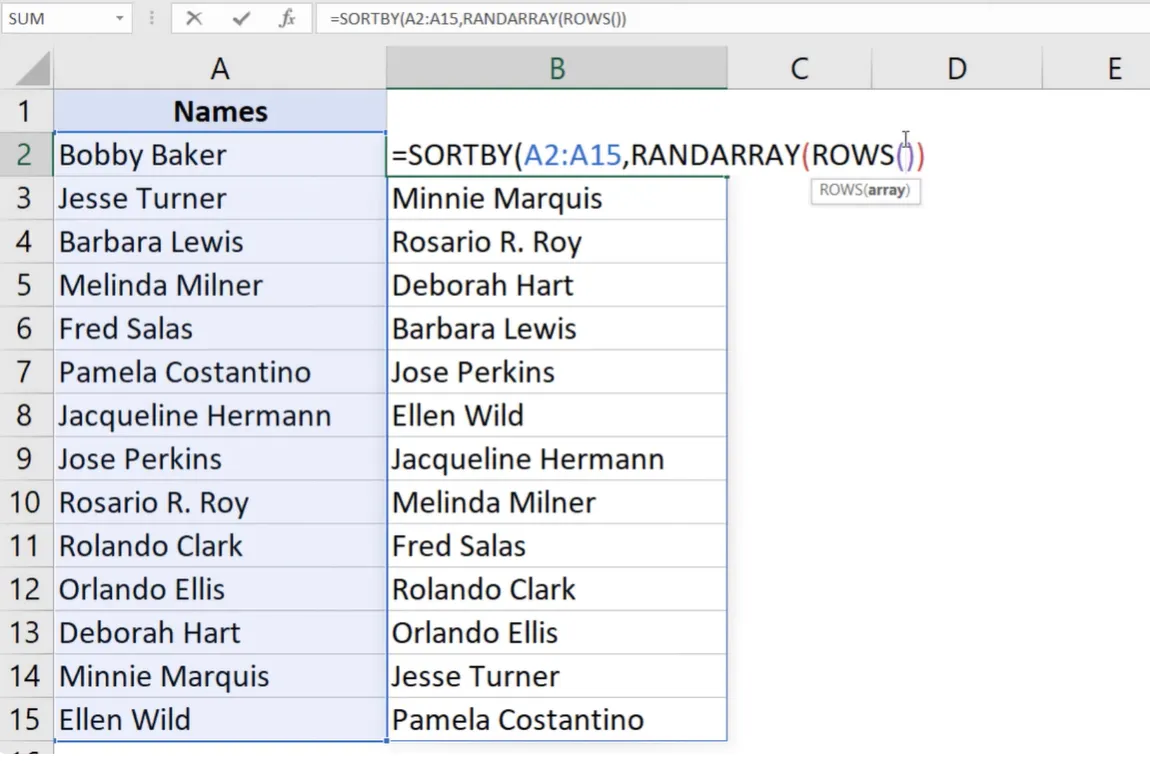
Una particolarità da sapere: poiché RANDARRAY è una cosiddetta funzione “volatile”, il tuo elenco si ri-mescolerà ogni volta che qualcosa cambia nel tuo foglio di lavoro. Digita qualcosa in qualsiasi cella, premi invio, e boom—nuovo ordine. Vuoi ri-mescolare manualmente? Basta premere F9. Una volta ottenuto l’ordine desiderato, copia e incolla come valori per bloccarlo.
Metodo 2: Utilizzo di RAND e SORT (Tutte le Versioni di Excel)
Non tutti hanno Microsoft 365, e va benissimo. Questo metodo funziona praticamente in qualsiasi versione di Excel, anche se richiede alcuni passaggi manuali in più.
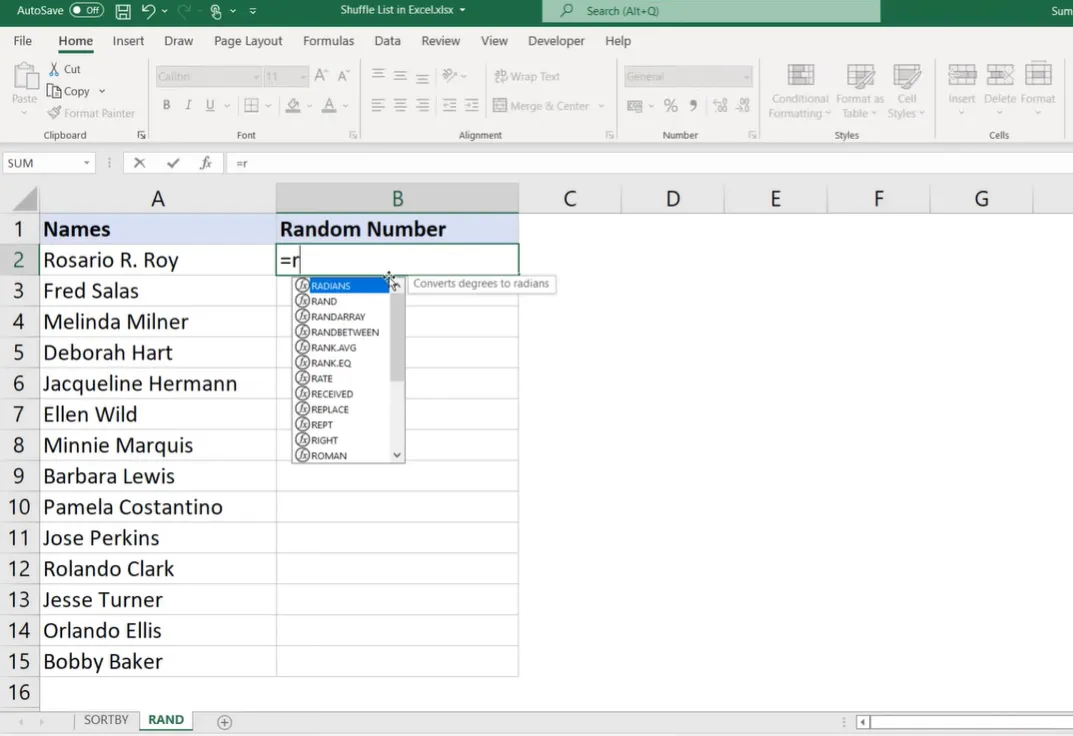
L’Approccio della Colonna di Supporto
Crea una colonna di supporto accanto al tuo elenco e usa la funzione RAND: =RAND()
Questo genera un decimale casuale tra 0 e 1 per ogni riga. Copia la formula per tutti i tuoi elementi. Ora arriva la parte manuale: seleziona qualsiasi cella nella colonna dei numeri casuali, fai clic con il tasto destro, scegli Ordina, e seleziona “Ordina dal più piccolo al più grande” o “Ordina dal più grande al più piccolo”. Non importa quale—la casualità è casualità.
Il tuo elenco è ora mescolato. Vuoi mescolare di nuovo? Basta ripetere il processo di ordinamento. Una volta soddisfatto dell’ordine, puoi eliminare la colonna di supporto. La bellezza di questo metodo è la sua semplicità—nessuna funzione sofisticata, nessun requisito di versione. Solo Excel di base che fa cose di base.
OnlineExamMaker: Generatore di Domande Casuali Gratuito con AI
Senti, Excel è potente, ma siamo onesti—è anche un po’ un ripiego. Stai essenzialmente adattando un programma per fogli di calcolo a fare qualcosa per cui non è stato progettato. Per gli insegnanti che creano valutazioni regolari, c’è un modo migliore.
OnlineExamMaker è un software costruito appositamente che gestisce la randomizzazione dei quiz automaticamente, senza richiederti di diventare un mago di Excel. Ecco cosa lo rende convincente per gli educatori:
Crea il Tuo Prossimo Quiz/Esame Usando l’AI in OnlineExamMaker
Generazione di Domande con AI
La piattaforma utilizza l’intelligenza artificiale per aiutare a generare domande per i quiz dai tuoi materiali didattici. Carica i contenuti della tua lezione, e l’AI suggerisce domande pertinenti e risposte sbagliate plausibili. Non è perfetta—dovrai comunque rivedere e modificare—ma è un enorme risparmio di tempo rispetto a scrivere tutto da zero.
Randomizzazione Integrata
A differenza di Excel dove la randomizzazione richiede formule complesse, OnlineExamMaker gestisce questo con semplici opzioni a casella di controllo. Vuoi randomizzare l’ordine delle domande? Segna una casella. Vuoi mescolare le scelte di risposta? Un’altra casella. Vuoi che studenti diversi vedano sottoinsiemi diversi di domande da un pool più ampio? Anche questo è integrato.
Correzione Automatica e Analisi
Ecco dove il software dedicato ai quiz brilla davvero. Ogni risposta è corretta automaticamente, e ottieni analisi dettagliate che mostrano con quali domande gli studenti hanno faticato, i tempi medi di completamento e le tendenze di performance individuali. Questo tipo di insight è oro per migliorare il tuo insegnamento—ed è essenzialmente impossibile da replicare in Excel senza costruire macro incredibilmente complesse.
Consegna Compatibile con i Dispositivi
Gli studenti possono sostenere i quiz su qualsiasi dispositivo—computer, tablet, telefoni. L’interfaccia si adatta automaticamente, e non devi preoccuparti della compatibilità delle versioni di Excel o che gli studenti rompano accidentalmente le tue formule accuratamente elaborate. Inoltre, puoi impostare limiti di tempo, prevenire il ritorno alle domande precedenti e persino abilitare funzioni di vigilanza per valutazioni ad alto rischio.
È eccessivo se stai solo creando quiz occasionali? Forse. Ma per gli insegnanti che valutano regolarmente gli studenti, il tempo risparmiato e lo stress ridotto ne valgono la pena. Excel è brillante per apprendere la meccanica della randomizzazione, ma esistono strumenti costruiti per uno scopo specifico per un motivo.
Randomizzare l’Ordine delle Domande con RANDBETWEEN e INDEX
Ora stiamo entrando nel territorio reale della creazione di quiz. Supponi di avere una banca di domande con 25 elementi, ma vuoi presentare solo 5 domande casuali ogni volta.
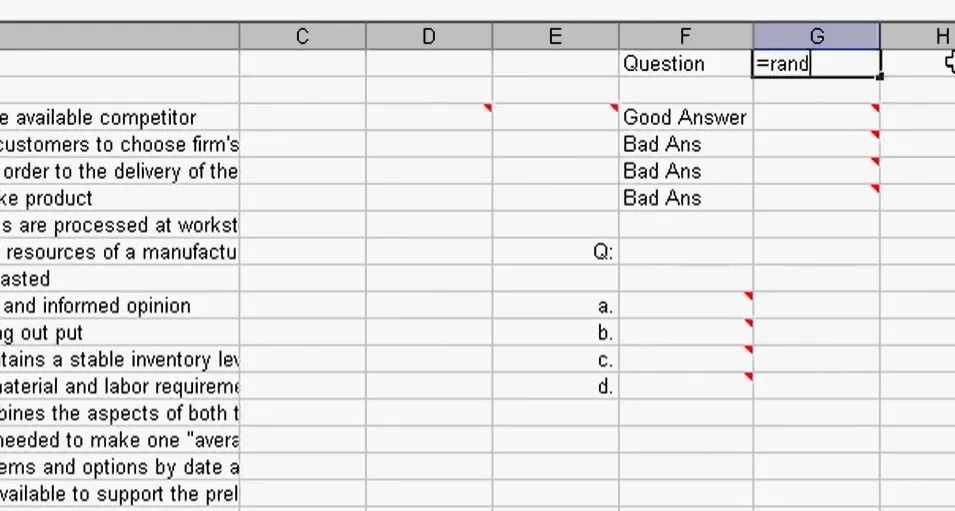
Selezionare Domande Casuali
La funzione RANDBETWEEN sceglie un intero casuale all’interno di un intervallo che specifichi:
=RANDBETWEEN(1, 25)
Questo ti dà un numero casuale tra 1 e 25, rappresentando quale domanda estrarre dalla tua banca. Ma ecco dove diventa intelligente—combina questo con la funzione INDEX per recuperare effettivamente quella domanda:
=INDEX($A$2:$A$26, RANDBETWEEN(1, 25))
I segni del dollaro creano riferimenti assoluti in modo che la tua formula non si sposti quando copiata. Questa combinazione ti permette di estrarre domande casuali dalla tua banca senza selezionarle manualmente.
Utilizzare RANK per Evitare Duplicati
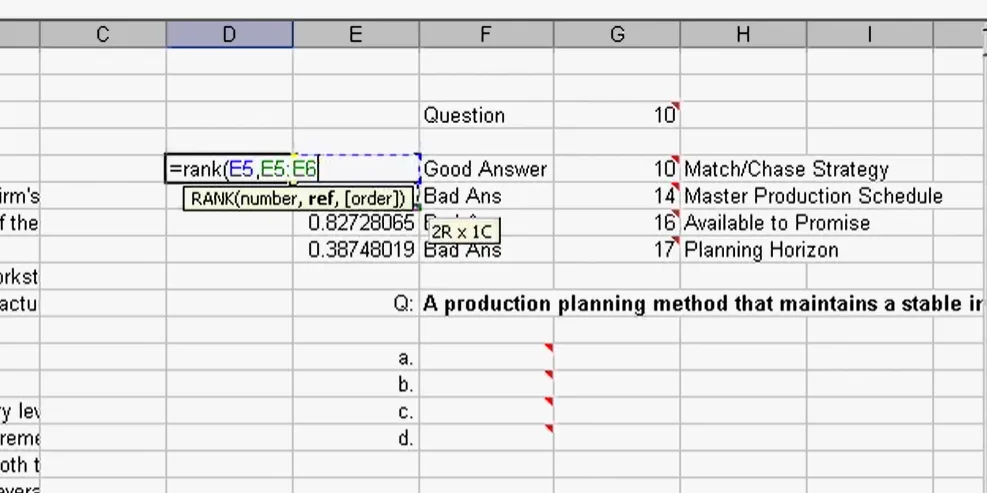
Un problema con la pura randomizzazione: potresti ottenere la stessa domanda due volte. La soluzione coinvolge una colonna di supporto con RAND() e un’altra con RANK:
=RANK(B2, $B$2:$B$6)
Questo classifica i tuoi numeri casuali da 1 a quante domande vuoi, garantendo nessun duplicato. Poi usa INDEX con questi numeri classificati per estrarre le tue domande in un ordine casuale unico.
Randomizzare le Scelte di Risposta
Ecco dove le cose si fanno interessanti. Mescolare le domande è una cosa, ma randomizzare le scelte di risposta per ogni domanda? Questo è il corso avanzato.
Impostare la Tua Banca di Domande
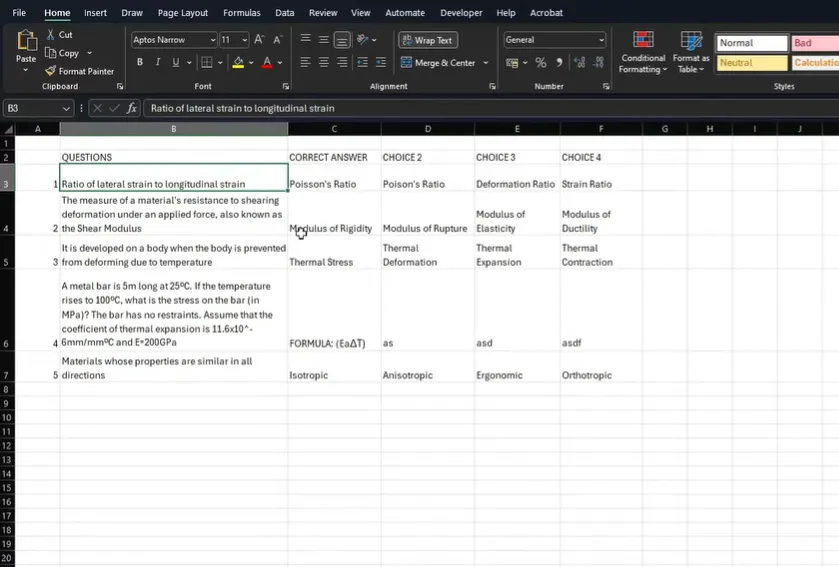
Struttura la tua banca di domande con colonne per: ID Domanda, Testo Domanda, Risposta Corretta, Opzione B, Opzione C, Opzione D. La chiave è mantenere la risposta corretta in una posizione coerente inizialmente—randomizzerai la visualizzazione in seguito.
Il Processo di Randomizzazione
Crea colonne di supporto per numeri casuali (una per scelta di risposta) e un altro set per classificarle. Per ogni riga della domanda:
=RAND() in quattro colonne, poi =RANK(L2, $L2:$O2) per classificarle 1-4.
Il trucco è usare riferimenti misti—blocca le lettere delle colonne con i segni del dollaro ma lascia che i numeri di riga cambino. Questo garantisce che le risposte di ogni domanda vengano mescolate indipendentemente.
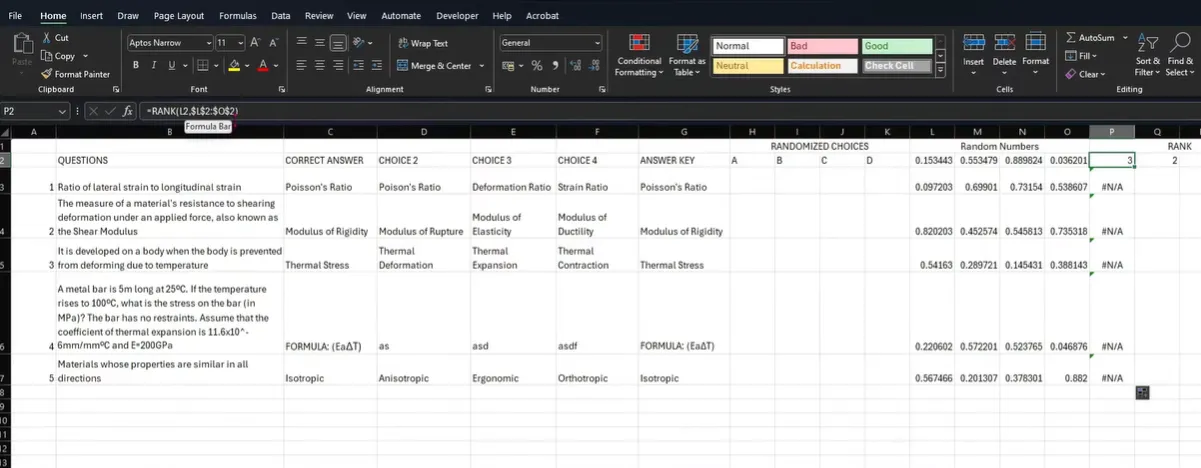
Visualizzare le Scelte Randomizzate
Usa INDEX con i tuoi numeri di classifica per estrarre le risposte in ordine mescolato:
=INDEX($B2:$E2, L2)
Dove L2 contiene la tua classifica per la posizione della risposta A. La bellezza di questa impostazione è che ogni volta che ricalcoli (premi F9), ottieni una disposizione completamente diversa delle scelte di risposta mantenendo quale risposta è effettivamente corretta.
Evitare Duplicati e Gestire le Chiavi di Risposta
La parte più complicata della randomizzazione dei quiz non è il mescolamento—è tenere traccia di cosa è corretto dopo che tutto si è spostato.
Il Trucco della Funzione INDIRECT
Quando randomizzi sia domande che risposte, hai bisogno di un modo per mappare nuovamente alla risposta corretta. La funzione INDIRECT risolve questo riferendosi dinamicamente alle celle in base alla tua randomizzazione:
=INDIRECT("QuestionBank!H"&(A2+2))
Questo costruisce un riferimento di cella al volo, adattandosi per l’offset tra il tuo numero casuale e dove iniziano effettivamente le tue risposte. È come dare a Excel coordinate GPS invece di un indirizzo statico.
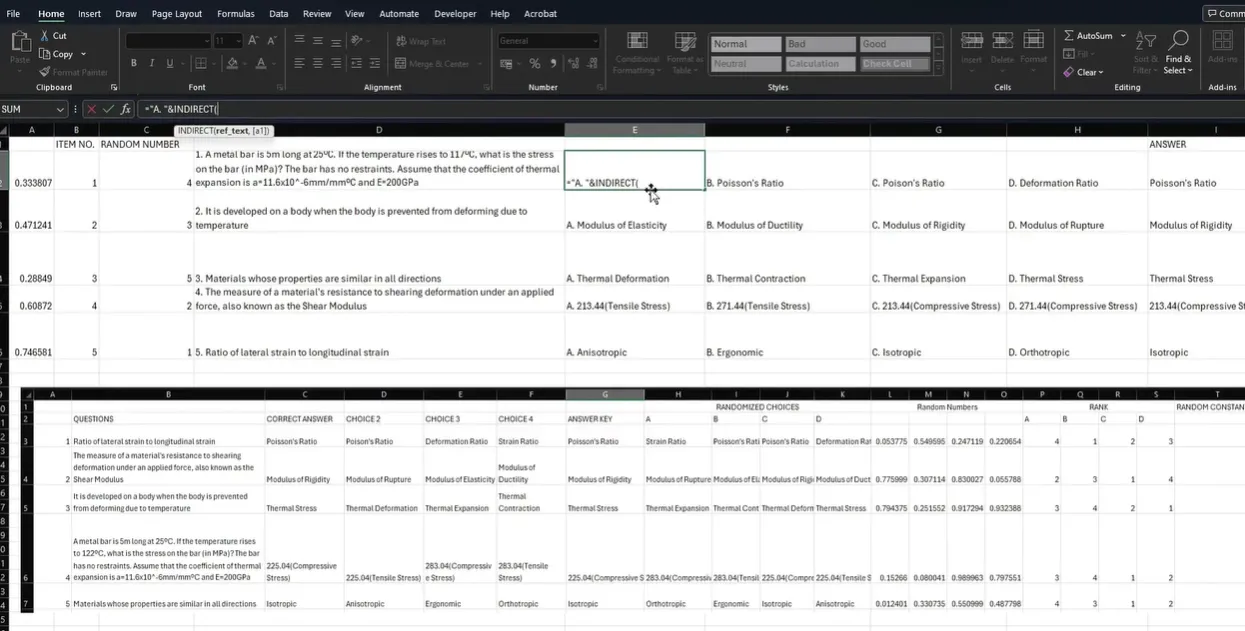
Creare la Tua Chiave di Risposta
Mantieni una colonna separata nella tua banca di domande specificamente per la chiave di risposta. Quando randomizzi la visualizzazione del tuo quiz, usa VLOOKUP o INDEX/MATCH per estrarre l’indicatore della risposta corretta insieme a ogni domanda. In questo modo, indipendentemente da come si mescolano le risposte, sai sempre quale posizione contiene quella giusta.
Formattare il Quiz per l’Esportazione
Hai costruito questo bellissimo motore di randomizzazione, ma come lo trasformi effettivamente in un quiz stampabile?
L’Approccio CONCATENATE
Usa CONCATENATE (o il metodo più semplice con la e commerciale) per combinare il numero della domanda, il testo della domanda e le scelte di risposta:
=A2&". "&B2&CHAR(10)&"A. "&C2&CHAR(10)&"B. "&D2&CHAR(10)&"C. "&E2&CHAR(10)&"D. "&F2
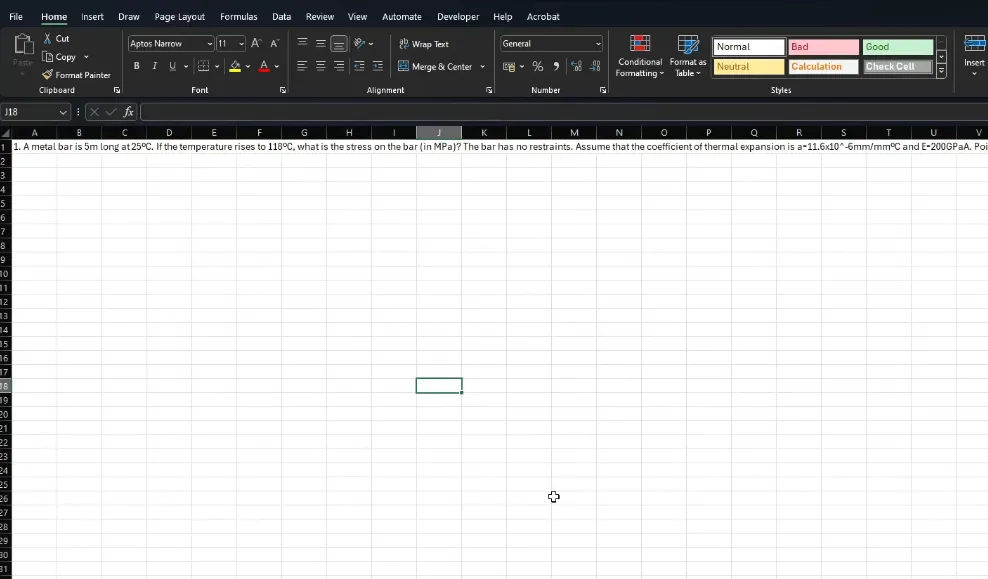
La funzione CHAR(10) inserisce interruzioni di riga. Abilita “Testo a capo” in Excel per vederlo formattato, poi copia in Word per la formattazione finale. Questo crea domande di quiz correttamente formattate pronte per la stampa o la distribuzione digitale.
Quando Restare con Excel
Detto ciò, Excel ha ancora il suo posto. Se stai creando quiz cartacei, hai bisogno di controllo completo sulla formattazione, o vuoi capire esattamente come funziona la randomizzazione sotto il cofano, Excel rimane la scelta migliore. È anche gratuito se hai già Office, il che conta quando i budget sono stretti.
La vera risposta, come per la maggior parte degli strumenti didattici, è: usa ciò che funziona per la tua situazione. Quiz su piccola scala e occasionali? Excel va bene. Valutazioni digitali regolari per più classi? Il software dedicato si ripaga nel tempo risparmiato.
Creare quiz randomizzati non deve essere intimidatorio. Che tu stia elaborando formule in Excel o cliccando pulsanti in software specializzato, l’obiettivo è lo stesso: valutazioni che misurano genuinamente la comprensione. Inizia in modo semplice, magari solo randomizzando l’ordine delle domande, e costruisci complessità man mano che ti senti a tuo agio. I tuoi studenti potrebbero non apprezzare lo sforzo extra, ma i loro risultati di apprendimento migliorati parleranno da soli.