PowerPoint sınavlarını rastgele hale getirmek sadece kopya çekmeyi önlemekle kalmaz, öğrencileri tetikte tutan dinamik, ilgi çekici öğrenme deneyimleri yaratmanın da bir yoludur. Sınav düzenleyicilerin, sınava girenlere etkileşimli test deneyimi sunmasına yardımcı olmak için ideal bir çözümdür.
- PowerPoint Sınavlarınızı Neden Rastgele Hale Getirmelisiniz?
- Yöntem 1: Manuel Slayt Karıştırma (Hızlı ve Kodsuz)
- Yöntem 2: VBA Makroları Kullanarak Rastgele Slaytlara Atlama
- Yöntem 3: VBA ile Düzenleme Modunda Slaytları Karıştırma
- Sorunsuz Rastgele Sınavlar için OnlineExamMaker Kullanma
- Kodsuz Alternatif: ClassPoint Eklentisi
- Rastgele Sınav Tasarımı için En İyi Uygulamalar
- Sıkça Sorulan Sorular
PowerPoint Sınavlarınızı Neden Rastgele Hale Getirmelisiniz?
Sınıfınızda bir sınav oyunu yürütüyorsunuz ve öğrenciler siz ileri tuşuna bile basmadan bir sonraki soruyu tahmin ediyor. Tanıdık geldi mi? Bu, öngörülebilir sunumların sorunudur. Rastgele hale getirme her şeyi değiştirir.
Soruları karıştırdığınızda veya rastgele slaytlara atladığınızda, herkesin ilgisini çeken bir sürpriz unsuru yaratırsınız. Bir sonraki adımı bildikleri için dikkati dağılan öğrenciler artık olmaz. Ayrıca, rastgele hale getirme, her sınav oturumunun soruları farklı bir sırada sunmasını sağlayarak kopya çekmeyi önler. Bu, bir iskambil destesini karıştırmak gibidir—her dağıtım benzersizdir.
Ama işin püf noktası şu: PowerPoint’in yerleşik bir “rastgeleleştir” düğmesi yoktur. Manuel yeniden düzenleme, VBA makroları veya özel araçlarla yaratıcı olmanız gerekecek. Ama merak etmeyin—size en basit sürükle-bırak yaklaşımından, karmaşık kodlama çözümlerine kadar her yöntemi adım adım anlatacağım.
Yöntem 1: Manuel Slayt Karıştırma (Hızlı ve Kodsuz)
En kolay yaklaşımla başlayalım—tek seferlik bir sınav yürütüyorsanız ve kodla uğraşmak istemiyorsanız mükemmeldir.
İşte nasıl çalışır:
- PowerPoint sununuzu açın ve Görünüm sekmesine gidin
- Slayt Sıralayıcısı görünümüne tıklayın—bu, tüm slaytlarınızı bir ızgara düzeninde gösterir
- Slaytları rastgele yeniden düzenlemek için tıklayıp sürükleyin (bir seferde birden fazla slayt seçmek için Ctrl veya Cmd tuşunu basılı tutun)
- Sıralamadan memnun kaldığınızda Normal görünüme geri dönün
Uzman ipucu: Önce orijinal sununuzun bir kopyasını kaydedin! Slaytları manuel olarak karıştırdıktan sonra, orijinal sırayı manuel olarak geri yüklemeniz—veya bir dahaki sefere yeniden sıfırdan karıştırmanız gerekecektir.
Bu yöntem hızlı kurulumlar için harika çalışır, ancak aynı sınavı birden çok kez yürütüyorsanız sıkıcı hale gelir. İşte bu noktada otomasyon devreye girer.
Yöntem 2: VBA Makroları Kullanarak Rastgele Slaytlara Atlama
Sınavınıza biraz heyecan katmak ister misiniz? Tüm desteyi karıştırmak yerine, neden PowerPoint’in bir düğmeye her tıkladığınızda rastgele bir kart seçmesine izin vermiyorsunuz? Bu yöntem, orijinal slayt sıranızı bozmadan sununuzda öngörülemez bir şekilde ilerlemenizi sağlar.
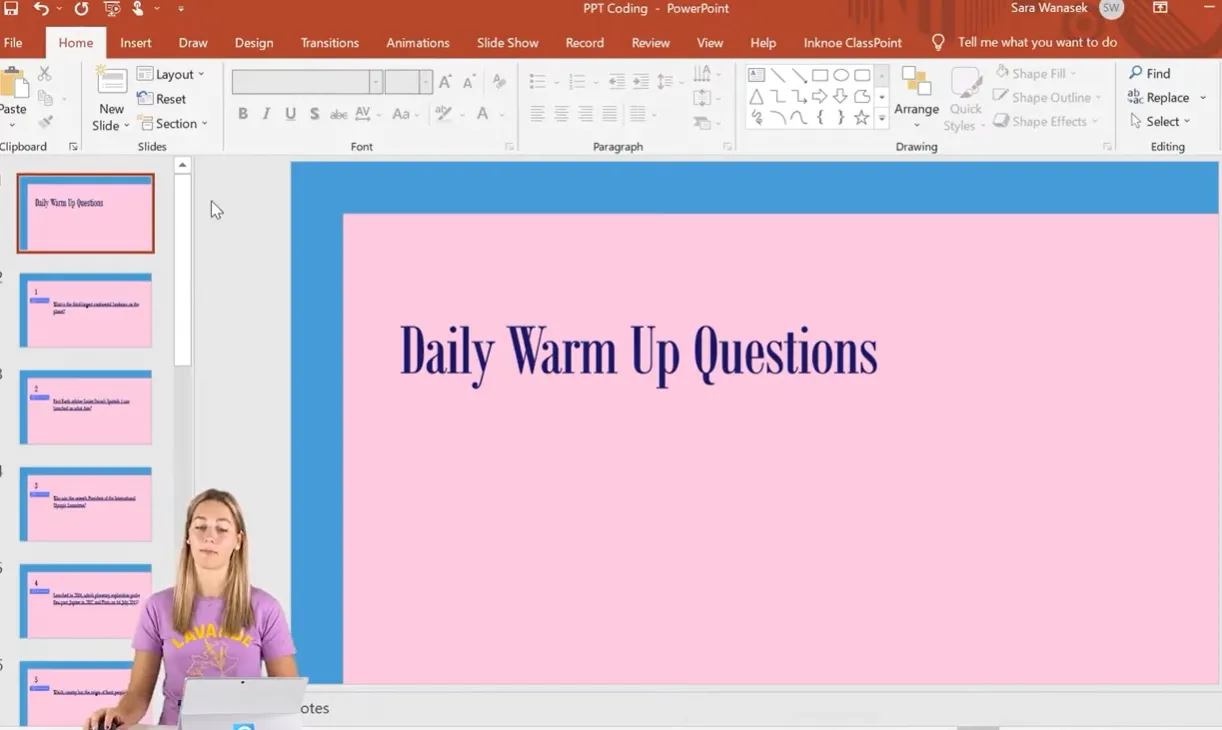
Geliştirici Sekmesini Ayarlama
Öncelikle, PowerPoint’in kodlama araçlarına erişmeniz gerekecek. Geliştirici sekmesi varsayılan olarak görünür değildir, ancak etkinleştirmek sadece saniyeler sürer:
- PowerPoint şeridinde herhangi bir yere sağ tıklayın
- Şeridi Özelleştir seçeneğini seçin
- Sağ taraftaki Geliştirici kutucuğunu işaretleyin
- Tamam‘a tıklayın
Boom—Geliştirici sekmesi artık şeridinizde görünür ve PowerPoint’in programlama yeteneklerinin kilidini açar.
Rastgele Slayta Atlama Makronuzu Oluşturma
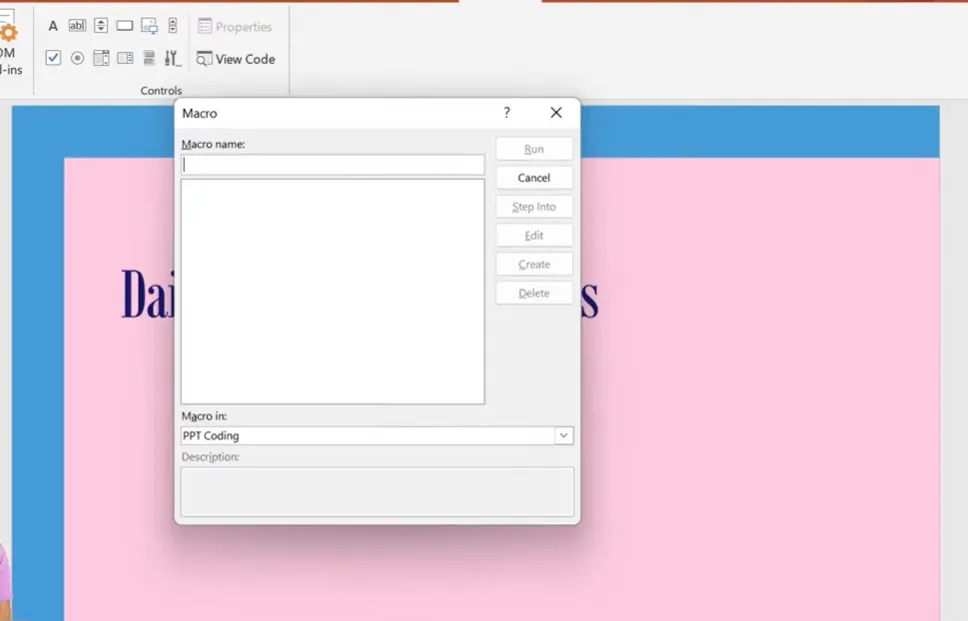
Şimdi eğlenceli kısım. Rastgele slaytlara atlamak için bir makro oluşturma işte şöyle yapılır:
- Geliştirici sekmesine tıklayın ve Makrolar seçeneğini seçin
- Makronuza “JumpToRandomSlide” gibi akılda kalıcı bir isim verin
- Oluştur‘a tıklayın—bu, Visual Basic for Applications (VBA) düzenleyicisini açar
- Bu kodu düzenleyiciye kopyalayıp yapıştırın:
Sub JumpToRandomSlide()
    FirstSlide = 2  ' Başlık slaytınızdan sonra başlayın
    LastSlide = 16  ' Son sınav slaytınıza göre ayarlayın
    Randomize
    RandomSlideNumber = Int((LastSlide - FirstSlide + 1) * Rnd + FirstSlide)
    SlideShowWindows(1).View.GotoSlide RandomSlideNumber
End Sub
Sayıları özelleştirin: Dahil etmek istemediğiniz bir başlık slaytınız varsa FirstSlide değerini 2, ilk slayttan başlamak istiyorsanız 1 olarak değiştirin. LastSlide değerini, rastgele ilerlemek istediğiniz toplam slayt sayısına uyacak şekilde ayarlayın.
Kodun geri kalanı büyüyü halleder—belirttiğiniz aralıkta rastgele bir sayı üretir ve PowerPoint’e o slayta atlamasını söyler.
Makroyu Tetiklemek için Bir Düğme Ekleme
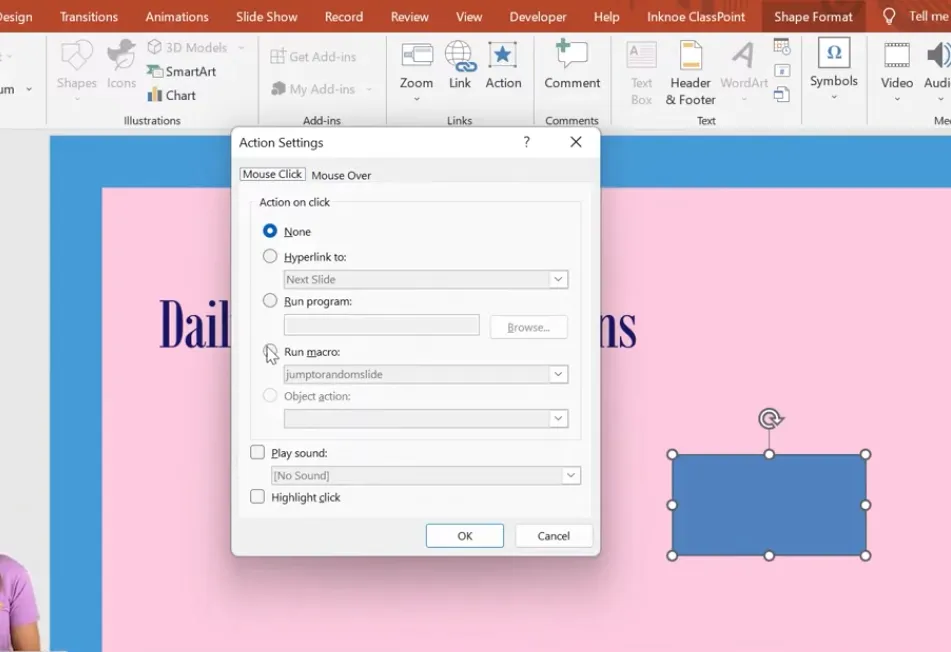
Şimdi bu rastgele hale getirmeyi sunumunuz sırasında etkinleştirmenin bir yoluna ihtiyacınız var:
- Ekle sekmesine gidin ve Şekiller seçeneğine tıklayın
- Herhangi bir şekil seçin (buton tarzı bir dikdörtgen iyi çalışır)
- Ne yaptığını hatırlamanız için “Rastgele Soru” gibi bir metin ekleyin
- Şekil seçiliyken Ekle > Eylem‘e tıklayın
- Fare Tıklatması seçeneğinde kalın, ancak eylemi Makro Çalıştır olarak değiştirin
- Açılır menüden “JumpToRandomSlide” makronuzu seçin
- Tamam‘a tıklayın
Bu düğmeyi, rastgele atlama seçeneğini istediğiniz her slayta kopyalayın. İşiniz bittiğinde, sununuzu makro etkin PowerPoint (.pptm) dosyası olarak kaydedin—aksi takdirde makrolarınız çalışmaz!
Rastgele Atlama Özelliğinizi Test Etme

Sunum moduna girin ve düğmenize tıklayın. Sırayla bir sonraki slayta ilerlemek yerine, PowerPoint rastgele bir soruya atlar. Tekrar tıklayın ve tamamen farklı bir yere ulaşırsınız.
Bir uyarı: Bu yöntem tekrarları önlemez. 3. soruyu hiç görmeden önce 5. soruyu iki kez görebilirsiniz. Bu bir sorunsa, okumaya devam edin—sonraki yöntemler bu sorunu çözer.
Yöntem 3: VBA ile Düzenleme Modunda Slaytları Karıştırma
Ya sınav başlamadan önce slayt sıranızı tamamen rastgele hale getirmek, böylece hiçbir tekrarın olmamasını isterseniz? Bu yöntem, slaytlarınızı PowerPoint’in düzenleme modunda fiziksel olarak yeniden düzenleyerek, makroyu her çalıştırdığınızda taze bir rastgele sıra oluşturur.
Karıştırma Makrosunu Oluşturma
Geliştirici sekmesine geri dönün, Makrolar seçeneğine tıklayın ve “ShuffleSlidesEdit” adında yeni bir makro oluşturun:
Sub ShuffleSlides()
    FirstSlide = 2  ' Başlangıç slayt numarası
    LastSlide = 10  ' Bitiş slayt numarası
    Randomize
    For i = FirstSlide To LastSlide
        RSN = Int((LastSlide - FirstSlide + 1) * Rnd + FirstSlide)
        ActivePresentation.Slides(i).MoveTo RSN
    Next i
End Sub
Bu kod, belirttiğiniz slayt aralığında dolaşır ve her slaytı rastgele bir konuma taşır. Basit ama etkili.
Uzman ipucu: Sununuzun uzunluğu sürekli değişiyorsa, LastSlide = 10 satırını bu dinamik kodla değiştirin:
LastSlide = ActivePresentation.Slides.Count
Artık makro otomatik olarak kaç slaytınız olduğunu algılar ve hepsini karıştırır.
Karıştırma Düğmesini Ayarlama
Sınavı başlatmadan önce sadece bir kez karıştırmanız gerekeceğinden, düğmeyi yalnızca ilk slaytınıza ekleyin:
- Başlık veya yönerge slaytınıza bir şekil ekleyin
- Ekle > Eylem seçeneğine tıklayın
- Makro Çalıştır seçeneğini seçin ve “ShuffleSlidesEdit” makrosunu seçin
- Tamam‘a tıklayın
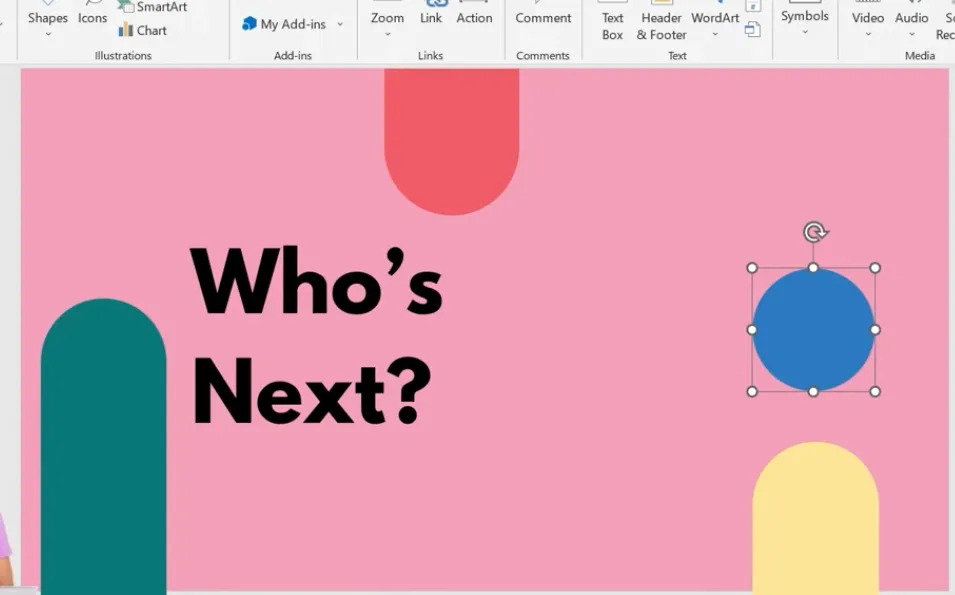
Artık sunum moduna girdiğinizde ve karıştırma düğmenize tıkladığınızda, PowerPoint tüm slaytları yeniden düzenler. İlerleyin ve slaytların tamamen farklı bir sırada olduğunu göreceksiniz—tekrar yok, öngörülebilirlik yok.
Dezavantajı? Slaytlarınız artık düzenleme modunda da kalıcı olarak karışmış durumda. Yeni bir karışıklık için onları manuel olarak yeniden sıralamanız veya makroyu tekrar çalıştırmanız gerekecek. Bu sizi rahatsız ediyorsa, bir sonraki yöntem daha iyi bir çözüm sunar.
Sorunsuz Rastgele Sınavlar için OnlineExamMaker Kullanma
VBA makroları güçlüdür, ancak herkesin tercihi değildir. “Daha kolay bir yolu olmalı” diye düşünüyorsanız, kesinlikle haklısınız. Karşınızda OnlineExamMaker, rastgele hale getirmeyi otomatik olarak ele alan, yapay zeka destekli bir sınav oluşturma platformu.
OnlineExamMaker, teknik baş ağrıları olmadan profesyonel değerlendirme araçlarına ihtiyaç duyan öğretmenler, eğitmenler ve İK yöneticileri için özel olarak tasarlanmıştır. İşte onu farklı kılan özellikler:
- Yapay Zeka Destekli Soru Üretimi: Ders materyallerinizi yükleyin, OnlineExamMaker’ın yapay zekası otomatik olarak sınav soruları oluşturur—saatlerce manuel çalışmadan tasarruf ettirir
- Yerleşik Rastgele Hâle Getirme: Kodlama gerekmez. Sadece sınav ayarlarında soru karıştırmayı etkinleştirin ve platform gerisini halleder
- Cevap Sırasını Rastgele Hâle Getirme: Sadece soruları değil, aynı zamanda her soru içindeki cevap seçeneklerini de rastgele hale getirebilirsiniz—kopya çekmeyi neredeyse imkansız hale getirir
- Soru Bankası Yönetimi: Soru havuzları oluşturun ve sistemin her öğrenci için hangi soruların görüneceğini rastgele seçmesine izin verin
- Gerçek Zamanlı Analitikler: Öğrenci performansını takip edin, zor soruları belirleyin ve verilere dayalı olarak sınavlarınızı ayarlayın
OnlineExamMaker ile Yapay Zeka Kullanarak Bir Sonraki Sınavınızı/Sınavınızı Oluşturun
OnlineExamMaker Rastgele Sınavlara Nasıl Yardımcı Olur?
OnlineExamMaker’da rastgele bir sınav oluşturmak saatler değil, dakikalar sürer:
- Soru Bankanızı Oluşturun: Soruları manuel olarak yükleyin veya öğretim materyallerinizden otomatik olarak oluşturmak için yapay zekayı kullanın
- Rastgele Hâle Getirme Ayarlarını Etkinleştirin: Her test katılımcısı için soru sırasını rastgele hale getirmek için “Soruları Karıştır” seçeneğini açın
- Cevap Karıştırmayı Ayarlayın: Çoktan seçmeli cevapların farklı sıralarda görünmesi için “Cevap Seçeneklerini Karıştır” seçeneğini etkinleştirin
- Soru Havuzu Mantığını Yapılandırın: 50 sorunuz varsa ama her öğrencinin sadece 20 soru yanıtlamasını istiyorsanız, sistemin havuzunuzdan rastgele soru seçmesini ayarlayın
- Yayınlayın ve Paylaşın: Sınavınızı bağlantı, QR kodu aracılığıyla dağıtın veya doğrudan öğrenme yönetim sisteminize gömün
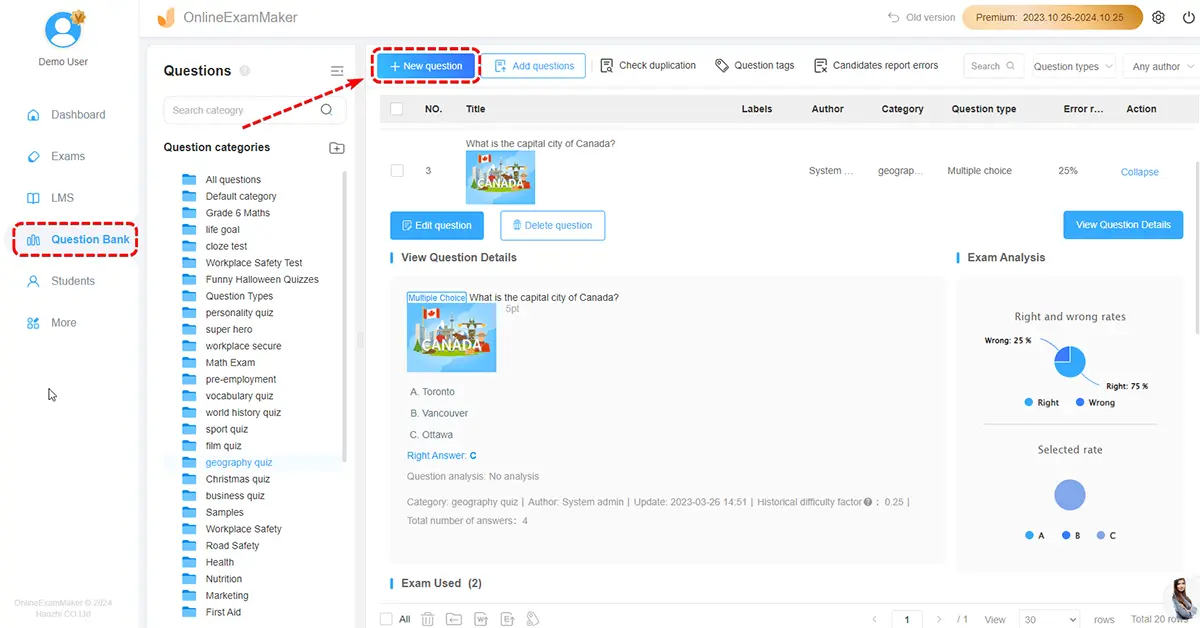

Platform, tüm rastgele hale getirme mantığını perde arkasında halleder. Hata ayıklanacak makro yok, dosya formatı baş ağrısı yok ve bozulmuş sunum riski yok. Ayrıca, öğrenciler sınavlara herhangi bir cihazdan—akıllı telefonlar, tabletler veya bilgisayarlardan—katılabilir.
PowerPoint Yerine OnlineExamMaker’ı Ne Zaman Seçmelisiniz?
PowerPoint rastgele hale getirme, yüz yüze, eğitmen liderliğindeki sınav oyunları için harika çalışır. Ancak şunlara ihtiyacınız varsa:
- Uzaktan veya eş zamansız değerlendirmeler
- Otomatik puanlama ve anında geri bildirim
- Yüzlerce öğe içeren soru bankaları
- Öğrenci performansı üzerinde detaylı analitikler
- Zaman sınırı ve tarayıcı kilidi gibi güvenlik özellikleri
…o zaman OnlineExamMaker daha iyi bir seçim haline gelir. OnlineExamMaker eğitimsel değerlendirme için özel olarak oluşturulmuştur, oysa PowerPoint sınav amaçlı yaratıcı bir şekilde hack’lediğimiz bir sunum aracıdır.
Kodsuz Alternatif: ClassPoint Eklentisi

PowerPoint’i seviyorsanız ama kodlamadan nefret ediyorsanız, ClassPoint mükemmel bir orta yol sunar. Bu etkileşimli öğretim eklentisi, herhangi bir VBA bilgisi gerektirmeden, eğitime özel özellikler ekleyerek doğrudan PowerPoint’e entegre olur.
Rastgele Hâle Getirme için Temel Özellikler
ClassPoint’ın öne çıkan özelliği, ders sırasında öğrencilere rastgele seslenmek için ideal olan rastgele isim seçicisidir:
- ClassPoint’ı classpoint.io adresinden yükleyin
- Öğrencilerin sınıf oturumunuza katılmasıyla PowerPoint’inizi sunun
- ClassPoint araç çubuğundaki “İsim Seç” simgesine tıklayın
- Öğrenci isimleri kutuların arkasında belirir—rastgele seçilen bir ismi ortaya çıkarmak için tıklayın
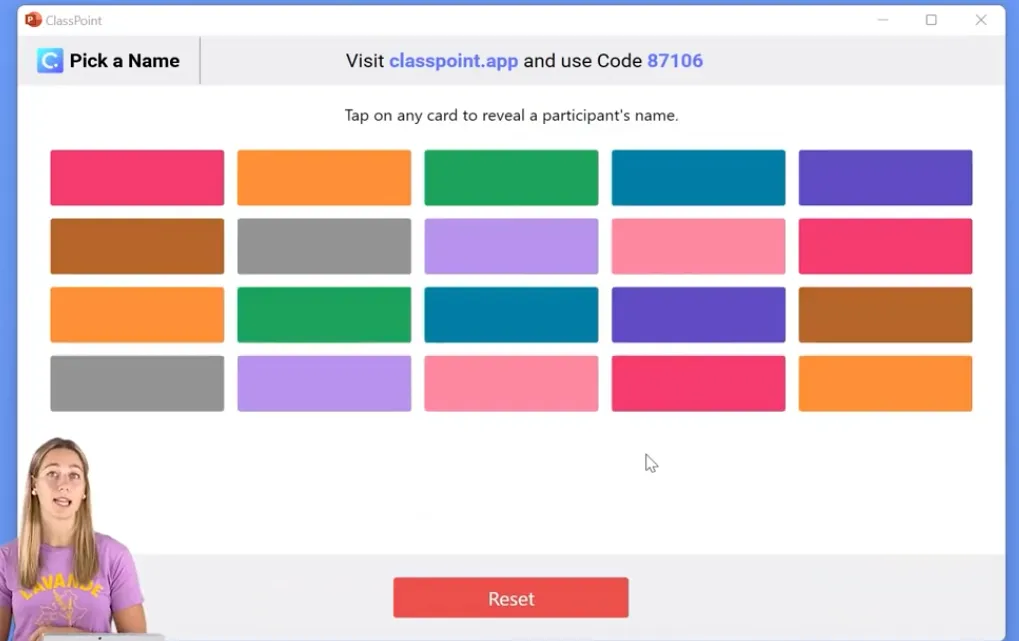
Bu, herhangi bir makro çözümünden daha hızlı, temiz ve daha güvenilirdir. Ayrıca ClassPoint, etkileşimli soru türleri, canlı anketler, otomatik puanlamalı sınavlar ve oyunlaştırma özellikleri içerir—tümü PowerPoint’ten ayrılmadan.
Dezavantajı? ClassPoint bir internet bağlantısı ve öğrenci cihazları gerektirir, oysa VBA makroları tamamen çevrimdışı çalışır. Sınıf kurulumunuza ve öğretim tarzınıza göre seçim yapın.
Rastgele Sınav Tasarımı için En İyi Uygulamalar
Rastgele hale getirme güçlüdür, ancak sihirli bir değnek değildir. İşte aslında öğrenmeyi geliştiren sınavları nasıl tasarlayacağınız:
Zorluk Seviyelerini Dengeleyin
Akışı düşünmeden kolay ve imkansız derecede zor soruların bir karışımını rastgele hale getirmeyin. Öğrenciler şans eseri art arda üç acımasız soruyla karşılaşırsa, cesaretleri kırılır. Soruları zorluk derecesine göre gruplandırmayı ve her katman içinde rastgele hale getirmeyi düşünün.
Rastgele Hâle Getirmenizi Test Edin
Rastgele hale getirilmiş sınavınızı öğrencilerle kullanmadan önce birkaç kez gözden geçirin. Şunları kontrol edin:
- Kırık köprüler veya eylemler
- Bağlam dışında anlam ifade etmeyen sorular
- Makrolarınızla ilgili teknik aksaklıklar
- Zaman sınırı belirlediyseniz zamanlama sorunları
Her Zaman Yedek Kopyaları Kaydedin
Herhangi bir karıştırma makrosunu çalıştırmadan önce, orijinal sununuzun bir kopyasını kaydedin. Slaytları yeniden düzenleyen makrolar kolayca geri alınamaz—özellikle karıştırmadan bu yana daha fazla içerik eklediyseniz.
Biçimi İletişime Geçirin
Öğrencilere başlangıçta soruların rastgele sırada görüneceğini söyleyin. Bu, kafa karışıklığını önler ve herkesin sınav formatını anlamasını sağlar.
Erişilebilirliği Düşünün
Öğrenme farklılıkları olan bazı öğrenciler öngörülebilir yapılardan faydalanır. Kopya çekmeyi önleme amaçlı rastgele hale getirme yapıyorsanız, bazı öğrenciler için düzenlemelerin gerekli olup olmadığını düşünün.
Sıkça Sorulan Sorular
Soru sırasının yanı sıra, sorular içindeki cevap seçeneklerini de rastgele hale getirebilir miyim?
PowerPoint’in yerel özellikleri bunu desteklemez, ancak OnlineExamMaker ve ClassPoint gibi araçlar hem soruları hem de cevap seçeneklerini rastgele hale getirebilir. PowerPoint’e bağlı kalmaya kararlıysanız, cevapların farklı sıralarda olduğu her soru slaytının birden fazla versiyonunu oluşturmanız gerekir—sıkıcı ama mümkün.
Makrolarım hem Windows’ta hem de Mac’te çalışır mı?
Çoğu VBA makrosu her iki platformda da çalışır, ancak PowerPoint’in Mac sürümlerinin geçmişte belirli VBA özellikleriyle ilgili tuhaflıkları olmuştur. Sunum yapacağınız platformda her zaman test edin. Mac’te sorun yaşarsanız, OnlineExamMaker gibi bulut tabanlı çözümleri kullanmayı düşünün.
Atlama yöntemini kullanırken aynı slaytın iki kez görünmesini nasıl önlerim?
Yukarıda açıklanan Yöntem 4’ü (Gelişmiş Karıştırma) kullanın, bu yöntem hangi slaytların gösterildiğini takip eder. Basit atlama yöntemi (Yöntem 2) tekrarları önlemez çünkü her tıklama bağımsız bir rastgele seçimdir.
Diğer slaytları sırada tutarken sadece belirli slaytları rastgele hale getirebilir miyim?
Kesinlikle. Makro kodunuzdaki FirstSlide ve LastSlide değişkenlerini, sadece sınav soru slaytlarınızı hedefleyecek şekilde ayarlayın, giriş ve sonuç slaytlarını değiştirmeden bırakın.
Sonuçtan memnun değilsem bir karıştırmayı geri almanın bir yolu var mı?
Slaytları fiziksel olarak yeniden düzenleyen bir makro (Yöntem 3 veya Yöntem 4) kullandıysanız, makroyu çalıştırdıktan hemen sonra Ctrl+Z’ye (Mac’te Cmd+Z) basarak değişiklikleri geri alabilirsiniz. Dosyayı kaydettiyseniz, yedek kopyanıza geri dönmeniz veya slaytları manuel olarak yeniden sıralamanız gerekecektir.
Sunuyu her açtığımda makroları etkinleştirmem gerekiyor mu?
Varsayılan olarak, PowerPoint güvenlik nedeniyle makroları engeller. Makro etkin bir sunu (.pptm dosyası) açtığınızda, bir uyarı çubuğu göreceksiniz—makrolarınızı etkinleştirmek için “İçeriği Etkinleştir” seçeneğine tıklayın. Dosyaya güveniyorsanız, PowerPoint’in Güven Merkezi’ndeki makro güvenlik ayarlarınızı ayarlayabilirsiniz, ancak bilinmeyen kaynaklardan gelen dosyalardaki makroları etkinleştirme konusunda dikkatli olun.
Öğrenciler slaytlar rastgele hale getirilmeden önce onları görebilir mi?
Yöntem 2’yi (Rastgele Slaytlara Atlama) veya Yöntem 4’ü (Gelişmiş Karıştırma) kullanıyorsanız, öğrenciler orijinal slayt sırasını asla görmez—rastgele hale getirme slayt gösterisi sırasında gerçekleşir. Yöntem 3 (Düzenleme Modunda Karıştırma) ile slaytlar sunmadan önce fiziksel olarak yeniden düzenlenir, bu nedenle öğrencilerin karıştırılmamış sırayı görme riski yoktur.