Hiç bir sınav gönderip bilgiyi boşluğa atıyormuş gibi hissettiniz mi? Yalnız değilsiniz. Soru sormak ile insanların cevaplarından gerçekten öğrenmelerine yardım etmek arasındaki boşluk, çoğu değerlendirmenin zayıf düştüğü yerdir. Ancak işin aslı şu—geri bildirim sadece “olsa iyi olur” bir özellik değildir. Test etmek ile öğretmek arasındaki köprüdür.
Google Forms, sessiz sedasız en popüler quiz oluşturma araçlarından biri haline geldi ve bunun iyi bir nedeni var. Ücretsiz, erişilebilir ve doğru kullanmayı öğrendiğinizde şaşırtıcı derecede güçlü. Cevap geri bildirimi ayarlamak teknik gelebilir, ancak akışı anladıktan sonra aslında oldukça basittir.
- Çevrimiçi Değerlendirmelerde Cevap Geri Bildirimi Neden Önemlidir?
- Google Forms’da Quiz Modunu Etkinleştirme
- Cevap Anahtarına Erişim ve Ayarlama
- Özel Geri Bildirim Mesajları Eklemek
- Gelişmiş Geri Bildirim Seçenekleri ve En İyi Uygulamalar
- Alternatif Çözümler: OnlineExamMaker’da AI Kullanarak Quiz Oluşturun
Çevrimiçi Değerlendirmelerde Cevap Geri Bildirimi Neden Önemlidir?
En son sınava girdiğinizde ve sıfır açıklama ile puanınızı geri aldığınız zamanı düşünün. Sinir bozucu, değil mi? Öğrencileriniz, çalışanlarınız veya kursiyerleriniz de bağlam olmadan sade bir sayı aldıklarında aynen böyle hissediyor.
Geri bildirim, pasif test etmeyi aktif öğrenmeye dönüştürür. Birisi yanlış cevap verdiğinde, bunun neden yanlış olduğunu söylemek—ve onları doğru cevaba yönlendirmek—başarısızlığı bir öğretme anına çevirir. Araştırmalar, gecikmeli sonuçlara veya basit doğru-yanlış göstergelerine kıyasla, anında ve yapıcı geri bildirimin hatırlamayı ve anlamayı tutarlı bir şekilde daha iyi geliştirdiğini gösteriyor.
Birden fazla sınıfı idare eden öğretmenler, yeni işe alınanları oryante eden İK yöneticileri veya sertifika programları yürüten eğitmenler için otomatik geri bildirim, kaliteli eğitimi korurken sayısız saati kurtarır. Bir kez kurarsınız ve biri sınavınızı her aldığında çalışır.
Google Forms’da Quiz Modunu Etkinleştirme
Geri bildirim ekleyebilmeniz için önce Google Forms’a bir anket değil, bir quiz oluşturduğunuzu söylemeniz gerekir. Bu, diğer her şeyin üzerine inşa ettiği temeldir.
Google Form’unuzu açın ve sağ üst köşedeki Ayarlar (çark) simgesine tıklayın. Quizler sekmesine gidin ve “Bunu bir quiz yap” seçeneğini açın. Bu kadar basit.
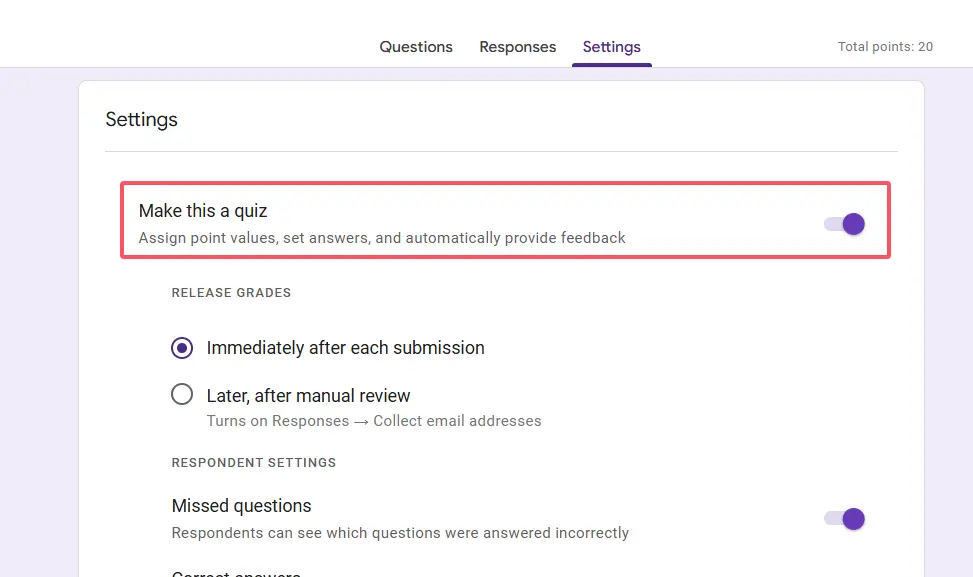
Quiz modu etkinleştirildiğinde, ek seçenekler görünecek—puan değerleri, cevap anahtarları ve geri bildirim ayarları. Ayrıca katılımcıların puanlarını ne zaman göreceklerini de seçebilirsiniz: gönderdikten hemen sonra veya daha sonra siz manuel olarak inceledikten sonra. Çoğu eğitim senaryosu için, öğrenme taze olduğundan anında geri bildirim en iyisidir.
Cevap Anahtarına Erişim ve Ayarlama
Şimdi sürecin özü geliyor. Formunuzdaki her sorunun, Google Forms’un herhangi bir geri bildirim sağlayabilmesi için bir cevap anahtarına ihtiyacı vardır.
Oluşturduğunuz herhangi bir soruya tıklayın. Soru kutusunun altında bir Cevap anahtarı seçeneği göreceksiniz—ona tıklayın. Çoktan seçmeli seçeneklerinizden doğru cevabı seçeceğiniz bir panel açılır. Sorunuzun birden fazla doğru cevabı varsa, hepsini seçin.
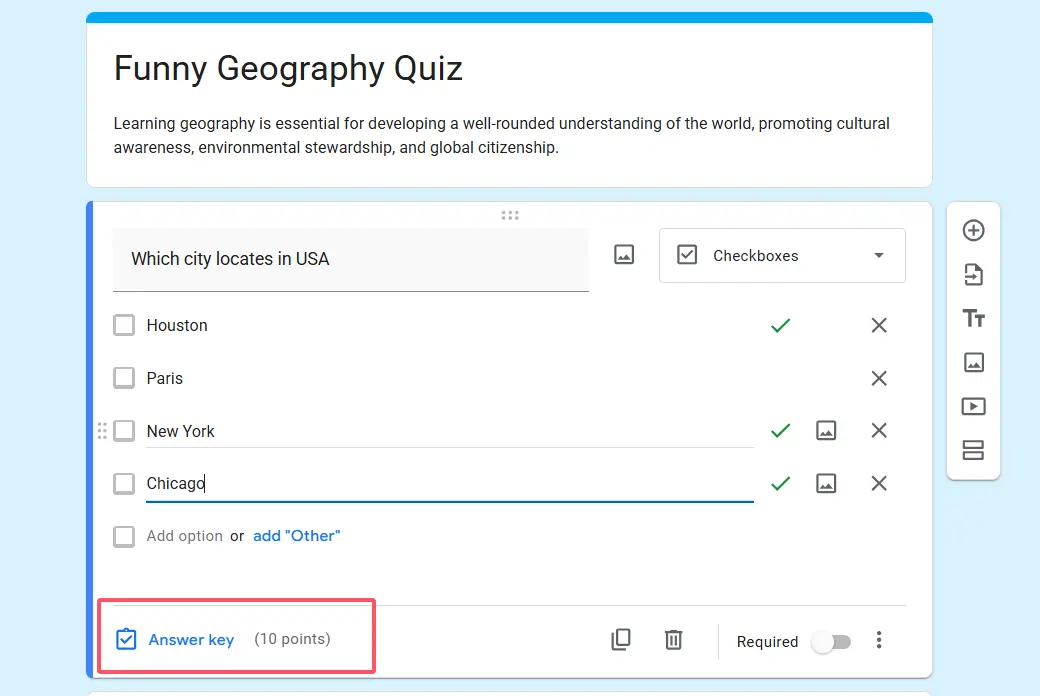
Bu cevap anahtarı panelinin sağ üst köşesinde bir puan değeri alanı göreceksiniz. Soru zorluğuna veya önemine göre puan atayın. Standart uygulama, kolay sorular için 1 puan, zorlu olanlar için 5-10 puana kadardır. Bu, her sorunun gerçek değerini yansıtan ağırlıklı bir puanlama sistemi oluşturur.
Özel Geri Bildirim Mesajları Eklemek
İşte burada kişilik pedagoji ile buluşuyor. “Doğru!” veya “Yanlış” gibi genel geri bildirimler artık yeterli değil. Geri bildiriminiz sonuçları sadece onaylamak değil, öğrenmeyi pekiştirmelidir.
Cevap anahtarı paneli içinde, Geri bildirim ekle‘ye tıklayın. İki metin kutusu göreceksiniz: biri doğru cevaplar için, diğeri yanlış cevaplar için.
Doğru cevaplar için: Basit övgünün ötesine geçin. Şöyle bir şey deneyin: “Mükemmel! [Kısa açıklama] olan temel kavramı kavramışsınız.” Bu, neden doğru yaptıklarını pekiştirir.
Yanlış cevaplar için: Bu sizin öğretme anınız. Sadece “Yanlış” demek yerine açıklayın: “Tam değil—[kavram] olduğunu hatırlayın. Doğru cevap [X] çünkü [kısa neden].” Görsel öğrenenler ve farklı bir açıklama formatına ihtiyaç duyanlar için buraya YouTube video bağlantıları bile gömebilirsiniz.
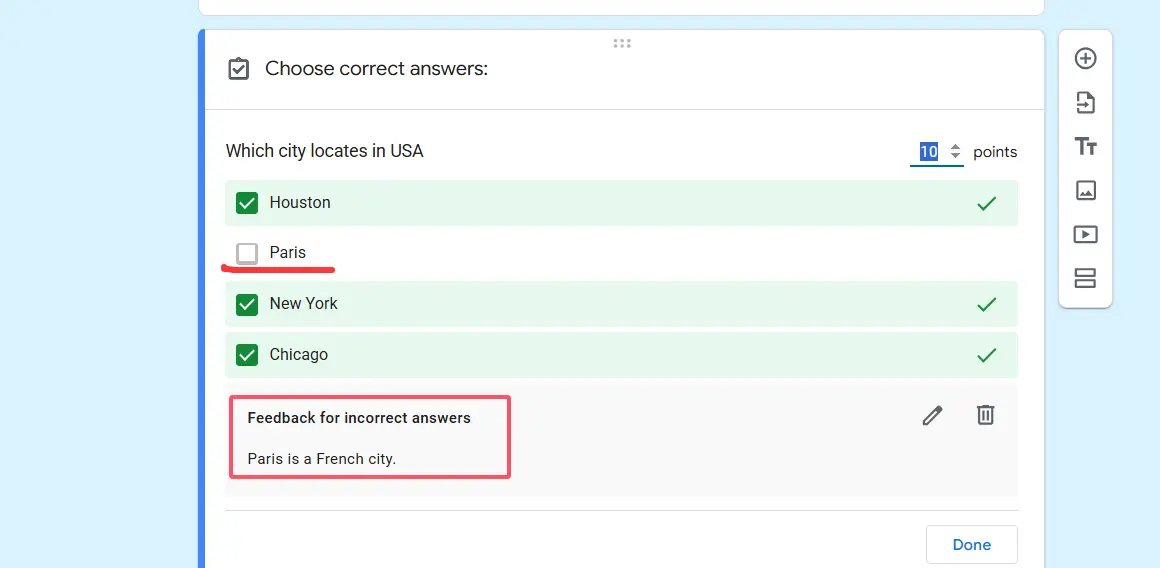
Google Forms, geri bildirime doğrudan videolar, resimler veya bağlantılar eklemenize izin verir. Eğitim videoları oluşturduysanız veya yardımcı harici kaynaklarınız varsa, bunları öğrenme deneyimine sorunsuz bir şekilde entegre etmek için burası mükemmel bir yerdir.
Gelişmiş Geri Bildirim Seçenekleri ve En İyi Uygulamalar
Temelleri öğrendikten sonra, quizlerinizi geliştirmek için bu stratejileri göz önünde bulundurun:
| Strateji | Neden İşe Yarar? | Örnek |
|---|---|---|
| Kademeli Geri Bildirim | Yaygın yanlış cevaplar için farklı mesajlar | “Eğer B’yi seçtiyseniz, X ile Y’yi karıştırıyor olabilirsiniz…” |
| Kaynak Bağlantıları | Öğrenenleri çalışma materyallerine yönlendirir | “Daha fazla detay için Bölüm 3, sayfa 45-47’yi gözden geçirin” |
| Teşvik Dili | Hatalardan sonra motivasyonu korur | “Yaklaştınız! Doğru yönde düşünüyorsunuz…” |
| Soru İpuçları | Cevapları vermeden rehberlik eder | “Zaman ve mesafe arasındaki ilişkiyi göz önünde bulundurun” |
Hedef kitlenizin—öğretmenler, eğitmenler ve İK yöneticileri—genellikle çeşitli beceri seviyeleri ile uğraştığını unutmayın. Yaygın yanlış anlamalara uyum sağlayan geri bildirim, öğrenenlerinizin yolculuğunu anladığınızı gösterir.
Alternatif Çözümler: OnlineExamMaker’da AI Kullanarak Quiz Oluşturun
Google Forms basit quizler için harika çalışırken, bazı kuruluşlar daha güçlü özelliklere ihtiyaç duyar. İşte OnlineExamMaker—profesyonel sınav organizatörleri, eğitimciler ve eğitim departmanları için özel olarak tasarlanmış, yapay zeka destekli bir sınav oluşturma platformu.
OnlineExamMaker’ı öne çıkaran nedir? Soru oluşturmanıza yardımcı olmak, kopyayı önlemek için cevap sıralarını rastgele hale getirmek ve performansa göre zorluğu ayarlayan uyarlanabilir testler oluşturmak için yapay zeka kullanır. Platform, öğrenenlerin tam olarak nerede zorlandığını gösteren gelişmiş analitikler, web kamerası gözetimi gibi kopya önleme önlemleri ve kurs tamamlama için markalı sertifikalar içerir.
OnlineExamMaker’da AI Kullanarak Sonraki Quiz/Sınavınızı Oluşturun
Uyumluluk eğitimi yürüten İK yöneticileri veya büyük öğrenci gruplarını yöneten öğretmenler için, OnlineExamMaker’ın otomatik derecelendirme ve detaylı raporlama özellikleri idari baş ağrılarını ortadan kaldırır. Yazılım, öğrenme yönetim sistemleri ile entegre olur ve birden fazla değerlendirmede yeniden kullanabileceğiniz soru bankalarını destekler.
Mesele Google Forms’u tamamen değiştirmek değil—hızlı, gayri resmi değerlendirmeler için Forms mükemmeldir. Ancak kurumsal düzeyde özelliklere, detaylı öğrenen analitiğine ihtiyaç duyduğunuzda veya yüksek riskli sınavlar oluşturmak istediğinizde, OnlineExamMaker gibi özel yazılımlar temel hale gelir.
Son Düşünceler
Google Forms’da cevap geri bildirimi ayarlamak, basit bir quiz’i gerçek bir öğrenme aracına dönüştürür. Süreç—quiz modunu etkinleştirmek, cevap anahtarları oluşturmak, anlamlı geri bildirim hazırlamak ve iyice test etmek—ilk başta sıkıcı görünebilir. Ancak çabucak ikinci doğa haline gelir.
Asıl sihir, bir öğrenciden, geri bildiriminiz onları doğru yöne yönlendirdiği için nihayet bir kavramı anladığını duyduğunuzda olur. Veya bir eğitim grubu, hatalarından gerçek zamanlı olarak öğrendikleri için önemli ölçüde daha yüksek puan aldığında. İşte o zaman geri bildirimin sadece düzeltmelerle ilgili olmadığını—öğrenmenin gerçekten gerçekleştiği anlar yaratmakla ilgili olduğunu fark edersiniz.
Basitliği için Google Forms’a bağlı kalsanız da, gelişmiş ihtiyaçlar için OnlineExamMaker gibi özel platformlara geçseniz de, prensip aynı kalır: iyi değerlendirmeler sadece bilgiyi ölçmez. Onu inşa eder.