Hiç sizin tam olarak neye ihtiyacınız olduğunu bilen bir sınav çözdünüz mü? Tıkandığınızda size ekstra yardım sunan, başarılı olduğunuzda ise ileri taşıyan bir sınav? İşte bu, dallanma mantığının iş başındadır—ve bunu Google Forms’ta tek bir satır kod yazmadan kendiniz oluşturabilirsiniz.
İşin gerçeği şu: çoğu çevrimiçi sınav, kişiselleştirme açısından bir otomat kadar yetersizdir. Herkes aynı soruları, ister mükemmel yapsın ister tamamen kaybolsun, aynı sırayla alır. Peki ya sınavınız uyum sağlayabilseydi? Yanlış cevaplar, öğrencileri sadece puan düşürmek yerine yardımcı açıklamaları tetikleseydi?
Dallanma tam da burada devreye girer. Bunu bir “kendi maceranı seç” hikayesi gibi düşünün, ancak öğrencileriniz ejderhalarla savaşmak yerine kesirleri öğreniyor. Veya fiil çekimlerini. Ya da bu hafta ne öğretiyorsanız onu.
- Dallanma Mantığı Nedir ve Neden Önemlidir?
- Başlamadan Önce: Sınav Akışınızı Planlama
- Google Forms Sınavınızı Kurma
- Bölümler Oluşturma: Dallanmanın Temeli
- “Cevaba Göre Bölüme Git” Özelliğini Etkinleştirme
- Cevapları Farklı Yollara Yönlendirme
- Doğru/Yanlış Dallanma Yapısı Oluşturma
- OnlineExamMaker: AI Kullanarak Sınav Oluşturmanın Daha İyi Bir Yolu
Dallanma Mantığı Nedir ve Neden Önemlidir?
Dallanma mantığı temelde sınavınızın GPS’idir. Birisi bir soruyu cevapladığında, sınav onu o cevaba göre nereye göndereceğine karar verir. Doğru mu? Harika—ikinci soruya geç. Yanlış mı? Bekle, önce bu kısa video açıklamasını izleyelim.
Geleneksel sınavlar doğrusaldır. Soru 1, soru 2, soru 3, bitti. Nasıl giderse gitsin herkes aynı şeyi görür. Verimli, evet, ama aynı zamanda biraz tembelce.
Dallanmalı sınavlar duyarlıdır. Öğrenenleri bulundukları yerde karşılar. Maria fotosentezi anlıyorsa, ek çalışma içeriğiyle zaman kaybetmez. Jake mitoz konusunda kafası karışmışsa, ilerlemeden önce ekstra destek alır. Aynı sınav, farklı deneyimler, daha iyi sonuçlar.
Öğretmenler ve eğitmenler için bu altın değerindedir. Temel olarak, bir değerlendirmeye birden fazla öğrenme yolu oluşturuyorsunuz. Düzinelerce farklı sınav oluşturmanın imkansız iş yükü olmadan kişiselleştirilmiş bir öğretimdir.
Başlamadan Önce: Sınav Akışınızı Planlama
Çoğu kişinin hata yaptığı yer burası: planlamadan doğrudan inşa etmeye atlıyorlar. O kişi olmayın.
Bir kağıt parçası alın—evet, gerçek kağıt—ve sınavınızın taslağını çizin. Ana yol nedir? İnsanlar takıldığında nereye gider? Yolculuğu sadece varış noktalarını listelemiyormuş gibi, bir yolculuk planlıyormuş gibi düşünün.
Kendinize şu soruları sorun:
Birisi doğru cevapladığında ne olur? Genellikle bir sonraki soruya geçmelidirler. Yeterince basit.
Birisi yanlış yaptığında ne olur? İşte burası ilginçleşiyor. Bir açıklama mı görürler? Bir video mu izlerler? Biraz farklı ifade edilmiş bir soruyla ikinci bir şans mı alırlar? Bunu şimdi planlayın, sonra değil, üç bölüm derine inip kafanız karışmışken.
Kaç şans vermek istiyorsunuz? Bir tekrar deneme? İki? Doğru yapana kadar sonsuz? Burada doğru cevap yok—amaçlarınıza bağlı. Yüksek riskli bir final sınavı bir seferlik olabilir. Zorlanan öğrenciler için bir alıştırma sınavı daha bağışlayıcı olabilir.
Görsel olarak taslağını çizin. Sorular için kutular ve her cevabın nereye gittiğini gösteren oklar çizin. Güzel olması gerekmez; sadece mantıklı olması gerekir. Akışı kağıt üzerinde görebildiğinizde, Google Forms’ta inşa etmek sonsuz derecede kolaylaşır.
Google Forms Sınavınızı Kurma
Tamam, planlama bitti. Şimdi gerçekten bu şeyi inşa edelim.
Google Forms’u açın ve yeni bir form oluşturun. Başka bir şey yapmadan önce—ciddiyim, tek bir soru eklemeden önce—sağ üst köşedeki ayar çarkına tıklayın.
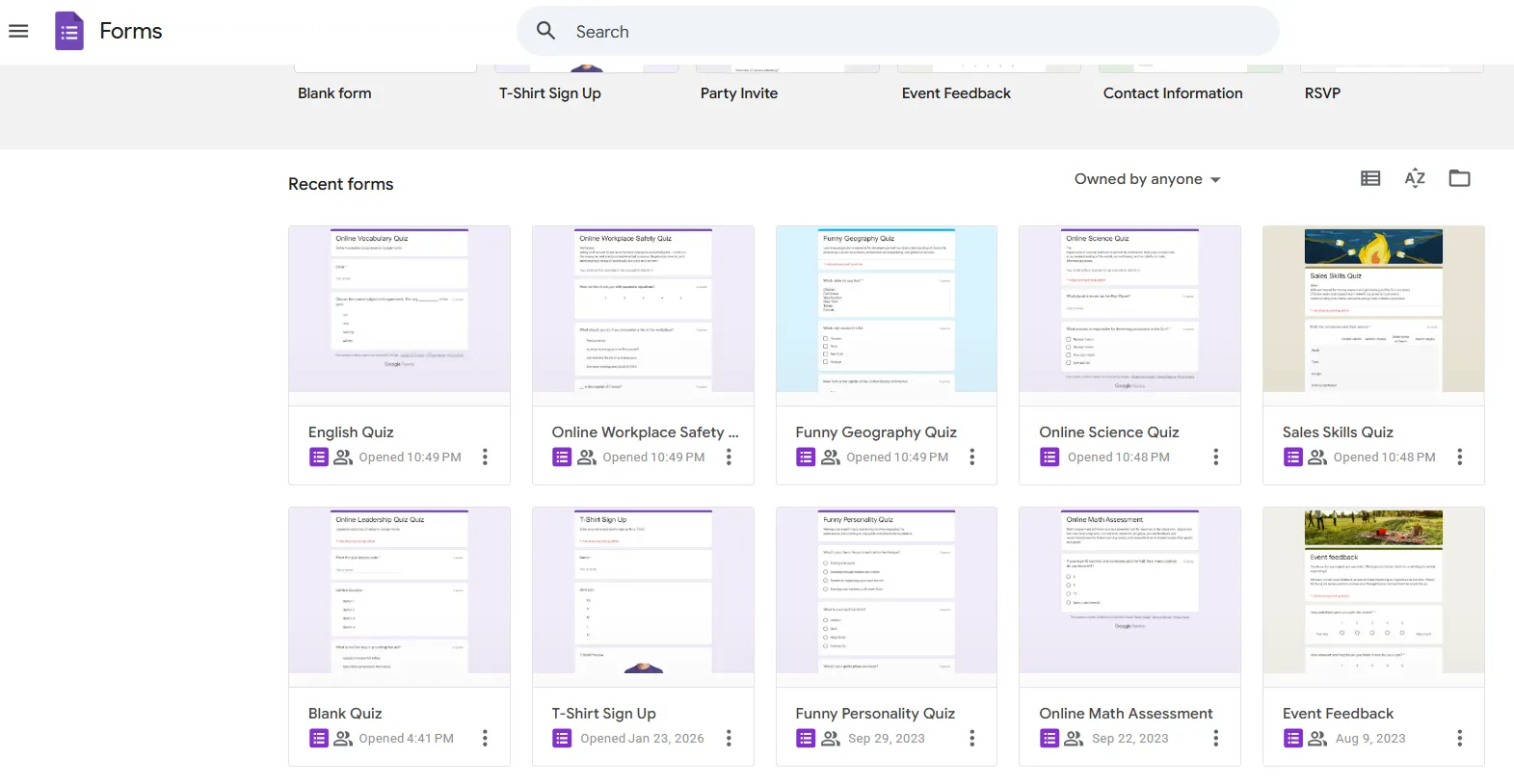
Genel sekmesi altında, kimin sınavı aldığını takip etmek istiyorsanız “E-posta adreslerini topla”yı işaretleyin. Bu, notları kaydetmeniz gereken sınıf ortamları için özellikle kullanışlıdır.
Şimdi Sunum sekmesine tıklayın. Burada onay mesajınızı özelleştirebilirsiniz—bu, insanların gönderdikten sonra gördüğü şeydir. Samimi yapın. Soğuk bir “Yanıtınız kaydedildi.” yerine “Harika iş!” veya “Sınavı tamamladığınız için teşekkürler!” daha iyi çalışır.
Ama kritik kısım bu: Sınavlar sekmesine tıklayın ve “Bunu bir sınav yap”ı açın. Bu, daha sonra ihtiyacınız olacak tüm puanlama özelliklerini açar—puan değerleri, cevap anahtarları, otomatik puanlama, her şey.
Bu temel hazır olduğuna göre, dallanma yapınızı inşa etmeye hazırsınız.
Bölümler Oluşturma: Dallanmanın Temeli
İnsanların kafasını karıştıran bir şey: Google Forms bireysel sorular arasında atlayamaz. Sadece bölümler arasında atlayabilir. Bölümler, sayfalar veya bölümler gibidir—her biri bir veya daha fazla soru içerir ve sınav, cevaplara göre bu bölümler arasında hareket eder.
Bölümleri yapı taşlarınız olarak düşünün. Dallanma tetikleyen her sorunun kendi bölümü olmalı. Her “yanlış cevap yardım ekranı”nın kendi bölümü olmalı. Her takip sorusunun kendi bölümü olmalı.
Bölüm eklemek için, sağ araç çubuğundaki üst üste iki dikdörtgene benzeyen simgeyi arayın. Tıklayın. Bum—yeni bölüm oluşturuldu.
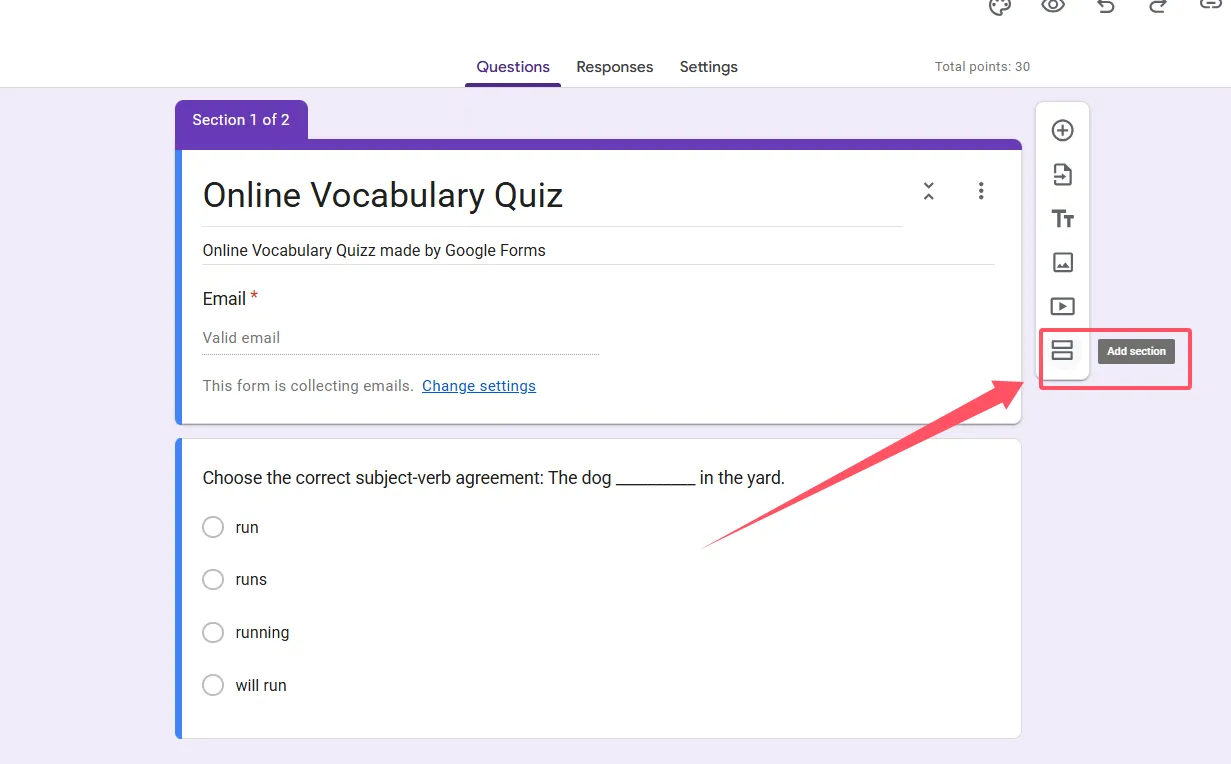
Şimdi bu planlama taslağının karşılığını verdiği yer burası. Tüm bölümlerinizi önceden oluşturun ve açıkça adlandırın. Gerçekten, samimi bir şekilde açık adlandırıyorum. “Bölüm 1” ve “Bölüm 2” değil—on bölümünüz olduğunda bu işe yaramaz. Bunun yerine, “S1 – Ana Yol”, “S1 – Tekrar Ekranı”, “S2 – Ana Yol” vb. adlandırın.
Hepsini önce neden adlandırıyorsunuz? Çünkü dallanma mantığını kurarken, bölümleri açılır menülerden seçeceksiniz. Hepsi açıkça adlandırılmışsa, gerçekten aradığınızı bulabilirsiniz. Hepsi genel “Bölüm 5” saçmalığıysa, hangisinin hangisi olduğunu hatırlamaya çalışarak ileri geri tıklayıp duracaksınız. Bana güvenin.
Temel bir dallanmalı sınav için şu şekilde yapılandırabilirsiniz:
Bölüm 1: Demografik (ad, sınıf dönemi, neye ihtiyacınız varsa toplayın)
Bölüm 2: Soru 1
Bölüm 3: Soru 1 – Tekrar/Yardım
Bölüm 4: Soru 2
Bölüm 5: Soru 2 – Tekrar/Yardım
Bölüm 6: Sınav Sonu
Hepsini oluşturun. Hepsini adlandırın. Sonra gerçek soruları eklemeye hazırsınız.
“Cevaba Göre Bölüme Git” Özelliğini Etkinleştirme
Sihrin gerçekleştiği yer burası. Ama önce, hangi soru tiplerinin dallanmayı desteklediği konusunda net olalım: çoktan seçmeli ve açılır menü. Bu kadar. Onay kutuları, kısa cevap veya paragraf metni kullanmaya çalışırsanız, dallanma seçeneğini göremezsiniz. Google Forms bunu bu türler için desteklemez.
Bölümleriniz kuruldu. Şimdi dallanmanın başlamasını istediğiniz bölüme—diyelim ki “Soru 1” bölümüne—bir çoktan seçmeli soru ekleyin.
Sorunuzu yazın. Cevap seçeneklerinizi ekleyin. Şimdi o sorunun sağ alt köşesindeki üç noktalı menüye tıklayın. Birkaç seçenek göreceksiniz; istediğiniz “Cevaba göre bölüme git” seçeneğidir.
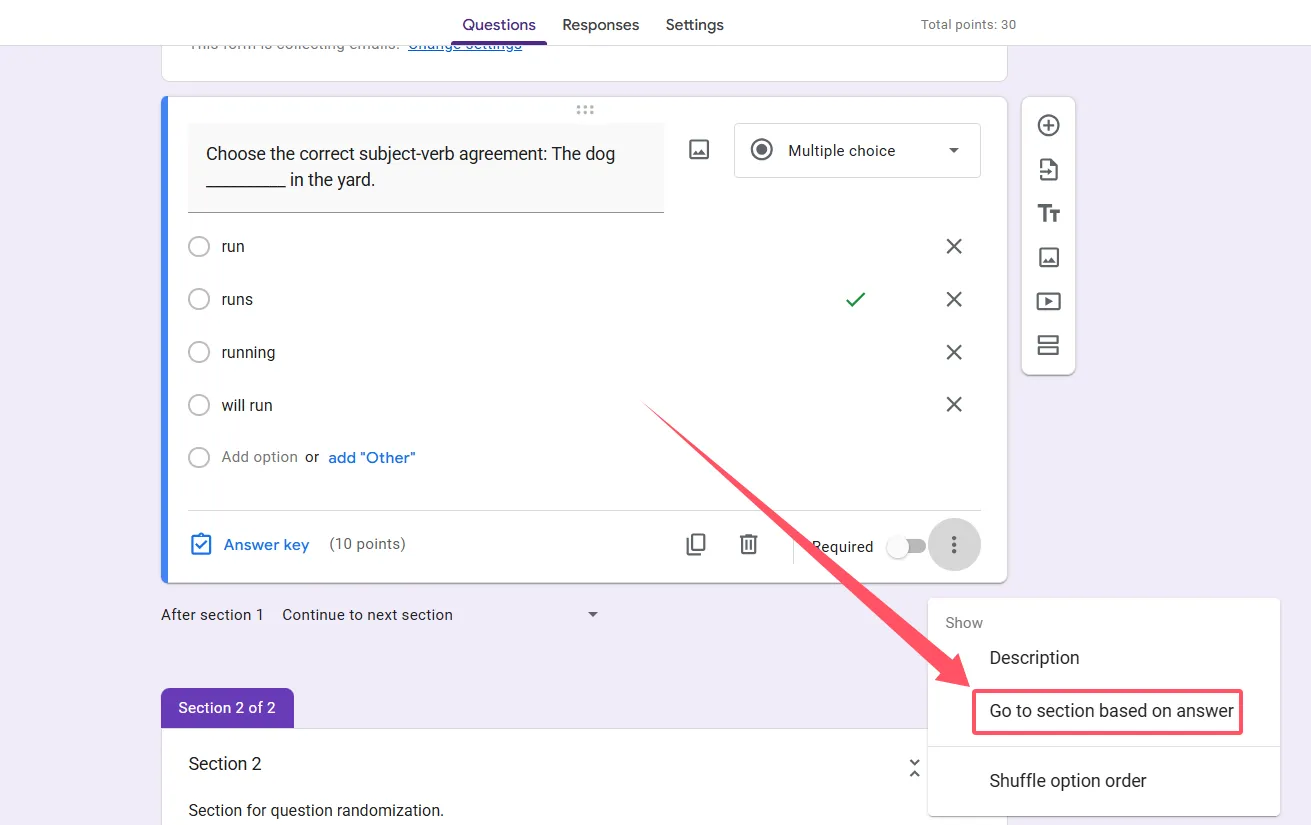
Tıklayın. Ne olduğunu izleyin: her cevap seçeneğinin yanında bir açılır menü belirir. Bu, Google Forms’a seçtiklerine göre insanları nereye göndereceğini söylediğiniz yerdir.
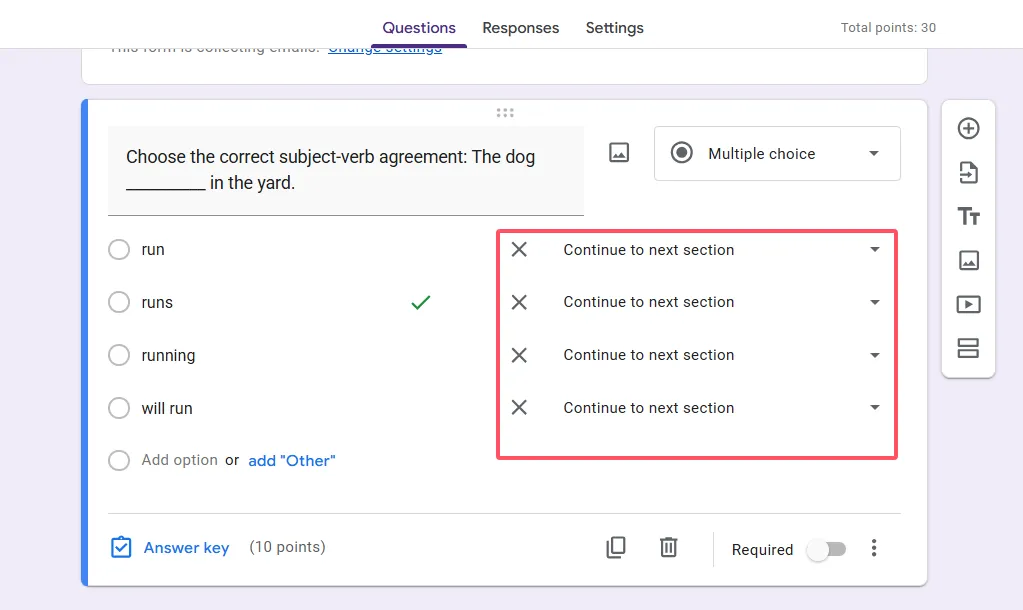
Şimdi açık bölüm adlarının neden önemli olduğunu görüyor musunuz? Hangi “Bölüm 7″nin doğru hedef olduğunu tahmin etmek yerine, açılır menüden doğrudan “S2 – Ana Yol” veya “S1 – Tekrar Ekranı”nı seçebilirsiniz.
Bir kritik sınırlama: her bölümde sadece bir dallanmalı soru olabilir. Aynı bölüme ikinci bir dallanmalı soru eklemeye çalışırsanız, beklediğiniz gibi çalışmaz. Her dallanmalı sorunun kendine ait özel bir bölümü olmalıdır. Buna göre plan yapın.
Cevapları Farklı Yollara Yönlendirme
Şimdi her şeyi bağlayalım. Planlama taslağınızın şimdi şablonunuz olduğu yer burası.
Dallanmalı sorunuzdaki her cevap seçeneği için karar vermeniz gerekiyor: bu insanları nereye göndermeli?
Doğru cevap genellikle bir sonraki ana soruya gider. Yani Soru 1’deyseniz ve doğru yaparlarsa, açılır menü “S2 – Ana Yol”u işaret etmelidir.
Yanlış cevaplar tipik olarak bir yardım veya tekrar bölümüne gider. Yani tüm yanlış seçimler “S1 – Tekrar Ekranı”nı işaret edebilir.
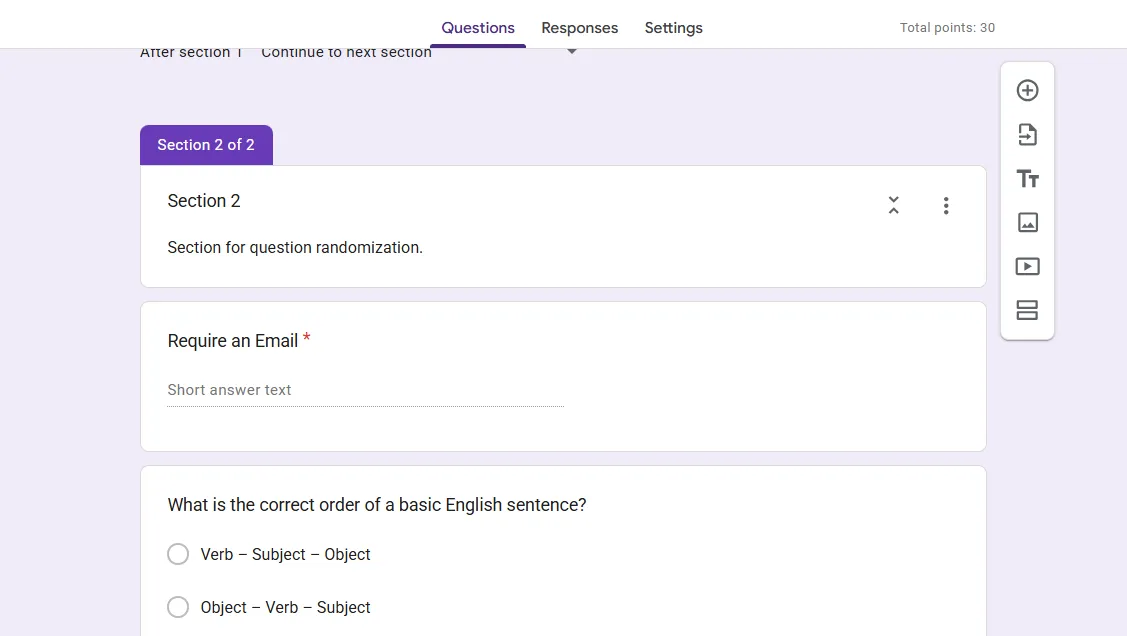
Ama burada gözden kaçırması kolay bir şey var: her bölümün sonunda ne olacağını da ayarlamanız gerekiyor. Bir bölümün en altına kaydırın ve “Bölüm X’ten sonra” ile başka bir açılır menü göreceksiniz. Bu, insanların o bölümdeki tüm soruları bitirdikten sonra nereye gideceğini kontrol eder.
Bir tekrar bölümü için, bunun muhtemelen ana soru akışına geri dönmesini istersiniz—belki tekrardan sonra “S2 – Ana Yol”a atlayarak.
Son bölümünüz için, bunu “Formu gönder” olarak ayarlamak isteyeceksiniz, böylece insanlar sınavı sonsuz döngü yerine gerçekten bitirirler.
Bunu tren raylarının değişimi gibi düşünün. Her cevap bir düğmeyi çevirir ve katılımcıyı farklı bir yola gönderir. Sizin işiniz, bu yolların kullanışlı bir yere gittiğinden emin olmaktır.
Doğru/Yanlış Dallanma Yapısı Oluşturma
Somut bir örnek üzerinden ilerleyelim—klasik doğru/yanlış dallanma modeli. Bu muhtemelen öğretmenler için en yaygın kullanım durumudur.
Bölüm 2’de Soru 1’iniz var. Bir öğrenci bir cevap seçiyor. Doğruysa, Soru 2’ye ilerlerler. Yanlışsa, bir açıklama ekranı görürler ve ilerlemeden önce bir tekrar sorusu alırlar.
Bunu nasıl inşa edeceğiniz:
Bölüm 2: Soru 1
Çoktan seçmeli sorunuzu ekleyin. “Cevaba göre bölüme git”i etkinleştirin. Doğru cevabı Bölüm 4’e (Soru 2) yönlendirin. Tüm yanlış cevapları Bölüm 3’e (Tekrar Ekranı) yönlendirin.
Bölüm 3: Soru 1 Tekrar Ekranı
Bu bölüm bir açıklama paragrafı, yardımcı bir video, belki bir diyagram içerebilir—ne kadar mantıklı olursa o kadar iyi destek materyali. Daha sonra, sorunun biraz farklı ifade edilmiş ikinci bir denemesini ekleyin. Bu bir tekrar olduğu için, burada dallanmayı etkinleştirmeyebilirsiniz; herkesin cevapladıktan sonra Soru 2’ye ilerlemesine izin verin. Bölümün “Bölüm 3’ten sonra” açılır menüsünü Bölüm 4’e gitmek üzere ayarlayın.
Bölüm 4: Soru 2
Sınavınızdaki bir sonraki soru. Gerektiği gibi dallanma kurulumunu tekrarlayın.
Bu yapının güzelliği nedir? İlk seferde doğru yapan öğrenciler tüm ek çalışma içeriğini atlar. Verimli bir şekilde ilerlerler. Zorlanan öğrenciler ilerlemeden önce ihtiyaç duydukları yardımı alır. Aynı sınav, kişiselleştirilmiş yollar.
OnlineExamMaker: AI Kullanarak Sınav Oluşturmanın Daha İyi Bir Yolu
Google Forms’ta dallanma kurmak manueldir. Her bölüm, her açılır menü, her yol—bunu elle yapılandırıyorsunuz. Beş sorulu bir sınav yapmak yönetilebilir. Her biri yirmi sorulu on sınav yapmaya kalkarsanız, yastığa bağırırcasına bağırmak istersiniz.
Ayrıca akışı görselleştirmenin kolay bir yolu yoktur. Temel olarak, doğrusal bir bölüm listesine bakarken karmaşık bir karar ağacı inşa ediyorsunuz. Bu, şeması olmadan mobilya monte etmeye çalışmak gibidir—teknik olarak mümkün, ancak gereksiz yere sinir bozucu.
İşte tam da burada OnlineExamMaker oyunun kurallarını değiştiriyor.
OnlineExamMaker’da AI Kullanarak Bir Sonraki Sınavınızı/Sınavınızı Oluşturun
OnlineExamMaker, özellikle eğitimciler ve eğitmenler için tasarlanmış AI destekli sınav oluşturma yazılımıdır. Her cevabı manuel olarak açılır menüler aracılığıyla yönlendirmek yerine, dallanma mantığını anlayan akıllı bir arayüz elde edersiniz. Sınav akışınızı gerçekten görsel bir diyagram olarak görebilirsiniz, böylece bir şeyin bozuk olup olmadığı veya bir yolun hiçbir yere gitmediği hemen belli olur.
AI bileşeni gerçek fark yaratan şeydir. İçeriğinizi—notlar, ders kitapları, ders slaytları—yükleyin ve OnlineExamMaker, zorluk seviyeleri ve öğrenme hedeflerine dayalı dallanma mantığı önerileriyle birlikte otomatik olarak sınav soruları oluşturabilir. Bu, asla uyumayan bir öğretmen asistanına sahip olmak gibidir.
Ayrıca Google Forms’un sunmadığı özellikler elde edersiniz: rastgele soru havuzları, gelişmiş kopya çekme önlemleri, öğrencilerin tam olarak nerede zorlandığını gösteren detaylı analitikler ve öğrenme yönetim sistemleriyle entegrasyon. Eğitim değerlendirmeleri yöneten İK yöneticileri veya birden fazla sınıf yöneten öğretmenler için bunlar sadece hoş özellikler değil—gerekliliktir.
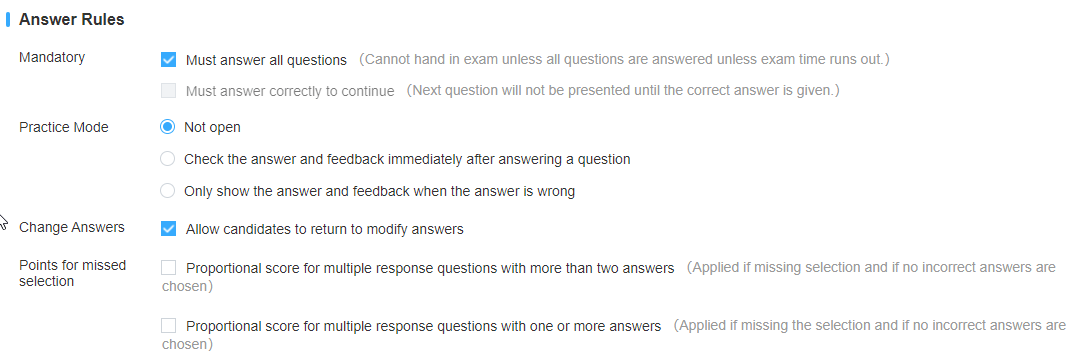
En önemli adım, sınav cevap kuralları ayarında , “Devam etmek için doğru cevaplamalı” seçeneğini etkinleştirebilirsiniz, böylece sınav katılımcınız bir sonrakine geçmek için bir soruyu doğru cevaplamalıdır.
Google Forms, anketlerin ve basit sınavların İsviçre çakısıdır. OnlineExamMaker ise özellikle eğitimsel değerlendirme için oluşturulmuş uzmanlaşmış bir araçtır. Her ikisinin de yeri vardır. Uyumlu, profesyonel sınavları ölçekte oluşturmak konusunda ciddiyseniz, OnlineExamMaker keşfetmeye değer.
Son Düşünceler
Dallanmalı sınavlar roket bilimi değildir, ancak planlama ve sabır gerektirir. Karşılığı? Herkese aynı muameleyi yapmak yerine gerçekten öğrencilerinize uyum sağlayan değerlendirmeler.
Küçük başlayın. Bir tekrar yoluyla basit iki soruluk bir sınav oluşturun. İyice test edin. Bölümlerin ve yönlendirmenin nasıl çalıştığını anladıktan sonra, oradan genişletin. Çok geçmeden, manuel olarak oluşturmanız haftalar alacak karmaşık uyarlanabilir değerlendirmeler oluşturuyor olacaksınız.
Anahtar, o planlama aşamasıdır. Önce akışınızın taslağını çizin. Bölümlerinizi açıkça adlandırın. Her dalı test edin. Bu üç şeyi yapın ve baş ağrılarının %90’ından kaçınırsınız.
Google Forms’la devam edin veya OnlineExamMaker gibi bir şeye yükseltin yapın, ilkeler aynıdır: öğrenenlerinizin yollarını anlayın, zorluklar için yardımcı destekler oluşturun ve insanları bulundukları yerde karşılayan deneyimler yaratın.
Çünkü günün sonunda, iyi öğretmenlik budur—öğrencileri bulundukları yerde karşılayıp onları ileriye yönlendirmek. Dallanmalı sınavlar bunu gerçekleştirmek için sadece bir araç daha.
Şimdi gidin, uyum sağlayan, yardım eden ve gerçekten öğrenmeyi geliştiren bir şeyler inşa edin. Öğrencileriniz bunun için size teşekkür edecek.