İster öğrencileriniz için coğrafyayı daha az sancılı hale getirmeye çalışan bir öğretmen olun, ister temel kavramları pekiştirmek isteyen bir eğitmen veya çalışan bilgisini değerlendirmesi gereken bir İK yöneticisi olun, PowerPoint sınavları şaşırtıcı derecede zarif bir çözüm sunar. En iyi yanı mı? Temel mekaniği anladıktan sonra, “Pluto hala bir gezegen mi?” demenizden daha hızlı bir sınav hazırlayabilirsiniz.
- Doğru/Yanlış Sınavı Yapmak için Neden PowerPoint?
- Yöntem 1: Köprü Yaklaşımı—Klasik ve Tıklanabilir
- Yöntem 2: Geçiş Sihri—Akıcı ve Basit
- AI ile Doğru/Yanlış Sınavı Oluşturma: OnlineExamMaker
- OnlineExamMaker’da Doğru/Yanlış Sınavı Nasıl Oluşturulur?
Doğru/Yanlış Sınavı Yapmak için Neden PowerPoint?
İşin aslı şu: PowerPoint, sınav yazılımı olarak tasarlanmadı. Şirket sunumlarını biraz daha az dayanılmaz hale getirmek için tasarlandı. Ama bu sınırlama aynı zamanda onun süper gücü—basit tutmaya zorluyor.
Karmaşık veritabanları yok. Sunucu gereksinimleri yok. “Bu eklenti sadece Windows 7’de çalışıyor” kabusları yok. Sadece slaytlar, şekiller ve biraz yaratıcılık. Sunum araçlarının İsviçre çakısı—her şey için mükemmel değil ama püf noktalarını bildiğinizde şaşırtıcı derecede yetenekli.
Peki ya? PowerPoint sınavları en iyi küçük ve orta ölçekli sınavlar için çalışır (5-20 soru düşünün). Karmaşık dallanma mantığına sahip 100 soruluk standart bir test oluşturuyorsanız, başka bir yere bakmak isteyebilirsiniz. Ancak çoğu eğitim ve öğretim senaryosu için PowerPoint, “inanılmaz basit” ile “aslında kullanışlı” arasındaki ideal noktayı yakalar.
Yöntem 1: Köprü Yaklaşımı—Klasik ve Tıklanabilir
Bu orijinal yöntemdir. denenmiş ve doğru. PowerPoint sınavlarına “bozulmamışsa düzeltme” yaklaşımı. Slaytlar arasında gezinmek için köprüler kullanarak, tek bir satır kod olmadan etkileşimli bir deneyim yaratır.
Temelinizi Oluşturma
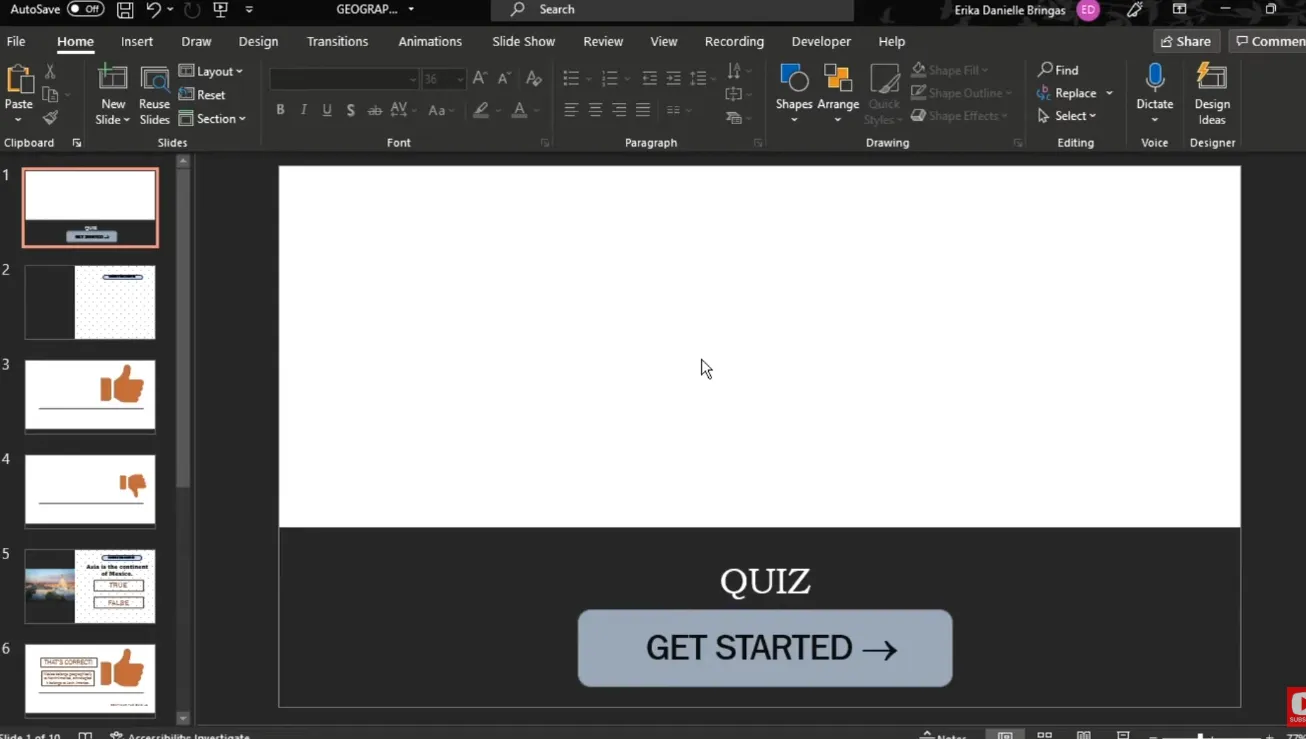
Temiz bir sayfayla başlayın. PowerPoint’i açın, yeni bir sunu oluşturun ve başlık slaydınızla başlayın. Bu, sınavınızın ön kapısı—davetkar ama bunaltıcı olmayan bir şekilde yapın. “Coğrafya Doğru/Yanlış Meydan Okuması” veya “Bilginizi Test Edin: Bilim Baskısı” gibi bir başlık ekleyin. Basit tutun.
Şimdi işler ilginçleşiyor. Her soru için üç slayda ihtiyacınız olacak:
- Doğru ve Yanlış seçenekleriyle soru slaydı
- “Doğru!” geri bildirim slaydı
- “Yanlış” geri bildirim slaydı

Soru Slaydını Oluşturma
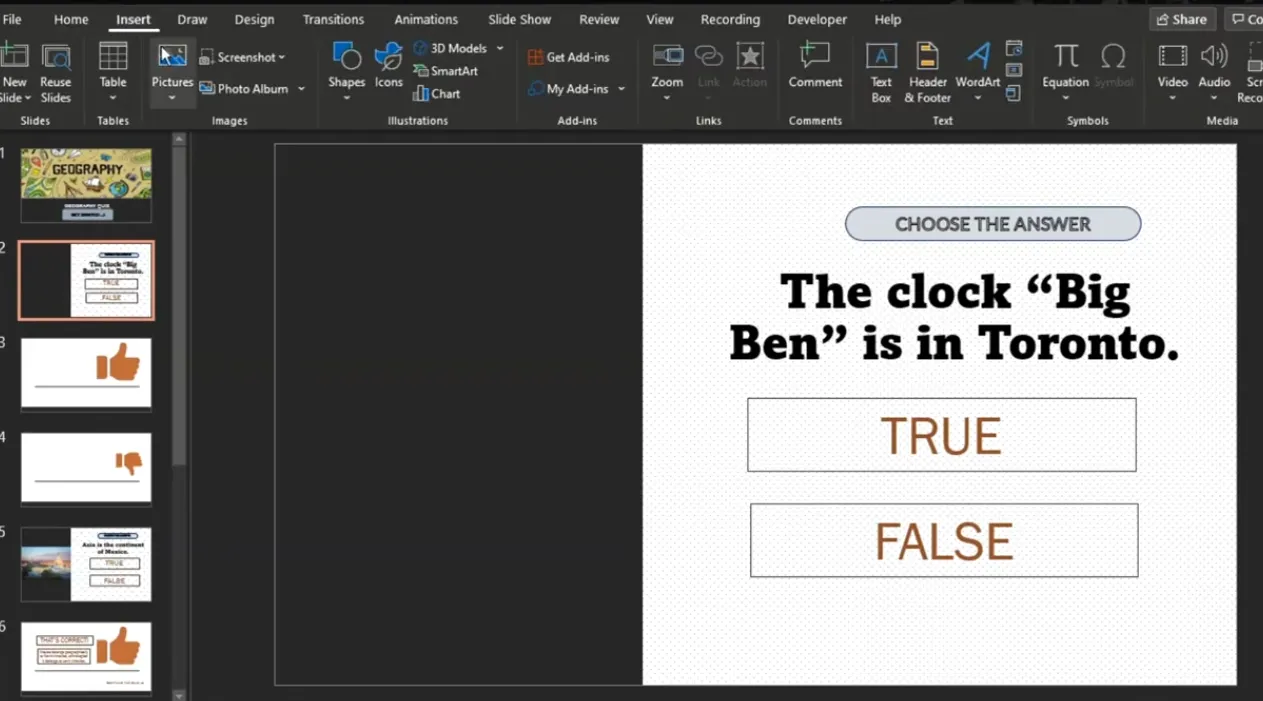
Yeni bir slayt oluşturun ve sorunuzu başlık kutusuna yazın. Örneğin: “Dünya Güneş’in etrafında döner.” Ardından, Ekle > Şekiller seçeneğine gidin ve bir dikdörtgen veya daire seçin—hangisi hoşunuza giderse. İki şekil çizin ve onları “Doğru” ve “Yanlış” olarak etiketleyin.
Uzman ipucu: Bu şekilleri kolayca tıklanacak kadar büyük yapın. Zamanlı bir sınav sırasında kimse küçük bir düğmeyi bulmak için gözlerini kısıp aramak istemez.
Köprü Sihrini Yaratma
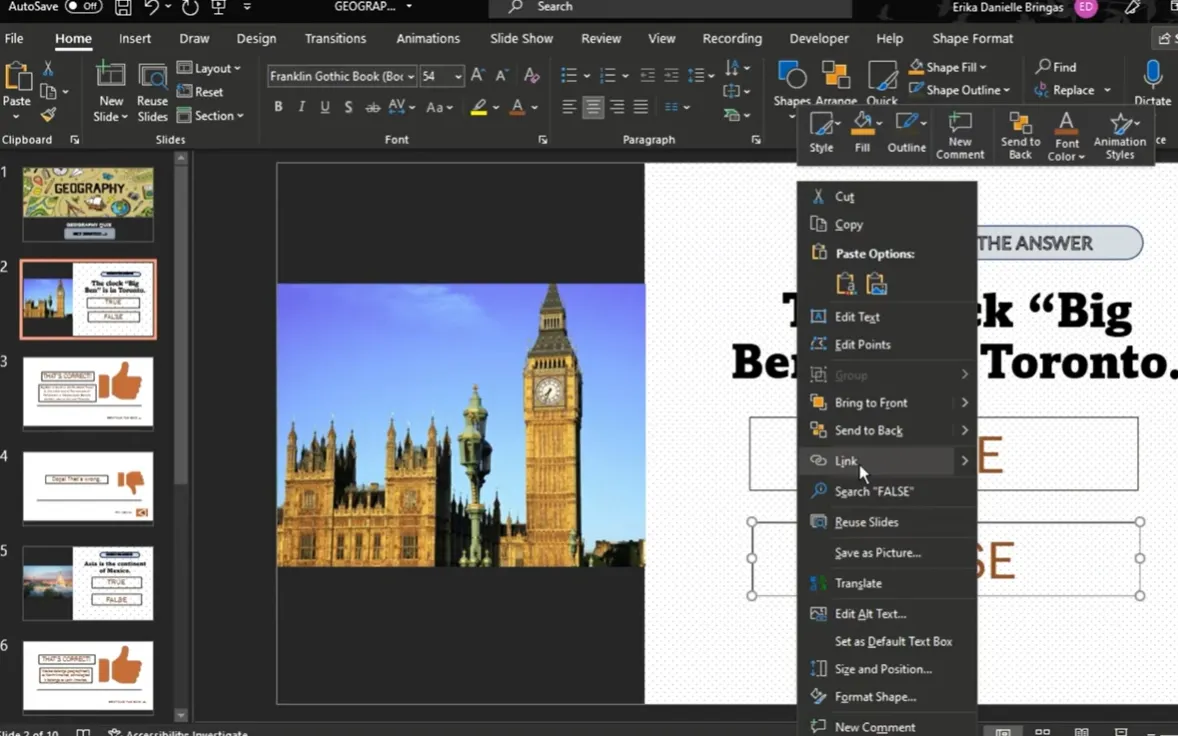
“Doğru” şeklinize sağ tıklayın ve Köprü seçeneğini seçin. İletişim kutusunda, “Bu Belgede Yer” seçeneğini seçin ve uygun geri bildirim slaydını seçin. Eğer “Doğru” doğru cevap ise, onu “Doğru!” slaydınıza bağlayın. Eğer yanlışsa, “Yanlış” slaydınıza bağlayın. “Yanlış” şekli için de aynısını tekrarlayın.
Geri Bildirim Slaytlarını Tasarlama
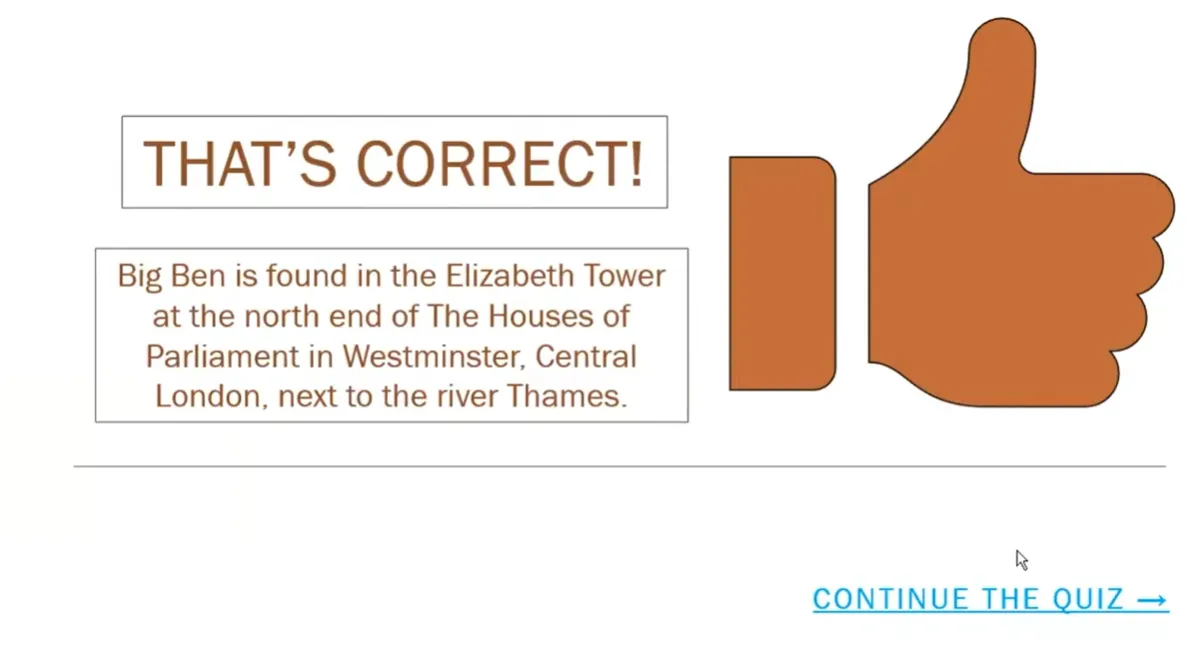
“Doğru!” slaydınız teşvik edici olmalı. Yeşil bir arka plan ekleyin (başarının evrensel rengi), bir onay işareti simgesi koyun ve “Aferin! Doğru!” gibi bir metin ekleyin. Bir sonraki soruya bağlanan bir “Devam Et” düğmesi ekleyin.
“Yanlış” slaydı farklı bir yaklaşım gerektirir. Kırmızı veya turuncu kullanın, bir X simgesi ekleyin ve onlara bir şans daha verin. Soru slaydına geri bağlanan bir “Tekrar Dene” düğmesi oluşturun.
Gezinme Akışı
İşte burada organizasyon, aklınızı korumanızı sağlar. Gezinme için PowerPoint’in Ekle > Eylem Düğmeleri özelliğini kullanın. Bu önceden oluşturulmuş düğmeler, içlerinde köprü işlevselliği ile gelir. “Özel Eylem Düğmesi”ni seçin ve geri bildirim slaytlarınızın üzerine çizin. “Tekrar Dene” düğmesi için “Son Görüntülenen Slayt”a, veya “Devam Et” düğmesi için bir sonraki soruya köprü olarak ayarlayın.
| Slayt Türü | Düğme Etiketi | Köprü Hedefi |
|---|---|---|
| Doğru Geri Bildirim | “Devam Et” | Sonraki Soru Slaydı |
| Yanlış Geri Bildirim | “Tekrar Dene” | Son Görüntülenen Slayt (soruya geri) |
| Son Soru | “Sınavı Bitir” | Sonuçlar/Bitiş Slaydı |
Sınavınızı Test Etme
Bu şaheseri habersiz öğrencilere salmadan önce, test edin. Baştan slayt gösterisini başlatmak için F5 tuşuna basın. Her olası yolu tıklayarak geçin—doğru cevaplar, yanlış cevaplar, her şeyi. Herkes 3. slaytta olması gerektiğinde onları 47. slayda gönderen bozuk bir köprüden daha hızlı sınav heyecanını söndüren hiçbir şey yoktur.
Yöntem 2: Geçiş Sihri—Akıcı ve Basit
Şimdi, eğer köprü yöntemi size fazla “2005” gibi geliyorsa, size Morph geçişlerinin zarif dünyasını tanıtayım. Bu yöntem, sınavınızı profesyonelce tasarlanmış gibi gösteren, tereyağından yapılmış kıvamda pürüzsüz animasyonlar yaratır, hatta sadece anlık bir ilhamla yapıyor olsanız bile.
Minimalist Kurulum
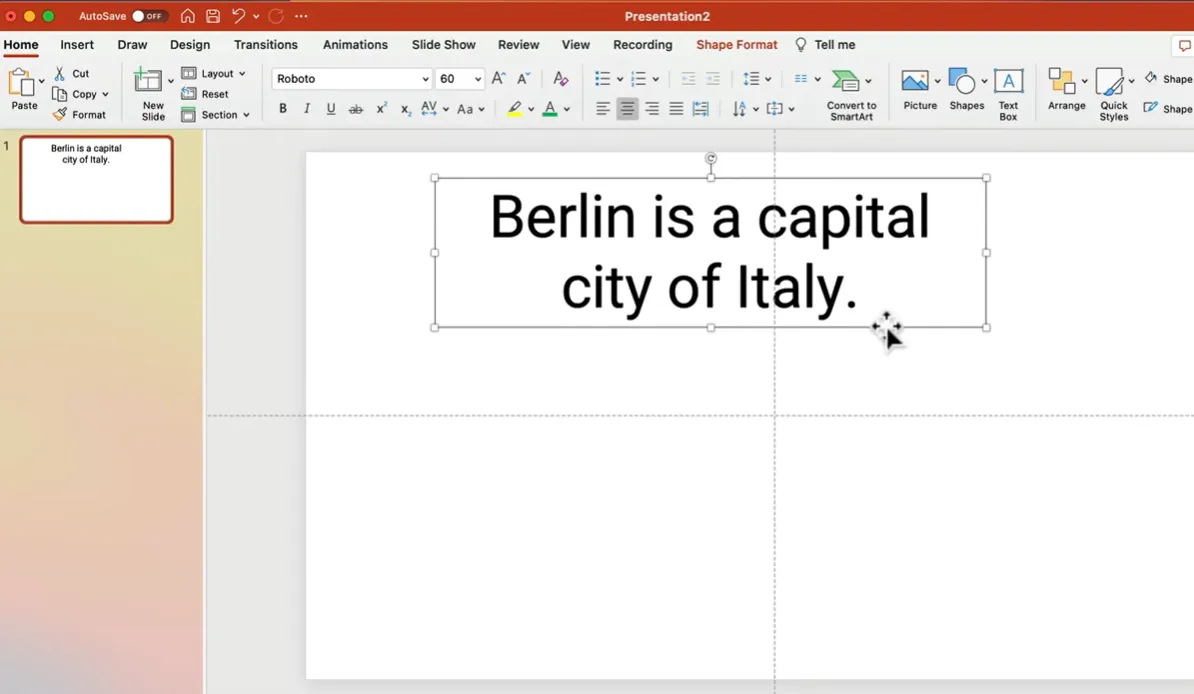
Basit başlayın. Üst kısmında sorunuz olan bir slayt oluşturun. Ardından, ekranın alt yarısını kaplayan iki dikdörtgen ekleyin—biri “Doğru” (yeşil yapın) ve biri “Yanlış” (kırmızı yapın) için. Süslü gradyanlar yok, dikkat dağıtıcı desenler yok. Sadece temiz, okunabilir renkler.
Bir dikdörtgene “Doğru”, diğerine “Yanlış” yazın. Kalın, basit bir yazı tipi kullanın—Roboto veya Century Gothic gibi. O zarif, profesyonel görünüm için metni arka plandan biraz daha koyu yapın.

Çoğaltma Hilesi
İşte burada akıllıca hale geliyor. Tüm slaydınızı çoğaltın (slayt küçük resmine sağ tıklayın ve “Slaytı Çoğalt” seçeneğini seçin). Bu yeni slaytta, doğru cevabı göstermek için dikdörtgenleri yeniden boyutlandırın. Eğer “Yanlış” doğru ise, Yanlış dikdörtgenini devasa yapın ve Doğru dikdörtgenini neredeyse hiçbir şeye küçültün.

Güzelliği mi? Animasyonlar veya tetikleyiciler konusunda endişelenmenize gerek yok. Morph geçişi tüm ağır işi yapar.
Morph Geçişini Uygulama
İkinci slaydınızı (cevabı gösteren) seçin. Geçişler > Morph seçeneğine gidin. İşte bu kadar. PowerPoint, slaytlar arasındaki eşleşen nesneleri otomatik olarak algılar ve pürüzsüz bir dönüşüm animasyonu yaratır.
Sunum yaparken, soru slaydından cevap slaydına geçmek için tıklayın ve doğru cevabın pürüzsüzce genişlerken yanlış olanın küçülüp gittiğini izleyin. Neredeyse haksız derecede kolay.
Ölçeklendirme
Beş soru mu istiyorsunuz? Her soru için iki tane olmak üzere on slayt oluşturun. On soru mu? Yirmi slayt. Kalıp basit: bir slayt dengeli soruyu gösterir, sonraki cevabı gösterir. Çoğalt, değiştir, tekrarla.
OnlineExamMaker: AI ile Doğru/Yanlış Sınavı Oluşturma
Şimdi, odadaki fil hakkında konuşalım. PowerPoint sınavları, küçük ölçekli, sunum tarzı değerlendirmeler için harikadır. Peki ya otomatik notlandırma, detaylı analitik ve AI destekli soru oluşturma ihtiyacınız varsa? Ya 10 öğrenci yerine 100 öğrenci için sınav yönetiyorsanız?
Karşınızda OnlineExamMaker, sınav oluşturmanın sıkıcılığını ortadan kaldıran bir AI sınav oluşturma platformu.
Doğru veya Yanlış Sınavı Oluşturma için Neden AI?
Gerçek şu: iyi doğru/yanlış soruları yazmak göründüğünden daha zor. Belirsizlikten kaçınmanız, anlamlı bilgiyi test etmeniz ve “yanlış” ifadelerinizin yanıltıcı olmamasını sağlamanız gerekir. İyi tasarlanmış bir AI, değişken zorluk seviyeleri ve konu kapsamıyla birlikte dakikalar içinde düzinelerce kaliteli soru üretebilir.
OnlineExamMaker, doğal dil işleme kullanarak şunları yapar:
- İçeriğinizden bağlamsal olarak ilgili doğru/yanlış soruları üretir
- Soruların kavramsal anlayışı test ettiğinden emin olur, sadece ezberi değil
- Akla yatkın ama yanlış olan otomatik çeldirici ifadeler sağlar
- Hedef kitlenize göre zorluğu ayarlar
OnlineExamMaker’da AI Kullanarak Bir Sonraki Sınavınızı Oluşturun
OnlineExamMaker’da Doğru/Yanlış Sınavı Nasıl Oluşturulur?
Adım 1: Kaydolun ve Kurulum Yapın
OnlineExamMaker’da ücretsiz bir hesap oluşturun. Arayüz sezgiseldir—45 dakikalık bir eğitime gerek yoktur. “Yeni Sınav Oluştur” seçeneğine tıklayın ve soru türü olarak “Doğru/Yanlış Sınavı”nı seçin.
Adım 2: AI Soru Üretimini Kullanın
İşte burada ilginçleşiyor. Her soruyu manuel yazmak yerine, ders materyallerinizi, eğitim belgelerinizi yükleyin veya hatta metin yapıştırın. AI, içeriği analiz eder ve otomatik olarak ilgili doğru/yanlış soruları üretir.

Örneğin, yenilenebilir enerji hakkında bir PDF yükleyin ve AI şunları üretebilir:
- “Güneş panelleri, fotovoltaik hücreler aracılığıyla güneş ışığını doğrudan elektriğe dönüştürür.” (Doğru)
- “Rüzgar türbinleri sadece gündüz saatlerinde elektrik üretebilir.” (Yanlış)
- “Jeotermal enerji, Dünya’nın çekirdeğinden gelen ısıyı kullanır.” (Doğru)
Adım 3: Özelleştirin ve İnce Ayarlayın
AI tarafından oluşturulan soruları gözden geçirin. Belirsiz veya çok kolay görünenleri düzenleyin. Boşlukları doldurmak için kendi sorularınızı ekleyin. AI ağır yükü taşır; siz insani dokunuşu sağlarsınız.
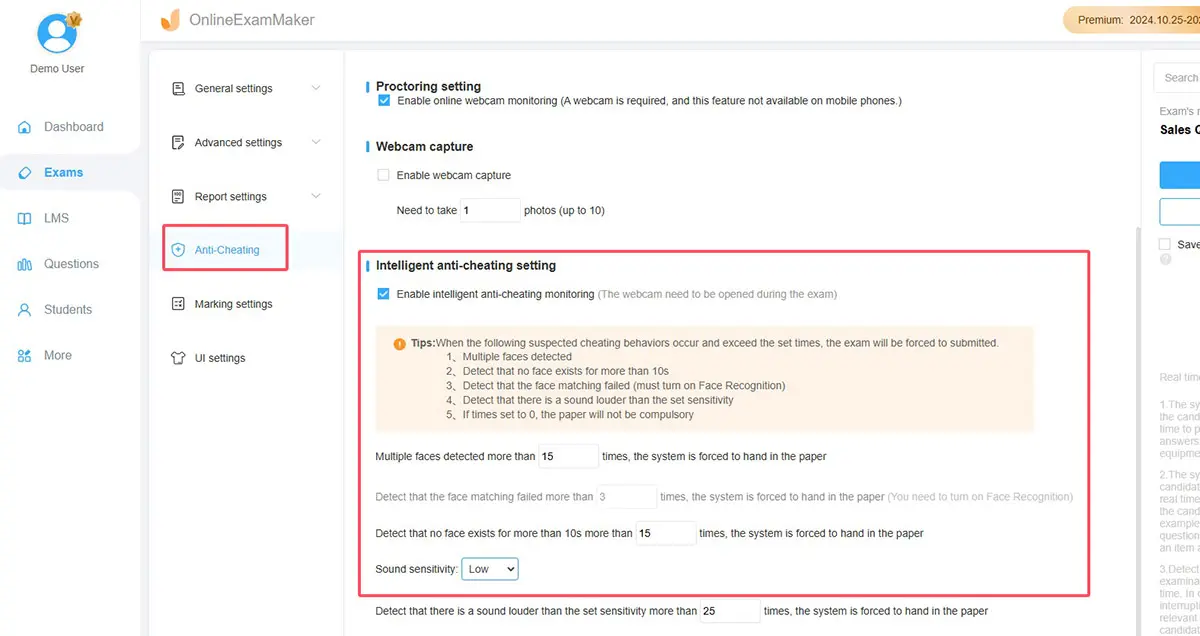
Adım 4: Sınav Ayarlarını Yapılandırın
Zaman sınırlarını ayarlayın, soru sırasını karıştırın, geri dönüşü etkinleştirin veya devre dışı bırakın. OnlineExamMaker, PowerPoint’in basitçe eşleştiremeyeceği esneklik sunar.
Adım 5: Dağıtın ve Analiz Edin
Sınavınızı bağlantıyla paylaşın veya web sitenize gömün. Yanıtlar geldikçe, OnlineExamMaker otomatik olarak cevapları notlandırır ve performans analitikleri oluşturur. Hangi soruların öğrencileri şaşırttığını, ortalama tamamlama sürelerini ve bireysel öğrenci ilerlemesini göreceksiniz.

OnlineExamMaker vs. PowerPoint Ne Zaman Kullanılmalı?
| Özellik | PowerPoint | OnlineExamMaker |
|---|---|---|
| Sunum tarzı sınavlar | ✓ Mükemmel | ○ Temel |
| Otomatik notlandırma | ✗ Sadece manuel | ✓ Otomatik |
| Analitik ve raporlama | ✗ Yok | ✓ Detaylı içgörüler |
| AI soru oluşturma | ✗ Mevcut değil | ✓ Gelişmiş AI |
| Uzaktan test | ✗ Dosya paylaşımı gerektirir | ✓ Bulut tabanlı |
| Maliyet | ✓ Ücretsiz (Office ile) | ○ Freemium modeli |
Sonuç olarak? PowerPoint’i canlı, etkileşimli sunumlar için, öğrenenleri materyal boyunca yönlendirdiğiniz durumlarda kullanın. OnlineExamMaker’ı, ölçeklenebilirlik, otomatik notlandırma ve sağlam analitiklere ihtiyaç duyduğunuz değerlendirmeler için kullanın.
Son Düşünceler
PowerPoint’te doğru/yanlış sınavı oluşturmak roket bilimi değil, ancak biraz incelik gerektirir. İster basitlik için köprüleri, ister zarafet için Morph geçişlerini, ister etkileşim için animasyon tetikleyicilerini seçin, temel prensip aynı kalır: açık, işlevsel ve ilgi çekici yapın.
PowerPoint sınavları canlı ortamlarda parlar—sınıflar, eğitim oturumları, çalıştaylar. Anında, görseldir ve internet bağlantısı gerektirmez. Ancak büyük ölçekli değerlendirmeler, otomatik notlandırma veya AI destekli soru oluşturma için, OnlineExamMaker gibi araçlar PowerPoint’in eşleştiremeyeceği yetenekler sunar.
En iyi araç, ihtiyaçlarınıza uygun olandır. Bazen bu PowerPoint’tir. Bazen özel sınav yazılımıdır. Genellikle, ikisinin bir kombinasyonudur.
Öyleyse devam edin—o sınavı oluşturun. Öğrenenlerinizi test edin. Öğrenmeyi etkileşimli hale getirin. Ve unutmayın: eğer sınavınız test ettiği materyalden daha kafa karıştırıcıysa, amacı tamamen kaçırmışsınız demektir.
Şimdi, doğru mu yanlış mı: İlk PowerPoint sınavınızı oluşturmaya hazırsınız?