QR kodları dijital çağımızın sessiz kahramanları haline geldi. Fiziksel ve dijital alanlar arasındaki boşluğu zarif bir basitlikle kapatıyorlar. Eğitimciler, eğitmenler ve İK yöneticileri için, Google Forms değerlendirmeniz için bir QR kodu oluşturmak yalnızca kullanışlı değil—bugünün öncelikli mobil dünyasında neredeyse zorunludur.
- QR Kodları Neden Değerlendirmeler İçin Oyun Değiştirici?
- Yöntem 1: Google Chrome’un Dahili QR Kodu Oluşturucuyu Kullanmak
- Yöntem 2: Ücretsiz Çevrimiçi QR Kodu Oluşturucuları Kullanmak
- OnlineExamMaker ile QR Kodlu Değerlendirmeler Oluşturmak
- QR Kodu Değerlendirmeleri için En İyi Uygulamalar
- Yaygın QR Kodu Sorunlarını Giderme
QR Kodları Neden Değerlendirmeler İçin Oyun Değiştirici?
Nasıl yapılacağına geçmeden önce, neden yapılacağından bahsedelim. QR kodları sürtüşmeyi ortadan kaldırır. Bir gruba karmaşık bir URL paylaşmaya çalıştığınız son zamanı düşünün—kaçınılmaz yazım hataları, “bulamıyorum” anları, değerli zaman akıp giderken artan hayal kırıklığı.
QR kodları bunu anında çözer. Bir tarama ve katılımcılarınız tam olması gereken yerdeler. Yazma yok, karışıklık yok, boşa harcanan zaman yok. Sınıf değerlendirmelerini yöneten öğretmenler, atölye çalışmaları yapan eğitmenler veya çalışan anketleri dağıtan İK yöneticileri için bu basitlik, daha iyi katılım oranları ve daha sorunsuz operasyonlar anlamına gelir.
Rakamlar kendileri için konuşuyor: Mobil cihazlar artık küresel web trafiğinin %60’ından fazlasını oluşturuyor. Kitleniz değerlendirmenize erişmek için ihtiyaç duydukları aracı zaten ellerinde tutuyor. Bir QR kodu, bu bağlantıyı sorunsuz hale getirir.
Yöntem 1: Google Chrome’un Dahili QR Kodu Oluşturucuyu Kullanmak
İşte birçok kişinin bilmediği bir sır: Google Chrome’un göz önünde saklı bir QR kodu oluşturucusu var. İndirme yok, üçüncü taraf araçlar yok, zahmet yok. Cebinizde para bulmanın dijital eşdeğeri—şaşırtıcı derecede keyifli ve anında kullanışlı.
Adım Adım Talimatlar
- Google Forms değerlendirmenizi Google Chrome’da açın. Düzenleme arayüzünü değil, paylaşmak istediğiniz formu görüntülediğinizden emin olun.
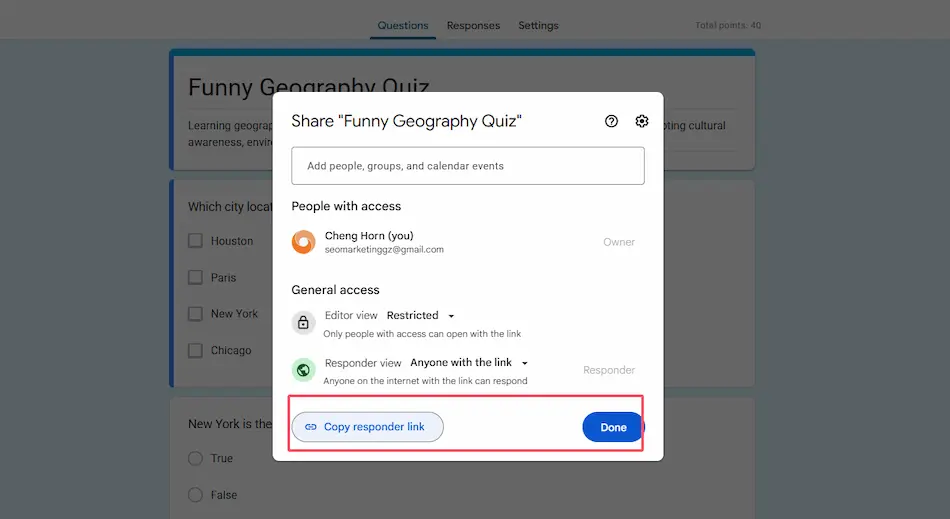
- Sağ üst köşedeki “Gönder” düğmesine tıklayın. Bu, paylaşım seçeneklerinizi gösterir.
- Paylaşılabilir bağlantıyı kopyalayın ve yeni bir tarayıcı sekmesinde açın. Bu, QR kodunun düzenleme görünümü için değil, genel yanıt sayfası için oluşturulduğundan emin olur.
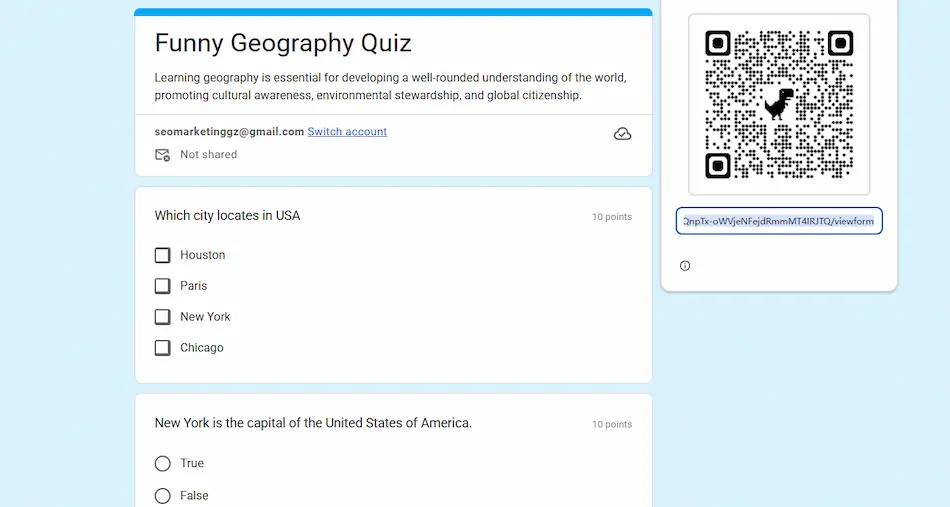
- Sayfanın herhangi bir yerine sağ tıklayın. Bir resim, bağlantı veya form alanı üzerine değil, boş bir alana tıkladığınızdan emin olun.
- Beliren bağlam menüsünden “Bu sayfa için QR kodu oluştur”u seçin.
- QR kodunu indirin veya kopyalayın. Chrome kodu küçük bir açılır pencerede görüntüler ve buradan bir resim dosyası olarak kaydedebilirsiniz.
1-getquiz-link.png
2-get-chrome-qrcode.png
Bu yaklaşımın güzelliği basitliğinde yatıyor. Hesap oluşturma yok, filigran yok, sınırlama yok. Google’ın hayatınızı kolaylaştırma yolu ve nereye bakacağınızı öğrendikten sonra kelimenin tam anlamıyla saniyeler sürüyor.
Yöntem 2: Ücretsiz Çevrimiçi QR Kodu Oluşturucuları Kullanmak
Bazen temel işlevselliğin ötesine ihtiyaç duyarsınız. Belki QR kodunuzun marka renklerinizle eşleşmesini istersiniz veya belki kuruluşunuzun logosunu ekleyerek anında tanınabilir hale getirmek istersiniz. İşte çevrimiçi QR kodu oluşturucular burada öne çıkıyor.
Popüler Araçlar ve Nasıl Kullanılırlar
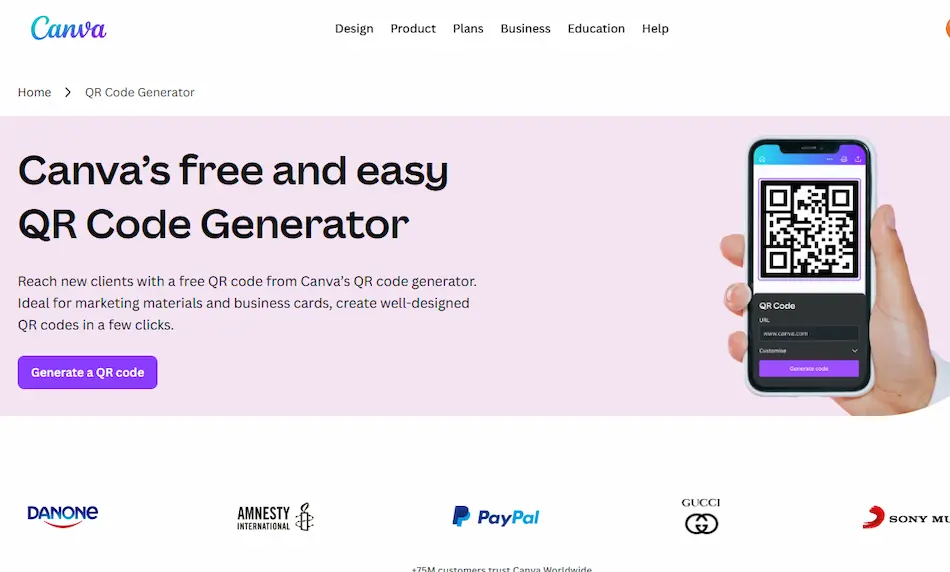
Birkaç güvenilir platform, özelleştirme seçenekleriyle ücretsiz QR kodu oluşturma sunuyor. Canva’nın QR Kodu Oluşturucusu ve The-QRCode-Generator.com özellikle eğitimciler ve profesyoneller için kullanıcı dostudur.
Süreç
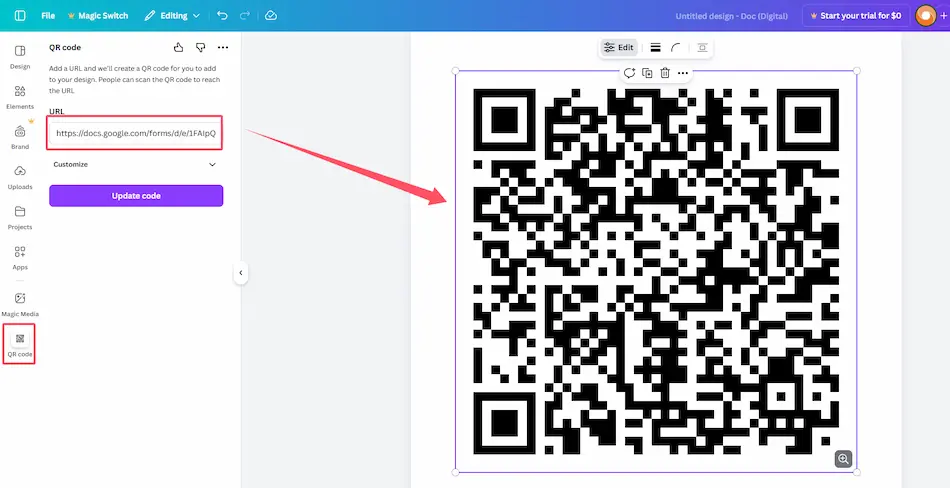
- Google Forms bağlantınızı alın. Google Forms’da “Gönder”e tıklayın ve paylaşımın “bağlantısı olan herkes” için etkin olduğundan emin olun. Bu URL’yi kopyalayın—bu, QR kodunuzun temelidir.
- Seçtiğiniz QR kodu oluşturucu web sitesine gidin. Canva.com/qr-code-generator veya the-qrcode-generator.com gibi siteler tüm tarayıcı ve cihazlarda çalışır.
- Google Forms bağlantınızı URL alanına yapıştırın. Oluşturucu genellikle bağlantınızı bekleyen belirgin bir giriş kutusuna sahiptir.
- QR kodunuzu özelleştirin (isteğe bağlı ama eğlenceli). Kurumunuzun markasına uyan renkler ekleyin, merkeze logonuzu yerleştirin veya “Testi Başlatmak İçin Tara” gibi metinli bir çerçeve ekleyin.
- Oluşturun ve indirin. Çoğu platform PNG veya SVG formatları sunar. PNG çoğu kullanım için harika çalışırken, SVG her boyutta kaliteyi korur—baskılı materyaller için mükemmel.
| Platform | En İyi Kullanım Alanı | Önemli Özellikler |
|---|---|---|
| Canva QR Oluşturucu | Tasarım bilincine sahip kullanıcılar | Güzel şablonlar, kolay marka entegrasyonu |
| The-QRCode-Generator.com | Hızlı, süssüz oluşturma | Hızlı, basit, çoklu format seçenekleri |
| ME-QR | Analiz meraklıları | Tarama takibi, detaylı istatistikler |
| Jotform QR Oluşturucu | Sık form oluşturanlar | Doğrudan form entegrasyonu, gelişmiş özellikler |
Özelleştirme yönü sadece gösteriş değil—pratiktir. Markalı bir QR kodu daha profesyonel ve güvenilir görünür, bu da tarama oranlarını artırabilir. Öğrenciler veya çalışanlar logonuzu gördüğünde kaynağı hemen tanır ve taramak için kendilerini güvende hissederler.
Daha İyi Bir Alternatif: OnlineExamMaker AI ile QR Kodlu Değerlendirmeler Oluşturmak
Şimdi, değerlendirme oluşturmayı başka bir seviyeye taşıyan bir araçtan bahsedelim: OnlineExamMaker. Bu AI destekli sınav oluşturma yazılımı sadece sınav oluşturmakla ilgili değil—değerlendirmelere kavramdan tamamlanmaya kadar nasıl yaklaştığınızı dönüştürmekle ilgili.
OnlineExamMaker’ı Özel Kılan Nedir?
OnlineExamMaker, sofistike değerlendirme araçlarını kullanıcı dostu tasarımla birleştirir. Temel form oluşturucuların sunduğundan daha fazlasına ihtiyaç duyan eğitimciler, eğitmenler ve İK profesyonelleri için özel olarak oluşturulmuştur. Bir İsviçre çakısı ile özel bir araç seti arasındaki fark gibi düşünün—ikisi de kullanışlı, ama biri ihtiyaçlarınız için tam olarak tasarlanmış.
Platform, AI destekli soru oluşturma, otomatik notlandırma, detaylı analitikler ve evet—entegre QR kodu oluşturma sunar. İhtiyacınız olan her şey tek bir çatı altında yaşar, birden fazla araç ve dışa/içe aktarma iş akışlarıyla uğraşma ihtiyacını ortadan kaldırır.
Bir Sonraki Sınavınızı/Testinizi OnlineExamMaker’da AI Kullanarak Oluşturun
OnlineExamMaker’da QR Kodlu Bir Sınav Nasıl Oluşturulur?
OnlineExamMaker’da gömülü bir QR koduyla değerlendirme oluşturmak son derece basittir. İşte nasıl çalıştığı:
- OnlineExamMaker’a kaydolun ve giriş yapın. Platform, sizi yükseltmeye zorlayan sınırlı bir deneme sürümü değil, gerçekten kullanışlı bir ücretsiz katman sunar.
- Değerlendirmenizi oluşturun. Sezgisel soru oluşturucuyu kullanarak çoktan seçmeli, doğru/yanlış, kısa cevaplı veya kompozisyon soruları ekleyin. AI asistanı konunuza dayalı sorular oluşturmaya bile yardımcı olabilir—sadece konunuzu sağlayın ve teknoloji ağır işi yapsın.
- Sınav ayarlarınızı yapılandırın. Zaman sınırları belirleyin, soruları rastgele sıralayın, gözetim özelliklerini etkinleştirin veya geçme notunu özelleştirin. OnlineExamMaker, sizi bunaltmadan detaylı kontrol sağlar.
- QR kodunuzu oluşturun. Sınavınız hazır olduğunda, paylaşım seçeneklerine gidin. OnlineExamMaker değerlendirmeniz için otomatik olarak benzersiz bir QR kodu oluşturur—harici araçlara veya ek adımlara gerek yoktur.
- İndirin ve dağıtın. QR kodunu bir resim dosyası olarak kaydedin, sunumlara gömün, dağıtılan kağıtlara yazdırın veya ekranlarda görüntüleyin. Kod, tüm ayarlarınız eksiksiz olarak doğrudan sınavınıza bağlanır.
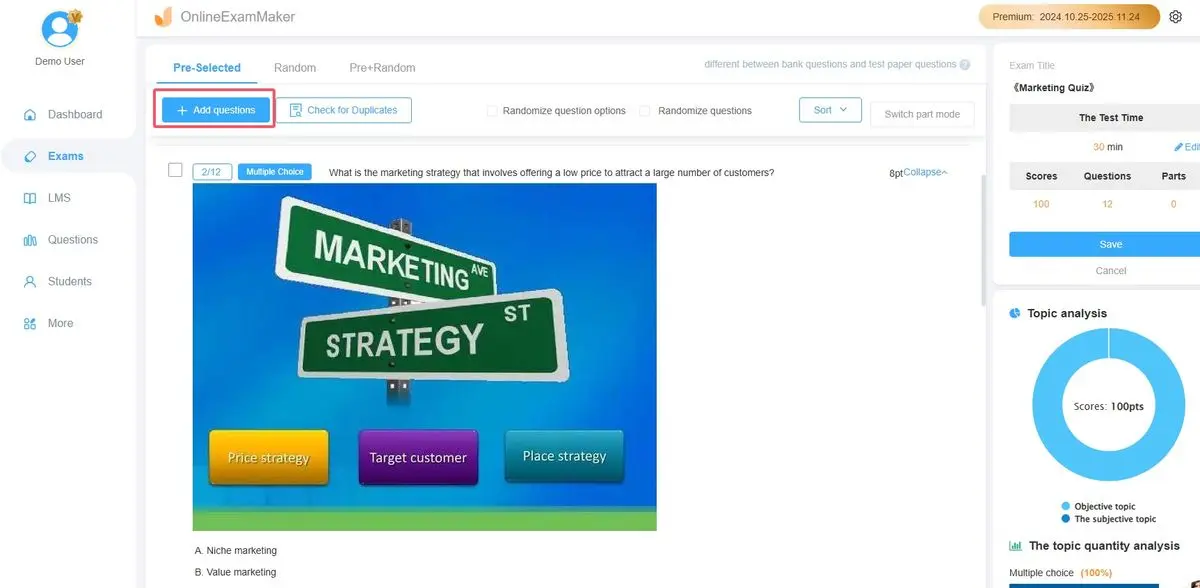
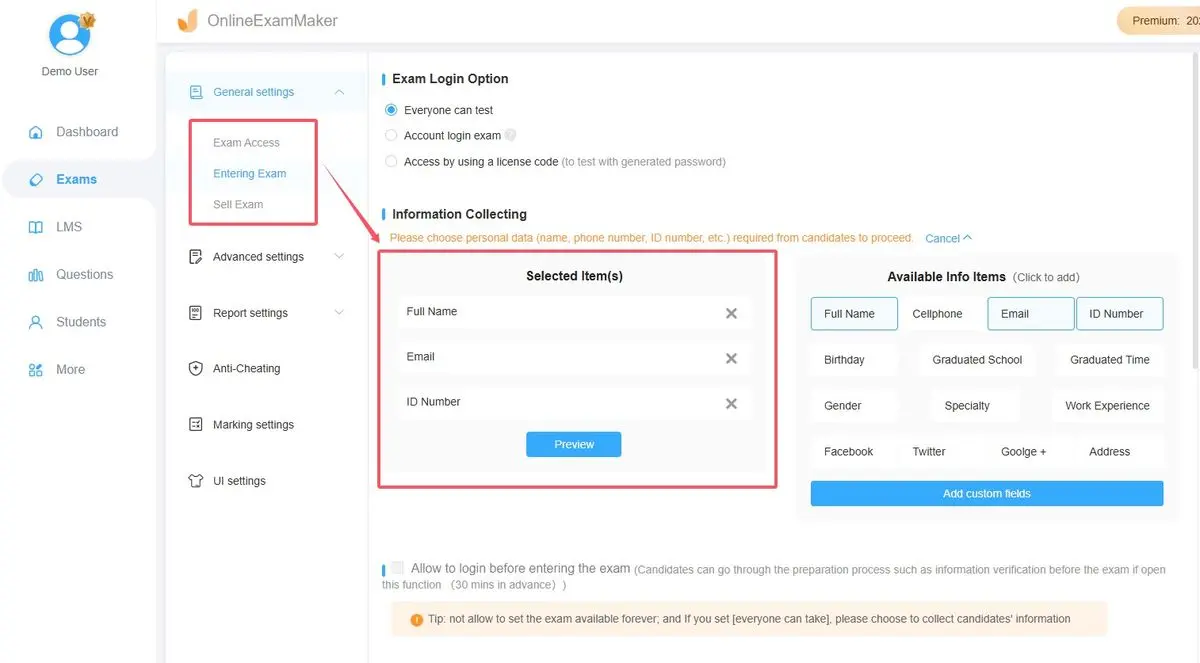
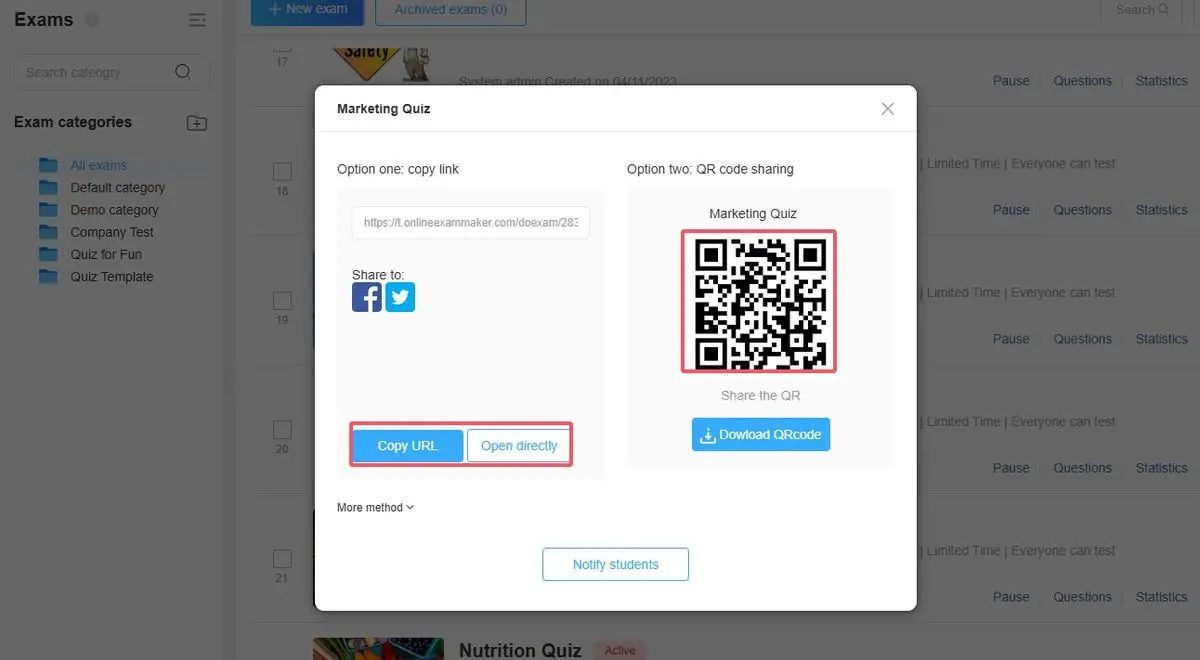
Bu Neden Önemli: Entegrasyon sorunsuzdur. Bir yerde değerlendirme oluşturup, başka bir yerde QR kodu oluşturup, her şeyin doğru bağlandığını ummuyorsunuz. OnlineExamMaker tüm iş akışını yönetir, hataları azaltır ve zaman kazandırır.
Fark Yaratan Gelişmiş Özellikler
OnlineExamMaker temel sınav oluşturmada durmaz. Platform, gerçek dünya değerlendirme zorluklarını ele alan özellikler içerir:
- AI Soru Bankası: İçeriğinizden veya öğrenme hedeflerinizden otomatik olarak sorular oluşturun. Birden fazla değerlendirme versiyonu oluşturmanız veya hızlıca bir uygulama sınavı oluşturmanız gerektiğinde bu çok değerlidir.
- Otomatik Notlandırma: Objektif sorular için notlandırma anında gerçekleşir. Öğrenciler anında geri bildirim alır ve siz manuel puanlama yapmadan toplanan sonuçları alırsınız.
- Detaylı Analitikler: Hangi soruların en çok zorluğa neden olduğunu görün, tamamlama oranlarını takip edin ve grubunuzdaki bilgi boşluklarını belirleyin.
- Mobil Optimizasyonu: Katılımcılar QR kodlarıyla mobil cihazlardan eriştiği için, OnlineExamMaker her ekran boyutunda sorunsuz bir deneyim sağlar.
- Güvenlik Özellikleri: Soru rastgeleleştirme, zaman sınırları ve yüksek önemli değerlendirmeler için tarayıcı kilitleme gibi seçeneklerle kopya çekmeyi önleyin.
Çalışan değerlendirmeleri veya uyum eğitimi yapan İK yöneticileri için platformun raporlama özellikleri özellikle değerlidir. Eğitim tamamlamayı gösterebilir, zaman içindeki ilerlemeyi takip edebilir ve uyum belgeleri için verileri tek bir merkezi sistemden dışa aktarabilirsiniz.
QR Kodu Değerlendirmeleri için En İyi Uygulamalar
QR kodunu oluşturmak sadece bir başlangıçtır. Etkili kullanmak biraz stratejik düşünme gerektirir. İşte gerçek dünya deneyimlerinden bazı içgörüler:
Dağıtmadan Önce Test Edin
Her zaman—ve kesinlikle her zaman—QR kodunuzu geniş çapta dağıtmadan önce test edin. Birden fazla cihazla tarayın: bir iPhone, bir Android telefon, belki bir tablet. Kitleniz taramaya çalıştığında çalışmayan bir QR kodu görüntülemekten daha hızlı güveni aşındıran hiçbir şey yoktur.
Kodun değerlendirmenizi doğru şekilde, düzenleme arayüzünü değil açtığından emin olun. Google Forms’da formunuzun “Yanıtları topla” olarak ayarlandığını veya OnlineExamMaker’da sınavınızın yayınlandığını doğrulayın. Bu basit kontroller, utanç verici anları ve teknik gecikmeleri önler.
Boyut ve Yerleşim Önemlidir
QR kodlarının güvenilir bir şekilde taranması için yeterli boyutta olması gerekir. Baskılı materyaller için en az 2 x 2 inç (5 x 5 cm) hedefleyin. Yansıtılan ekranlar için, kodun arka sıradaki insanların koltuklarından tarayabileceği kadar büyük olduğundan emin olun—genellikle slaydınızın en az altıda biri kadar.
QR kodunuzu gözlerin doğal olarak indiği yere yerleştirin: üst sağ köşeler, başlıkların altında ortalanmış veya içerik akışınıza entegre edilmiş. Diğer öğelerle rekabet ettiği kalabalık bir sayfanın altına gizlemeyin.
Bağlam ve Talimatlar Sağlayın
Herkesin bir QR kodunu nasıl tarayacağını bildiğini varsaymayın. Kısa talimatlar yardımcı olur: “Kamera uygulamanızı açın ve bu koda doğrultun” veya “Değerlendirmeye erişmek için herhangi bir QR tarayıcı uygulaması kullanın.” Bu küçük nezaket, özellikle teknolojiye daha az aşina olan kitlelerle katılımı artırır.
Ayrıca alternatif erişim yöntemlerini de ekleyin. Tercihen yazan veya kamerası çalışmayan kişiler için kısa URL’yi QR kodunun yanına yazdırın. Yedeklilik, kimsenin geride kalmamasını sağlar.
Ortamınızı Düşünün
İnsanlar QR kodunuzu nerede tarayacak? Wi-Fi’li aydınlık bir konferans odasında mı? Düzensiz hücre servisi olan bir açık hava eğitim etkinliğinde mi? Değerlendirmenizi ortamı göz önünde bulundurarak tasarlayın.
Bağlantının zayıf olduğu alanlar için formlarınızı kısa tutun ve yüklenmesi zaman alan ağır medya dosyalarından kaçının. Telefonların izin verilmediği güvenli ortamlar için QR kodları açıkça çalışmaz—yedek bir planınız olsun.
Yaygın QR Kodu Sorunlarını Giderme
Dikkatli hazırlıkla bile, zaman zaman sorunlar ortaya çıkar. İşte en yaygın sorunlarla nasıl başa çıkılacağı:
QR Kodu Taranmıyor
Olası nedenler: Düşük görüntü kalitesi, yetersiz kontrast veya kod çok küçük. Kodu daha yüksek çözünürlükte yeniden oluşturun ve kod ile arka planı arasında güçlü bir kontrast olduğundan emin olun—siyah beyaz üzerine idealdir.
Kod Taranıyor Ama Yanlış İçerik Gösteriyor
Bu genellikle QR kodunu yanlışlıkla genel yanıt URL’si yerine düzenleme URL’nizden oluşturduğunuzda olur. Formunuzun paylaşım ayarlarına dönün, doğru genel bağlantıyı kopyalayın ve yeni bir kod oluşturun.
Katılımcılar Forma Erişemiyor
Paylaşım izinlerinizi kontrol edin. Google Forms’da, formun “Bağlantısı olan herkes” yanıt verebilir olarak ayarlandığından emin olun. OnlineExamMaker’da, sınavınızın yayınlandığını ve hala taslak modunda olmadığını doğrulayın. İzin sorunları, erişim sorunları için en yaygın suçludur.
QR Kodu Çalışıyor Ama Değerlendirme Düzgün Görüntülenmiyor
Bu genellikle bir mobil optimizasyon sorununu gösterir. Formunuzu farklı cihazlarda ve ekran boyutlarında test edin. Hem Google Forms hem de OnlineExamMaker varsayılan olarak mobil dostudur, ancak özel biçimlendirme veya gömülü öğeler bazen görüntüleme sorunlarına neden olabilir.