Kahoot sınavınızı doğrudan PowerPoint slayt gösterinize entegre edebilseydiniz ne olurdu? Sekme değiştirme yok, garip duraklamalar yok, sadece kitlenizi kilitlenmiş tutan kesintisiz bir etkileşim. İster Cuma öğleden sonra sınıfını canlandırmaya çalışan bir öğretmen, ister kurumsal bir atölye düzenleyen bir eğitmen olun, Kahoot’u PowerPoint’e gömmek, sunumlarınıza roket yakıtı eklemek gibidir.
- Neden Kahoot’u PowerPoint ile Bütünleştirme Zahmetine Girmelisiniz?
- Seçenek 1: Kahoot! Eklenti Yöntemi (Profesyonel Hamle)
- Seçenek 2: Basit Bağlantı Yöntemi (Hızlı Düzeltme)
- Alternatif Bir Araç: OnlineExamMaker ile AI Kullanarak Etkileşimli Sınavlar Oluşturma
- Kahoot’u PowerPoint’e Paylaşma Hakkında SSS
Neden Kahoot’u PowerPoint ile Bütünleştirme Zahmetine Girmelisiniz?
Ayrıntılara girmeden önce, asıl konuyu ele alalım: neden Kahoot’u ayrı ayrı çalıştırmıyorsunuz? Adil bir soru. İşte bütünleştirmenin neden önemli olduğu.
İlk olarak, Computers & Education’da yayınlanan araştırmaya göre, Kahoot gibi oyun tabanlı öğrenme platformları, öğretim materyallerine sorunsuz bir şekilde entegre edildiğinde öğrenci katılımını %89’a kadar artırabilir. Kahoot’u doğrudan PowerPoint’e gömdüğünüzde, sadece bir sınav eklemiyorsunuz; içerik sunumundan bilgi değerlendirmesine doğal bir şekilde akan birleşik bir öğrenme deneyimi yaratıyorsunuz.
İkinci olarak, pratik tarafı var. Kontrol sizde olur. Yirmi çift gözün doğru pencereyi bulmaya çalışmanızı izlerken tarayıcı sekmeleriyle uğraşmak yok. “Herkes hâlâ ekranımı görebiliyor mu?” anları yok. Her şey tek bir yerde yaşıyor, bu da düzenli, profesyonel ve hazırlıklı görünmeniz anlamına geliyor.
Ve dürüst olalım—bir Salı öğleden sonra saat 3’te bir eğitim oturumu düzenlerken, odadaki enerjiyi korumanıza yardımcı olan her araç altın değerindedir.
Seçenek 1: Kahoot! Eklenti Yöntemi (Profesyonel Hamle)
Bu, ustalaşmak isteyeceğiniz yöntemdir. PowerPoint amatörü ile teknolojinin size karşı değil sizin için çalışmasını sağlayan bir sunum sihirbazı olmak arasındaki farktır.
Adım 1: Kahoot! Eklentisini Yükleyin
PowerPoint’i açın—masaüstü sürümü burada en iyi şekilde çalışır—ve ekranınızın üst kısmındaki Ekle sekmesine gidin. Eklentileri Al yazan düğmeyi arayın. PowerPoint’in daha yeni bir sürümünü kullanıyorsanız, bunun yerine Eklentilerim görebilirsiniz; sadece ona tıklayın ve ardından Mağaza‘yı seçin.
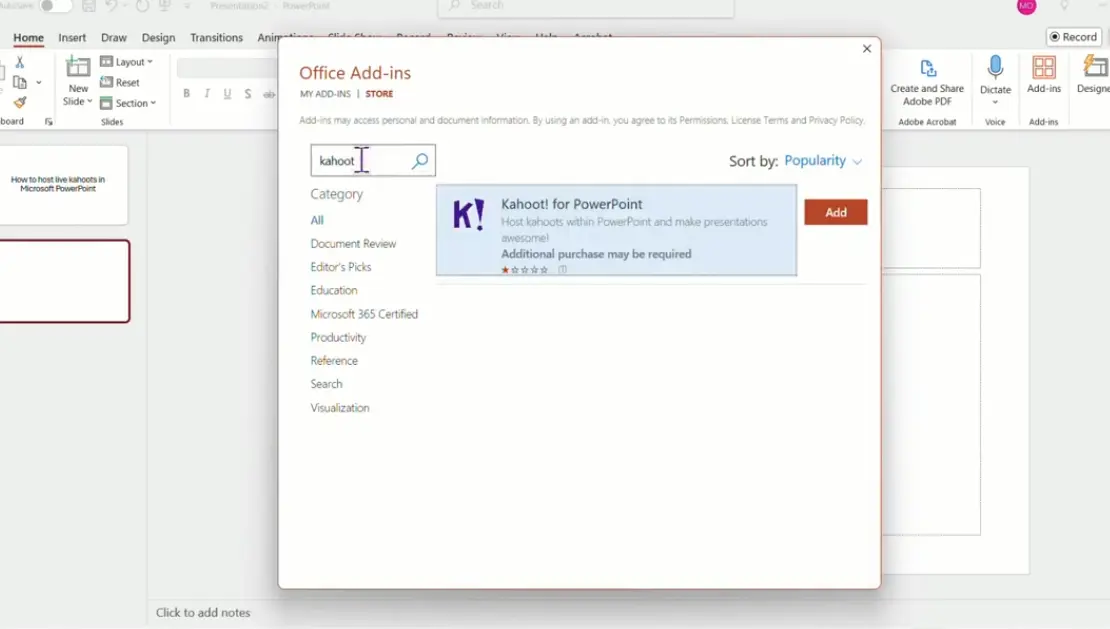
Eklentiler pazarı açıldığında (bir uygulama mağazası gibi düşünün, ancak sıkıcı ve Microsoft markalı), arama çubuğuna “Kahoot!” yazın. Resmi Kahoot eklentisi hemen görünmelidir. Ekle‘ye tıklayın ve PowerPoint arka planda eklentiyi yükleyerek işlemini yapacaktır.
İşte bir profesyonel ipucu: Yükleme sırasında internete bağlı olduğunuzdan emin olun. Kulağa açık geliyor, ancak birçok insanın dizüstü bilgisayarı uçak modundayken eklenti indirmeye çalışması şaşırtıcıdır.
Adım 2: Slaydınızı Hazırlayın
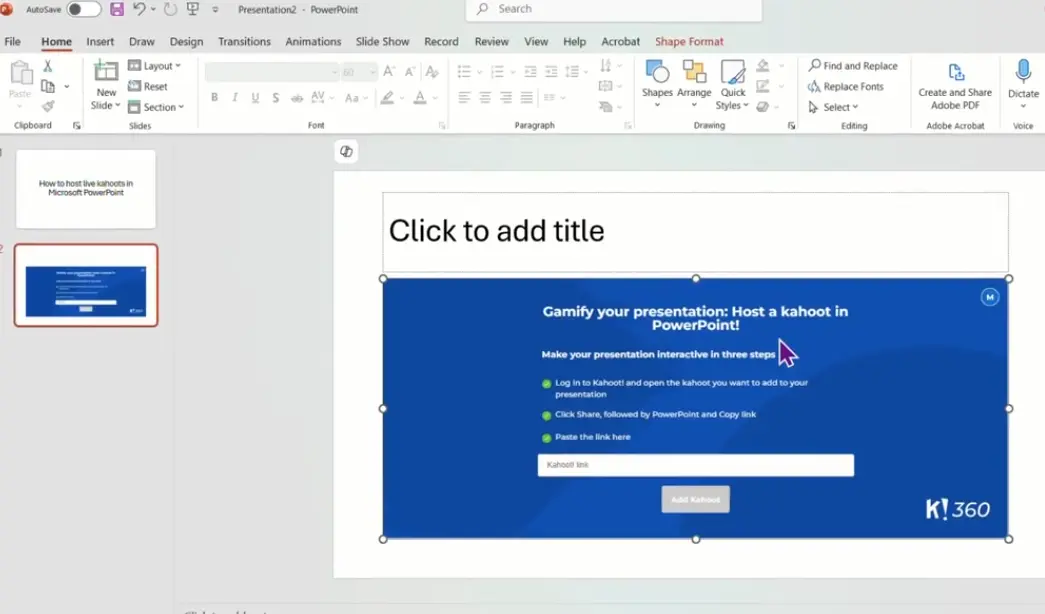
Slayt gösterinizde sınavın görünmesini istediğiniz yerde boş bir slayt oluşturun. Bu önemlidir—Kahoot sınavını zaten metin ve görsellerle dolu bir slayta sıkıştırmaya çalışmayın. Nefes almasına izin verin. Bunu, ana olaydan önceki bir ara bölüm veya aslında şovdan daha eğlenceli olan bir reklam arası gibi düşünün.
Temiz bir slayt, kitlenize “Farklı bir şey olmak üzere” sinyali verir. Beklenti oluşturur.
Adım 3: Eklentiye Erişin
Ekle sekmesine geri dönün ve yeni yüklenen Kahoot! eklentinizi arayın. PowerPoint pencerenizin sağ tarafında görünecek olan eklenti panelini açmak için tıklayın. Bu panel, PowerPoint içindeki Kahoot ile ilgili her şey için kontrol merkezinizdir.
Adım 4: Kahoot’unuzu Bağlayın
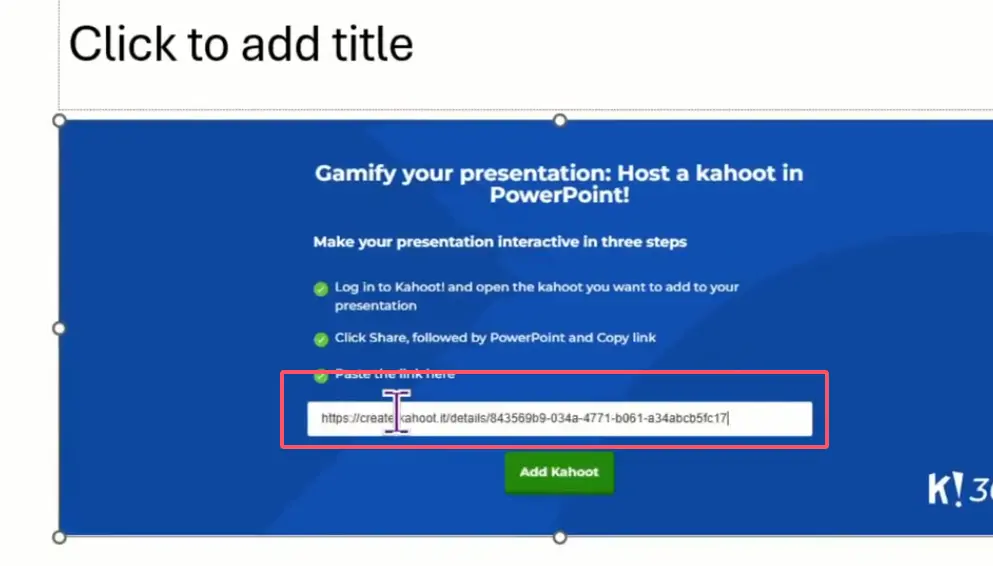
Şimdi kritik kısım geliyor. Eklenti aracılığıyla Kahoot hesabınıza giriş yapmanız gerekecek. Giriş yaptıktan sonra, rastgele bir Kahoot bağlantısı yapıştırmayın; bir tarayıcıda Kahoot panelinize gidin, kullanmak istediğiniz belirli sınavı bulun, Paylaş düğmesine tıklayın ve PowerPoint simgesini arayın. Bu özelleştirilmiş paylaşılabilir bağlantıyı kopyalayın.
Neden özel bağlantı? Çünkü Kahoot farklı amaçlar için farklı bağlantı biçimleri oluşturur ve PowerPoint’e özel olan, optimum uyumluluğu sağlar. Doğru kilit için doğru anahtarı kullanmak gibidir.
Bu bağlantıyı eklenti paneline yapıştırın ve işte—Kahoot sınavınız artık slaydınıza gömülüdür.
Adım 5: Sunumunuzu Çalıştırın
Slayt gösterisi moduna girdiğinizde ve Kahoot slaydınıza ulaştığınızda, canlı Kahoot’u doğrudan PowerPoint’in içinden barındırabilirsiniz. Tarayıcı penceresi yok, ayrı sekmeler yok, kaos yok. Katılımcılarınız normal şekilde cihazlarını kullanarak katılabilir, ancak her şeyi sunum slayt gösterinizden kontrol ediyorsunuz.
Bu yöntem, eğitimciler ve eğitmenler için “kesintisiz bir sunum deneyimi” yaratan bu entegrasyonu vurgulayan Kahoot’un Mayıs 2024’teki resmi duyurusu tarafından desteklenmektedir.
Seçenek 2: Basit Bağlantı Yöntemi (Hızlı Düzeltme)
Herkesin tam özellikli eklenti deneyimine ihtiyacı yoktur. Bazen sadece bir slayta bir bağlantı iliştirmeniz ve işi bitirmeniz gerekir. Yargılama yok—hepimiz oralarda bulunduk.
Adım 1: Kahoot Bağlantınızı Alın
Kahoot panelinizde, paylaşmak istediğiniz sınavı açın, Paylaş‘a tıklayın ve web bağlantısını kopyalayın. Bu, herkesin Kahoot’unuza erişmek için kullanabileceği temel URL’dir.
Adım 2: PowerPoint’te Bağlantıyı Ekleyin
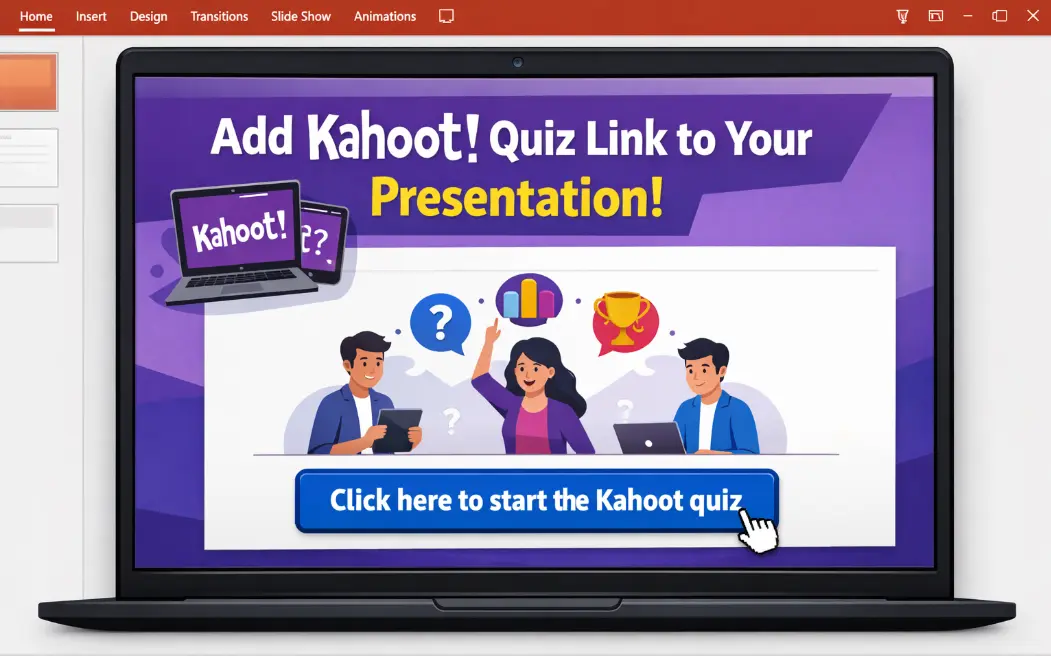
PowerPoint slaydınızda, bir metni vurgulayın (“Sınava başlamak için buraya tıklayın” veya “Kahoot’u Başlat” gibi), ardından Ekle → Bağlantı‘ya gidin. Ayrıca metne sağ tıklayıp bağlam menüsünden Bağlantı‘yı seçebilirsiniz. Kahoot URL’nizi adres alanına yapıştırın ve Tamam‘a tıklayın.
Daha temiz bir görünüm için bağlantıyı bir şekle veya düğmeye ekleyebilirsiniz. Bir dikdörtgen oluşturun, bir düğme gibi görünecek şekilde biçimlendirin, ardından bağlantıyı aynı şekilde ekleyin.
Adım 3: Bağlantınızı Test Edin
Sunumunuzdan önce, slayt gösterinizi çalıştırın ve doğru açıldığından emin olmak için bağlantıya tıklayın. Kahoot, varsayılan web tarayıcınızda açılacak, bu da gerçek sunumunuz sırasında PowerPoint ile tarayıcı arasında geçiş yapmanız gerekeceği anlamına gelir.
Bu yöntem eklenti kadar pürüzsüz mü? Hayır. Ancak özellikle eklentileri desteklemeyen bir PowerPoint sürümü kullanıyorsanız (size bakıyoruz, PowerPoint Online) veya başka birinin bilgisayarında sunum yapıyorsanız, acil bir durumda işe yarar.
Alternatif Bir Araç: OnlineExamMaker ile AI Kullanarak Etkileşimli Sınavlar Oluşturma
OnlineExamMaker‘a giriş yapalım—eğitmenlerin ve eğitimcilerin değerlendirmeler oluşturma şeklini sessizce devrimleştiren bir platform. Onu farklı kılan nedir? AI destekli sınav oluşturma. Her bir soruyu manuel olarak hazırlamak yerine, OnlineExamMaker’a içeriğinizi besleyebilirsiniz—ders notları, eğitim materyalleri, hatta tüm belgeler—ve AI’nın sınav sorularını otomatik olarak oluşturmasına izin verebilirsiniz.
Kullanıcı raporlarına göre OnlineExamMaker, manuel yöntemlere kıyasla sınav oluşturma süresini %70’e kadar azaltabilir. Zaten aşırı yüklenmiş meşgul öğretmenler ve eğitmenler için bu sadece kullanışlı değil—dönüştürücüdür.
Platform ayrıca Kahoot’tan daha fazla soru türü sunar; boşluk doldurma, eşleştirme, deneme soruları ve hatta dosya yükleme gönderimleri dahil. Daha sofistike değerlendirme seçeneklerine ihtiyaç duyduğunuz profesyonel eğitim veya yüksek öğrenim kursları yürütüyorsanız, OnlineExamMaker size bu esnekliği sağlar.
Ayrıca, o da PowerPoint ile entegre olur. Sınavları SCORM paketleri olarak dışa aktarabilir veya Kahoot bağlantılarıyla aynı şekilde çalışan paylaşılabilir bağlantılar oluşturabilirsiniz. Arayüz, Kahoot kadar yarışma şovu gösterişli değildir, ancak bağlamınızda biçimden çok içerik önemliyse, keşfetmeye değer.
OnlineExamMaker sınavlarını, Seçenek 2’de açıklanan aynı bağlantı yöntemini kullanarak PowerPoint’e gömebilirsiniz. Sadece OnlineExamMaker’da sınavınızı oluşturun, paylaşılabilir bir bağlantı oluşturun ve slaydınıza ekleyin. Basit.
Bir Sonraki Sınavınızı/Sınavı OnlineExamMaker’da AI Kullanarak Oluşturun
Kahoot’u PowerPoint’e Paylaşma Hakkında SSS
Kahoot’u PowerPoint’te internet bağlantısı olmadan kullanabilir miyim?
Hayır. Kahoot bulut tabanlı bir platformdur, yani hem sizin hem de katılımcılarınızın aktif bir internet bağlantısına ihtiyacı vardır. Güvenilir WiFi olmayan bir yerde sunum yapıyorsanız, bunun yerine çevrimdışı bir sınav aracı kullanmayı düşünün.
Katılımcıların katılmak için Kahoot hesaplarına ihtiyacı var mı?
Hayır. Katılımcıların yalnızca bir web tarayıcısı olan bir cihaza ve sağladığınız oyun PIN’ine ihtiyacı vardır. Hesap oluşturmaları veya uygulama indirmeleri gerekmez, bu Kahoot’un en büyük avantajlarından biridir—düşük giriş engeli.
Kahoot’umu PowerPoint’e gömdükten sonra düzenleyebilir miyim?
Kesinlikle. Gömülü bağlantı, kendi sunucularındaki Kahoot’unuza işaret eder, bu nedenle Kahoot panelinizde sınavda yaptığınız herhangi bir değişiklik, sunumu çalıştırdığınızda otomatik olarak yansıtılacaktır. Hiçbir şeyi yeniden gömmenize gerek yok.
Eklenti Mac’te çalışıyor mu?
Evet, Kahoot eklentisi PowerPoint for Mac’te çalışır, ancak Office 365 veya PowerPoint 2019 veya daha yenisine ihtiyacınız var. Mac’in eski PowerPoint sürümleri eklentileri desteklemez.
Bir Kahoot sınavına aynı anda kaç kişi katılabilir?
Kahoot planınıza bağlıdır. Ücretsiz sürüm en fazla 50 katılımcıyı destekler. Ücretli planlar oradan ölçeklenir ve kurumsal seçenekler binlerce eşzamanlı kullanıcıyı destekler.
Büyük kurumsal eğitim için daha iyi olan nedir—Kahoot mu yoksa OnlineExamMaker mı?
Hedeflerinize bağlıdır. Odada katılım ve enerji istiyorsanız, Kahoot’un yarışma şovu formatı açık ara kazanır. Ayrıntılı değerlendirme verilerine, birden çok soru türüne ve AI destekli sınav oluşturmaya ihtiyacınız varsa, OnlineExamMaker daha güçlü bir seçimdir. Birçok eğitmen her ikisini de kullanır—canlı katılım için Kahoot, resmi değerlendirmeler için OnlineExamMaker.
Son Düşünceler
Kahoot’u PowerPoint’e entegre etmek roket bilimi değildir, ancak biraz kurulum ve planlama gerektirir. Ödülü? Sadece bilgilendirmekle kalmayıp aynı zamanda etkileşim sağlayan sunumlar. İnsanların gerçekten hatırladığı eğitim oturumları. Öğrencilerin ilgisini kaybetmek yerine öne eğildiği dersler.
İster tam özellikli eklenti yöntemiyle ister hızlı bağlantı yaklaşımıyla gidin, anahtar, teknolojinin önüne geçmek yerine öğretim hedeflerinize hizmet etmesini sağlamaktır. Bu araçlarda ustalaşın ve bir daha asla cansız bir sunuma katlanmak zorunda kalmayacaksınız.
Şimdi dışarı çıkın ve bir sonraki PowerPoint’inizi sınav dolu hale getirin.