Aleatorizar questionários no PowerPoint não se trata apenas de evitar cola — trata-se de criar experiências de aprendizagem dinâmicas e envolventes que mantêm os alunos alerta. É uma solução ideal para ajudar organizadores de exames a oferecer uma experiência de teste interativa aos participantes.
- Por Que Aleatorizar Seus Questionários no PowerPoint?
- Método 1: Embaralhamento Manual de Slides (Rápido e Sem Código)
- Método 2: Ir para Slides Aleatórios Usando Macros VBA
- Método 3: Embaralhar Slides no Modo de Edição com VBA
- Usando o OnlineExamMaker para Questionários Aleatórios Sem Esforço
- Alternativa Sem Código: O Add-in ClassPoint
- Melhores Práticas para o Design de Questionários Aleatórios
- Perguntas Frequentes
Por Que Aleatorizar Seus Questionários no PowerPoint?
Se você está conduzindo um jogo de questionário na sua sala de aula, e os alunos já estão prevendo a próxima pergunta antes mesmo de você clicar para avançar. Soa familiar? Esse é o problema com apresentações previsíveis. A aleatorização muda tudo.
Quando você embaralha perguntas ou salta para slides aleatórios, cria um elemento de surpresa que mantém todos engajados. Não há mais alunos se desligando porque sabem o que vem a seguir. Além disso, a aleatorização impede a cola, garantindo que cada sessão do questionário apresente as perguntas em uma ordem diferente. É como embaralhar um baralho de cartas — cada distribuição é única.
Mas aqui está o detalhe: o PowerPoint não tem um botão “aleatorizar” integrado. Você precisará ser criativo com rearranjo manual, macros VBA ou ferramentas especializadas. Mas não se preocupe — vou guiá-lo por cada método, desde a abordagem mais simples de arrastar e soltar até soluções sofisticadas com código.
Método 1: Embaralhamento Manual de Slides (Rápido e Sem Código)
Vamos começar com a abordagem mais fácil — perfeita se você está executando um questionário único e não quer mexer com código.
Veja como funciona:
- Abra sua apresentação do PowerPoint e vá para a aba Exibir
- Clique na visualização Classificação de Slides — isso exibe todos os seus slides em um layout de grade
- Clique e arraste os slides para reorganizá-los aleatoriamente (mantenha Ctrl ou Cmd para selecionar vários slides de uma vez)
- Volte para a visualização Normal quando estiver satisfeito com a ordem
Dica profissional: Salve uma cópia da sua apresentação original primeiro! Depois de embaralhar os slides manualmente, você precisará restaurar manualmente a ordem original — ou embaralhar novamente do zero na próxima vez.
Este método funciona muito bem para configurações rápidas, mas torna-se tedioso se você executar o mesmo questionário várias vezes. É aí que a automação se torna útil.
Método 2: Ir para Slides Aleatórios Usando Macros VBA
Quer adicionar uma dose real de emoção ao seu questionário? Em vez de embaralhar todo o baralho, por que não deixar o PowerPoint escolher uma carta aleatória cada vez que você clica em um botão? Este método mantém a ordem original dos slides intacta enquanto salta de forma imprevisível pela sua apresentação.
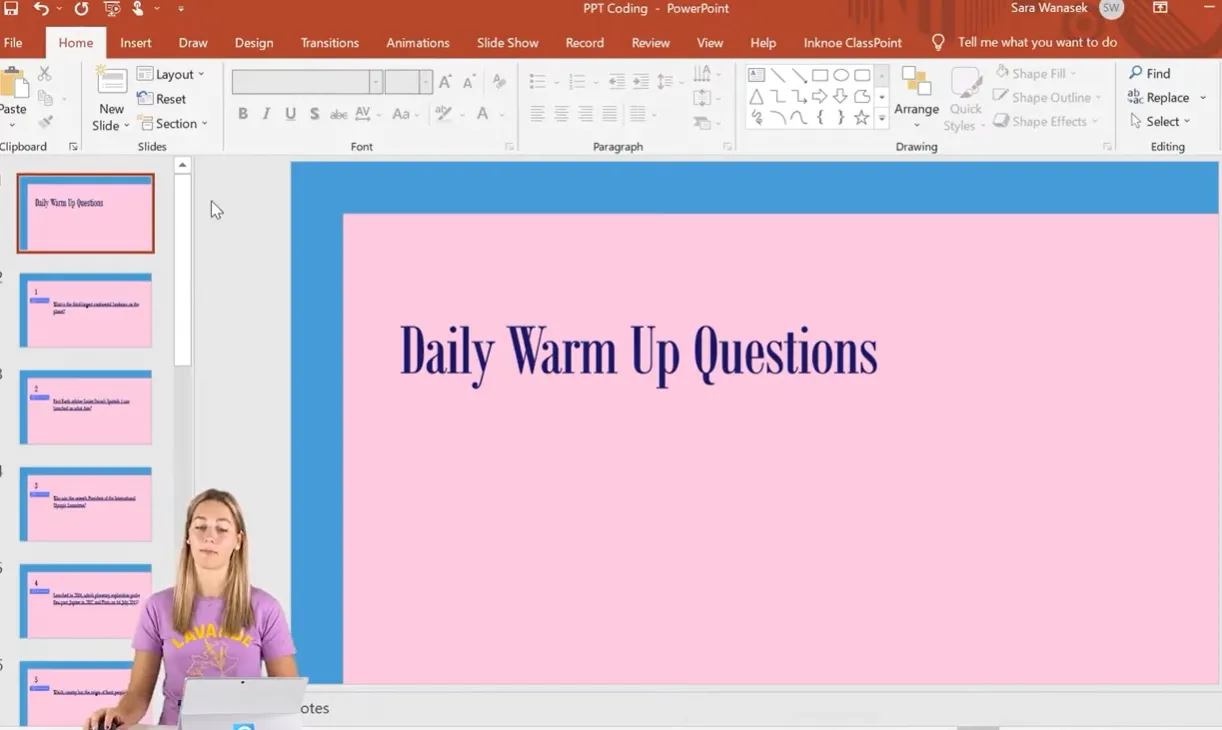
Configurando a Aba Desenvolvedor
Primeiro, você precisará de acesso às ferramentas de codificação do PowerPoint. A aba Desenvolvedor não está visível por padrão, mas habilitá-la leva apenas segundos:
- Clique com o botão direito em qualquer lugar da faixa de opções do PowerPoint
- Selecione Personalizar a Faixa de Opções
- Marque a caixa ao lado de Desenvolvedor no lado direito
- Clique em OK
Pronto — a aba Desenvolvedor agora aparece na sua faixa de opções, desbloqueando os recursos de programação do PowerPoint.
Criando Sua Macro “Ir para Slide Aleatório”
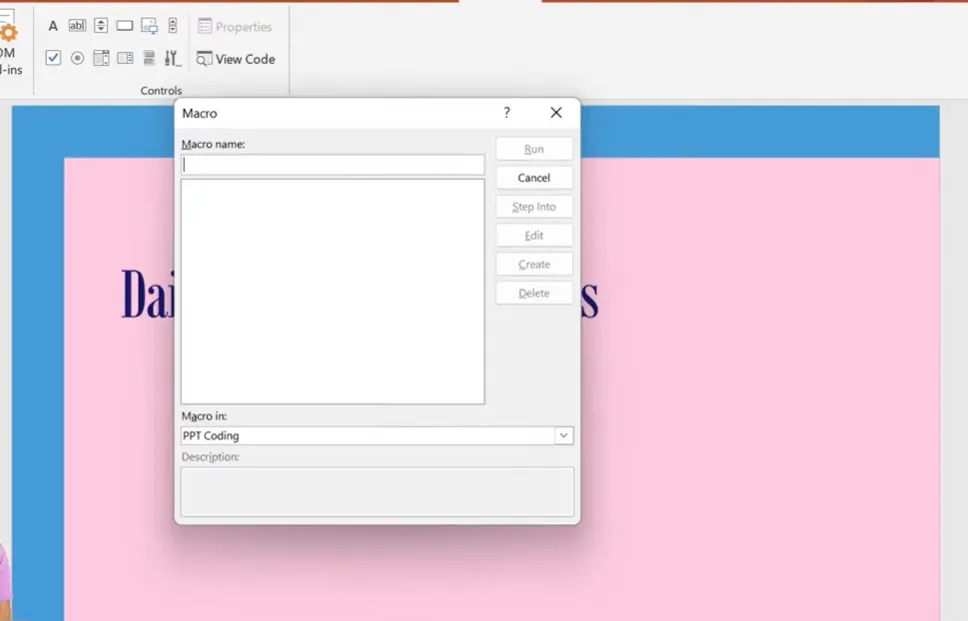
Agora, a parte divertida. Veja como criar uma macro que salta para slides aleatórios:
- Clique na aba Desenvolvedor e selecione Macros
- Dê um nome memorável à sua macro, como “IrParaSlideAleatorio”
- Clique em Criar — isso abre o editor do Visual Basic for Applications (VBA)
- Copie e cole este código no editor:
Sub JumpToRandomSlide()
    FirstSlide = 2  ' Start after your title slide
    LastSlide = 16  ' Adjust to your last quiz slide
    Randomize
    RandomSlideNumber = Int((LastSlide - FirstSlide + 1) * Rnd + FirstSlide)
    SlideShowWindows(1).View.GotoSlide RandomSlideNumber
End Sub
Personalize os números: Altere FirstSlide para 2 se você tiver um slide de título que não deseja incluir, ou para 1 se quiser começar desde o primeiro slide. Ajuste LastSlide para corresponder ao número total de slides pelos quais deseja randomizar.
O restante do código cuida da mágica — ele gera um número aleatório dentro do intervalo especificado e diz ao PowerPoint para pular para esse slide.
Adicionando um Botão para Acionar a Macro
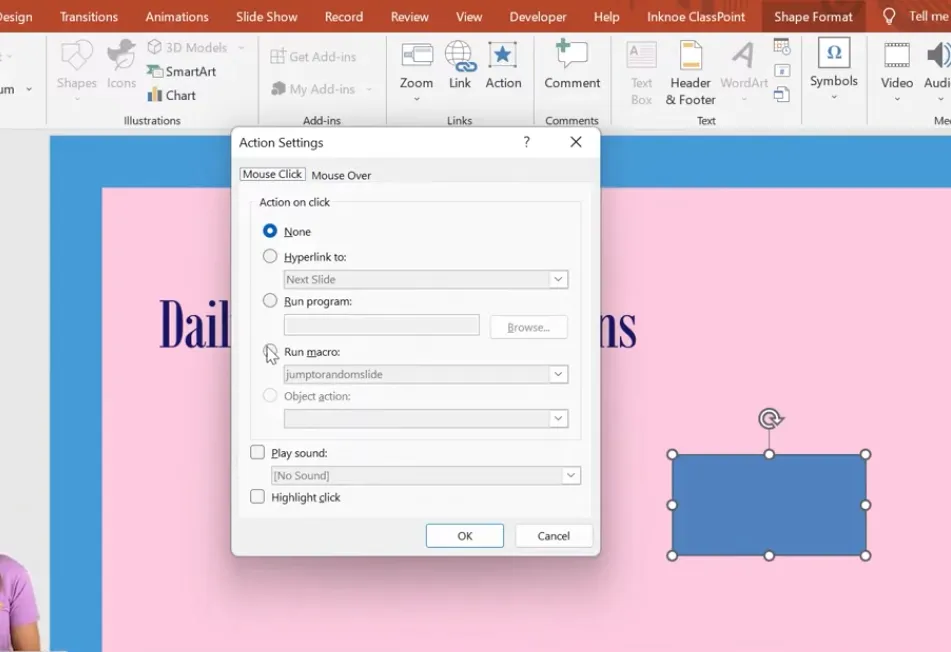
Agora você precisa de uma maneira de ativar essa aleatorização durante sua apresentação:
- Vá para a aba Inserir e clique em Formas
- Escolha qualquer forma (um retângulo estilo botão funciona bem)
- Adicione texto como “Pergunta Aleatória” para lembrar sua função
- Com a forma selecionada, clique em Inserir > Ação
- Mantenha-se em Clique do Mouse, mas altere a ação para Executar Macro
- Selecione sua macro “IrParaSlideAleatorio” no menu suspenso
- Clique em OK
Copie este botão para cada slide onde desejar a opção de salto aleatório. Quando terminar, salve sua apresentação como um arquivo PowerPoint habilitado para macro (.pptm) — caso contrário, suas macros não funcionarão!
Testando Seu Recurso de Salto Aleatório

Entre no modo de apresentação e clique no seu botão. Em vez de avançar para o próximo slide sequencialmente, o PowerPoint salta para uma pergunta aleatória. Clique novamente e você pousará em um lugar completamente diferente.
Uma ressalva: Este método não impede duplicatas. Você pode ver a pergunta 5 duas vezes antes de ver a pergunta 3. Se isso for um problema, continue lendo — os próximos métodos resolvem essa questão.
Método 3: Embaralhar Slides no Modo de Edição com VBA
E se você quiser aleatorizar completamente a ordem dos slides antes do questionário começar, garantindo que não haja duplicatas? Este método rearranja fisicamente seus slides no modo de edição do PowerPoint, criando uma sequência aleatória nova cada vez que você executa a macro.
Criando a Macro de Embaralhamento
De volta à aba Desenvolvedor, clique em Macros e crie uma nova macro chamada “EmbaralharSlidesEdicao”:
Sub ShuffleSlides()
    FirstSlide = 2  ' Starting slide number
    LastSlide = 10  ' Ending slide number
    Randomize
    For i = FirstSlide To LastSlide
        RSN = Int((LastSlide - FirstSlide + 1) * Rnd + FirstSlide)
        ActivePresentation.Slides(i).MoveTo RSN
    Next i
End Sub
Este código percorre o intervalo de slides especificado e move cada slide para uma posição aleatória. Simples, mas eficaz.
Dica profissional: Se sua apresentação muda constantemente de tamanho, substitua a linha LastSlide = 10 por este código dinâmico:
LastSlide = ActivePresentation.Slides.Count
Agora a macro detecta automaticamente quantos slides você tem e embaralha todos eles.
Configurando o Botão de Embaralhamento
Como você só precisa embaralhar uma vez antes de iniciar o questionário, adicione um botão apenas ao seu primeiro slide:
- Insira uma forma no seu slide de título ou de instruções
- Clique em Inserir > Ação
- Selecione Executar Macro e escolha “EmbaralharSlidesEdicao”
- Clique em OK

Agora, quando você entrar no modo de apresentação e clicar no seu botão de embaralhar, o PowerPoint reorganizará todos os slides. Navegue para frente e você verá que eles estão em uma ordem completamente diferente — sem duplicatas, sem previsibilidade.
A desvantagem? Seus slides agora estão permanentemente embaralhados no modo de edição também. Você precisará reordená-los manualmente ou executar a macro novamente para um novo embaralhamento. Se isso for um problema, o próximo método oferece uma solução melhor.
Usando o OnlineExamMaker para Questionários Aleatórios Sem Esforço
Macros VBA são poderosas, mas não são para todos. Se você está pensando: “Deve haver um jeito mais fácil”, você está absolutamente certo. Apresentamos o OnlineExamMaker, uma plataforma de criação de exames com IA que lida com a aleatorização automaticamente.
O OnlineExamMaker foi projetado especificamente para professores, instrutores e gerentes de RH que precisam de ferramentas de avaliação profissionais sem as dores de cabeça técnicas. Aqui está o que o diferencia:
- Geração de Perguntas com IA: Carregue materiais do curso, e a IA do OnlineExamMaker cria questões de questionário automaticamente — economizando horas de trabalho manual
- Aleatorização Integrada: Nenhum código necessário. Simplesmente ative o embaralhamento de perguntas nas configurações do questionário, e a plataforma cuida do resto
- Aleatorização da Ordem das Respostas: Não só você pode embaralhar perguntas, mas também pode randomizar as opções de resposta dentro de cada pergunta — tornando quase impossível colar
- Gestão de Banco de Questões: Crie pools de perguntas e deixe o sistema selecionar aleatoriamente quais perguntas aparecem para cada aluno
- Análise em Tempo Real: Acompanhe o desempenho dos alunos, identifique perguntas difíceis e ajuste seus questionários com base em dados
Crie Seu Próximo Questionário/Exame Usando IA no OnlineExamMaker
Como o OnlineExamMaker Ajuda com Questionários Aleatórios
Criar um questionário aleatório no OnlineExamMaker leva minutos, não horas:
- Crie Seu Banco de Questões: Carregue perguntas manualmente ou use IA para gerá-las a partir dos seus materiais de ensino
- Ative as Configurações de Aleatorização: Ative “Embaralhar Perguntas” para randomizar a ordem das perguntas para cada participante do teste
- Configure o Embaralhamento de Respostas: Ative “Embaralhar Opções de Resposta” para que as respostas de múltipla escolha apareçam em ordens diferentes
- Configure a Lógica do Pool de Perguntas: Se você tem 50 perguntas, mas quer que cada aluno responda apenas 20, configure o sistema para selecionar aleatoriamente perguntas do seu banco
- Publique e Compartilhe: Distribua seu questionário via link, código QR ou incorpore-o diretamente no seu sistema de gestão de aprendizagem
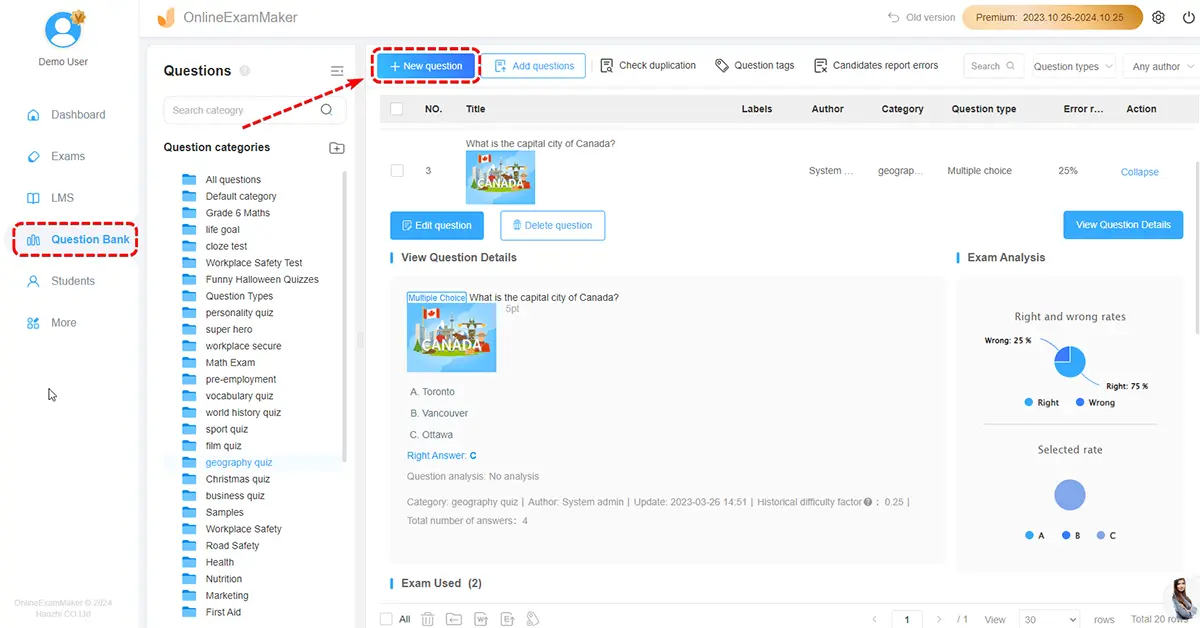

A plataforma lida com toda a lógica de aleatorização nos bastidores. Nenhuma macro para depurar, nenhuma dor de cabeça com formato de arquivo e nenhum risco de apresentações corrompidas. Além disso, os alunos podem fazer os questionários em qualquer dispositivo — smartphones, tablets ou computadores.
Quando Escolher o OnlineExamMaker em Vez do PowerPoint
A aleatorização do PowerPoint funciona muito bem para jogos de questionário presenciais e conduzidos por um instrutor. Mas se você precisa de:
- Avaliações remotas ou assíncronas
- Correção automatizada e feedback instantâneo
- Bancos de questões com centenas de itens
- Análises detalhadas sobre o desempenho dos alunos
- Recursos de segurança como limites de tempo e bloqueio do navegador
…então o OnlineExamMaker se torna a melhor escolha. Ele é construído para fins de avaliação educacional, enquanto o PowerPoint é uma ferramenta de apresentação que estamos adaptando criativamente para fins de questionário.
Alternativa Sem Código: O Add-in ClassPoint

Se você adora o PowerPoint mas odeia programar, o ClassPoint oferece um meio-termo perfeito. Este add-in interativo de ensino integra-se diretamente no PowerPoint, adicionando recursos específicos para educação sem exigir nenhum conhecimento de VBA.
Principais Recursos para Aleatorização
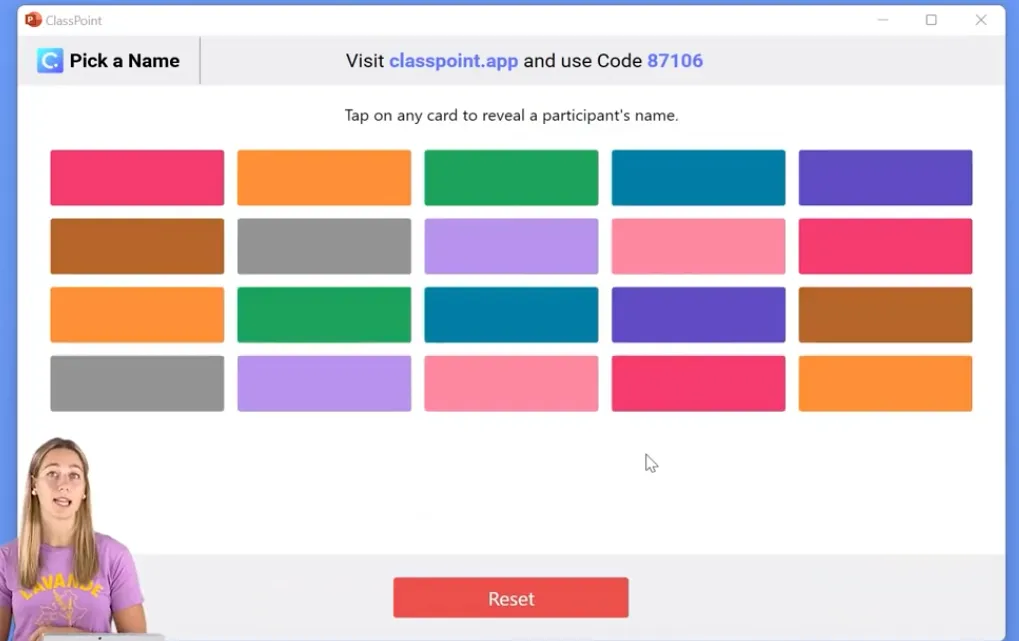
O recurso mais destacado do ClassPoint é seu seletor aleatório de nomes — ideal para chamar alunos aleatoriamente durante a aula:
- Instale o ClassPoint em classpoint.io
- Apresente seu PowerPoint com os alunos conectados à sua sessão de aula
- Clique no ícone “Escolher Nome” na barra de ferramentas do ClassPoint
- Os nomes dos alunos aparecem atrás de caixas — clique para revelar um nome selecionado aleatoriamente
É mais rápido, mais limpo e mais confiável do que qualquer solução com macro. Além disso, o ClassPoint inclui tipos de perguntas interativas, enquetes ao vivo, questionários com correção automática e recursos de gamificação — tudo sem sair do PowerPoint.
A troca? O ClassPoint requer uma conexão com a internet e dispositivos dos alunos, enquanto as macros VBA funcionam completamente offline. Escolha com base na configuração da sua sala de aula e no seu estilo de ensino.
Melhores Práticas para o Design de Questionários Aleatórios
A aleatorização é poderosa, mas não é uma bala de prata. Veja como projetar questionários que realmente melhoram o aprendizado:
Equilibre os Níveis de Dificuldade
Não randomize uma mistura de perguntas fáceis e impossivelmente difíceis sem considerar o fluxo. Se os alunos encontrarem três perguntas brutais seguidas por acaso, eles se sentirão desencorajados. Considere agrupar perguntas por dificuldade e randomizar dentro de cada nível.
Teste Sua Aleatorização
Execute seu questionário aleatorizado várias vezes antes de usá-lo com os alunos. Verifique:
- Hiperlinks ou ações quebrados
- Perguntas que não fazem sentido fora de contexto
- Problemas técnicos com suas macros
- Problemas de tempo se você definiu limites
Sempre Salve Cópias de Backup
Antes de executar qualquer macro de embaralhamento, salve uma cópia da sua apresentação original. Macros que reorganizam slides não podem ser facilmente desfeitas — especialmente se você adicionou mais conteúdo desde o embaralhamento.
Comunique o Formato
Informe aos alunos desde o início que as perguntas aparecerão em ordem aleatória. Isso evita confusão e garante que todos entendam o formato do questionário.
Considere a Acessibilidade
Alguns alunos com diferenças de aprendizado se beneficiam de estruturas previsíveis. Se você está aleatorizando para fins de anti-cola, considere se acomodações são necessárias para certos alunos.
Perguntas Frequentes
Posso randomizar as opções de resposta dentro das perguntas, e não apenas a ordem das perguntas?
Os recursos nativos do PowerPoint não suportam isso, mas ferramentas como o OnlineExamMaker e o ClassPoint podem randomizar tanto perguntas quanto opções de resposta. Se você está comprometido com o PowerPoint, precisaria criar várias versões de cada slide de pergunta com respostas em ordens diferentes — tedioso, mas possível.
Minhas macros funcionarão tanto no Windows quanto no Mac?
A maioria das macros VBA funciona em ambas as plataformas, mas as versões do PowerPoint para Mac historicamente têm peculiaridades com certos recursos do VBA. Sempre teste na plataforma de onde você irá apresentar. Se encontrar problemas no Mac, considere usar soluções baseadas em nuvem como o OnlineExamMaker.
Como evito que o mesmo slide apareça duas vezes ao usar o método de salto?
Use o Método 4 (Embaralhamento Avançado) descrito acima, que rastreia quais slides já foram mostrados. O método de salto simples (Método 2) não impede duplicatas porque cada clique é uma seleção aleatória independente.
Posso aleatorizar apenas slides específicos enquanto mantenho outros em ordem?
Absolutamente. Basta ajustar as variáveis FirstSlide e LastSlide no código da sua macro para segmentar apenas os slides das perguntas do questionário, deixando slides de introdução e conclusão intocados.
Existe uma maneira de desfazer um embaralhamento se não gostar do resultado?
Se você usou uma macro que rearranja fisicamente os slides (Método 3 ou Método 4), pode pressionar Ctrl+Z (Cmd+Z no Mac) imediatamente após executar a macro para desfazer as alterações. Se salvou o arquivo, precisará reverter para sua cópia de backup ou reordenar os slides manualmente.
Preciso habilitar macros toda vez que abro a apresentação?
Por padrão, o PowerPoint bloqueia macros por razões de segurança. Quando você abre uma apresentação habilitada para macro (arquivo .pptm), verá uma barra de aviso — clique em “Habilitar Conteúdo” para ativar suas macros. Se confia no arquivo, pode ajustar as configurações de segurança de macro no Centro de Confiabilidade do PowerPoint, mas tenha cuidado ao habilitar macros em arquivos de fontes desconhecidas.
Os alunos podem ver os slides antes de serem aleatorizados?
Se você estiver usando o Método 2 (Ir para Slides Aleatórios) ou o Método 4 (Embaralhamento Avançado), os alunos nunca veem a ordem original dos slides — a aleatorização acontece durante a apresentação. Com o Método 3 (Embaralhar no Modo de Edição), os slides são fisicamente reorganizados antes de você apresentar, então não há risco de os alunos verem a ordem pré-embaralhada.