Embaralhar a ordem das perguntas não serve apenas para evitar cola. Trata-se de justiça, avaliação genuína e, honestamente, da sua paz de espírito. Quando cada aluno vê as perguntas em uma sequência diferente, você está nivelando o campo de jogo. O aluno que senta no canto de trás tem a mesma chance que aquele da frente. Sem vantagens, sem padrões para explorar.
- A Verdade Simples Sobre Como Ativar o Embaralhamento no Google Forms
- Usando Seções: Sua Arma Secreta para Controle
- Configurações Específicas para Questionários Que Salvarão Sua Sanidade
- OnlineExamMaker: Quando o Google Forms Simplesmente Não É Suficiente
- Erros Comuns (E Como Evitá-los)
- Perguntas Frequentes
A Verdade Simples Sobre Como Ativar o Embaralhamento no Google Forms
Boas notícias — o Google Forms torna isso ridiculamente fácil. Tipo, “por que não fiz isso antes?” fácil.
Aqui está o que você faz:
Passo 1: Abra seu Formulário ou questionário do Google. Aquele no qual você está trabalhando. Aquele com trinta e sete perguntas sobre fotossíntese ou Shakespeare ou seja lá o que o mantém acordado à noite corrigindo.
Passo 2: Olhe para o topo da tela. Vê aquele ícone de engrenagem? O botão Configurações que parece saído de um romance steampunk? Clique nele.
Passo 3: Navegue até a aba Apresentação. Geralmente é a segunda ou terceira aba, ficando entre Geral e outras configurações que você provavelmente nunca toca.
Passo 4: Ative a opção Embaralhar ordem das perguntas. É isso. Sério. Sem algoritmos complexos para entender, sem necessidade de programação, sem sacrificar seu horário de almoço para descobrir.
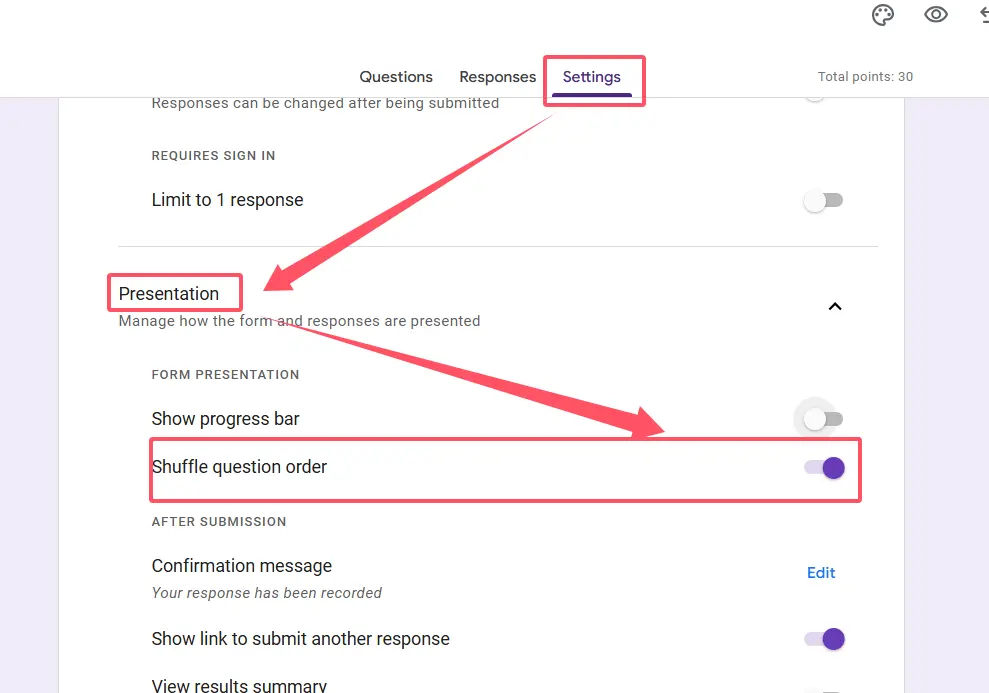
A beleza disso? As alterações são salvas automaticamente. O Google não o obriga a caçar um botão salvar como se fosse 2005. Assim que você aciona essa opção, cada novo respondente recebe suas perguntas embaralhadas como ovos no brunch de domingo.
Quer ver na prática? Confira este tutorial em vídeo útil que percorre todo o processo. Às vezes, ver outra pessoa clicar nos botões faz mais sentido do que ler sobre isso.
O que Acontece Realmente Quando Você Ativa o Embaralhamento?
Nos bastidores, o Google Forms cria uma sequência de perguntas única para cada respondente. O Aluno A pode ver a pergunta 12 primeiro, enquanto o Aluno B começa com a pergunta 3. As perguntas permanecem as mesmas — você não está gerando novo conteúdo — mas a ordem se torna imprevisível.
Isso funciona tanto para questionários quanto para formulários padrão. Quer você esteja conduzindo uma avaliação formal ou apenas coletando feedback sobre o mistério da carne do refeitório da semana passada, o embaralhamento está disponível.
Usando Seções: Sua Arma Secreta para Controle
Agora, é aqui que as coisas ficam interessantes. Às vezes, você não quer que tudo seja embaralhado.
Imagine isto: Você criou um questionário onde os alunos precisam inserir seu nome e e-mail no topo. Faz sentido, certo? Exceto que agora esses campos aparecem aleatoriamente no meio do seu questionário, espremidos entre a pergunta 7 e a pergunta 8. Seus alunos estão confusos. Você está recebendo envios anônimos. O caos reina.
É aqui que as seções salvam o dia.
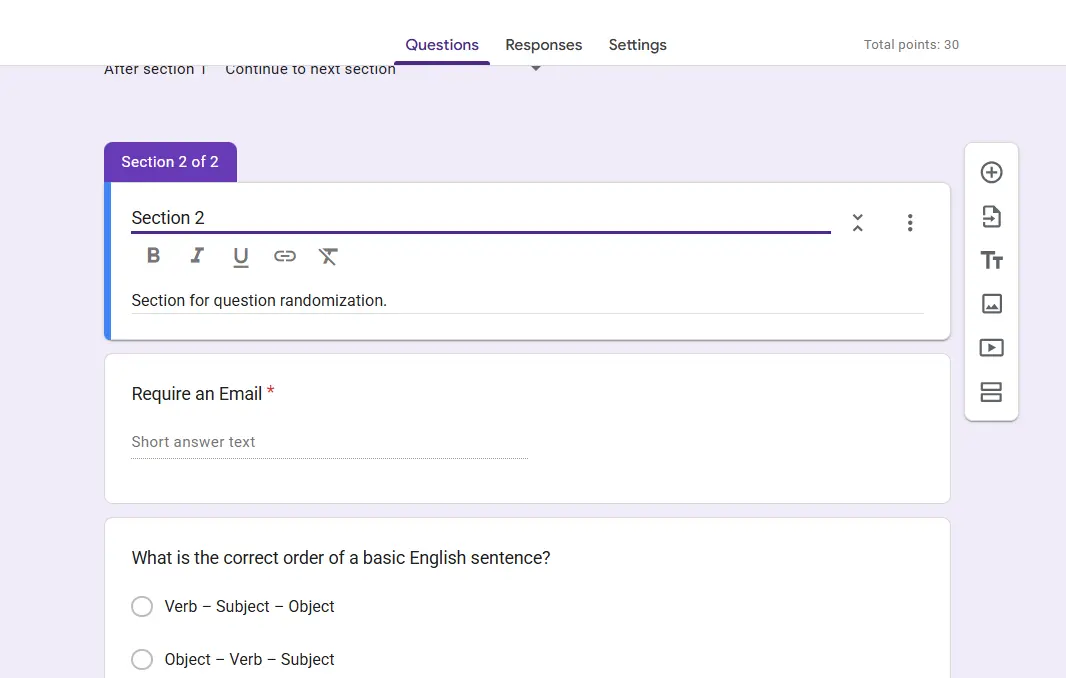
O Google Forms permite dividir seu questionário em seções separadas usando o botão Adicionar seção (parece duas linhas horizontais com um espaço entre elas). Aqui está a parte inteligente: quando você ativa o embaralhamento, pode controlar o que é randomizado e o que fica fixo.
Como Usar Seções Estrategicamente
Crie uma primeira seção fixa: Coloque aqui suas perguntas não negociáveis — nome, e-mail, ID do aluno, período da aula, se preferem gatos ou cachorros (para fins de moral). Essas perguntas sempre aparecerão primeiro, na mesma ordem.
Construa suas seções de conteúdo embaralhado: Todo o resto vai nas seções subsequentes. Quando o embaralhamento está ativado, as perguntas são randomizadas dentro ou entre essas seções, dependendo da sua configuração.
Teste antes da implantação: Clique naquele botão de visualização. Abra seu questionário como se fosse um aluno. Atualize algumas vezes. Certifique-se de que o material importante permaneça ancorado enquanto o resto dança ao redor.
De acordo com o site Using Technology Better, essa estratégia de seções é particularmente útil para professores que gerenciam turmas grandes ou avaliações padronizadas onde certas questões demográficas devem aparecer de forma consistente.
| Tipo de Seção | Propósito | Comportamento do Embaralhamento |
|---|---|---|
| Seção de Introdução | Informações do aluno, instruções | Permanece fixa no início |
| Seções de Conteúdo | Perguntas do questionário, avaliações | Perguntas são randomizadas dentro das seções |
| Seção de Conclusão | Feedback, observações finais | Pode ser fixa no final |
Configurações Específicas para Questionários Que Salvarão Sua Sanidade
Se você está criando um questionário de verdade (não apenas um formulário), há um passo crucial que pode ter perdido.
Antes de poder embaralhar qualquer coisa, você precisa garantir que seu formulário esteja realmente designado como um questionário. Parece óbvio, mas você ficaria surpreso com quantos professores pulam isso.
Primeiro, ative “Fazer deste um questionário” nas suas Configurações. Isso libera todos os recursos específicos para questionários — valores de pontos, chaves de resposta, correção automática, aquele momento satisfatório quando o Google faz seu trabalho por você.
Aqui está o que importa: o embaralhamento se aplica a todo o formulário. Quando você o ativa, todo o questionário é randomizado. Sua curva de dificuldade cuidadosamente orquestrada? Desapareceu. Aquele posicionamento estratégico de perguntas mais fáceis para criar confiança? Embaralhado.
Isso é ruim? Não necessariamente. Mas exige uma mudança mental. Você não está mais guiando os alunos por uma jornada — está testando seu conhecimento independentemente da sequência.
Testando Seu Questionário Embaralhado
Sempre, sempre, SEMPRE visualize seu questionário antes de enviá-lo aos alunos. Clique naquele ícone de olho. Abra-o em uma janela de navegação privada. Finja ser um aluno que dormiu apenas três horas e está injetando bebidas energéticas.
Verifique estas coisas:
- As chaves de resposta ainda funcionam: O embaralhamento não deve afetar a correção, mas verifique se as respostas corretas estão devidamente marcadas, independentemente da ordem das perguntas.
- Os valores de ponto estão intactos: Certifique-se de que sua questão dissertativa de 10 pontos não se tornou acidentalmente uma questão de 1 ponto.
- As instruções fazem sentido: Se você escreveu “consulte a pergunta anterior”, essa instrução se torna sem sentido quando as perguntas são randomizadas.
- Questões dependentes são tratadas: Se a pergunta 5 depende de informações da pergunta 2, você pode precisar reestruturar.
Para orientações mais detalhadas sobre a configuração de questionários, o guia abrangente da JotForm oferece dicas adicionais e conselhos para solução de problemas.
OnlineExamMaker: Quando o Google Forms Simplesmente Não É Suficiente
Olha, o Google Forms é ótimo. É gratuito, está integrado à sua conta do Google, faz o trabalho para questionários básicos. Mas às vezes você precisa de mais poder de fogo.
Por Que o OnlineExamMaker É Sua Arma Secreta na Criação de Questionários?
Geração de Perguntas Assistida por IA: O OnlineExamMaker usa inteligência artificial para ajudar os professores a criar perguntas mais rapidamente. Carregue seus materiais do curso e o software pode gerar perguntas relevantes com base no seu conteúdo. É como ter um assistente de ensino que nunca dorme e não precisa de café.
Opções Avançadas de Embaralhamento: Enquanto o Google Forms embaralha perguntas de uma forma bastante básica, o OnlineExamMaker oferece controle granular. Você pode:
- Embaralhar perguntas dentro de categorias ou tópicos específicos
- Randomizar as opções de resposta independentemente das perguntas
- Criar bancos de questões onde alunos diferentes recebem conjuntos de perguntas totalmente diferentes
- Definir regras para quantas perguntas de cada categoria aparecem
- Controlar a progressão da dificuldade mesmo com o embaralhamento ativado
Recursos Robustos Anti-cola: Além do simples embaralhamento, o OnlineExamMaker inclui bloqueio de navegador, monitoramento por webcam, detecção de troca de abas e limites de tempo por pergunta. É como ter um fiscal virtual que realmente presta atenção.
Crie Seu Próximo Questionário/Exame Usando IA no OnlineExamMaker
Como o OnlineExamMaker Ajuda os Professores a Criar Questionários Embaralhados
A plataforma agiliza todo o processo. Aqui está o fluxo de trabalho:
1. Importar ou Criar Perguntas: Carregue questões existentes de documentos do Word, arquivos do Excel ou crie-as usando o assistente de IA. O sistema categoriza as perguntas por tópico, dificuldade e tipo.
2. Configurar as Definições de Randomização: Escolha suas preferências de embaralhamento. Quer embaralhar perguntas, mas manter as seções juntas? Pronto. Precisa randomizar as opções de resposta também? Fácil. Quer que alunos diferentes recebam conjuntos de perguntas totalmente diferentes? O OnlineExamMaker pode lidar com isso.

3. Definir Parâmetros do Exame: Defina limites de tempo, notas de aprovação, número de tentativas e janelas de acesso. A plataforma aplica isso automaticamente.

4. Implantar e Monitorar: Os alunos fazem o exame através de um navegador seguro. Você pode acompanhar o progresso em tempo real, identificar alunos com dificuldades e até intervir se surgirem problemas técnicos.
5. Analisar Resultados: Obtenha análises detalhadas mostrando quais perguntas foram mais difíceis, onde os alunos tiveram dificuldades e quanto tempo gastaram em cada seção. Esses dados ajudam você a melhorar avaliações futuras.
| Recurso | Google Forms | OnlineExamMaker |
|---|---|---|
| Embaralhamento Básico de Perguntas | ✓ | ✓ |
| Randomização das Opções de Resposta | ✗ | ✓ |
| Criação de Banco de Questões | ✗ | ✓ |
| Geração de Perguntas por IA | ✗ | ✓ |
| Monitoramento Avançado | ✗ | ✓ |
| Análises Detalhadas | Básicas | Abrangentes |
| Preço | Grátis | Planos Pagos Disponíveis |
Para professores que gerenciam exames de alto risco, certificações profissionais ou avaliações em larga escala, o OnlineExamMaker oferece a segurança e a flexibilidade que o Google Forms simplesmente não consegue igualar. Os recursos de IA por si só economizam horas de preparação, e as medidas anti-cola dão a você confiança em seus resultados.
Erros Comuns (E Como Evitá-los)
Mesmo com os recursos mais simples, há maneiras de estragar tudo. Aqui estão as armadilhas que vi professores enfrentarem:
Erro #1: Esquecer as Dependências entre Perguntas
Você escreve a pergunta 8: “Com base na sua resposta à pergunta 7, explique…” O problema é que, quando o embaralhamento está ativado, a pergunta 7 pode agora ser a pergunta 15. Seus alunos ficam confusos. Você recebe respostas sem sentido. Todos estão frustrados.
Solução: Reescreva as perguntas dependentes para que sejam independentes. Em vez de “Com base na sua resposta anterior”, diga “Se você escolheu investir em ações em vez de títulos…”
Erro #2: Embaralhar Perguntas Demográficas
Seu questionário começa com nome e e-mail. Exceto que não, porque o embaralhamento está ativado e agora esses campos aparecem aleatoriamente por toda parte. Você está recebendo envios anônimos e seu livro de notas é um caos.
Solução: Use seções. Sempre. Mantenha o conteúdo que não é parte do questionário em uma primeira seção fixa.
Erro #3: Não Testar a Visualização
Você ativa o embaralhamento e imediatamente o envia para 150 alunos. Então descobre que sua chave de respostas está quebrada ou que os valores de ponto foram embaralhados de alguma forma.
Solução: Passe cinco minutos clicando na visualização. Atualize várias vezes. Faça o questionário você mesmo. Seja o aluno que encontra os bugs antes dos seus alunos reais.
Erro #4: Assumir que o Embaralhamento Evita Toda a Cola
Embaralhar perguntas ajuda. Não cria uma fortaleza impenetrável. Os alunos ainda podem compartilhar respostas — eles só precisarão despender mais esforço para combinar o texto da pergunta.
Solução: Combine o embaralhamento com outras estratégias: limites de tempo, tipos variados de perguntas, respostas abertas que exigem respostas únicas. Crie camadas de defesa.
Perguntas Frequentes
P: O embaralhamento afeta minha chave de respostas ou a correção?
Não. O Google Forms mantém as associações de respostas corretas, independentemente da ordem das perguntas. Sua correção funcionará exatamente da mesma forma, com o embaralhamento ativado ou desativado.
P: Posso embaralhar as opções de resposta além das perguntas?
O Google Forms atualmente não oferece embaralhamento integrado das opções de resposta. As respostas de cada pergunta aparecerão na mesma ordem para todos os alunos, mesmo que as próprias perguntas sejam randomizadas. Para randomização das opções de resposta, você precisaria usar uma plataforma como o OnlineExamMaker.
P: O embaralhamento funcionará em dispositivos móveis?
Sim. O embaralhamento do Google Forms funciona em todos os dispositivos — desktop, tablet e celular. Cada respondente recebe sua ordem única de perguntas, independentemente de como acessa o questionário.
P: Posso ver em que ordem as perguntas apareceram para cada aluno?
Infelizmente, não. O Google Forms não registra nem exibe a sequência específica de perguntas que cada respondente recebeu. As respostas são sempre mostradas para você na sua ordem original de perguntas, independentemente de como os alunos as viram.
P: O que acontece se eu editar perguntas depois que os alunos começaram a fazer o questionário?
As alterações se aplicarão a qualquer pessoa que ainda não tenha enviado. Alunos que já completaram o questionário não são afetados. No entanto, editar perguntas durante um exame ativo geralmente não é recomendado — pode criar inconsistências em seus resultados.
P: O embaralhamento torna o questionário mais lento ou afeta o desempenho?
Não. O embaralhamento acontece instantaneamente quando o formulário é carregado. Não há impacto perceptível no desempenho ou atraso para os alunos.
P: Posso embaralhar algumas seções, mas não outras?
A configuração de embaralhamento se aplica a todo o formulário. No entanto, usando seções estrategicamente, você pode controlar quais perguntas permanecem fixas. Coloque as perguntas que não quer embaralhar em uma primeira seção separada, e elas permanecerão em ordem enquanto o resto do questionário é randomizado.
P: Há um limite para quantas perguntas posso embaralhar?
Não. O Google Forms pode lidar com o embaralhamento independentemente do tamanho do questionário. Seja com 10 perguntas ou 100, o recurso funciona da mesma maneira.
Criar avaliações justas e seguras não precisa ser complicado. Seja você ficar com o recurso direto de embaralhamento do Google Forms ou fazer um upgrade para uma plataforma abrangente como o OnlineExamMaker, o importante é que você está tomando medidas para garantir a integridade acadêmica. Seus alunos merecem um ambiente de teste honesto, e você merece resultados em que pode confiar.
Agora vá em frente e embaralhe. Suas perguntas cuidadosamente elaboradas ainda brilharão, apenas em uma ordem ligeiramente diferente a cada vez. E não é essa a beleza?