Já enviou um questionário e teve a sensação de estar jogando conhecimento no vazio? Você não está sozinho. A lacuna entre fazer perguntas e realmente ajudar as pessoas a aprender com suas respostas é onde a maioria das avaliações fracassa. Mas a questão é esta—o feedback não é apenas um recurso opcional. É a ponte entre testar e ensinar.
O Google Forms tornou-se discretamente uma das ferramentas mais populares para criar questionários, e com razão. É gratuito, acessível e surpreendentemente poderoso quando você sabe usá-lo corretamente. Configurar o feedback das respostas pode parecer técnico, mas na verdade é simples uma vez que você entende o fluxo.
- Por que o Feedback das Respostas Importa em Avaliações Online?
- Ativando o Modo de Questionário no Google Forms
- Acessando e Configurando o Gabarito
- Adicionando Mensagens de Feedback Personalizadas
- Opções de Feedback Avançadas e Melhores Práticas
- Soluções Alternativas: Crie um Questionário Usando IA no OnlineExamMaker
Por que o Feedback das Respostas Importa em Avaliações Online?
Pense na última vez que você fez um teste e recebeu sua nota de volta sem nenhuma explicação. Frustrante, não é? É exatamente assim que seus alunos, funcionários ou estagiários se sentem quando recebem apenas um número sem contexto.
O feedback transforma testes passivos em aprendizagem ativa. Quando alguém erra uma resposta, explicar por que está errada—e apontar para a resposta correta—transforma o erro em um momento de ensino. Pesquisas mostram consistentemente que feedback imediato e construtivo melhora a retenção e a compreensão muito mais do que resultados atrasados ou simples indicadores de certo/errado.
Para professores que lidam com várias turmas, para gerentes de RH integrando novos contratados, ou para instrutores que conduzem programas de certificação, o feedback automatizado economiza inúmeras horas mantendo a qualidade do ensino. Você configura uma vez, e ele funciona sempre que alguém faz o seu questionário.
Ativando o Modo de Questionário no Google Forms
Antes de poder adicionar feedback, você precisa informar ao Google Forms que está criando um questionário (quiz), não apenas uma pesquisa. Esta é a base sobre a qual tudo mais é construído.
Abra seu Google Form e clique no ícone de engrenagem Configurações no canto superior direito. Navegue até a guia Questionários e ative a opção “Fazer deste um questionário.” Simples assim.
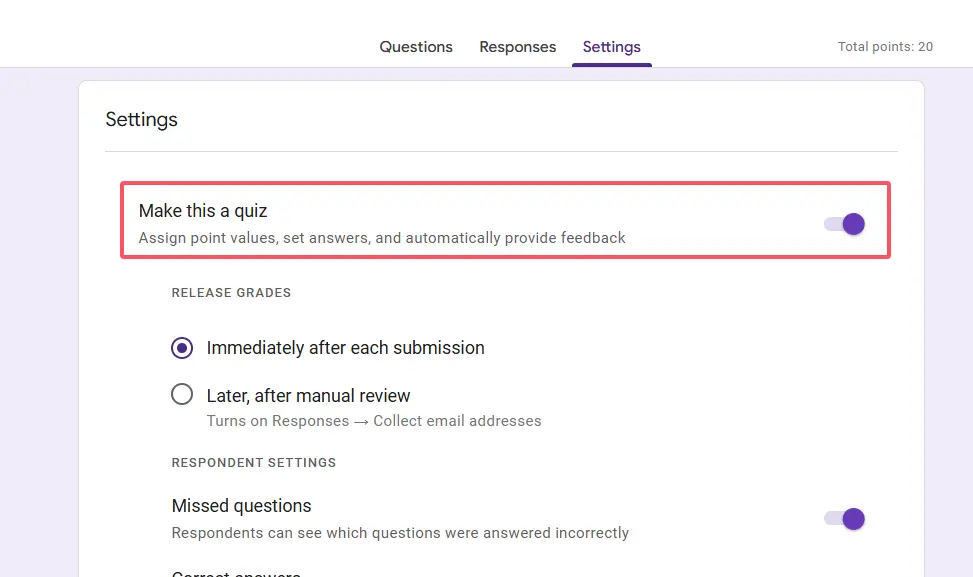
Uma vez ativado o modo de questionário, você verá opções adicionais aparecerem—valores de pontos, gabaritos e configurações de feedback. Você também pode escolher quando os respondentes veem suas pontuações: imediatamente após o envio ou mais tarde, após você revisá-las manualmente. Para a maioria dos cenários de treinamento, o feedback imediato funciona melhor porque o aprendizado está fresco.
Acessando e Configurando o Gabarito
Agora vem a parte principal do processo. Cada pergunta no seu formulário precisa de um gabarito antes que o Google Forms possa fornecer qualquer feedback.
Clique em qualquer pergunta que você criou. Na parte inferior da caixa da pergunta, você verá uma opção Gabarito—clique nela. Um painel se abrirá onde você selecionará a resposta correta entre suas opções de múltipla escolha. Se sua pergunta tiver mais de uma resposta correta, selecione todas que se aplicarem.
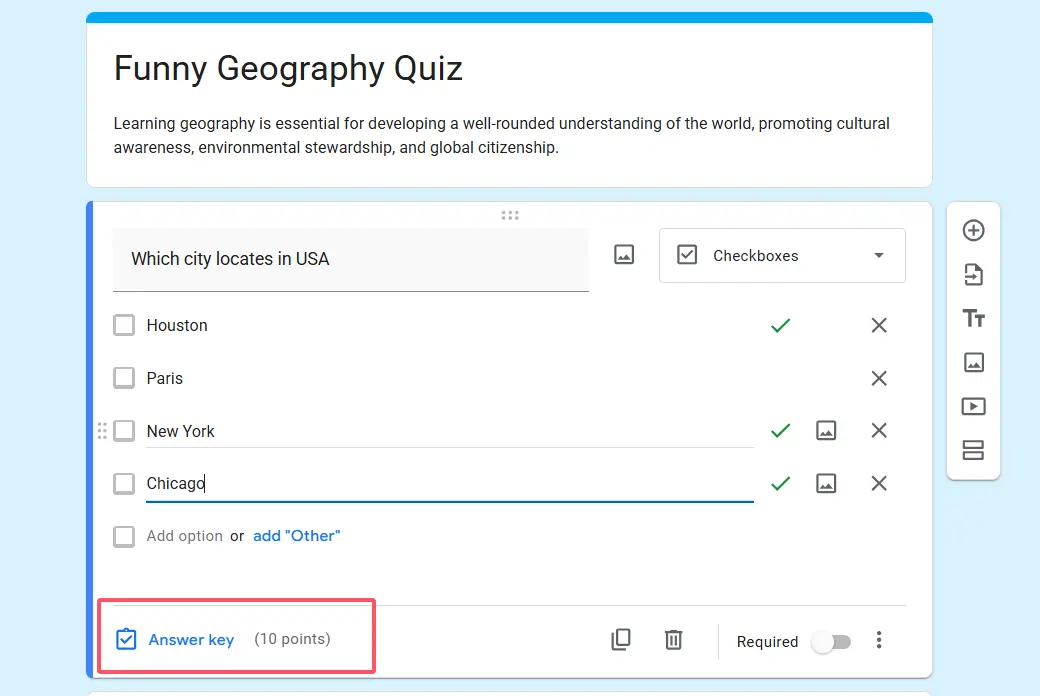
No canto superior direito deste painel do gabarito, você verá um campo para valor de pontos. Atribua pontos com base na dificuldade ou importância da pergunta. A prática padrão é 1 ponto para perguntas fáceis, até 5-10 pontos para as mais desafiadoras. Isso cria um sistema de pontuação ponderada que reflete o valor real de cada pergunta.
Adicionando Mensagens de Feedback Personalizadas
Aqui é onde a personalidade encontra a pedagogia. Feedback genérico como “Correto!” ou “Errado” não basta mais. Seu feedback deve reforçar o aprendizado, não apenas confirmar resultados.
Dentro do painel do gabarito, clique em Adicionar feedback de resposta. Você verá duas caixas de texto: uma para respostas corretas e uma para respostas incorretas.
Para respostas corretas: Vá além de um simples elogio. Tente algo como: “Excelente! Você entendeu o conceito-chave de que [breve explicação].” Isso reforça por que ela acertou.
Para respostas incorretas: Este é o seu momento de ensino. Em vez de apenas dizer “Está errado”, explique: “Não exatamente—lembre-se de que [conceito]. A resposta correta é [X] porque [breve razão].” Você pode até mesmo incorporar links de vídeos do YouTube aqui para aprendizes visuais que precisam de um formato de explicação diferente.
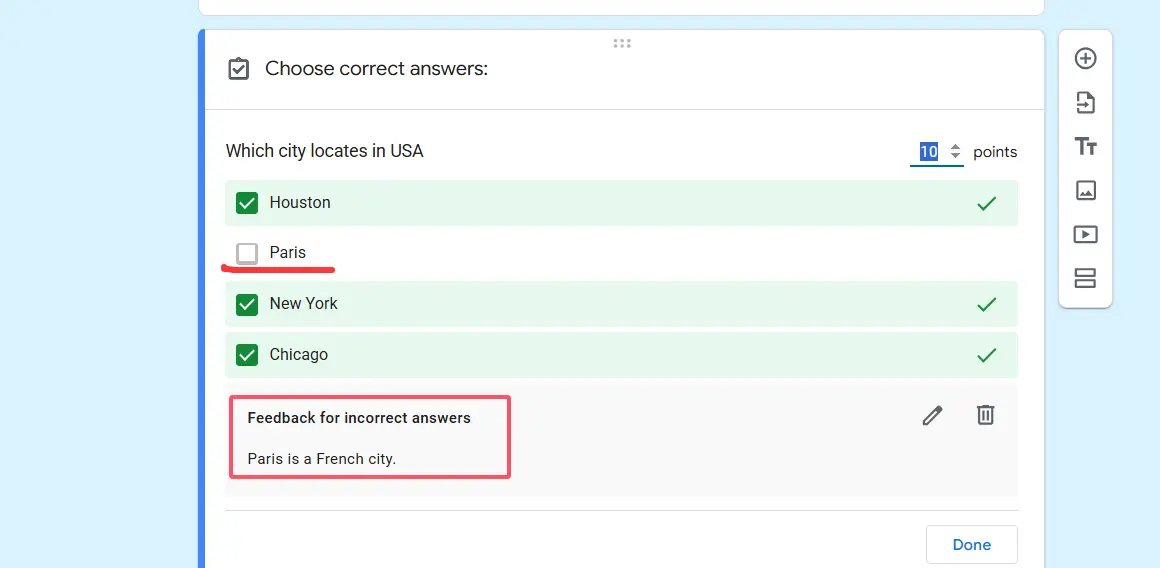
O Google Forms permite que você adicione vídeos, imagens ou links diretamente no feedback. Se você criou vídeos tutoriais ou tem recursos externos úteis, este é o lugar perfeito para integrá-los perfeitamente à experiência de aprendizagem.
Opções de Feedback Avançadas e Melhores Práticas
Depois de dominar o básico, considere estas estratégias para elevar seus questionários:
| Estratégia | Por que Funciona | Exemplo |
|---|---|---|
| Feedback em Camadas | Mensagens diferentes para respostas erradas comuns | “Se você escolheu B, pode estar confundindo X com Y…” |
| Links para Recursos | Direciona os aprendizes para materiais de estudo | “Revise o Capítulo 3, páginas 45-47 para mais detalhes” |
| Linguagem de Incentivo | Mantém a motivação após erros | “Quase lá! Você está pensando na direção certa…” |
| Dicas de Perguntas | Orienta sem entregar as respostas | “Considere a relação entre tempo e distância” |
Lembre-se de que seu público-alvo—professores, instrutores e gerentes de RH—geralmente lida com diversos níveis de habilidade. Feedback que se adapta a mal-entendidos comuns mostra que você entende a jornada de seus aprendizes.
Soluções Alternativas: Crie um Questionário Usando IA no OnlineExamMaker
Enquanto o Google Forms funciona maravilhosamente para questionários diretos, algumas organizações precisam de recursos mais robustos. Eis o OnlineExamMaker—uma plataforma de criação de exames com tecnologia de IA projetada especificamente para organizadores de exames profissionais, educadores e departamentos de treinamento.
O que faz o OnlineExamMaker se destacar? Ele usa inteligência artificial para ajudá-lo a gerar perguntas, randomizar a ordem das respostas para evitar fraudes e criar testes adaptativos que ajustam a dificuldade com base no desempenho. A plataforma inclui análises avançadas que mostram exatamente onde os aprendizes têm dificuldades, medidas antifraude como monitoramento por webcam e certificados personalizados para conclusão do curso.
Crie Seu Próximo Questionário/Exame Usando IA no OnlineExamMaker
Para gerentes de RH que conduzem treinamentos de conformidade ou professores que gerenciam grandes populações estudantis, os recursos de correção automatizada e relatórios detalhados do OnlineExamMaker eliminam dores de cabeça administrativas. O software integra-se com sistemas de gestão de aprendizagem (LMS) e suporta bancos de questões que você pode reutilizar em várias avaliações.
Não se trata de substituir totalmente o Google Forms—para avaliações rápidas e informais, o Forms é perfeito. Mas quando você precisa de recursos de nível empresarial, análises detalhadas do aprendiz, ou deseja criar exames de alta complexidade, software especializado como o OnlineExamMaker torna-se essencial.
Considerações Finais
Configurar o feedback de respostas no Google Forms transforma um simples questionário em uma genuína ferramenta de aprendizado. O processo—ativar o modo de questionário, criar gabaritos, elaborar feedback significativo e testar minuciosamente—pode parecer tedioso no início. Mas rapidamente se torna algo natural.
A verdadeira mágica acontece quando você ouve de um aluno que finalmente entendeu um conceito porque seu feedback o direcionou corretamente. Ou quando uma turma de treinamento tem um desempenho significativamente melhor porque aprenderam com seus erros em tempo real. É quando você percebe que o feedback não é apenas sobre correções—é sobre criar momentos em que o aprendizado realmente acontece.
Seja você permaneça com o Google Forms por sua simplicidade ou avance para plataformas especializadas como o OnlineExamMaker para necessidades avançadas, o princípio permanece o mesmo: boas avaliações não apenas medem conhecimento. Elas o constroem.