Imagine esta situação: você acabou de passar duas horas criando o questionário interativo perfeito no PowerPoint no seu brilhante MacBook Pro. Você está pronto para impressionar seus alunos ou colegas com botões clicáveis, pontuação automática e mensagens de feedback elegantes. Então a realidade chega — as macros VBA não funcionam da mesma forma no Mac, e metade dos seus elementos interativos está fazendo birra como uma criança que não ganhou a sobremesa.
Soa familiar? Você não está sozinho. Os usuários de Mac vêm lutando com as limitações do VBA no PowerPoint desde, bem, sempre. Mas aqui está a boa notícia: você na verdade não precisa do VBA para criar questionários interativos e envolventes no Mac. Na verdade, algumas das melhores técnicas de criação de questionários ignoram completamente o código.
- Entendendo o Problema Mac-VBA
- Método 1: A Rodovia dos Hiperlinks
- Método 2: Add-Ins Que Realmente Funcionam no Mac
- A Solução Moderna: Experimente o Criador de Questionários Online OnlineExamMaker
- Escolhendo o Método Certo para Suas Necessidades
- Perguntas Frequentes
Entendendo o Problema Mac-VBA
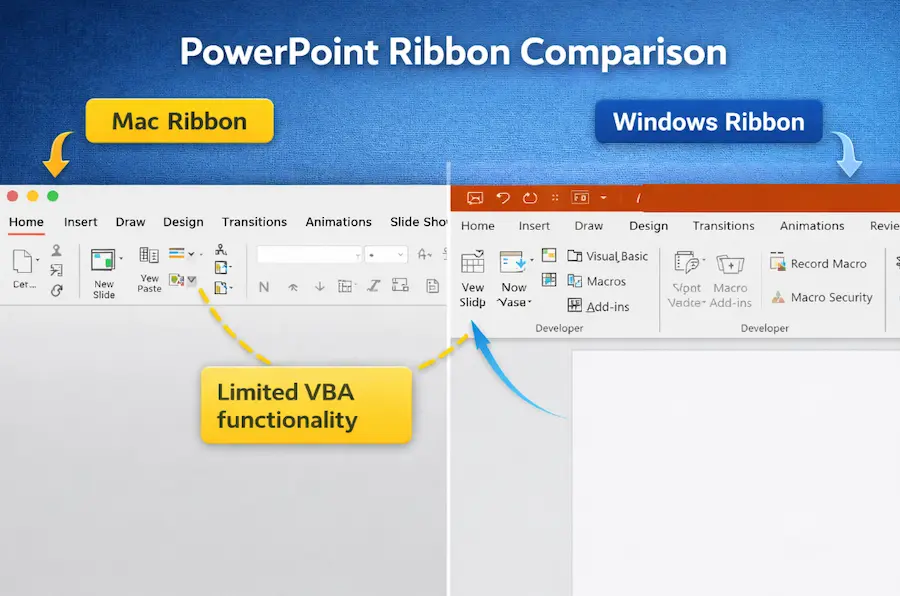
Vamos abordar o elefante na sala primeiro. Sim, o PowerPoint para Mac tecnicamente suporta VBA. Mas é como dizer que uma bicicleta tecnicamente suporta viagens na rodovia — claro, pode te levar lá, mas você vai ter um momento difícil.
Veja o que não funciona no PowerPoint para Mac:
- Controles ActiveX (aqueles botões e caixas de seleção sofisticados que os usuários do Windows consideram garantidos)
- Muitos comandos VBA específicos do Windows que referenciam arquivos ou bibliotecas do sistema
- UserForms comportam-se de forma imprevisível ou nem aparecem
- Certas propriedades do modelo de objeto que simplesmente não existem na versão para Mac
A boa notícia? Os métodos de questionário interativo que vamos explorar são mais confiáveis do que o VBA de qualquer forma. Eles funcionam em ambas as plataformas, não quebram quando o PowerPoint é atualizado e não exigem que seu público habilite macros (o que a maioria das pessoas não faz por causa dos avisos de segurança).
Método 1: A Rodovia dos Hiperlinks
Os hiperlinks são os heróis anônimos das apresentações interativas do PowerPoint. Pense neles como estradas invisíveis conectando seus slides — simples, elegantes e funcionam em todos os dispositivos que podem abrir o PowerPoint.
Como Construir um Questionário Baseado em Hiperlinks
Passo 1: Crie Seu Slide de Pergunta
Comece com sua pergunta no topo. Abaixo dela, crie opções de resposta usando formas ou caixas de texto. Eu pessoalmente prefiro retângulos arredondados — eles têm uma aparência mais limpa e são mais fáceis de clicar do que texto simples.
Passo 2: Insira Formas para as Respostas
- Vá para Inserir > Formas
- Escolha uma forma (retângulos arredondados funcionam muito bem)
- Desenhe uma forma para cada opção de resposta
- Adicione texto a cada forma com suas opções de resposta

Passo 3: Crie Slides de Feedback
Você precisará de pelo menos dois tipos de slides de feedback:
- Um slide “Correto!” com feedback encorajador e um botão para continuar
- Um slide “Tente Novamente” com um botão que volta para a pergunta
Dica profissional: Use cores consistentes — verde para correto, vermelho para incorreto. Seu cérebro processa cores mais rápido do que texto, tornando o feedback instantâneo e intuitivo.
Passo 4: Conecte Tudo
Aqui é onde a mágica acontece:
- Clique com o botão direito na forma com a resposta correta
- Selecione Configurações de Ação
- Escolha Hiperlink para: Slide
- Selecione seu slide de feedback “Correto!”
- Repita para respostas incorretas, vinculando-as ao slide “Tente Novamente”
Quando os Hiperlinks Brilham
Este método é perfeito para:
- Questionários de múltipla escolha
- Cenários ramificados (treinamento estilo “escolha sua própria aventura”)
- Apresentações que precisam funcionar em tablets e telefones
- Situações em que você está compartilhando arquivos com pessoas que podem não habilitar macros
Método 2: Add-Ins Que Realmente Funcionam no Mac
Add-ins são como aplicativos para o PowerPoint — eles estendem a funcionalidade sem exigir que você escreva código. O truque é encontrar aqueles que são genuinamente compatíveis com Mac.
ClassPoint: O Favorito dos Professores
ClassPoint tornou-se incrivelmente popular nos círculos educacionais, e com boa razão. É construído especificamente para criar apresentações e questionários interativos, e — aqui está o ponto — funciona perfeitamente no Mac.
O que o ClassPoint oferece:
- Questões de múltipla escolha, resposta curta e preenchimento de lacunas
- Coleta de respostas dos alunos em tempo real (se apresentando ao vivo)
- Pontuação automática e placares de líderes
- Elementos de gamificação como estrelas e emblemas
- Funciona perfeitamente tanto no Mac quanto no Windows
iSpring QuizMaker: A Escolha Profissional
Se você precisa de recursos de questionário mais robustos, iSpring QuizMaker vale a pena considerar. Embora seja principalmente uma ferramenta para Windows, ela exporta questionários que funcionam em todas as plataformas, e a empresa tem melhorado a compatibilidade com Mac.

Nota de Instalação para Usuários Mac
Instalar add-ins no PowerPoint para Mac ficou mais fácil, mas ainda há uma peculiaridade: alguns add-ins exigem que você os baixe da Office Store dentro do PowerPoint (Inserir > Obter Add-ins) em vez de um site. Outros precisam de instalação manual. Sempre verifique as instruções específicas para Mac do provedor.
A Solução Moderna: Experimente o Criador de Questionários Online OnlineExamMaker
Vamos ser honestos — o PowerPoint não foi projetado para ser uma plataforma de questionários. É uma ferramenta de apresentação que nós hackeamos de forma inteligente para criar avaliações. Mas e se você pudesse pular completamente os hacks e usar algo feito especificamente para criar questionários que simplesmente funciona perfeitamente no Mac?
Apresentamos o OnlineExamMaker, uma plataforma de criação de exames e questionários com tecnologia de IA que tem se tornado cada vez mais popular entre educadores e treinadores. Aqui está o porquê os usuários Mac estão se voltando para ela:
Por Que o OnlineExamMaker Faz Sentido para Usuários Mac
1. Baseado na Web (Sem Dores de Cabeça de Instalação)
Como o OnlineExamMaker roda inteiramente no seu navegador, não há diferença entre usá-lo no Mac, Windows ou mesmo em um Chromebook. Sem problemas de compatibilidade, sem recursos faltando, sem decepções do tipo “isso só funciona no Windows”.
2. Geração de Questões com IA
Aqui é onde fica interessante. Em vez de digitar manualmente cada pergunta, você pode fazer upload de um documento ou colar conteúdo, e a IA do OnlineExamMaker gerará questões de questionário automaticamente. Testei isso com um manual de treinamento de 10 páginas, e ele criou 30 perguntas relevantes em cerca de 45 segundos. Nem todas eram perfeitas, mas me deu um ponto de partida sólido que teria levado horas para criar manualmente.
3. Tipos de Questão Que o PowerPoint Não Pode Tocar
- Correspondência de arrastar e soltar
- Questões baseadas em imagem com área sensível
- Verdadeiro/falso com feedback instantâneo
- Questões dissertativas com avaliação por rubrica
- Preencher múltiplas lacunas
- Tarefas de ordenação/sequenciamento
Crie Seu Próximo Questionário/Exame Usando IA no OnlineExamMaker
Como Criar um Questionário no OnlineExamMaker para Usuários Mac?
Passo 1: Cadastre-se e Crie um Questionário
Navegue até OnlineExamMaker.com e crie uma conta gratuita. A interface é refrescantemente limpa — sem menus confusos ou recursos escondidos. Clique em “Criar Novo Questionário” e você está pronto.
Passo 2: Construa Seu Banco de Questões
Você tem várias opções:
- Entrada manual: Digite as perguntas uma por uma (tradicional, mas demorado)
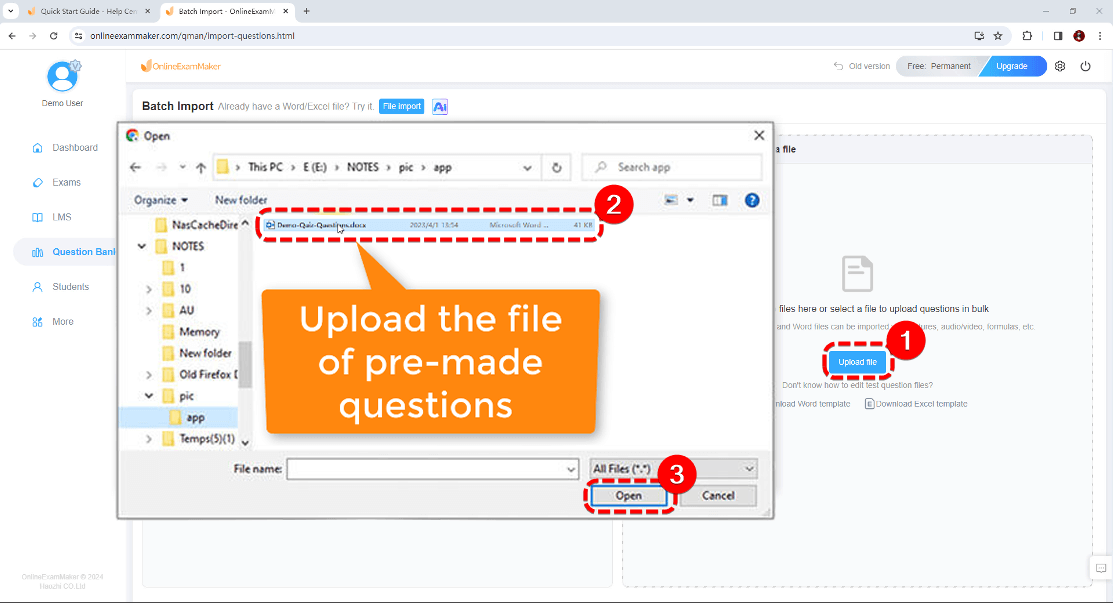
- Importar do Excel/CSV: Perfeito se você já tem perguntas em uma planilha
- Geração por IA: Faça upload do seu material de treinamento e deixe a IA criar as perguntas
- Biblioteca de questões: Navegue por perguntas pré-feitas se você está ensinando assuntos comuns
Passo 3: Configure as Configurações do Questionário
É aqui que o OnlineExamMaker se destaca em comparação com as soluções alternativas do PowerPoint:
- Defina limites de tempo (geral ou por pergunta)
- Embaralhe perguntas e ordens de resposta
- Habilite/desabilite voltar às perguntas anteriores
- Adicione uma pontuação de aprovação com mensagens personalizadas de aprovação/reprovação
- Agende quando o questionário estará disponível
- Defina limites de tentativas
Passo 4: Compartilhe e Acompanhe
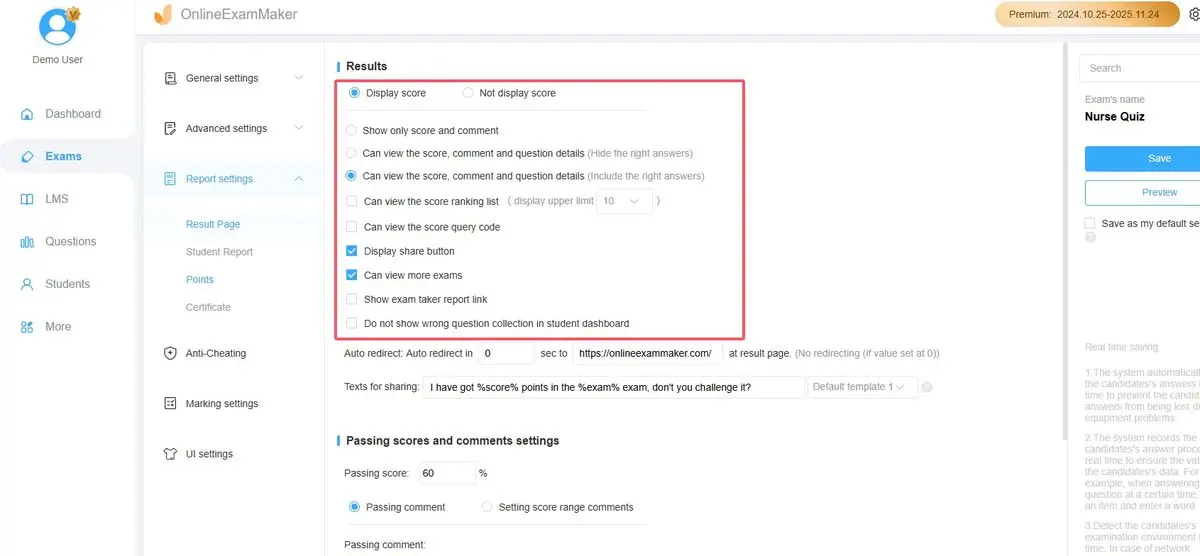
Gere um link compartilhável ou código QR. Seus participantes podem acessá-lo de qualquer dispositivo — Mac, PC, tablet ou telefone. Os resultados são coletados e analisados automaticamente. Você obtém relatórios detalhados mostrando quem fez o questionário, suas pontuações, quais perguntas erraram e quanto tempo gastaram.

A Comparação Honesta: PowerPoint vs OnlineExamMaker
| Recurso | Métodos do PowerPoint | OnlineExamMaker |
|---|---|---|
| Compatibilidade com Mac | Boa (com soluções alternativas) | Perfeita (baseada no navegador) |
| Tempo de Configuração | Médio a Alto | Baixo (especialmente com IA) |
| Pontuação Automática | Difícil/Impossível | Automática |
| Amigável para Dispositivos Móveis | Desafiador | Excelente |
| Análises | Nenhuma | Abrangente |
| Variedade de Questões | Limitada | Extensa |
| Custo | Grátis (se você tiver o PowerPoint) | Nível gratuito disponível, planos pagos para recursos avançados |
Quando Usar PowerPoint vs OnlineExamMaker
Fique com o PowerPoint se:
- Você está criando um questionário único para uma apresentação ao vivo
- O questionário está totalmente integrado com outro conteúdo da apresentação
- Você precisa de funcionalidade totalmente offline
- Sua organização exige o PowerPoint para padronização
Mude para o OnlineExamMaker se:
- Você precisa de correção automática e análises detalhadas
- Você está gerenciando múltiplos questionários ou avaliações regulares
- O acesso remoto é importante (alunos fazendo questionários de casa)
- Você quer economizar tempo significativo com a geração de questões por IA
- Você precisa de randomização de questões ou recursos anti-cola
Escolhendo o Método Certo para Suas Necessidades
Depois de explorar todas essas opções, você pode estar se perguntando: “Qual método devo realmente usar?” A resposta, como com a maioria das coisas, é “depende.” Mas deixe-me tornar essa decisão mais fácil com alguns cenários do mundo real.
Cenário 1: Professor de Sala de Aula com 30 Alunos
Você está ensinando história no ensino médio e quer questionar os alunos sobre as causas da Primeira Guerra Mundial. Você aplicará o questionário em sala de aula em uma mistura de iPads e MacBooks da escola.
Melhor escolha: OnlineExamMaker ou ClassPoint
Por quê: Você precisa de correção automática para economizar tempo de avaliação e quer acompanhar o progresso individual dos alunos. Ambos funcionam perfeitamente no Mac e fornecem as análises de que você precisa. O OnlineExamMaker vence se você quiser que os alunos completem questionários fora da aula; o ClassPoint vence se você quiser tudo incorporado na sua apresentação.
Cenário 2: Instrutor Corporativo Criando Treinamento de Conformidade
Você está construindo um treinamento de prevenção de assédio sexual que os funcionários devem concluir. O questionário precisa certificar a conclusão e rastrear os resultados para o RH.
Melhor escolha: OnlineExamMaker
Por quê: Você precisa de rastreamento de certificação, relatórios detalhados e a capacidade dos funcionários de fazer o questionário remotamente em seu próprio tempo. A aparência profissional e as análises robustas atenderão aos requisitos do RH.
Cenário 3: Apresentação em Conferência com Público Ao Vivo
Você está apresentando em uma conferência de marketing e quer incluir uma verificação de conhecimento divertida e interativa durante sua sessão.
Melhor escolha: Hiperlinks ou Gatilhos de Animação no PowerPoint
Por quê: O questionário faz parte da narrativa mais ampla da sua apresentação. Você não precisa de rastreamento individual — você está apenas engajando o público. Manter tudo em um único arquivo do PowerPoint torna sua vida mais simples, e você não precisa de conectividade com a internet durante sua apresentação.
Perguntas Frequentes
Posso usar macros VBA no PowerPoint no Mac de forma alguma?
Tecnicamente sim, mas não é recomendado. O PowerPoint para Mac suporta um subconjunto limitado do VBA, mas muitos recursos específicos do Windows não funcionarão. Os controles ActiveX estão completamente indisponíveis, e muitas macros falharão ou se comportarão de forma imprevisível. Os métodos descritos neste artigo são mais confiáveis e compatíveis com várias plataformas.
Os questionários criados com hiperlinks funcionarão em iPads e dispositivos móveis?
Sim! Questionários baseados em hiperlinks funcionam perfeitamente em dispositivos móveis. Apenas certifique-se de que suas formas clicáveis sejam grandes o suficiente para tocar com o dedo (procure ter pelo menos 44×44 pixels). Teste em um dispositivo móvel antes de distribuir para garantir que os botões sejam facilmente tocáveis.
Posso rastrear quem fez meu questionário do PowerPoint e suas pontuações?
Não com os recursos nativos do PowerPoint. Esta é uma das maiores limitações do PowerPoint como plataforma de questionários. Se você precisa de rastreamento e análises, precisará usar um add-in como o ClassPoint ou mudar para uma plataforma dedicada como o OnlineExamMaker que fornece relatórios abrangentes.
Existe uma maneira de evitar trapaças em questionários do PowerPoint?
O PowerPoint tem recursos anti-cola limitados. Você pode habilitar o modo Quiosque para evitar pular slides, mas os usuários ainda podem procurar respostas ou compartilhar questionários. Para avaliações de maior importância onde a trapaça é uma preocupação, plataformas como o OnlineExamMaker oferecem recursos como randomização de questões, limites de tempo, bloqueio de navegador e monitoramento por webcam.
Como tornar meu questionário do PowerPoint acessível para alunos com deficiências?
Use o verificador de acessibilidade embutido do PowerPoint (Revisão > Verificar Acessibilidade). Certifique-se de que todos os elementos clicáveis tenham texto alternativo descritivo, use cores de alto contraste, deixe o texto grande o suficiente para ser lido facilmente (mínimo de 18pt) e considere adicionar narração em áudio para as perguntas. Os gatilhos de animação funcionam bem com leitores de tela quando devidamente rotulados.
Posso reutilizar questões de questionário em várias apresentações?
No PowerPoint, você precisaria copiar manualmente os slides entre as apresentações. Isso fica tedioso com grandes bancos de questões. Considere manter um arquivo “mestre de questionário” do qual você copia, ou use o Excel para armazenar suas questões para um gerenciamento mais fácil. O OnlineExamMaker e plataformas similares possuem bancos de questões embutidos que permitem reutilizar questões em múltiplos questionários sem esforço.
Qual é o número máximo de perguntas que devo incluir em um questionário do PowerPoint?
De um ponto de vista prático, mantenha os questionários do PowerPoint com menos de 20 perguntas. O tamanho do arquivo cresce rapidamente quando você tem numerosos slides com feedback, e a navegação pode se tornar incômoda. Para avaliações mais longas, plataformas de questionários dedicadas lidam com grandes conjuntos de questões de forma mais elegante.