- Por que os Questionários de Preenchimento de Lacunas Funcionam?
- Método 1: Abordagem Básica com Caixa de Texto
- Método 2: Usando o Add-In ClassPoint
- Criando Questionários de Preenchimento de Lacunas com o OnlineExamMaker AI
- Melhores Práticas e Dicas para Criar Questões de Preenchimento de Lacunas
- Comparando Suas Opções
Por que os Questionários de Preenchimento de Lacunas Funcionam?
Lembra daquele momento em que você está ensinando e vê aqueles olhares perdidos? Você sabe quais são — aqueles em que os alunos estão fisicamente presentes, mas mentalmente em algum lugar no Triângulo das Bermudas do intervalo de atenção. É aí que os questionários de preenchimento de lacunas entram em cena como super-heróis educacionais.
Ao contrário das questões de múltipla escolha, que oferecem uma rede de segurança de opções, as questões de preenchimento de lacunas exigem uma recordação genuína. Os alunos não podem contar com o reconhecimento; eles devem recuperar a informação da memória. Este desafio cognitivo faz com que a aprendizagem grude como chiclete num sapato — irritante no início, mas notavelmente persistente.
O PowerPoint, aquele confiável cavalo de batalha de apresentações que todos usamos há décadas, pode se transformar numa plataforma de questionários interativos. Seja você um professor criando avaliações para a sala de aula, um formador desenvolvendo materiais de integração para funcionários ou um gestor de RH construindo testes de conformidade, os questionários de preenchimento de lacunas oferecem um ponto ideal entre simplicidade e eficácia.
Mas aqui está o detalhe: o PowerPoint não foi projetado para questionários. É como usar um martelo para pintar uma parede — tecnicamente possível, mas você vai precisar de alguma criatividade. Vamos explorar quatro abordagens distintas, do básico ao brilhante.
Método 1: Abordagem Básica com Caixa de Texto
Este método é o PowerPoint em sua forma mais pura — sem frescuras, apenas funcionalidade direta que funciona em qualquer versão a partir de 2010.
Configurando a Estrutura do Seu Questionário
Comece com a arquitetura. Crie um slide de título que estabeleça expectativas — pense nele como o sinal de “Você Está Aqui” num centro comercial. Ninguém gosta de se perder, especialmente num questionário.
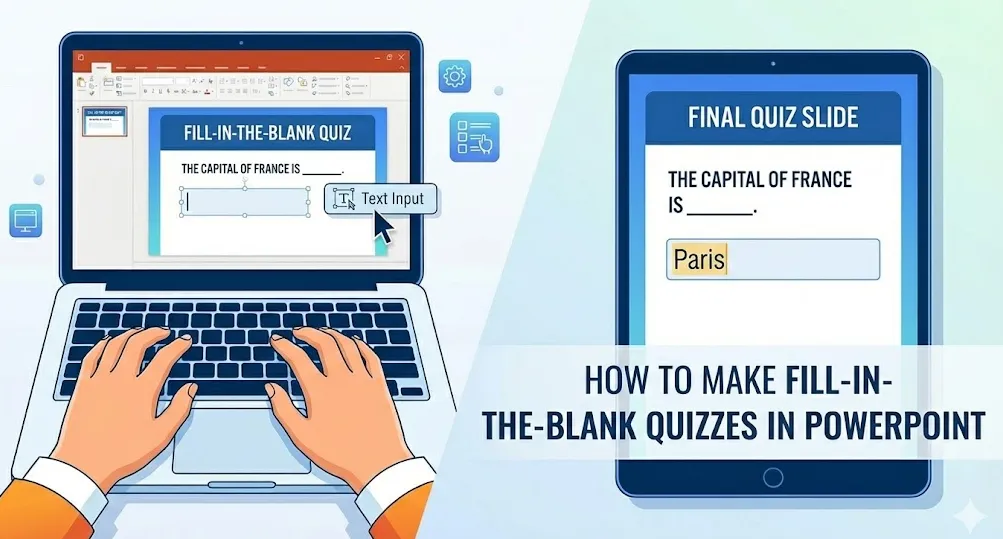
Em seguida, construa seus slides de pergunta. É aqui que a simplicidade se torna uma forma de arte. Escreva frases com lacunas estratégicas, usando sublinhados para marcar onde as respostas pertencem: “A capital da França é ___.” O sublinhado atua como um estímulo visual, uma tela em branco à espera do conhecimento.
Adicionando Caixas de Texto Interativas
Navegue até Inserir > Caixa de Texto e desenhe uma caixa diretamente sobre sua lacuna. Dimensiona-a apropriadamente — muito pequena, e parece apertada; muito grande, e grita “Eu não sei o que estou fazendo”.
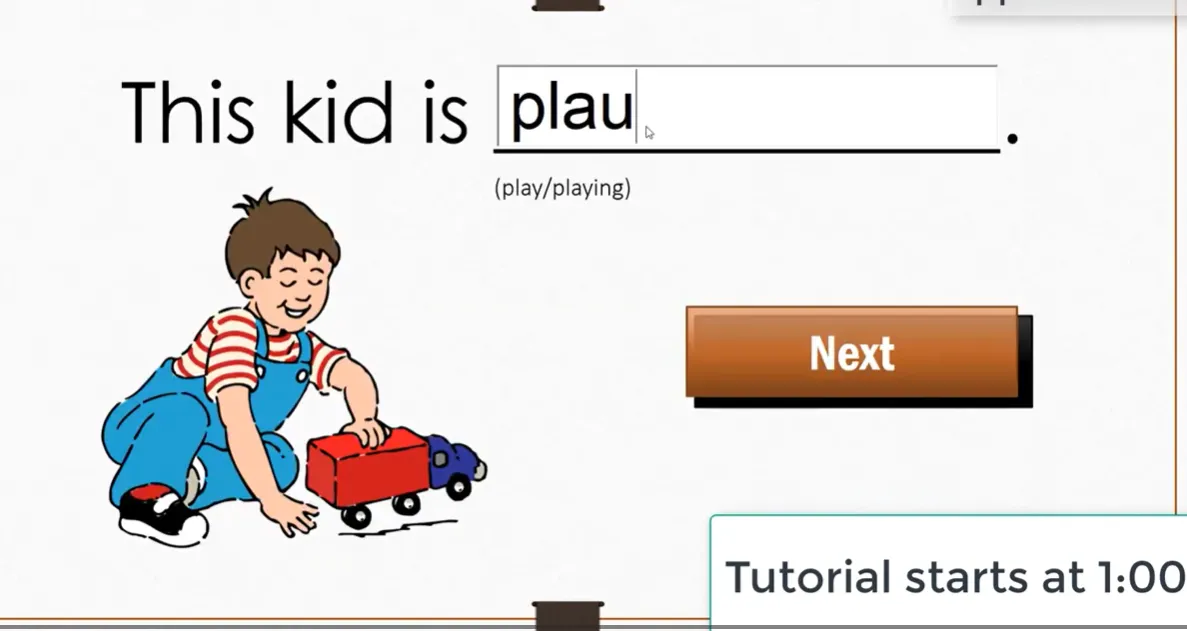
Durante o modo de apresentação de slides, os usuários podem clicar nessas caixas de texto e digitar suas respostas. É lindamente simples, como uma versão digital daquelas páginas de caderno de exercícios que preenchíamos na escola primária. A desvantagem? Sem correção automática. Você é a calculadora humana aqui, revisando manualmente cada resposta.

Quando Usar Este Método
Esta abordagem brilha em ambientes de baixa pressão: questionários de prática, materiais de autoestudo ou verificações informais de conhecimento. É perfeita quando você precisa de algo rápido, quando a tecnologia pode falhar (porque a Lei de Murphy adora apresentações), ou quando está a trabalhar com alunos mais jovens que precisam de interfaces diretas.
Método 2: Criar Questões de Preenchimento de Lacunas Usando o Add-In ClassPoint
Se VBA é a transmissão manual, ClassPoint é a automática — mesmo destino, viagem mais suave.
Instalação e Configuração
O ClassPoint oferece um nível gratuito (sempre música para os ouvidos de um educador preocupado com o orçamento). Faça o download do site, instale e veja sua faixa de opções do PowerPoint brotar novas ferramentas como um jardim na primavera.
Criando Lacunas Interativas
Selecione o texto que contém suas lacunas. Clique no botão Preencher as Lacunas na faixa de opções do ClassPoint. Aparece uma caixa de diálogo, permitindo definir respostas corretas — e aqui está a parte bonita — múltiplas respostas corretas por lacuna. “EUA”, “Estados Unidos”, “América”? Tudo correto. Nenhum aluno penalizado por precisão criativa.
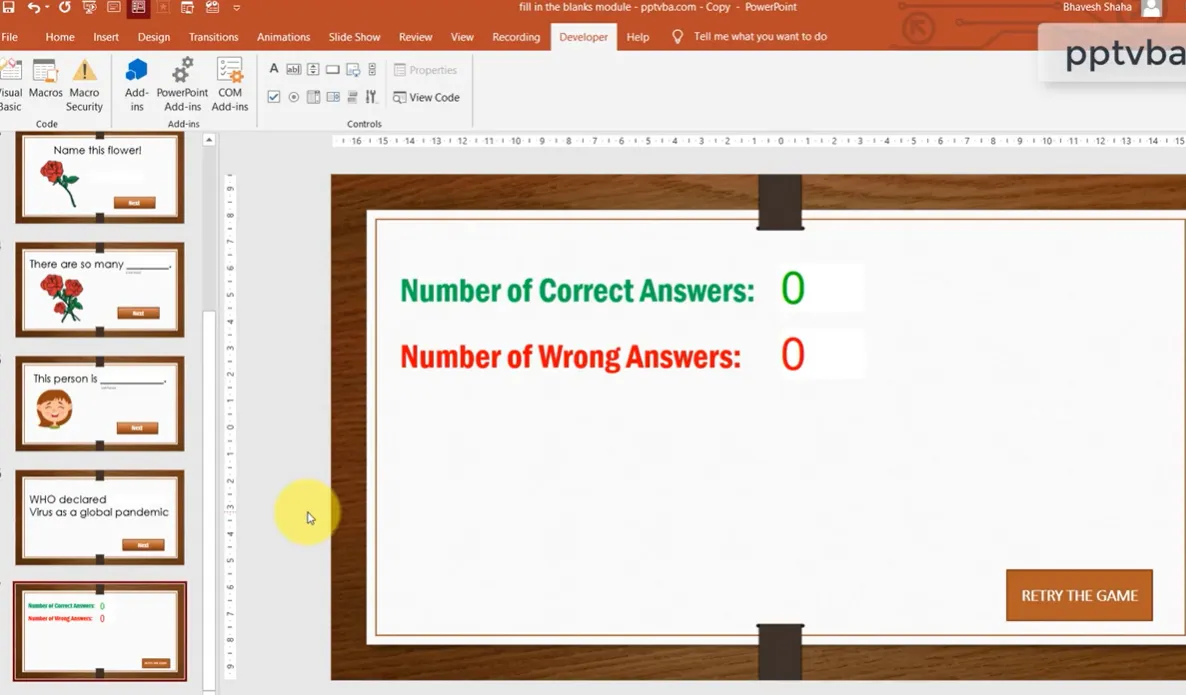
Adicione temporizadores para criar urgência. Atribua valores de pontos para gamificar a aprendizagem. Durante o modo de apresentação, os alunos respondem em tempo real, e o ClassPoint contabiliza as pontuações automaticamente. É como ter um assistente de ensino que nunca falta por doença.
Sondagem ao Vivo e Envolvimento
O ClassPoint é excelente em cenários de sala de aula ou formação ao vivo. Os alunos usam seus dispositivos para enviar respostas. Você vê as respostas aparecerem em tempo real, como ver pensamentos se materializarem na tela. Cria energia, competição, envolvimento — todas essas coisas que fazem a aprendizagem permanecer.
Criando Questionários de Preenchimento de Lacunas com o OnlineExamMaker AI
Agora, e se eu dissesse que há uma maneira de criar questionários sem lutar com o PowerPoint?
O que é o OnlineExamMaker?
O OnlineExamMaker é um software de criação de exames alimentado por IA que pensa em questionários de forma diferente. Em vez de adaptar software de apresentação para ferramentas de avaliação, ele começa com a avaliação como base. É como comparar um canivete suíço a um bisturi — ambos cortam, mas um é feito para precisão.
A Vantagem da IA
É aqui que fica interessante. A IA do OnlineExamMaker pode gerar questões de preenchimento de lacunas automaticamente a partir do seu material de origem. Alimente-o com um capítulo de livro, um manual de formação ou anotações de aula, e veja como ele identifica conceitos-chave e os converte em perguntas.
A IA não seleciona frases aleatoriamente — ela compreende contexto, importância e objetivos de aprendizagem. É como ter a intuição de um professor experiente, dimensionada para a velocidade da máquina.
Crie o Seu Próximo Questionário/Exame Usando IA no OnlineExamMaker
Como Criar o Seu Questionário de Preenchimento de Lacunas com o OnlineExamMaker
O processo é refrescantemente simples:
- Carregue o seu conteúdo – Documentos, Word, até mesmo ficheiros PowerPoint
- Selecione os tipos de questão – Escolha preenchimento de lacunas juntamente com outros formatos
- Revise e refine – A IA gera questões; você aperfeiçoa e aprova
- Configure as definições – Defina limites de tempo, valores de pontos, pontuações de aprovação
- Implemente e analise – Partilhe via link, incorpore em websites ou integre com plataformas LMS
Funcionalidades que Importam
O OnlineExamMaker lida com o que o PowerPoint não consegue:
- Correção automática com correspondência inteligente de respostas (reconhecendo sinónimos e respostas corretas alternativas)
- Análises detalhadas mostrando com quais questões os alunos têm dificuldades
- Medidas anti-cola como randomização de questões e limites de tempo
- Otimização para dispositivos móveis porque os alunos fazem questionários em telemóveis, tablets, portáteis — o que estiver à mão
- Opções de exportação para partilhar resultados com partes interessadas ou importar para diários de notas
Aplicação no Mundo Real
Imagine que você é um gestor de RH a lançar uma nova formação de conformidade para 500 funcionários em diferentes fusos horários. Os questionários em PowerPoint exigem presença física ou distribuição complexa. O OnlineExamMaker? Envie um link. Acompanhe taxas de conclusão. Identifique lacunas de conhecimento. Gere relatórios para a liderança. Tudo enquanto toma café e parece produtivo.
Melhores Práticas e Dicas para Criar Questões de Preenchimento de Lacunas
Independentemente do método que escolher, certos princípios separam questionários medíocres de inesquecíveis.
O Design da Questão Importa
Crie lacunas que testem a compreensão, não a memorização de detalhes triviais. “A _____ é a central energética da célula” ensina biologia básica. “O processo pelo qual as células geram _____ através da respiração celular ocorre nas mitocôndrias” exige uma compreensão mais profunda.
Evite ambiguidade como se fosse um rato pestilento. Se múltiplas respostas puderem razoavelmente caber, você está a testar habilidades de leitura de mentes, não conhecimento.
Princípios de Design Visual
O espaço em branco não é espaço desperdiçado — é espaço para respirar para o processamento cognitivo. Não amontoem dezassete questões num slide, a menos que esteja especificamente a tentar induzir ansiedade.
Use formatação consistente. Se a questão um tiver sublinhados azuis, a questão dezassete não deve de repente mudar para itálicos vermelhos. A consistência reduz a carga cognitiva, permitindo que os alunos se concentrem no conteúdo em vez de decifrar o formato.
Testando o Seu Questionário
Sempre percorra o seu questionário como um aluno faria. Clique em cada botão. Digite cada resposta. Tente estragá-lo. Porque se você conseguir estragá-lo no teste, os alunos vão estragá-lo durante a avaliação real, provavelmente no pior momento possível.
Considerações de Acessibilidade
Os leitores de ecrã devem conseguir navegar no seu questionário. Use texto alternativo para imagens. Garanta contraste de cor suficiente. Nem todos os alunos experienciam o conteúdo da mesma forma — projete de forma inclusiva desde o início.
Comparando Suas Opções
| Método | Complexidade | Correção Automática | Melhor Para | Custo |
|---|---|---|---|---|
| Caixas de Texto Básicas | Baixa | Não | Questionários de prática rápidos, autoestudo | Grátis |
| Codificação VBA | Alta | Sim | Utilizadores com conhecimentos técnicos, soluções personalizadas | Grátis |
| Add-In ClassPoint | Baixa-Média | Sim | Envolvimento em sala de aula ao vivo | Nível gratuito disponível |
| Navegação por Hiperligação | Baixa | Não | Aprendizagem autodirigida, compatibilidade máxima | Grátis |
| OnlineExamMaker AI | Baixa | Sim | Avaliações profissionais, implementação em grande escala | Planos pagos |
Fazendo a Sua Escolha
Escolha com base nas suas necessidades, não na tecnologia mais fixe. Um questionário simples com caixa de texto pode servir melhor do que uma solução VBA superdimensionada se os alunos só precisarem de prática básica.
Considere o nível de conforto tecnológico do seu público. Se eles têm dificuldade em clicar em hiperligações, elementos interativos complexos vão frustrar em vez de envolver.
Pense na escala. Cinco alunos? O PowerPoint funciona bem. Quinhentos funcionários em três continentes? Você precisa de software de avaliação dedicado como o OnlineExamMaker.
A Abordagem Híbrida
Nada diz que você não pode misturar métodos. Use o PowerPoint para sessões de revisão em sala de aula, o OnlineExamMaker para avaliações formais, caixas de texto básicas para prática de trabalho de casa. Diferentes ferramentas para diferentes propósitos — isso não é inconsistência, é versatilidade estratégica.
Reflexões Finais
Os questionários de preenchimento de lacunas ocupam um lugar especial no ecossistema de avaliação. São mais rigorosos do que a escolha múltipla, mas menos avassaladores do que as questões de dissertação. Testam a recordação sem exigir escrita extensiva. São a “Goldilocks” dos tipos de questão — na medida certa.
O PowerPoint pode absolutamente hospedar esses questionários, embora exija alguma resolução criativa de problemas. Quer você abrace o poder do VBA, a elegância do ClassPoint, a simplicidade das hiperligações ou a inteligência da IA do OnlineExamMaker, o objetivo permanece constante: ajudar os alunos a demonstrar e reforçar seus conhecimentos.
O melhor questionário não é o que tem a tecnologia mais extravagante — é aquele que os alunos realmente completam, aprendem e lembram. Às vezes é um PowerPoint simples com caixas de texto. Às vezes é uma avaliação sofisticada gerada por IA. Na maioria das vezes, é algo no meio.
Portanto, comece de forma simples. Teste minuciosamente. Itere com base no feedback. E lembre-se: você não está apenas a criar questionários — está a construir experiências de aprendizagem que permanecem, uma lacuna de cada vez.