- Por que os Quizzes no PowerPoint Ainda Importam em 2026?
- Construindo Seu Modelo Básico de Quiz
- O Método Sem Código de Mudança de Cor
- A Abordagem VBA para Pontuação Avançada
- Além do PowerPoint: A Solução de IA do OnlineExamMaker
- Perguntas Frequentes sobre Avaliação com Autoavaliação no PowerPoint
Por que os Quizzes no PowerPoint Ainda Importam em 2026?
A beleza dos quizzes com autoavaliação no PowerPoint não é apenas conveniência—é sobre encontrar os alunos onde eles já estão. Nenhuma nova plataforma para aprender. Sem dores de cabeça com login. Apenas avaliação pura e direta que funciona esteja você em uma sala de aula, conduzindo uma sessão de treinamento ou facilitando um workshop remoto.
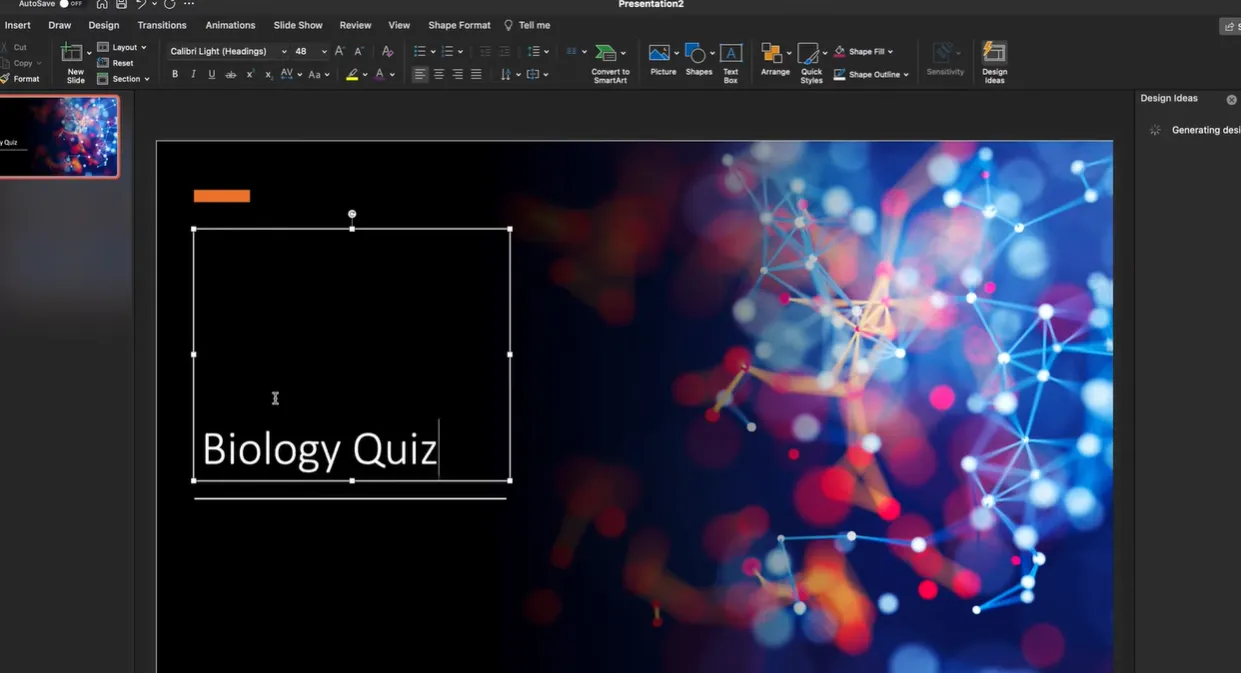
Pense desta forma: enquanto outros educadores lutam com plataformas de quiz desajeitadas que exigem dezessete senhas e um conhecimento básico em ciência da computação, você estará criando avaliações envolventes no software que já conhece. Isso não é preguiça—isso é inteligente.
Construindo Seu Modelo Básico de Quiz
Vamos começar com a base. Todo grande quiz começa com uma estrutura sólida, e, felizmente, o PowerPoint torna isso notavelmente fácil.
Configurando seus Slides de Perguntas
Primeiro: decida o comprimento do seu quiz e o tipo de pergunta. Múltipla escolha funciona lindamente aqui porque é limpo, rápido e fácil de automatizar. Comece com um slide de título—algo simples como “Quiz de Biologia” ou “Teste de Fundamentos de Marketing”—depois crie slides de perguntas individuais.
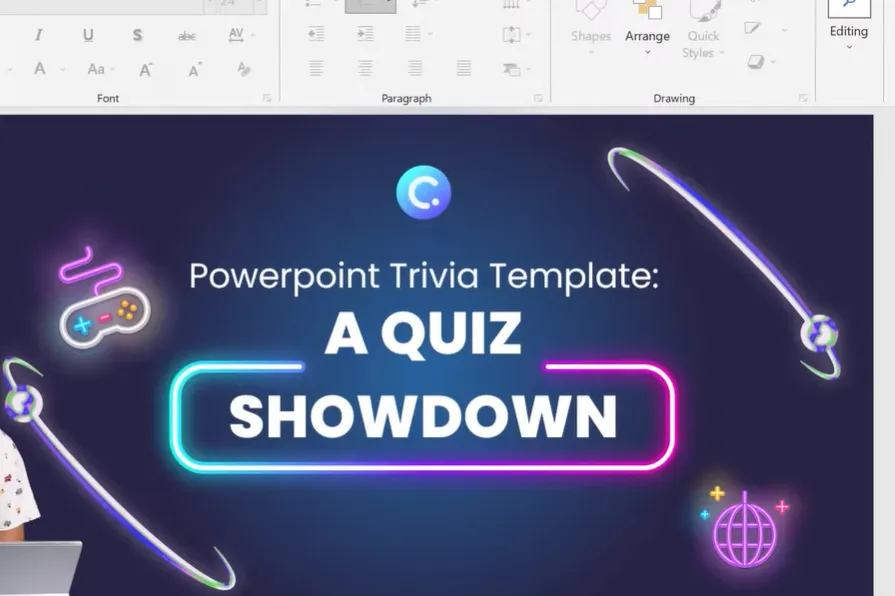
Aqui é onde o design encontra a função. Para cada slide de pergunta, você precisará:
O texto da pergunta no topo – Mantenha-o claro e conciso. Ninguém quer ler um parágrafo quando está tentando se concentrar em responder corretamente.
Formas para as opções de resposta – Crie 3-5 formas separadas (retângulos funcionam bem, retângulos arredondados ficam ainda melhores) para suas escolhas de resposta. Insira-as através do menu Inserir, depois selecione Formas.
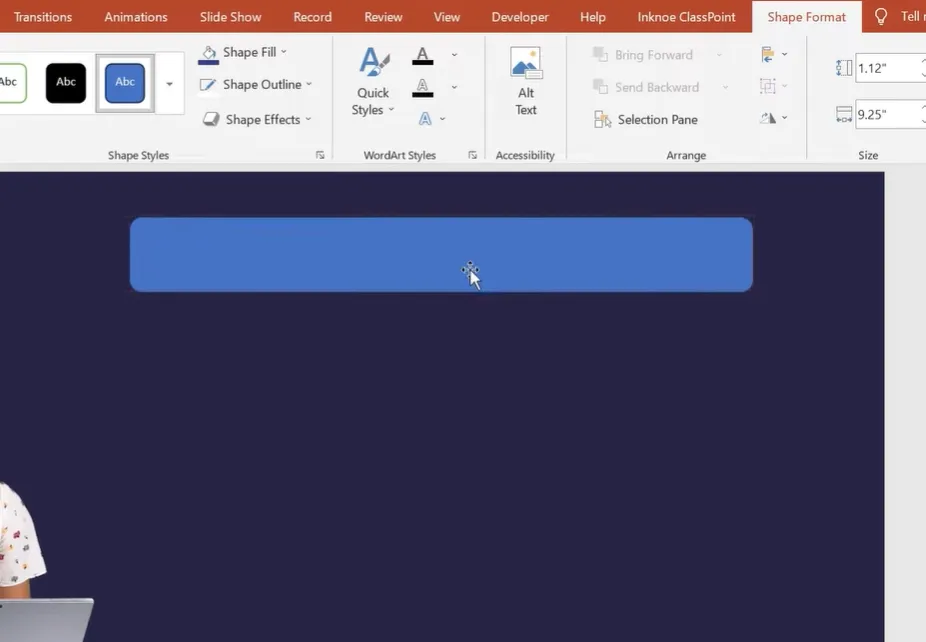
Dica profissional: formate seu plano de fundo primeiro para combinar com o tema ou cores da sua marca. Leva trinta segundos e faz tudo parecer exponencialmente mais profissional. Em seguida, duplique suas formas pressionando Ctrl+D em vez de criar cada uma individualmente—seu eu do futuro agradecerá.
Criando Slides de Feedback
Cada pergunta precisa de dois slides companheiros: um para respostas corretas, outro para as incorretas. É aqui que a magia da “autoavaliação” acontece.
Seu slide “Correto!” deve incluir texto encorajador, talvez uma breve explicação do porquê essa resposta está certa, e um botão “Próxima Pergunta”. O slide “Incorreto”? Configuração semelhante, mas com linguagem mais suave—ninguém gosta de se sentir burro, mesmo quando está errado.
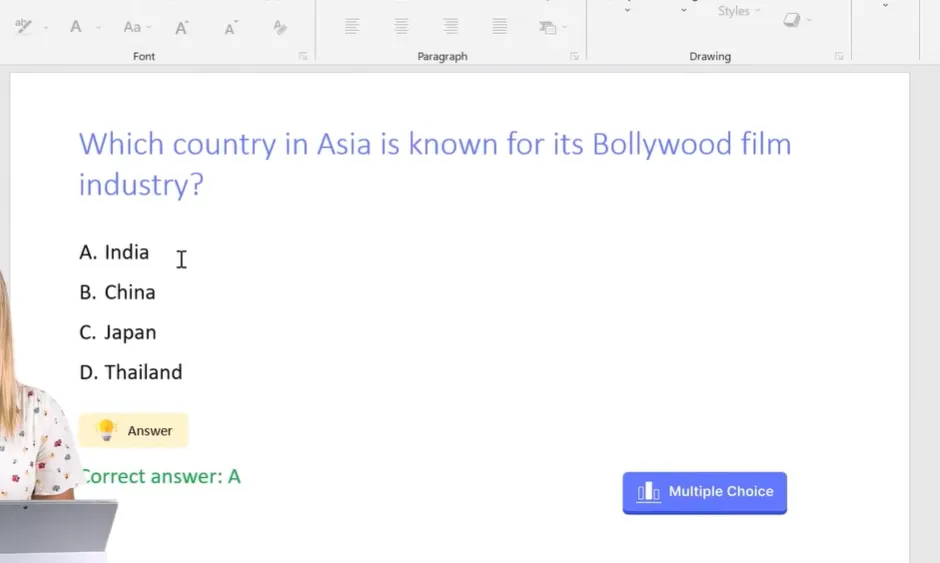
A parte brilhante: você usará hiperlinks para direcionar os alunos para o slide de feedback apropriado com base no que eles clicarem. É como um livro “Escolha sua própria aventura”, só que com resultados de aprendizagem.
O Método Sem Código de Mudança de Cor
Quer algo visual e imediato? O método de mudança de cor é absurdamente satisfatório.
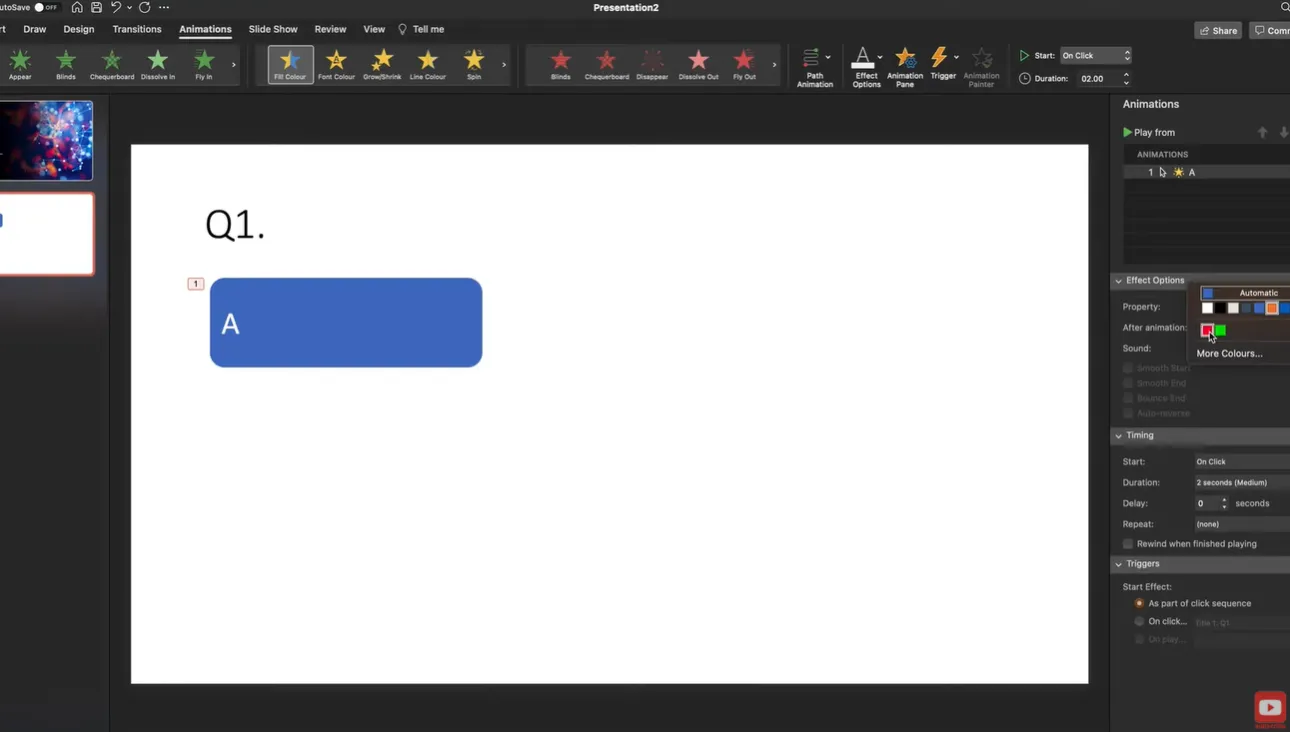
Aqui está como funciona: você usará os recursos de animação do PowerPoint para fazer os botões de resposta mudarem de cor quando clicados. Verde para correto, vermelho para incorreto. É intuitivo, é instantâneo, e os alunos adoram.
Configurando as Animações
Selecione seu primeiro botão de resposta. Vá para a guia Animações, depois clique em “Painel de Animação” para abrir o painel lateral. Agora aqui está o truque: procure pelo efeito “Cor do Preenchimento” nas opções de animação. Clique nele, e você verá um pequeno ícone de estrela com uma engrenagem—esse é seu portal para personalização.
Para a resposta correta, escolha verde. Defina para acionar “Ao clicar” para que aconteça imediatamente quando os alunos selecionarem essa opção. Para respostas incorretas, você adivinhou—vermelho.
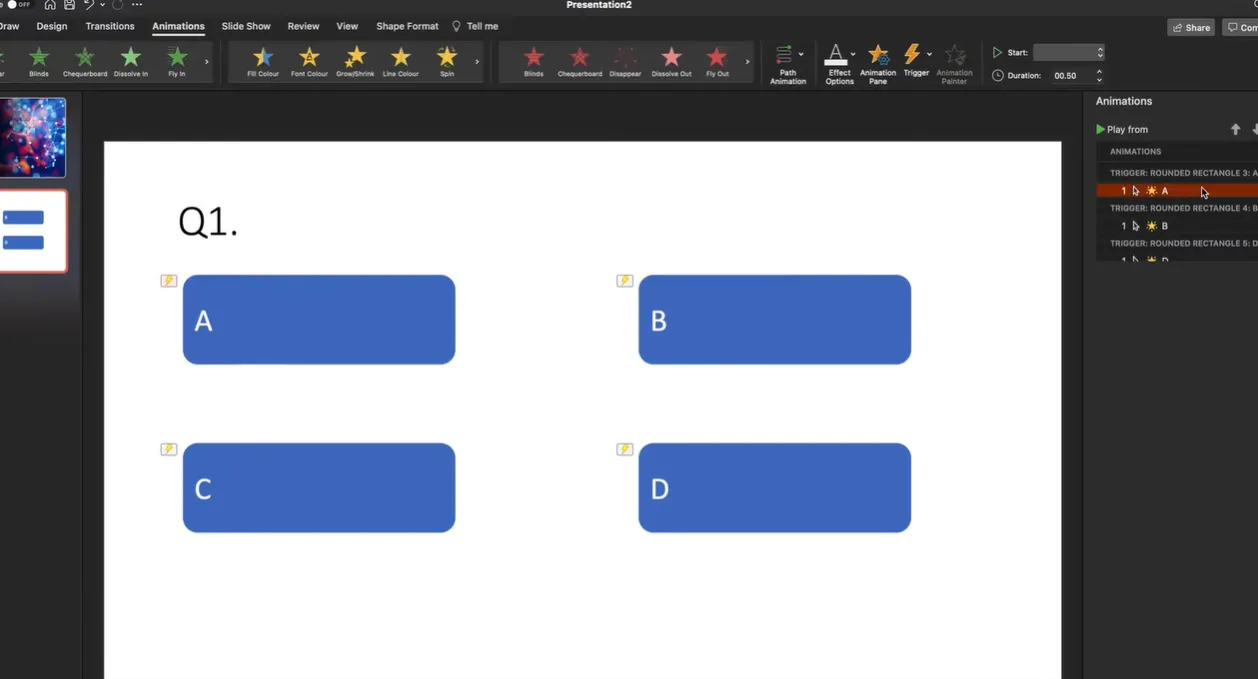
A genialidade aqui é a simplicidade. Sem ramificações complexas, sem slides ocultos—apenas um feedback visual claro que funciona instantaneamente. Copie seu botão animado, cole-o mais três vezes, mude o texto para as opções B, C e D, e ajuste as cores de cada botão com base em serem corretas ou incorretas.
Adicionando Elementos de Áudio
Quer dar um passo além? Grave áudio para suas perguntas. Vá para Inserir > Áudio > Gravar Áudio. Isso funciona maravilhas para acessibilidade, alunos mais jovens ou simplesmente para adicionar personalidade ao seu quiz.
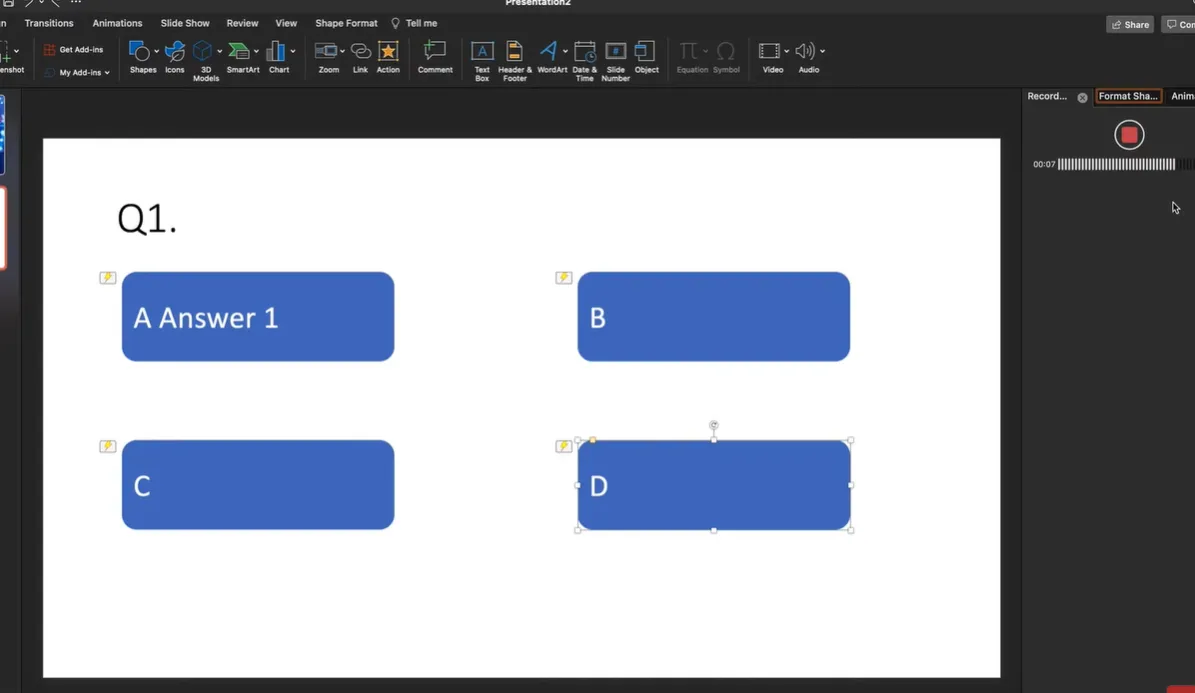
Grave sua pergunta, clique em Inserir, e pronto—você tem um ícone de alto-falante no seu slide. Os alunos podem clicar para ouvir a pergunta lida em voz alta. Simples. Eficaz. Realmente inclusivo.
A Abordagem VBA para Pontuação Avançada
Para aqueles que querem automação completa sem conectividade com a internet ou ferramentas de terceiros, o Visual Basic for Applications (VBA) oferece uma solução poderosa. Aviso justo: isso requer macros, então verifique primeiro se elas são permitidas no seu ambiente.
Configurando o Arquivo Habilitado para Macros
Salve sua apresentação como um arquivo Apresentação do PowerPoint Habilitada para Macros (.pptm). Vá em Arquivo > Salvar Como e selecione esse formato no menu suspenso.
Pressione Alt+F11 para abrir o editor VBA. No painel Projeto, clique duas vezes em “ThisPresentation” e cole este código:
Public Score As Integer

Sub ResetScore()
    Score = 0
End Sub

Sub CorrectAnswer()
    Score = Score + 1
End Sub
Isso cria uma variável de pontuação e duas macros: uma para zerar a pontuação no início do quiz, outra para adicionar um ponto para cada resposta correta.
Conectando Macros aos Botões
No seu slide de título, crie um botão “Iniciar Quiz”. Com ele selecionado, vá para Inserir > Ação > Executar Macro, escolha ResetScore, depois adicione um hiperlink para o seu primeiro slide de pergunta.
Para o botão de resposta correta de cada pergunta, configure-o para executar a macro CorrectAnswer (Inserir > Ação > Executar Macro) e vincule ao seu slide de feedback “Correto!”. Respostas incorretas apenas recebem hiperlinks para o slide “Incorreto”—nenhuma macro necessária.
Exibindo a Pontuação Final
Crie um slide de Resultados com uma caixa de texto dizendo algo como “Sua pontuação: X / 10”. Nomeie esta caixa de texto como “txtScore” usando o Painel de Seleção (Página Inicial > Organizar > Painel de Seleção).
De volta ao editor VBA, adicione este código:
Sub ShowFinalScore()
    Dim sld As Slide
    Set sld = ActivePresentation.Slides("Results")
    sld.Shapes("txtScore").TextFrame.TextRange.Text = "Sua pontuação: " & Score & " / 10"
End Sub
No seu último slide de feedback, adicione um botão “Ver Resultados” que execute ShowFinalScore e vincule ao seu slide de Resultados. Quando clicado, ele exibirá a pontuação acumulada.
Além do PowerPoint: A Solução de IA do OnlineExamMaker
Vamos ser honestos: o PowerPoint é fantástico para quizzes rápidos e engajamento em sala de aula, mas e se você precisar de algo mais robusto? E se você estiver gerenciando centenas de alunos, precisar de análises detalhadas, ou simplesmente quiser economizar horas de configuração?
Entre o OnlineExamMaker, uma plataforma de exames dedicada que pega o conceito de automação e o leva adiante—direto para o futuro.
Crie Seu Próximo Quiz/Exame Usando IA no OnlineExamMaker
Correção Automática com Poder de IA
Aqui está o que torna o OnlineExamMaker convincente: sua IA não apenas corrige questões de múltipla escolha (o PowerPoint pode lidar com isso). Ela corrige questões dissertativas, respostas curtas e respostas complexas com precisão notável. Estamos falando de tecnologia que entende contexto, avalia raciocínio e fornece feedback significativo—tudo automaticamente.
De acordo com uma pesquisa recente em tecnologia educacional, sistemas de correção com IA podem reduzir o tempo de correção do instrutor em até 75% enquanto mantêm padrões consistentes de avaliação. Isso não é apenas conveniência—isso é transformador.
Recursos Que Realmente Economizam Tempo
O gerador de questões com IA do OnlineExamMaker cria conteúdo de exame a partir dos materiais que você faz upload—livros didáticos, anotações de aula, até mesmo PowerPoints existentes. Faça upload de um documento, especifique os tipos de pergunta e níveis de dificuldade que deseja, e observe-o gerar um exame completo em minutos.
A correção automática vai além de simples respostas certas ou erradas. A plataforma avalia crédito parcial, identifica erros comuns e até fornece feedback personalizado aos alunos com base em seus erros específicos. É como ter um assistente de ensino que realmente leu a rubrica e entende nuance.
Para organizadores de exames e gerentes de RH que realizam avaliações em larga escala, a economia de tempo se acumula rapidamente. Uma universidade relatou reduzir sua carga de trabalho de correção de exames de mais de 200 horas por semestre para menos de 50 horas—e isso com feedback mais detalhado aos alunos.
Quando Escolher Cada Ferramenta
O PowerPoint se destaca para: verificações rápidas em sala de aula, avaliações integradas à apresentação, ambientes offline, quizzes de múltipla escolha simples e situações em que você já tem conteúdo do PowerPoint pronto.
O OnlineExamMaker brilha quando você precisa de: gerenciamento abrangente de exames, análises e relatórios avançados, correção de dissertações e respostas curtas, avaliações em larga escala em várias turmas ou departamentos, e rastreamento detalhado do progresso do aluno ao longo do tempo.
Pense no PowerPoint como sua ferramenta tática do dia a dia e no OnlineExamMaker como sua arma estratégica. Ambos têm seu lugar no seu arsenal de avaliação.
Perguntas Frequentes sobre Avaliação com Autoavaliação no PowerPoint
Posso usar esses quizzes offline?
O método de mudança de cor e a abordagem VBA funcionam completamente offline. O ClassPoint requer conexão com a internet para os recursos de participação ao vivo, mas você ainda pode usar seu gerador de questões com IA offline se já tiver baixado o complemento.
Como evito que os alunos vejam o código VBA e as respostas?
No editor VBA, clique com o botão direito do mouse no seu projeto, selecione Propriedades do VBAProject, vá para a guia Proteção, marque “Bloquear projeto para visualização” e defina uma senha. Isso impede que os alunos acessem o código para ver as respostas ou modificar as pontuações.
E se eu tiver mais de quatro opções de resposta?
Simplesmente duplique botões de resposta adicionais e organize-os no seu slide. As técnicas funcionam com qualquer número de opções—cinco, seis, até oito se sua pergunta exigir. Apenas certifique-se de que os botões sejam grandes o suficiente para clicar facilmente.
Posso misturar tipos de pergunta em um quiz?
Absolutamente. Você poderia ter questões de múltipla escolha junto com questões de verdadeiro/falso, questões baseadas em imagem, ou até mesmo questões de resposta curta (embora essas exigiriam correção manual, a menos que você use uma plataforma como o OnlineExamMaker). Apenas mantenha a navegação e o design visual consistentes.
Como compartilho esses quizzes com os alunos?
Para aulas presenciais, basta apresentar os slides em uma tela ou quadro branco interativo. Para aprendizado remoto, compartilhe sua tela via Zoom ou Teams. Se os alunos precisarem de acesso independente, salve o arquivo no OneDrive ou Google Drive e compartilhe um link, ou incorpore-o no seu sistema de gestão de aprendizagem.
Isso funcionará no Mac ou apenas no Windows?
O método básico de mudança de cor funciona tanto no Mac quanto no Windows. A funcionalidade VBA está disponível em ambas as plataformas, mas pode ter pequenas diferenças—teste minuciosamente no seu sistema específico. O ClassPoint também funciona em ambos os sistemas operacionais.
Quanto tempo leva para criar um quiz de 10 perguntas?
Depois de construir seus slides de modelo (cerca de 15-20 minutos para seu primeiro quiz), adicionar perguntas é rápido—talvez 2-3 minutos por pergunta se você estiver digitando você mesmo, mais rápido se estiver usando geração por IA. Então calcule cerca de 45 minutos no total para seu primeiro quiz, depois 20-30 minutos para quizzes subsequentes usando o mesmo modelo.
Os alunos podem refazer o quiz?
Nas versões básicas do PowerPoint, sim—basta reiniciar a apresentação. Com o ClassPoint, você pode gerar um novo código de turma para uma sessão de refazer. Para a versão VBA, certifique-se de que sua macro ResetScore seja executada quando os alunos reiniciarem.