Criar um quiz com temporizador no PowerPoint não se trata apenas de adicionar enfeites à sua apresentação. Trata-se de transformar o aprendizado passivo em uma experiência ativa que mantém os participantes alertas. Seja você um professor tentando tornar a preparação para exames menos dolorosa, um treinador buscando aumentar o engajamento em workshops ou um gerente de RH conduzindo sessões interativas de integração, um quiz cronometrado bem projetado pode ser sua arma secreta.
- Por Que Adicionar um Temporizador ao Seu Quiz no PowerPoint?
- Planejando a Estrutura do Seu Quiz
- Método 1: Criando uma Barra de Contagem Regressiva Simples (Sem Código Necessário)
- Método 2: Quiz Avançado com Sistema de Pontos e Pontuação
- Adicionando Recursos Interativos de Zoom para Seleção de Perguntas
- A Alternativa Mais Inteligente: OnlineExamMaker para Quizzes Cronometrados Profissionais
- Dicas para Tornar seu Quiz Mais Atraente
- Perguntas Frequentes
Por Que Adicionar um Temporizador ao Seu Quiz no PowerPoint?
Sejamos honestos — a pressão do tempo muda tudo. Sem um temporizador, os participantes do quiz podem pensar demais em cada resposta, dar uma olhada em suas anotações ou simplesmente se distrair entre as perguntas. Uma contagem regressiva cria urgência, imita condições de exames reais e — aqui está o segredo — torna toda a experiência mais parecida com um jogo do que com um teste.
Pesquisas mostram que avaliações cronometradas melhoram o foco e a retenção ao criar o que os psicólogos chamam de “dificuldade desejável”. Seu cérebro trabalha mais sob restrições de tempo, o que significa que as informações fixam melhor. Além disso, há algo estranhamente satisfatório em assistir àquela barra de tempo diminuir ou aqueles números contando regressivamente. Isso explora a mesma psicologia que nos faz maratonar séries ou perseguir emblemas de conquista em jogos.
Mas os temporizadores não servem apenas para criar pressão. Eles também ajudam você a gerenciar sua sessão melhor. Tem 45 minutos para um módulo de treinamento? Defina cada pergunta para 30 segundos, e você passará por 20 perguntas com tempo de sobra para discussão. Sem mais momentos constrangedores em que um participante leva cinco minutos em uma única pergunta enquanto todos os outros ficam inquietos.
Planejando a Estrutura do Seu Quiz
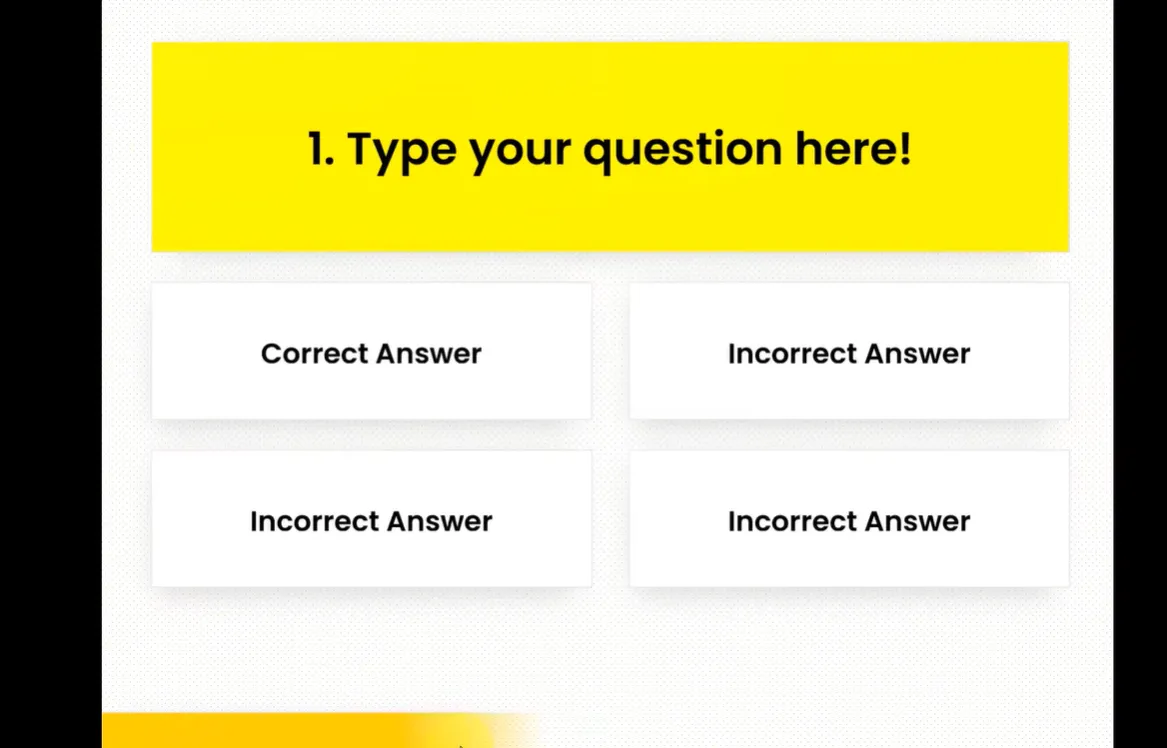
Antes de mergulhar nos painéis de animação e configurações de hiperlink do PowerPoint, respire fundo. O maior erro que as pessoas cometem é começar a construir sem um plano. Acredite, você não vai querer estar três quartos pronto apenas para perceber que configurou sua navegação errada e precisa recomeçar.
Perguntas a Fazer a Si Mesmo:
Quantas perguntas você precisa? Cinco perguntas rápidas para uma atividade de aquecimento? Vinte para uma revisão abrangente? O número importa porque afeta sua estratégia de tempo e o tamanho do arquivo.
Qual formato de pergunta funciona melhor? Múltipla escolha é o mais fácil de configurar com caixas de resposta clicáveis. Verdadeiro/falso é ainda mais simples. Se você estiver se sentindo ambicioso, poderia fazer lacunas, mas isso requer verificação manual em vez de feedback automático.
Quanto tempo cada temporizador deve durar? Perguntas simples de recordação podem precisar de 10-15 segundos. Perguntas de resolução de problemas podem justificar 30-60 segundos. Combine seu temporizador com a complexidade da sua pergunta, ou você entediará os participantes com tempo demais ou os frustrará com tempo de menos.
O que acontece quando o tempo acaba? O quiz deve avançar automaticamente para a próxima pergunta? Exibir uma mensagem de “Tempo Esgotado”? Revelar a resposta imediatamente? Cada abordagem tem seus méritos dependendo de seus objetivos de ensino.
Aqui vai uma dica profissional: esboce o fluxo do seu quiz no papel primeiro. Desenhe caixas para cada slide, setas mostrando para onde os cliques levam e anotações sobre o tempo. Parece antiquado, mas economiza horas de retrabalho digital.
Método 1: Criando uma Barra de Contagem Regressiva Simples (Sem Código Necessário)
Este é seu ponto de entrada — o método que não requer conhecimento de programação e funciona em qualquer versão recente do PowerPoint. Se você já adicionou uma animação para fazer um texto voar para dentro durante uma apresentação, já tem as habilidades para isso.
Passo 1: Configure seu Slide de Pergunta
Comece com um slide em branco. Exclua essas caixas de texto padrão que o PowerPoint insiste em incluir — você não vai precisar delas. Adicione sua própria caixa de texto para a pergunta, algo como “Em que ano caiu o Muro de Berlim?” Posicione-a de forma proeminente no topo ou no centro do slide.
Agora crie suas opções de resposta. Você pode usar caixas de texto, formas ou uma combinação. Pessoalmente, gosto de usar retângulos arredondados com as respostas dentro — eles parecem mais limpos e são mais fáceis de clicar durante o quiz real. Organize-os da forma que parecer melhor: verticalmente ao longo do lado esquerdo, em um padrão de grade ou a clássica coluna A/B/C/D.
Passo 2: Crie sua Barra de Contagem Regressiva
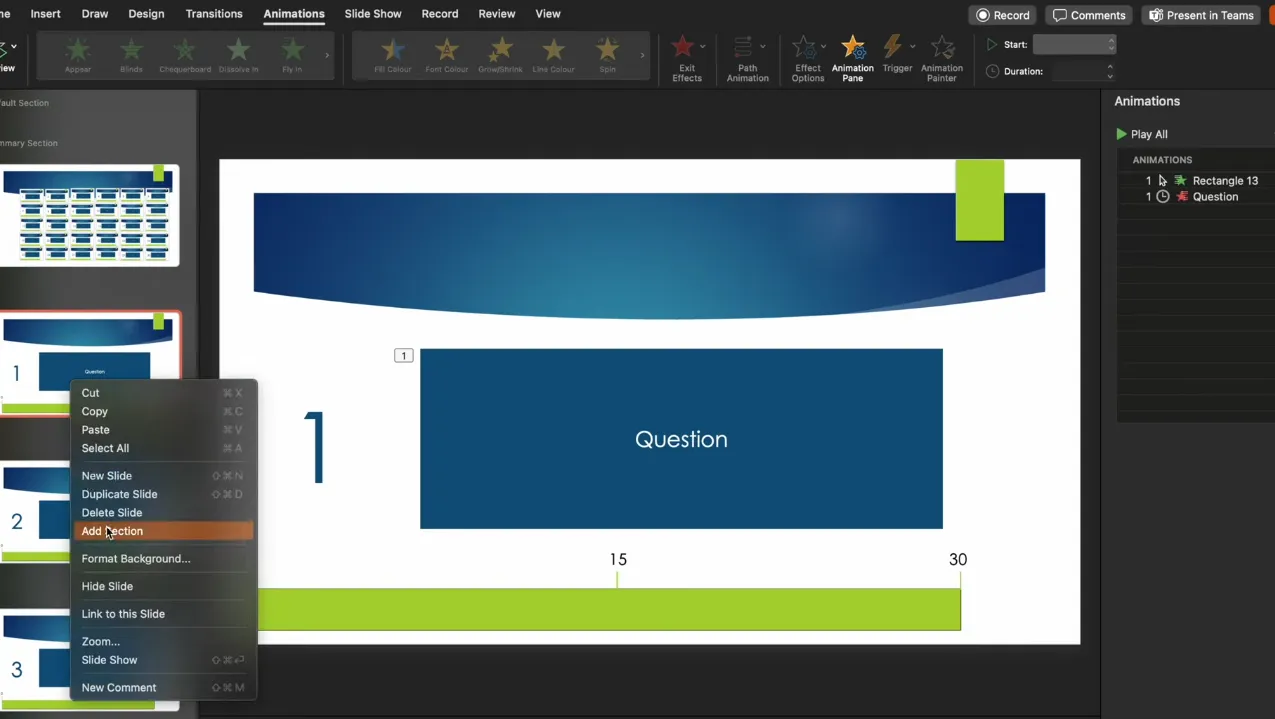
Aqui é onde a mágica acontece. Insira uma forma de retângulo e estique-a ao longo da parte inferior do seu slide — ou ao longo da parte superior, se preferir. Esta é sua barra de temporizador. Escolha uma cor que se destaque; vermelho ou laranja cria aquela sensação de urgência, enquanto verde parece mais calmo (escolha com base em quanta pressão você quer aplicar).
Com seu retângulo selecionado, navegue até a aba Animações. Clique em “Adicionar Animação” e role para baixo até a seção de efeitos de Saída. Escolha Apagar. Isso faz sua barra desaparecer gradualmente em vez de sumir de uma vez.
Agora, para as configurações cruciais: Em “Opções de Efeito”, defina a direção para Da Direita. Isso cria aquele efeito clássico de barra de contagem regressiva onde a cor desaparece da direita para a esquerda. No campo de duração, insira seu limite de tempo — digamos 10 segundos por enquanto. Você sempre pode ajustar isso depois.
Mais um detalhe: Mude o início da animação para Com Anterior. Isso significa que o temporizador começa automaticamente quando o slide aparece, em vez de esperar por um clique.
Passo 3: Configure o Avanço Automático
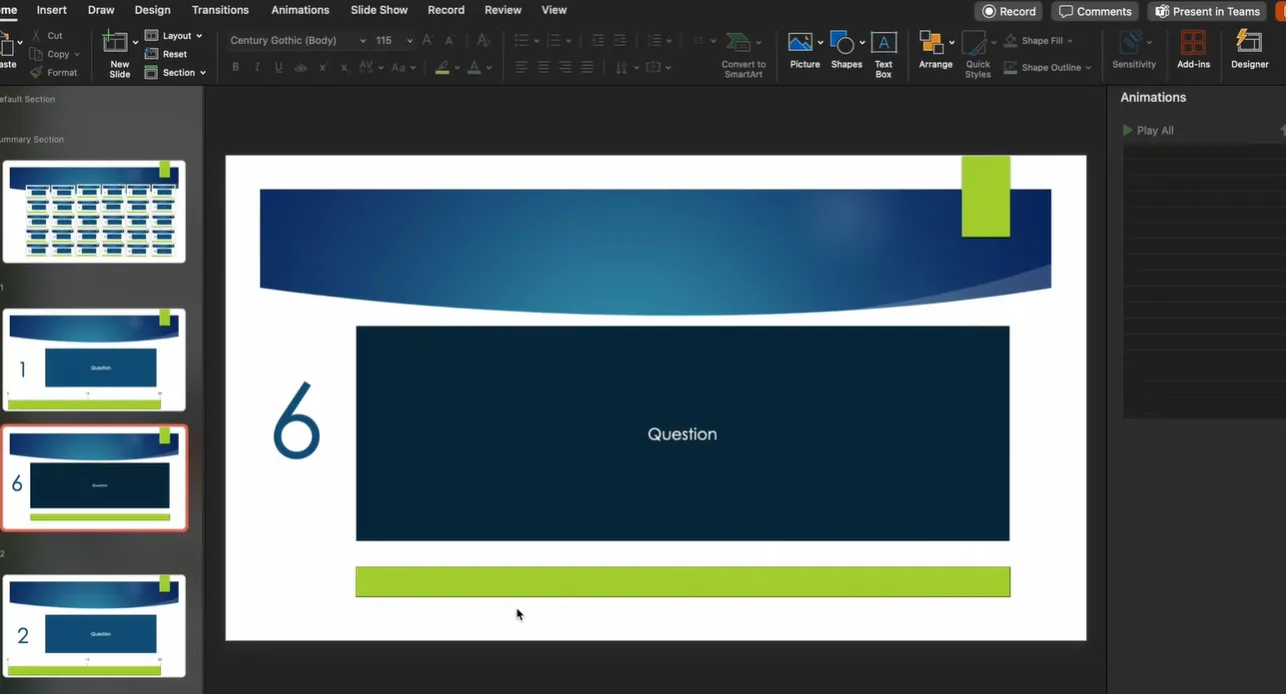
Você poderia parar por aqui e ter um temporizador funcional, mas vamos torná-lo verdadeiramente automático. Vá para a aba Transições. Desmarque “Ao clicar com o mouse” e habilite “Após”. Defina isso para corresponder à duração do seu temporizador — se sua animação de barra durar 10 segundos, defina a transição para avançar após 10 segundos.
O que isso faz é brilhante: Quando sua barra de contagem regressiva termina sua animação de saída, o slide automaticamente passa para o próximo. Você pode fazer com que o próximo slide mostre a resposta, exiba “Tempo Esgotado” ou pule para a próxima pergunta. A escolha é sua.
Passo 4: Adicione Interatividade às Suas Respostas
Clique com o botão direito do mouse em cada forma de opção de resposta e selecione “Link” ou “Hiperlink”. Para a resposta correta, vincule-a a um slide que diga “Correto!” com cores comemorativas. Para respostas erradas, vincule-as a um slide “Tente Novamente”. Quando os participantes clicam em uma resposta, eles veem instantaneamente se acertaram — sem espera, sem ambiguidade.
Aqui vai um truque interessante: Você pode fazer com que respostas erradas retornem à mesma pergunta para que os participantes possam tentar novamente, enquanto respostas corretas avançam para a próxima pergunta. Isso cria uma experiência de aprendizado autodirigida dentro de sua estrutura cronometrada.
Passo 5: Duplique e Personalize
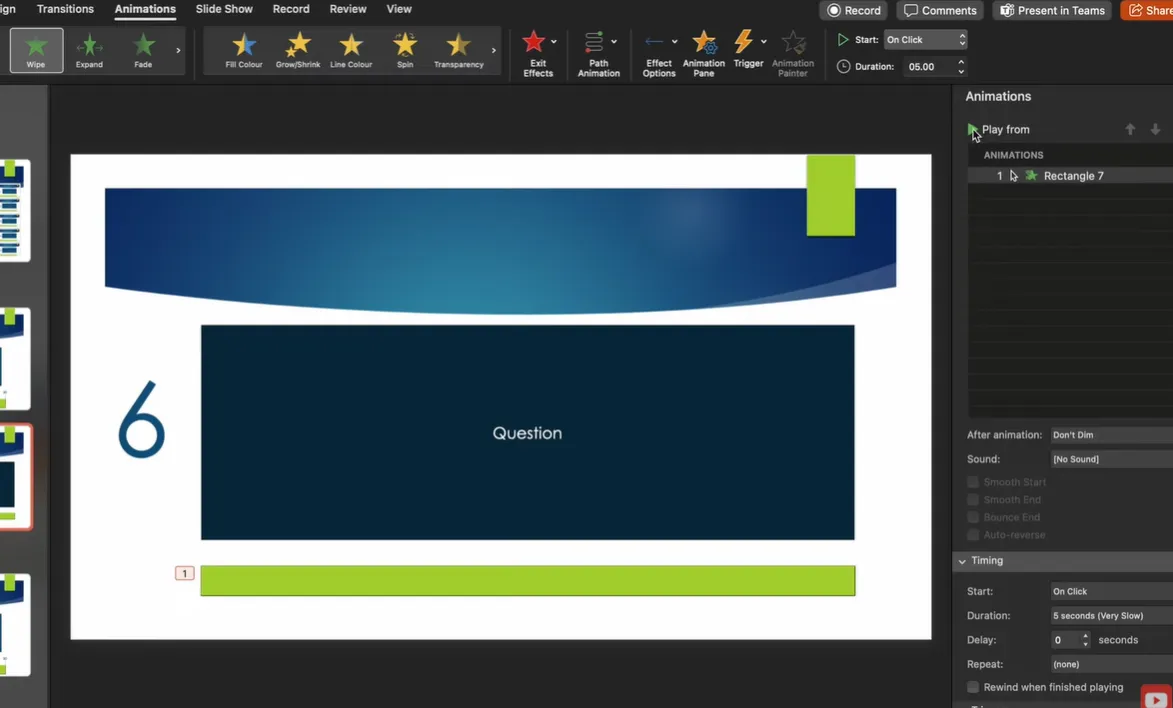
Uma vez que você aperfeiçoou um slide de pergunta com seu temporizador e hiperlinks, não reconstrua do zero para a pergunta dois. Clique com o botão direito do mouse no seu slide no painel de miniaturas e escolha “Duplicar Slide”. Suas animações de temporizador e configurações de transição são copiadas automaticamente.
Agora você apenas troca o texto da pergunta, altera as opções de resposta e atualiza os destinos dos hiperlinks. Repita esse processo para quantas perguntas você precisar. Um quiz de 20 perguntas que poderia levar horas para construir do zero? Você terminará em 30 minutos usando este método de duplicação.
Método 2: Quiz Avançado com Sistema de Pontos e Pontuação
Pronto para subir de nível? Este método adiciona rastreamento automático de pontuação, um boletim no final e aquelas animações satisfatórias de “pontos ganhos” que fazem os quizzes parecerem videogames. Aviso justo: Isso requer habilitar a aba Desenvolvedor do PowerPoint e trabalhar com algum código VBA. Mas não deixe isso assustá-lo — é principalmente trabalho de copiar e colar.
Configurando a Aba Desenvolvedor e o Código VBA
Primeiro, você precisa habilitar a aba Desenvolvedor oculta do PowerPoint. Clique com o botão direito do mouse em qualquer lugar da sua faixa de opções, selecione “Personalizar a Faixa de Opções” e marque a caixa ao lado de “Desenvolvedor”. Clique em OK e você verá uma nova aba aparecer.
Agora visite o recurso mencionado na transcrição do vídeo e encontre a seção “Pontuação”. Copie todo o bloco de código VBA. De volta ao PowerPoint, vá para Desenvolvedor → Visual Basic. Na janela que se abre, clique com o botão direito do mouse no painel esquerdo, escolha Inserir → Módulo e cole o código que você copiou.
O que esse código faz? Ele rastreia três variáveis: número de respostas corretas, número de respostas erradas e pontos totais. Cada vez que os participantes clicam em uma resposta, o código atualiza esses contadores em segundo plano. No final, ele gera um boletim mostrando seu desempenho.
Criando seu Slide de Boletim
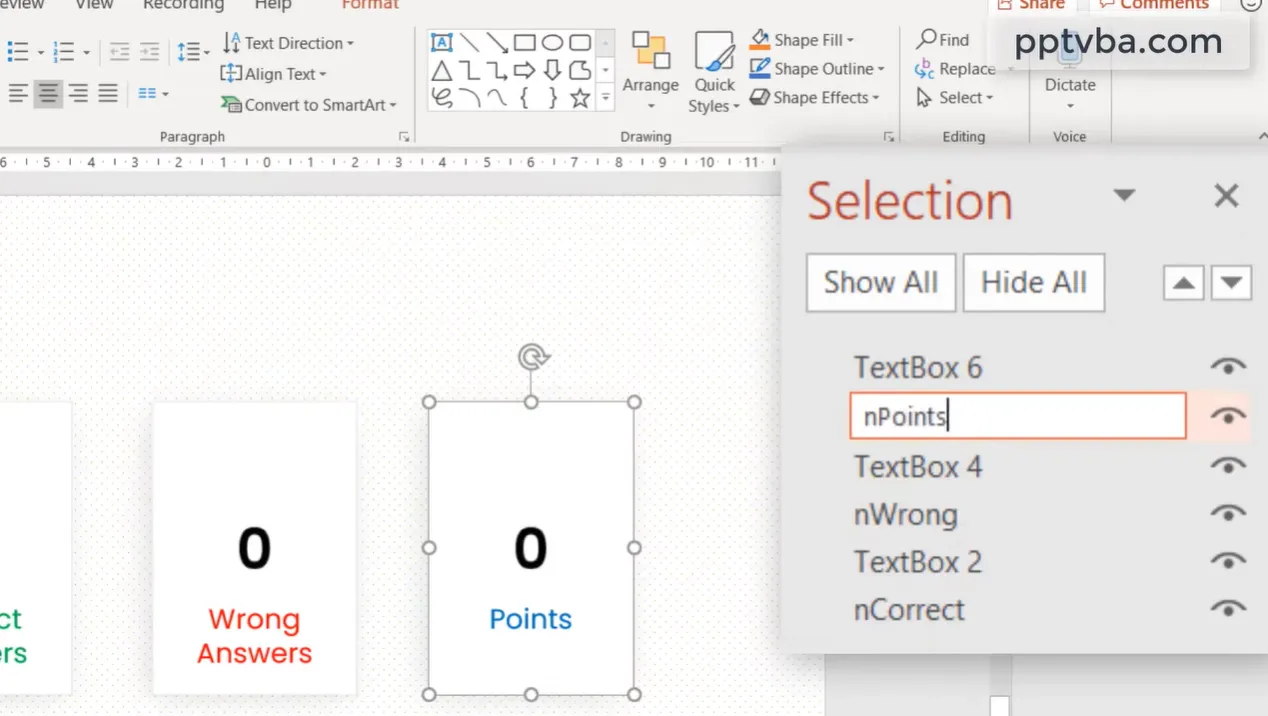
Adicione um novo slide no início do seu quiz. Este se torna seu modelo de quadro de pontuação. Desenhe três retângulos e rotule-os: “Respostas Corretas”, “Respostas Erradas” e “Pontos Totais”. Torne-os visualmente distintos — verde para correto, vermelho para errado, azul para pontos.
Aqui está o passo crucial: Abra o Painel de Seleção (Página Inicial → Selecionar → Painel de Seleção) e renomeie essas formas. O retângulo de respostas corretas deve ser nomeado exatamente “nCorrect”, o de respostas erradas “nWrong” e o de pontos “nPoints”. O código procura por esses nomes específicos para atualizar as pontuações.
Dentro de cada retângulo, digite “0” como valor inicial. Conforme o quiz é executado, esses números serão atualizados automaticamente com base no desempenho do participante.
Vinculando Respostas ao Sistema de Pontuação
Para cada opção de resposta em suas perguntas, clique com o botão direito do mouse na forma e vá para Inserir → Ação. Em vez de um hiperlink desta vez, escolha “Executar macro”. Para respostas corretas, selecione a macro “CorrectAnswer”. Para respostas incorretas, selecione “WrongAnswer”.
Você também vai querer remover os sons de clique padrão do PowerPoint, já que a macro tem seu próprio feedback de áudio. Selecione cada forma, vá para Animações e defina o som para “Sem Som”.
Um toque criativo: Você pode atribuir diferentes valores de pontos a diferentes perguntas. No código VBA, você verá uma variável para pontos. Altere o número para fazer perguntas mais difíceis valerem mais — digamos, 10 pontos para uma pergunta difícil versus 5 para uma fácil. Isso adiciona estratégia ao seu quiz.
Adicionando o Temporizador ao seu Quiz Avançado
Você combinará o método da barra de contagem regressiva de antes com este sistema de pontuação. Insira sua barra de temporizador retangular em cada slide de pergunta, configure a animação Apagar (lembre-se: Da Direita, duração correspondendo ao seu limite de tempo) e certifique-se de que ela começa Com Anterior.
Aqui é onde fica esperto: Defina suas formas de resposta para aparecerem após um breve atraso. Isso dá aos participantes um momento para ler a pergunta antes que o temporizador comece. Escalone suas animações — a pergunta aparece, uma pausa de um segundo, então o temporizador e as respostas aparecem simultaneamente. Cria um fluxo melhor do que tudo aparecendo de uma vez.
Criando a Tela Final
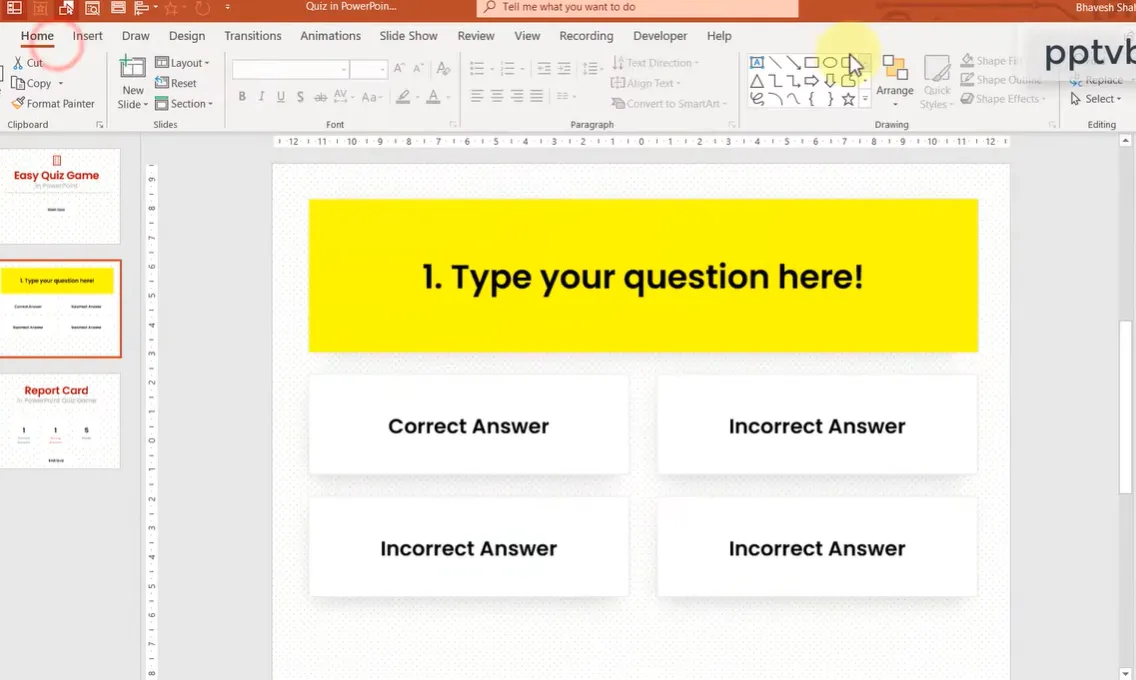
Copie seu botão “Iniciar Quiz” para criar um botão “Finalizar Quiz” no seu slide de pergunta final. Vincule este botão ao seu slide de boletim usando um hiperlink (não uma macro). Quando os participantes terminarem, eles verão suas pontuações calculadas: X corretas, Y erradas, Z pontos totais.
Torne este slide visualmente atraente — adicione alguns gráficos comemorativos, talvez uma mensagem motivacional. Se você estiver se sentindo extra, poderia adicionar mensagens condicionais com base em faixas de pontuação, embora isso exija personalização VBA adicional.
Não se esqueça do passo final crítico: Salve seu arquivo como uma Apresentação do PowerPoint Habilitada para Macro (.pptm) ou Apresentação de Slides do PowerPoint Habilitada para Macro (.ppsm). Arquivos .pptx regulares removem a funcionalidade de macro, tornando seu sistema de pontuação inútil.
OnlineExamMaker: Crie um Quiz Cronometrado Usando IA Gratuitamente
Ao contrário do PowerPoint, onde você define manualmente temporizadores de animação e torce para que os participantes não pressionem Esc acidentalmente, o OnlineExamMaker tem controles de tempo de exame integrados. Você simplesmente especifica quanto tempo todo o quiz deve durar, e o sistema cuida de tudo — exibição da contagem regressiva, envio automático quando o tempo expira, avisos de tempo quando os participantes estão com pouco tempo.
Recursos que o PowerPoint Simplesmente Não Pode Corresponder
Correção automática? Sim. Análises detalhadas mostrando quais perguntas a maioria dos participantes errou? Sim. Recursos antifraude como randomização de perguntas, bloqueio de navegador e monitoramento por webcam? Sim, sim e sim.
Você pode entregar quizzes online onde os participantes acessam por um link ou gerar versões imprimíveis para testes presenciais. Os resultados são sincronizados automaticamente com um livro de notas. Os participantes podem revisar suas respostas depois com as respostas corretas destacadas e explicações fornecidas. Nenhum código VBA necessário, nenhum hiperlink quebrado para solucionar problemas, nenhum arquivo corrompido porque alguém o abriu no Google Slides.
Para gerentes de RH conduzindo avaliações de funcionários ou treinamentos de conformidade, o OnlineExamMaker oferece geração de certificados. Funcionários que passam recebem automaticamente um certificado de conclusão por e-mail. Tente fazer isso no PowerPoint sem criar e enviar documentos manualmente.
Crie Seu Próximo Quiz/Exame Usando IA no OnlineExamMaker
Como Fazer Quizzes Cronometrados no OnlineExamMaker?
Você pode absolutamente criar quizzes cronometrados funcionais e envolventes no PowerPoint. Mas aqui está a questão — você está essencialmente adaptando um software de apresentação para fazer algo para o qual ele não foi realmente projetado. É como usar um martelo para apertar parafusos. Claro, você pode fazer funcionar, mas uma chave de fenda não seria melhor?
Passo 1: Comece com o OnlineExamMaker
Apresentamos o OnlineExamMaker, uma plataforma dedicada à criação de quizzes e exames com recursos alimentados por IA. Se você é um professor, treinador ou profissional de RH que cria quizzes regularmente, esta ferramenta elimina as soluções alternativas do PowerPoint e oferece funcionalidade feita sob medida.
Passo 2: Crie um Quiz
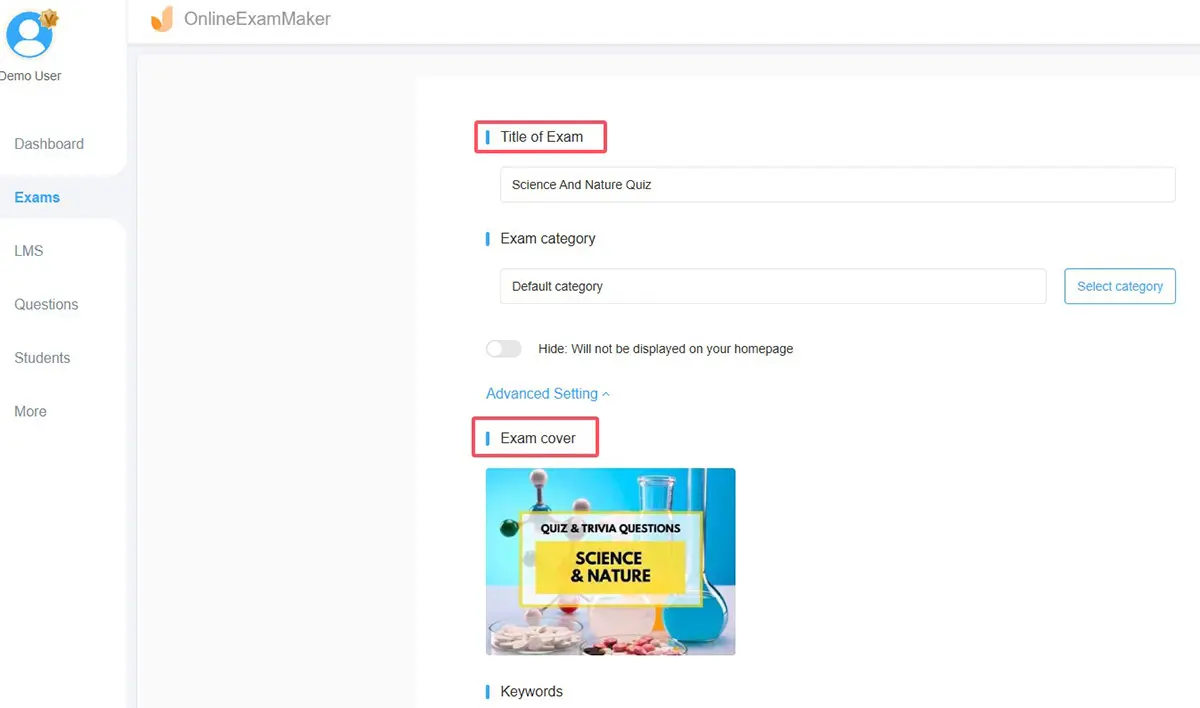
Clique no botão “Novo exame” para fazer uma nova avaliação. Você pode experimentar o Gerador de Perguntas por IA do OnlineExamMaker para gerar perguntas e adicioná-las ao exame diretamente. A IA do OnlineExamMaker examina o conteúdo e gera perguntas relevantes de múltipla escolha, verdadeiro/falso e resposta curta. É como ter um professor assistente que nunca dorme.
Passo 3: Configure a Configuração de Tempo do Exame
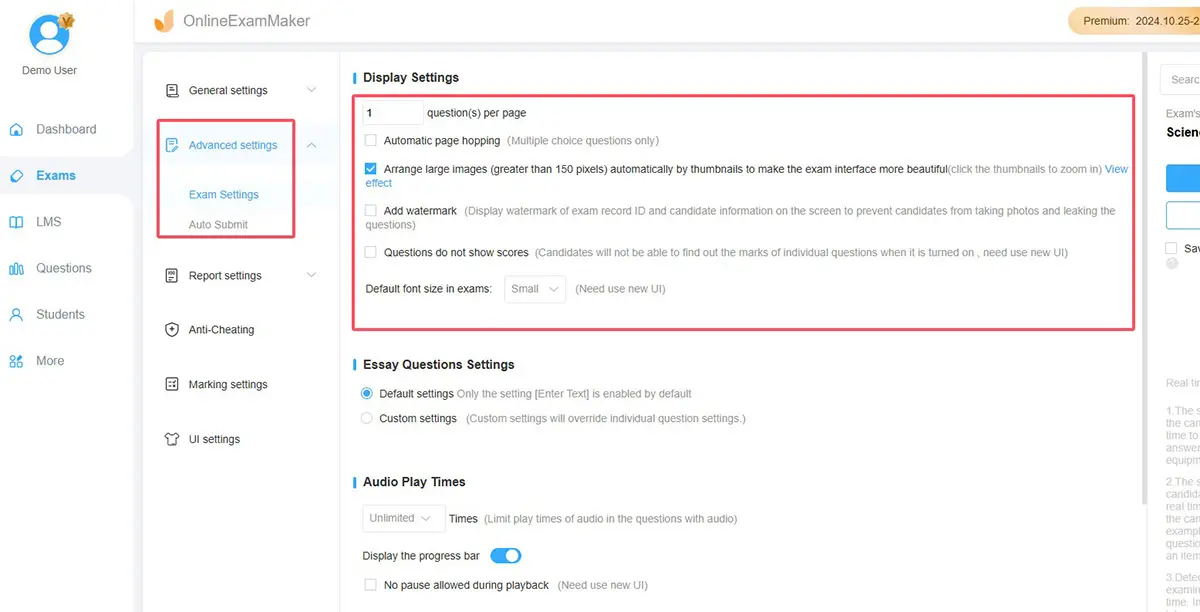
De acordo com o guia de configuração de tempo da plataforma, você pode definir limites de tempo de resposta de várias maneiras:
- Duração total do exame – Dê aos participantes 30 minutos para completar todas as perguntas
- Cronometragem por pergunta – Aloque limites de tempo específicos para perguntas individuais
- Avisos de tempo – Alerte os participantes quando restarem 5 minutos
- Modos de tempo rigorosos – Impedir que os participantes façam pausas ou retomem uma vez iniciados
Passo 4: Publique e Compartilhe o Quiz
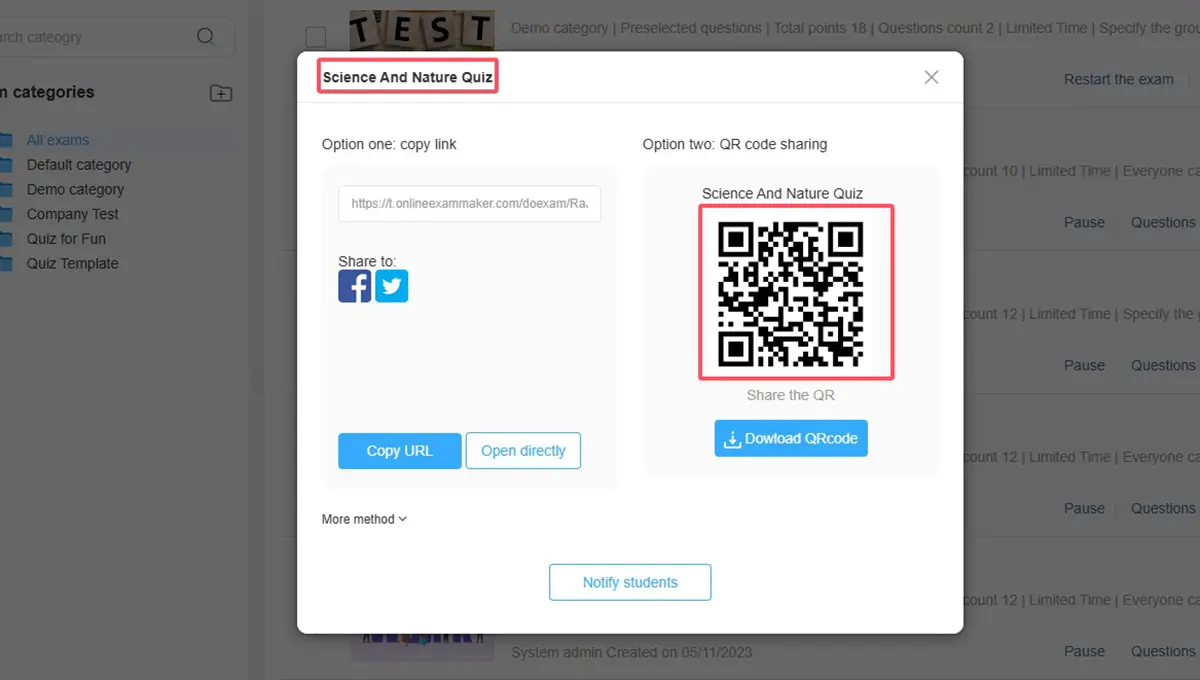
Você pode visualizar o exame em seu próprio computador e salvar as configurações depois de ficar satisfeito com ele. Em seguida, você pode clicar no botão “Publicar” para liberar o exame.
Quando o PowerPoint Ainda Faz Sentido
Não me entenda mal — o PowerPoint tem seu lugar. Se você está criando um quiz único para uma única sessão em sala de aula e já está confortável com as animações do PowerPoint, vá em frente. Os métodos que descrevi funcionam perfeitamente para uso casual.
O PowerPoint também vence quando você precisa de controle total sobre o design visual e a marca. O OnlineExamMaker tem temas e opções de personalização, mas o PowerPoint permite que você projete literalmente qualquer coisa. Para um treinamento corporativo altamente marcante onde cada pixel importa, a flexibilidade do PowerPoint pode valer o trabalho extra de configuração.
Mas se você cria quizzes regularmente, precisa de análises robustas, quer proteções antifraude ou simplesmente não quer mexer em macros VBA e painéis de animação toda vez, uma plataforma dedicada a quizzes economiza muito tempo e dor de cabeça.
Dicas para Tornar seu Quiz Cronometrado Mais Atraente
Você já tem o conhecimento técnico agora. Vamos falar sobre as habilidades mais sutis — as escolhas de design e toques psicológicos que transformam um quiz funcional em uma experiência envolvente.
Use Efeitos Sonoros (Mas Não Muitos)
Um “ding” satisfatório quando alguém acerta uma resposta? Ouro. Um “bonk” triste para respostas erradas? Eficaz. Efeitos sonoros fornecem feedback emocional instantâneo. Mas resista à tentação de adicionar whooshes e zaps a cada animação. Um som por interação é suficiente; mais se torna irritante rapidamente.
A Psicologia das Cores Importa
Temporizadores vermelhos criam urgência e pressão — ótimos para preparação para exames. Temporizadores verdes parecem mais amigáveis — melhores para jogos de revisão de baixa pressão. Azul transmite profissionalismo. Amarelo chama a atenção, mas pode cansar os olhos. Combine suas escolhas de cores com o propósito do seu quiz e a tolerância ao estresse do seu público.
Varie a Dificuldade das Suas Perguntas
Comece com perguntas fáceis para construir confiança, intercale algumas de dificuldade média para manter o interesse e guarde as perguntas desafiadoras para o meio ou o final. Isso cria uma curva de dificuldade satisfatória em vez de sobrecarregar os participantes imediatamente ou entediá-los durante todo o tempo.
Inclua Explicações, Não Apenas Certo/Errado
Quando alguém erra uma resposta, não diga apenas “Incorreto”. Explique brevemente o porquê. “Incorreto. O Muro de Berlim caiu em 1989, não em 1985.” Isso transforma seu quiz de uma ferramenta de avaliação em uma oportunidade de aprendizado. Até mesmo explicações rápidas ajudam a consolidar a informação correta.
Teste seu Quiz Várias Vezes
Não posso enfatizar isso o suficiente: Execute todo o seu quiz pelo menos três vezes antes de apresentá-lo. Clique em todas as opções de resposta para verificar se os hiperlinks funcionam. Deixe os temporizadores rodarem por sua duração completa para garantir que as transições aconteçam corretamente. Nada mata o engajamento mais rápido do que falhas técnicas durante uma sessão ao vivo.
Perguntas Frequentes
Posso criar um quiz com temporizador no PowerPoint Online?
Parcialmente. Você pode criar barras de contagem regressiva básicas usando animações, mas não pode usar macros VBA para pontuação ou o recurso Zoom para seleção de perguntas. Para funcionalidade completa, você precisa da versão desktop do PowerPoint.
Como adiciono uma contagem regressiva numérica (10, 9, 8…)?
O método mais simples sem codificação é criar slides separados para cada número e fazê-los avançar automaticamente a cada segundo. Alternativamente, você pode usar macros VBA ou inserir um vídeo de contagem regressiva. Para a maioria dos propósitos, o método da barra de contagem regressiva é mais simples e parece profissional o suficiente.
Os participantes podem pausar o temporizador?
Não com os métodos descritos aqui. As animações do PowerPoint são executadas automaticamente uma vez iniciadas. Se os participantes pressionarem Escape para sair da apresentação de slides, eles podem retomar, mas o temporizador não continuará de onde parou — ele reiniciará. Para temporizadores controláveis e pausáveis, você precisa de uma plataforma de quiz dedicada como o OnlineExamMaker.
E se eu quiser limites de tempo diferentes para perguntas diferentes?
Fácil. Cada slide de pergunta tem sua própria animação de temporizador. Apenas defina durações diferentes quando estiver configurando a animação Apagar. A Pergunta 1 pode ser 15 segundos, a Pergunta 2 pode ser 30 segundos, e assim por diante.
Quantas perguntas posso incluir realisticamente?
O PowerPoint lida com até 200-300 slides sem problemas significativos de desempenho, então tecnicamente você poderia criar quizzes massivos. Praticamente, considere o tempo de atenção do seu público. A maioria das sessões de quiz eficazes tem 10-30 perguntas. Além disso, divida em múltiplos quizzes.
Posso exportar meu quiz do PowerPoint para uso online?
Você pode salvar arquivos do PowerPoint como vídeos ou enviá-los para plataformas como o SlideShare, mas a interatividade (clicar em respostas, rastreamento de pontuação) não funcionará. Se você precisa de entrega online com funcionalidade completa, ou hospede uma sessão ao vivo onde você compartilha a tela do seu PowerPoint, ou construa seu quiz em uma plataforma baseada na web desde o início.
Qual é a melhor maneira de prevenir fraudes em um quiz do PowerPoint?
O PowerPoint oferece opções antifraude limitadas. Você pode randomizar a ordem das perguntas reorganizando manualmente os slides para diferentes sessões. Você pode exibir perguntas no modo de tela cheia para dificultar a navegação para longe. Mas, em última análise, o PowerPoint não foi projetado para testes seguros. Para avaliações de alto risco onde a fraude é uma preocupação, use software de exame dedicado com recursos de proctoring.
Posso adicionar imagens ou vídeos às minhas perguntas do quiz?
Absolutamente. Insira imagens diretamente em seus slides de pergunta usando Inserir → Imagens. Para vídeos, use Inserir → Vídeo. Apenas lembre-se de que os vídeos aumentam significativamente o tamanho do seu arquivo e podem às vezes causar problemas de reprodução ao mover o arquivo entre computadores. Teste minuciosamente se estiver incorporando multimídia.
Criar um quiz cronometrado no PowerPoint é totalmente factível com um pouco de paciência e atenção aos detalhes. Você tem as barras de contagem regressiva para cronometragem básica, as macros VBA para pontuação e os recursos Zoom para navegação profissional. Essas ferramentas transformam o PowerPoint de um simples criador de apresentações em uma plataforma de aprendizado interativo.
Dito isso, saiba quando usar a ferramenta certa para o trabalho. Para quizzes ocasionais em sala de aula onde você controla o ambiente, o PowerPoint funciona muito bem. Para avaliações regulares, programas de treinamento profissional ou qualquer coisa que exija análises detalhadas e medidas antifraude, plataformas como o OnlineExamMaker economizam tempo e reduzem dores de cabeça técnicas.
Qualquer que seja o caminho que você escolher, lembre-se disso: O melhor quiz não é aquele com as animações mais chiques ou o sistema de pontuação mais complexo. É aquele que mantém os participantes envolvidos, reforça o aprendizado de forma eficaz e funciona sem problemas sem falhas técnicas. Domine o básico, teste minuciosamente e concentre-se em criar perguntas que realmente avaliem a compreensão em vez de apenas a recordação. Faça isso, e seus quizzes cronometrados — seja no PowerPoint ou em software dedicado — acertarão o alvo todas as vezes.
Agora vá em frente e crie alguns quizzes que façam o aprendizado parecer menos uma tarefa árdua e mais um desafio que vale a pena conquistar. Seus alunos, estagiários ou funcionários agradecerão por isso.