Quer você seja um professor tentando avaliar a compreensão dos alunos, um instrutor corporativo medindo a retenção de conhecimento ou um gerente de RH conduzindo avaliações, transformar seu PowerPoint em uma experiência de aprendizado interativa pode transformar espectadores passivos em participantes ativos.
A boa notícia? Você não precisa ser um expert em tecnologia para fazer isso acontecer. Com o Microsoft Forms e o Google Forms, você pode integrar perfeitamente a avaliação às suas apresentações sem suar a camisa.
- Compreendendo o Básico: PowerPoint Encontra os Forms
- Método 1: Incorporando o Microsoft Forms no PowerPoint
- Método 2: Vinculando o Google Forms ao PowerPoint
- A Abordagem Rápida e Simples: Links e Códigos QR
- Escolhendo a Ferramenta Certa para Suas Necessidades
- Criando Questionários Melhores com IA: A Vantagem do OnlineExamMaker
- Melhores Práticas para a Integração de Questionários Interativos
Compreendendo o Básico: PowerPoint Encontra os Forms
Vamos esclarecer algo logo de cara. Você não pode executar um questionário do Google Forms ou Microsoft Forms dentro do PowerPoint como se fosse um recurso nativo mágico que simplesmente funciona em todos os lugares. Mas — e isso é importante — você absolutamente pode integrá-los de forma suficientemente fluida para que seus alunos não percebam a diferença.
Pense assim: seu PowerPoint é o palco, e os Forms são o acessório interativo que torna o show memorável. Os alunos clicam ou escaneiam a partir do seu slide, completam o questionário nos Forms, e todos os resultados fluem para um local central onde você pode analisá-los. Limpo. Simples. Eficaz.
A abordagem que você escolhe depende do seu ecossistema. Utiliza o Microsoft 365? Você tem opções de incorporação nativa que parecem quase perfeitas. Está preso ao Google Workspace ou a um ambiente misto? Links e códigos QR se tornam seus melhores amigos.
Método 1: Incorporando o Microsoft Forms no PowerPoint
Se você está trabalhando dentro do ecossistema da Microsoft, você acertou na loteria. O Microsoft Forms pode ser incorporado diretamente em slides do PowerPoint usando o add-in do Forms, criando uma experiência que parece nativa e integrada.
Passo 1: Crie seu Questionário no Microsoft Forms
Vá até forms.microsoft.com e selecione Novo Questionário. Isso não é apenas um formulário comum — o modo questionário desbloqueia recursos especiais como valores de ponto, correção automática e feedback instantâneo.
Adicione suas perguntas uma por uma. O Microsoft Forms suporta múltipla escolha, respostas em texto, avaliações, classificações e mais. Para cada pergunta, defina a resposta correta, atribua valores de ponto e crie mensagens de feedback úteis. É aqui que você canaliza seu professor interior e pensa não apenas no que os alunos devem saber, mas como guiá-los quando eles tropeçarem.
Passo 2: Insira o Questionário Diretamente no PowerPoint
Agora vem a parte satisfatória. Abra sua apresentação do PowerPoint no PowerPoint para Microsoft 365 e navegue até o slide onde você quer que o questionário apareça.
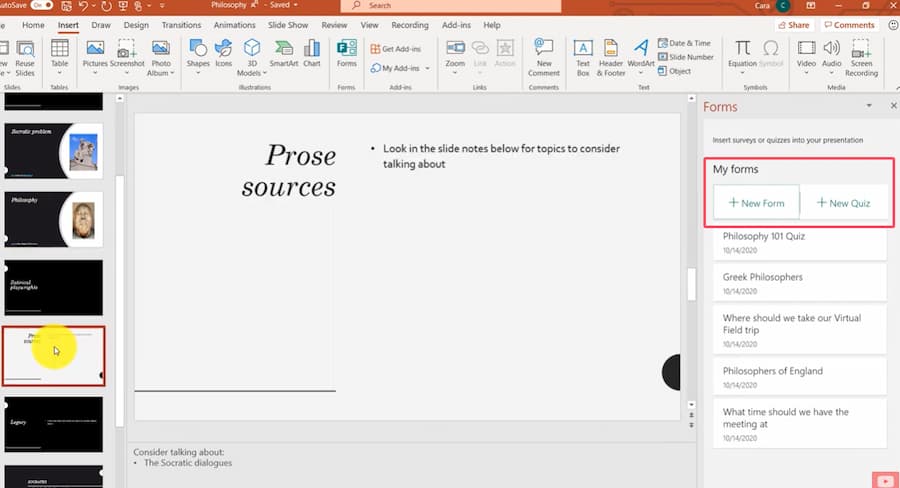
Na guia Inserir, procure pelo botão Forms. Não está vendo? Clique em Obter Suplementos e pesquise por Forms para adicioná-lo à sua faixa de opções.
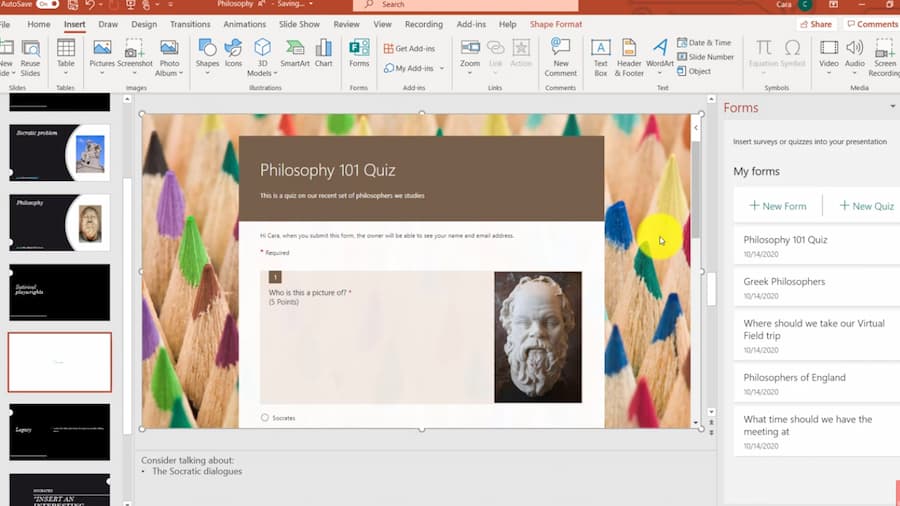
Quando você clicar em Forms, um painel se abrirá no lado direito da sua tela, exibindo todos os formulários e questionários que você criou. Encontre seu questionário em Meus formulários e clique em Inserir.
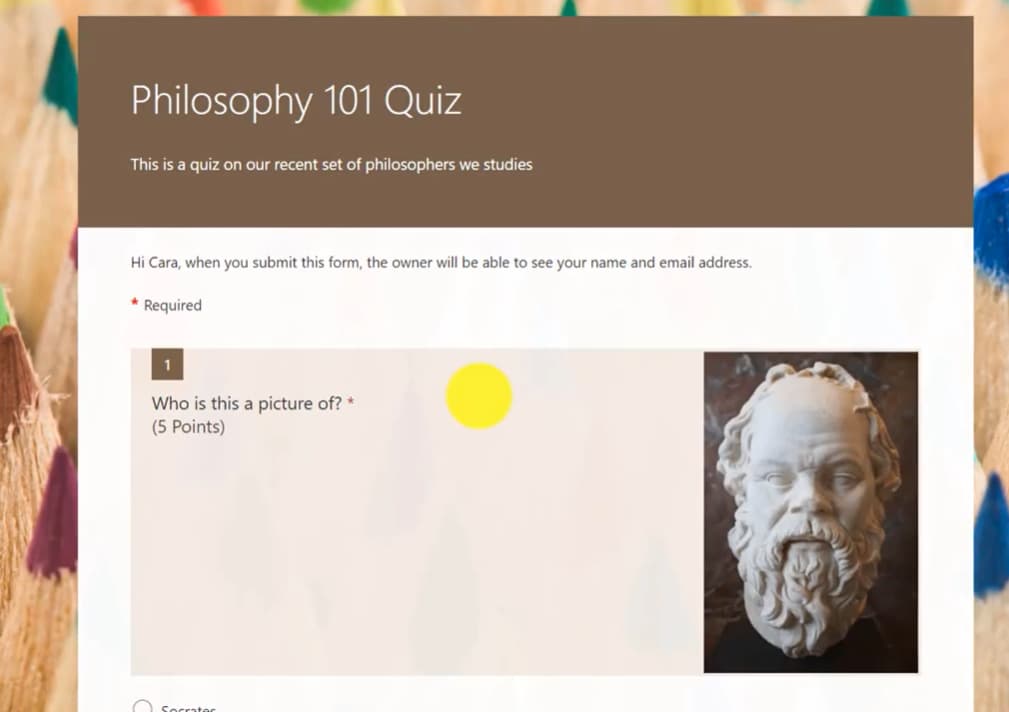
Boom. Seu questionário aparece diretamente no slide como um quadro incorporado do Forms. Durante seu slideshow, os participantes respondem às perguntas ali mesmo no slide sem nunca sair do PowerPoint. É realmente muito elegante.
Passo 3: Revise as Respostas Como um Profissional
Depois que seus participantes enviarem suas respostas, volte para forms.microsoft.com. Abra seu questionário e navegue até a guia Respostas.
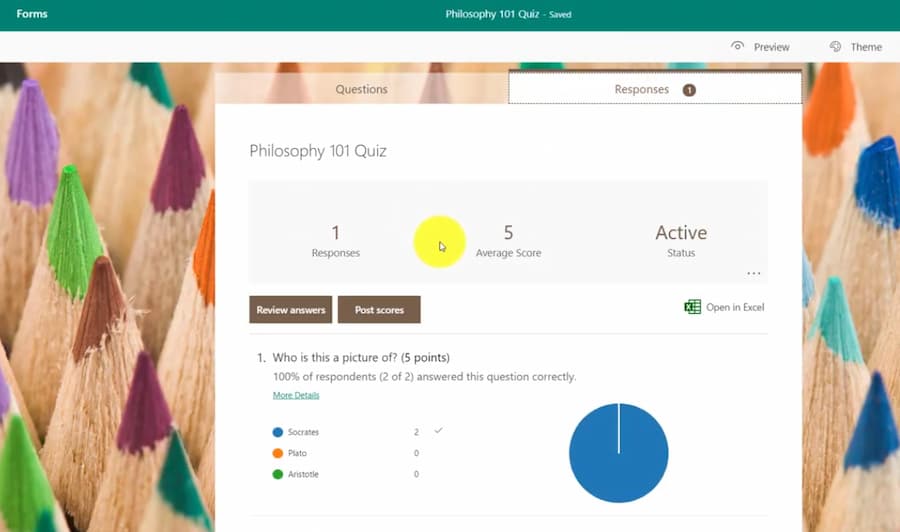
O Microsoft automaticamente contabiliza os resultados, gera gráficos e detalha o desempenho por pergunta. Você pode até exportar tudo para o Excel se quiser se aprofundar nos dados. Quer identificar lacunas de conhecimento? A análise visual torna os padrões imediatamente óbvios.
Método 2: Vinculando o Google Forms ao PowerPoint
O Google Forms não pode ser incorporado nativamente no PowerPoint da mesma forma que o Microsoft Forms, mas isso não o torna menos poderoso. A solução envolve links e códigos QR, o que na verdade oferece algumas vantagens inesperadas — especialmente se seu público está em dispositivos móveis.
Passo 1: Construa seu Questionário no Google Forms
Abra o Google Forms e crie um novo formulário. Em Configurações (o ícone de engrenagem), ative Tornar este um questionário. Isso ativa recursos específicos de questionário como atribuição de pontos, chaves de resposta e correção automática.
Adicione suas perguntas usando os vários tipos de questão disponíveis. Para cada pergunta, clique em Chave de resposta para marcar as respostas corretas e atribuir pontos. Você também pode adicionar feedback que aparece quando os alunos enviam respostas incorretas — pense nisso como sua chance de ensinar, mesmo quando você não está na sala.
Passo 2: Gere e Encurte o Link do seu Questionário
Uma vez que seu questionário esteja pronto, clique no botão Enviar no canto superior direito. No pop-up, selecione o ícone de link, marque Encurtar URL e copie o link.
Antes de colá-lo em qualquer lugar, verifique novamente as configurações do seu formulário. Se você está em um ambiente educacional ou corporativo usando o Google Workspace, certifique-se de que as restrições de resposta correspondam ao seu público — você não quer que seu questionário fique trancado apenas para seu domínio por acidente, se estiver compartilhando externamente.
Passo 3: Conecte-o à Sua Apresentação do PowerPoint
Agora começa a parte criativa. No seu slide do PowerPoint, você tem opções:
Opção A: Botão com Hyperlink
Crie uma forma ou caixa de texto com algo como “Iniciar Questionário” ou “Clique Aqui para Começar”. Clique com o botão direito nela, selecione Link e cole o URL do seu Google Forms. Durante sua apresentação, clicar no botão abre o questionário no navegador padrão.
Opção B: Código QR
Gere um código QR a partir do link do seu Google Forms usando um gerador de QR gratuito. Insira a imagem do código QR no seu slide. Isso é brilhante para treinamentos presenciais porque os participantes podem escanear com seus telefones e completar o questionário em seus próprios dispositivos enquanto você continua apresentando.
Depois que os participantes enviarem suas respostas, você pode alternar para a guia Respostas do Google Forms no seu navegador (Alt+Tab é seu amigo) para mostrar gráficos ao vivo ou dados de resumo sem sair do modo de apresentação de slides.
A Abordagem Rápida e Simples: Links e Códigos QR
Às vezes você não precisa de firulas. Às vezes você só precisa de algo que funcione, e rápido.
Tanto o Microsoft Forms quanto o Google Forms podem ser compartilhados via links diretos ou códigos QR, tornando este o método universal que funciona independentemente das limitações da sua plataforma.
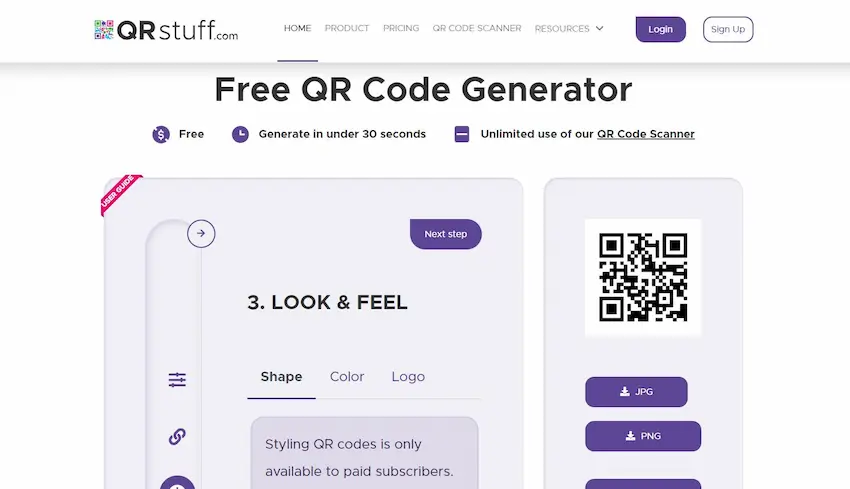
Para o Microsoft Forms, abra seu questionário, clique em Coletar respostas, escolha suas opções de compartilhamento (como “Qualquer pessoa pode responder” para questionários públicos) e copie o link. Gere um código QR usando Inserir > Suplementos no PowerPoint ou um gerador de QR externo.
Para o Google Forms, o processo é quase idêntico: Enviar > Ícone de link > Copiar.
A beleza dessa abordagem? Funciona em qualquer versão do PowerPoint — desktop, web, Mac, PC, até versões mais antigas. Além disso, códigos QR parecem modernos e interativos, o que os alunos tendem a apreciar.
Escolhendo a Ferramenta Certa para Suas Necessidades
Então, Microsoft Forms ou Google Forms? A resposta não é única. Depende do seu ambiente, do seu público e de quais recursos são mais importantes para você.
| Funcionalidade | Google Forms + PowerPoint | Microsoft Forms + PowerPoint |
|---|---|---|
| Incorporamento nativo em slides | Não suportado — apenas links e códigos QR | Totalmente suportado com o add-in do Forms (Microsoft 365) |
| Funcionalidades do modo questionário | Forte: chaves de resposta, pontos, correção automática | Forte: pontos, feedback, correção automática |
| Experiência no dispositivo | Abre no navegador (funciona em qualquer dispositivo) | Pode ser respondido diretamente no slide ou no navegador |
| Melhor para | Ambientes mistos, usuários do Google Workspace, públicos mobile-first | Ecossistemas do Microsoft 365, integração com Teams, cenários educacionais |
| Análise de dados | Integração com Google Sheets, resumos visuais | Exportação para Excel, gráficos e insights integrados |
Se você está em um distrito escolar usando o Google Workspace for Education, o Google Forms é a escolha óbvia. Se você está em um ambiente corporativo com licenças do Microsoft 365, a integração nativa do Forms é difícil de superar. E se você está em um ambiente misto? Links e códigos QR lhe dão flexibilidade sem o vínculo a um fornecedor.
Criando Questionários Melhores com IA: A Vantagem do OnlineExamMaker
É aqui que as coisas ficam interessantes. Embora o Google Forms e o Microsoft Forms sejam ferramentas excelentes, elas exigem que você escreva manualmente cada pergunta, crie cada opção de resposta e elabore cada mensagem de feedback. Isso é bom para um questionário de cinco perguntas. Mas e se você precisar de cinquenta perguntas? Ou cem?
Apresentamos o OnlineExamMaker, uma plataforma de criação de exames com IA que muda fundamentalmente a forma como você constrói avaliações.
Em vez de digitar as perguntas uma por uma, você pode fazer upload de seus materiais de ensino — PDFs, documentos do Word, até livros didáticos inteiros — e a IA do OnlineExamMaker gera automaticamente questões de questionário. A IA analisa seu conteúdo, identifica conceitos-chave e produz perguntas em vários formatos: múltipla escolha, verdadeiro/falso, resposta curta e mais.
Mas não para por aí. O OnlineExamMaker inclui:
- Bancos de questões inteligentes que categorizam perguntas por tópico e nível de dificuldade
- Correção automatizada para questões objetivas com análises detalhadas de desempenho
- Recursos anti-cola como randomização de perguntas e limites de tempo
- Interfaces amigáveis para dispositivos móveis que funcionam perfeitamente em qualquer dispositivo
- Personalização de marca para que seus questionários reflitam a identidade da sua organização
Crie Seu Próximo Questionário/Exame Usando IA no OnlineExamMaker
Para instrutores e gerentes de RH lidando com treinamento de conformidade, avaliações de integração ou exames de certificação, isso é um divisor de águas. Você não está apenas economizando tempo — está criando avaliações de maior qualidade baseadas em princípios educacionais comprovados integrados na IA.
A plataforma se integra suavemente ao PowerPoint usando os mesmos métodos de link e código QR que discutimos, mas com capacidades de avaliação muito mais sofisticadas sob o capô. Pense nisso como fazer um upgrade de uma bicicleta para um carro esportivo — ambos te levam aonde você quer, mas um torna a jornada consideravelmente mais eficiente.
Melhores Práticas para a Integração de Questionários Interativos
A tecnologia é tão boa quanto a forma como você a usa. Aqui estão algumas lições aprendidas com dificuldade para fazer a integração do questionário realmente funcionar no mundo real:
Estabeleça Expectativas Claras Desde o Início
Não surpreenda seu público com um questionário. Use um slide de instruções que explique o que está prestes a acontecer: “No próximo slide, você clicará em um botão (ou escaneará um código QR) para responder a cinco perguntas. Levará cerca de três minutos. Volte para esta apresentação quando terminar.”
A clareza reduz a ansiedade e a confusão técnica, especialmente para participantes menos familiarizados com a tecnologia.
Teste Tudo Antes da Hora do Show
Abra sua apresentação no computador real que você usará para apresentar. Clique no link do seu questionário. Certifique-se de que ele abre corretamente. Envie uma resposta de teste e verifique se ela aparece no seu painel do Forms.
Isso parece óbvio, mas você ficaria impressionado com quantas apresentações foram prejudicadas por um link quebrado ou permissões de compartilhamento incorretas.
Projete para Dispositivos Móveis ao Usar Códigos QR
Se os participantes estão escaneando códigos QR com telefones, seu questionário precisa ser amigável para dispositivos móveis. Tanto o Google Forms quanto o Microsoft Forms lidam com isso automaticamente, mas mantenha as perguntas concisas e evite exigir digitação extensa em telas pequenas.
Planeje seu Tempo
Inclua tempo de buffer em sua apresentação. Se você tem um questionário de 10 perguntas, assuma que levará 5-7 minutos para todos completarem. Não apresse as pessoas — nada mata o engajamento mais rápido do que se sentir pressionado durante uma avaliação.
Faça dos Resultados Parte da Conversa
O questionário não é o ponto final — é um iniciador de conversa. Depois que os participantes enviarem, abra o resumo das respostas e discuta-o. “Interessante — 80% de vocês erraram a pergunta três. Vamos conversar sobre por que esse conceito é complicado.” Isso transforma a avaliação em aprendizado ativo.
Mantenha as Perguntas Focadas e Relevantes
Cada pergunta deve se relacionar diretamente com o conteúdo da sua apresentação. Evite perguntas de trivialidades ou pegadinhas. O objetivo é avaliar a compreensão e reforçar o aprendizado, não enganar as pessoas.
Forneça Feedback Imediato Quando Possível
Ambas as plataformas de Forms suportam mensagens de feedback. Use-as. Quando alguém erra uma pergunta, não apenas a marque como incorreta — explique por que está incorreta e aponte para o conceito correto. É aí que o aprendizado real acontece.
Considere Cuidadosamente o Anonimato
Seu questionário deve coletar nomes ou ser anônimo? Isso depende do contexto. Avaliações formais e treinamentos de conformidade geralmente exigem identificação. Verificações informais de conhecimento e atividades de engajamento geralmente funcionam melhor quando anônimas — as pessoas respondem com mais honestidade sem medo de julgamento.
A integração não é sobre mostrar habilidade técnica. É sobre criar momentos em que o consumo passivo se transforma em engajamento ativo. Quando feito corretamente, um simples questionário incorporado ao seu PowerPoint pode ser a diferença entre informações esquecidas amanhã e conhecimento que realmente fica.
Quer você escolha o Microsoft Forms, o Google Forms ou aproveite plataformas com IA como o OnlineExamMaker, a chave é combinar a ferramenta com suas necessidades e usá-la intencionalmente. Comece de forma simples, teste minuciosamente e sempre mantenha a experiência do aluno no centro de suas decisões.
Agora vá em frente e torne suas apresentações inesquecíveis. Seu público agradecerá — mesmo que reclame do questionário.