Já passou horas compilando manualmente os resultados de questionários de apresentações do PowerPoint? Você fica clicando nos slides, espreitando as pontuações e transcrevendo dados para o Excel como se fosse 1995. Deve haver uma maneira melhor, certo?
Bem, prepare-se. Se você é um professor afogado em avaliações de alunos, um instrutor acompanhando o progresso de funcionários ou um gerente de RH avaliando questionários de integração, este guia transformará seu fluxo de trabalho de tedioso para automático.
- Por Que Automatizar as Exportações de Questionários do PowerPoint?
- Método 1: Macros VBA para Exportação Direta para o Excel
- Método 2: Integração com Microsoft Forms
- Método 3: Software de Exame AI com Correção Automática OnlineExamMaker
- Comparando Suas Opções em Correção de Provas
- Melhores Práticas para Gestão de Dados de Questionários
- Perguntas Frequentes
Por Que Automatizar as Exportações de Questionários do PowerPoint?
Vamos ser honestos: a entrada manual de dados é o assassino de produtividade de que ninguém fala. Você termina de ministrar uma sessão de treinamento brilhante, os participantes arrasam no seu questionário, e então… você fica preso copiando nomes e pontuações um por um em uma planilha. A ironia não passa despercebida.
Veja o que a automação oferece:
- Economia de tempo: O que leva 30 minutos manualmente acontece em 3 segundos
- Precisão: Sem mais erros de digitação ou transposição
- Insights instantâneos: A análise de dados começa imediatamente, não amanhã
- Escalabilidade: Lide com 10 participantes ou 1.000 com o mesmo esforço
- Acabamento profissional: Impressione as partes interessadas com relatórios em tempo real
Pense assim: você preferiria ser a pessoa anotando freneticamente ou aquela que já tem gráficos bonitos prontos enquanto todos ainda estão arrumando as coisas? É, pensei que sim.
Método 1: Macros VBA para Exportação Direta para o Excel
O VBA (Visual Basic for Applications) é o superpoder secreto do PowerPoint. É como ter um pequeno assistente robótico morando dentro da sua apresentação, pronto para executar seus comandos. É intimidante no começo? Absolutamente. Vale a pena aprender? Para qualquer pessoa séria sobre eficiência, sim.
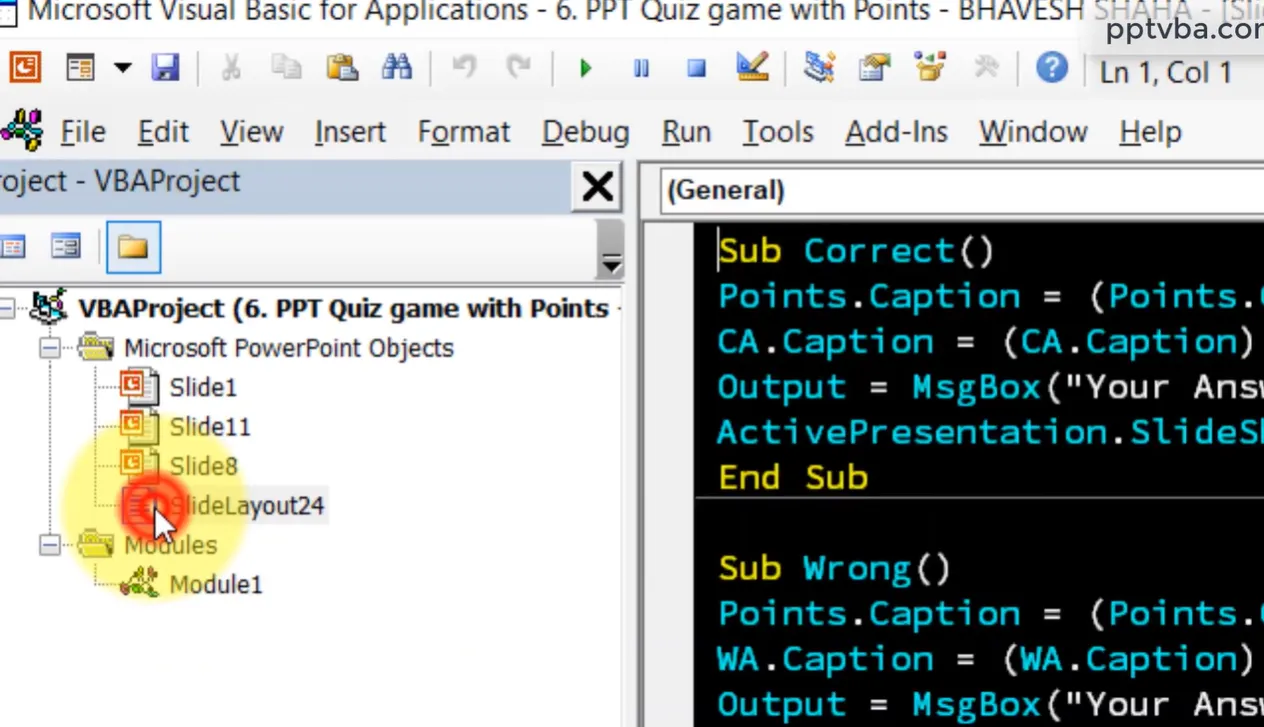
Configurando Sua Apresentação com Macro Ativada
Primeiro: salve seu PowerPoint como um arquivo .pptm (o “m” significa “macro-enabled” – com macro ativada). Arquivos regulares .pptx são como café descafeinado—parecem iguais, mas não têm o impulso que você precisa.
Passo 1: Acesse o Editor VBA
Pressione Alt + F11 no Windows (ou Option + F11 no Mac). Bem-vindo à matrix. Não entre em pânico—essa janela de código intimidadora está prestes a se tornar sua melhor amiga.
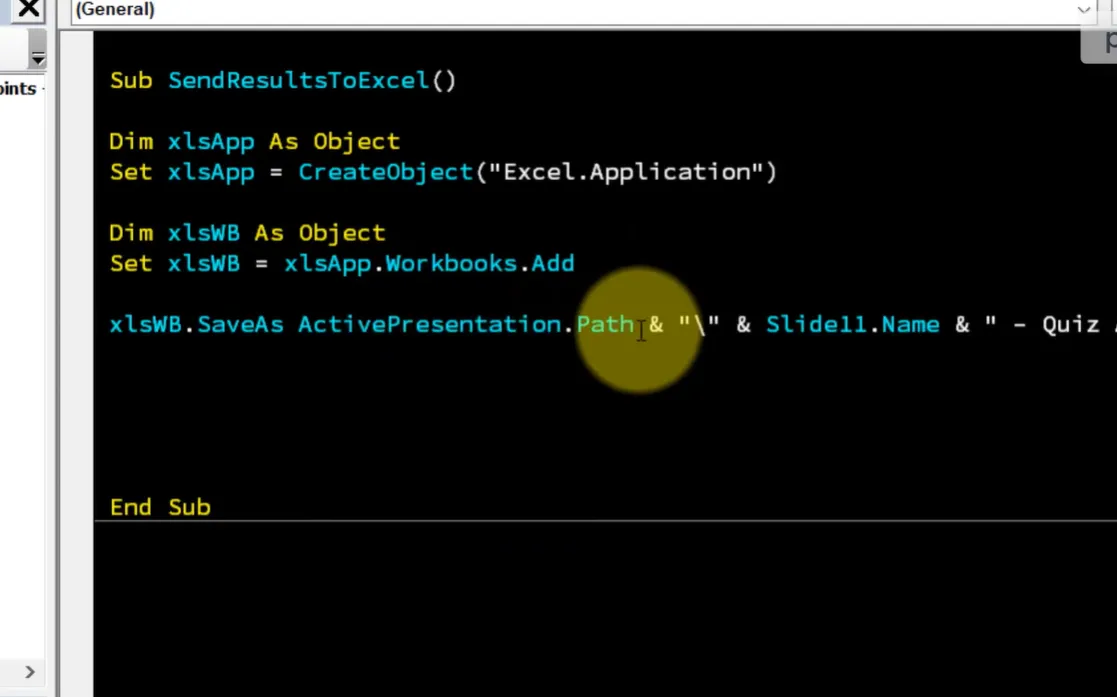
Passo 2: Declare Suas Variáveis Globais
Pense nas variáveis como caixas etiquetadas onde você armazenará informações. No topo do seu módulo VBA, adicione:
Public Score As Integer
Public UserName As String
Public QuizResults As String
Public QuestionAttempted As String
Essas variáveis seguirão os participantes por todo o seu questionário, coletando dados como um anotador diligente que nunca se cansa.
Criando o Botão de Início do Questionário
Seu primeiro slide precisa de uma caixa de texto para o nome do participante e um botão “Iniciar Questionário”. Aqui está a parte esperta: quando clicarem em “Iniciar”, o VBA captura o nome e inicializa o sistema de pontuação.
Sub StartQuiz()
    Score = 0
    UserName = ActivePresentation.Slides(1).Shapes("txtName").TextFrame.TextRange.Text
    QuizResults = UserName & vbCrLf
    ActivePresentation.SlideShowWindow.View.Next
End Sub
Dica profissional: Nomeie sua caixa de texto como “txtName” no Painel de Seleção do PowerPoint (guia Página Inicial → Selecionar → Painel de Seleção). Isso torna seu código legível e evita dores de cabeça na depuração mais tarde.
Acompanhando Respostas Durante o Questionário
Para cada slide de pergunta, você anexará macros aos botões de resposta. Quando alguém clicar na resposta correta:
Sub CorrectAnswer()
    Score = Score + 1
    QuizResults = QuizResults & "Question 1: Correct" & vbCrLf
    ActivePresentation.SlideShowWindow.View.Next
End Sub
Para respostas incorretas, pule o incremento da pontuação, mas ainda registre a tentativa. Esse acompanhamento granular transforma seu questionário básico em uma ferramenta de diagnóstico que mostra exatamente onde os participantes têm dificuldade.
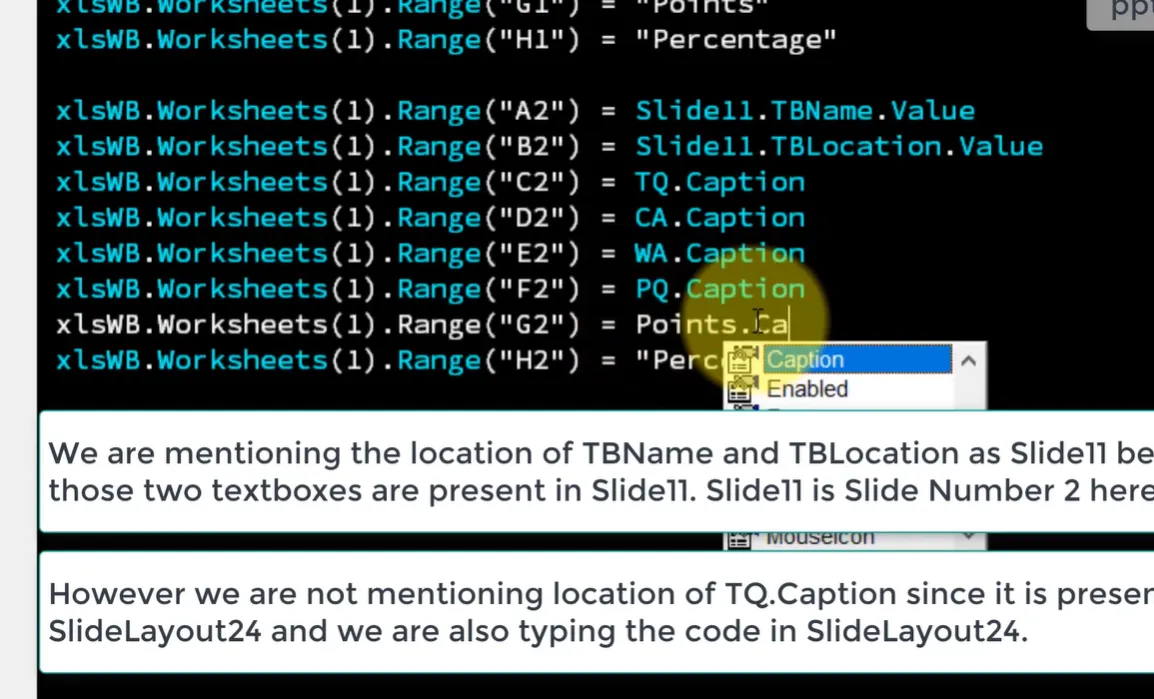
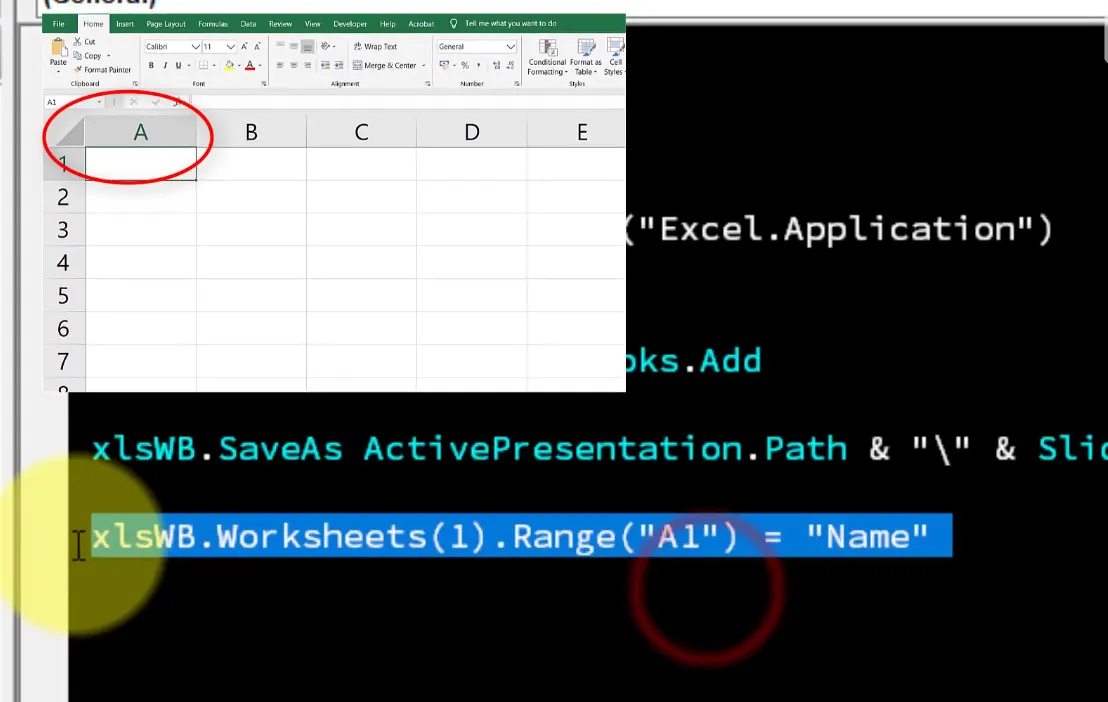
A Mágica: Exportação Automática para o Excel
Aqui é onde as coisas ficam emocionantes. No seu slide final “Resultados”, adicione um botão “Enviar Pontuação” com esta macro:
Sub ExportToExcel()
    Dim xlApp As Object, xlWB As Object, xlWS As Object

    ' Create Excel application
    Set xlApp = CreateObject("Excel.Application")
    xlApp.Visible = True

    ' Check if results file exists
    Dim filePath As String
    filePath = ActivePresentation.Path & "\QuizResults.xlsx"

    If Dir(filePath) <> "" Then
        Set xlWB = xlApp.Workbooks.Open(filePath)
    Else
        Set xlWB = xlApp.Workbooks.Add
        Set xlWS = xlWB.Sheets(1)

        ' Create headers
        xlWS.Range("A1") = "Name"
        xlWS.Range("B1") = "Score"
        xlWS.Range("C1") = "Date"
        xlWS.Range("D1") = "Location"
        xlWS.Range("E1") = "Questions Attempted"
    End If

    Set xlWS = xlWB.Sheets(1)

    ' Find next empty row
    Dim nextRow As Long
    nextRow = xlWS.Cells(xlWS.Rows.Count, 1).End(-4162).Row + 1

    ' Write data
    xlWS.Cells(nextRow, 1) = UserName
    xlWS.Cells(nextRow, 2) = Score
    xlWS.Cells(nextRow, 3) = Now()
    xlWS.Cells(nextRow, 4) = ActivePresentation.Path
    xlWS.Cells(nextRow, 5) = QuizResults

    xlWB.Save
    MsgBox "Results saved successfully!", vbInformation
End Sub
O que acabou de acontecer? Seus dados do questionário automaticamente preenchem um arquivo Excel. Se o arquivo não existir, o VBA o cria. Se existir, ele anexa os novos dados. Nenhuma intervenção manual necessária.
Por Que Este Método É Ótimo (e Quando Não É)
O Bom:
- Funciona completamente offline—não requer internet
- Controle total sobre a estrutura e formatação dos dados
- Exportação instantânea no momento em que os participantes terminam
- Grátis (assumindo que você já tem o Office)
O Nem Tão Bom:
- Requer configurações de segurança com macro ativada (algumas organizações bloqueiam isso)
- Curva de aprendizado se você não estiver familiarizado com VBA
- Atualizações manuais necessárias para diferentes formatos de questionário
- Capacidades remotas/online limitadas
Método 2: Integração com Microsoft Forms
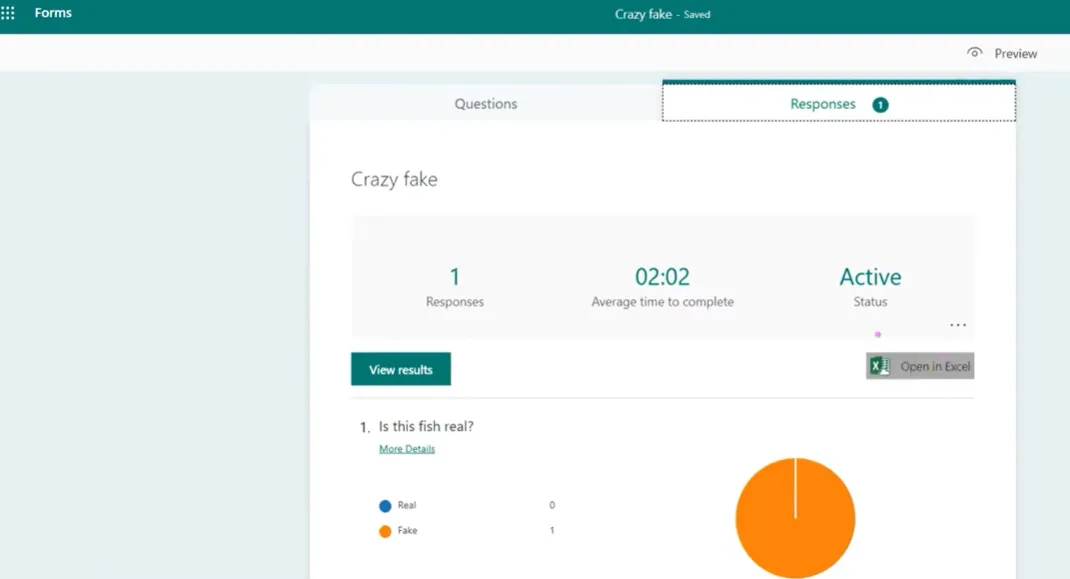
Se o VBA parece aprender a pilotar um helicóptero quando você só precisa atravessar a rua, o Microsoft Forms oferece uma abordagem mais suave. É baseado na nuvem, fácil de usar e se integra lindamente com apresentações do PowerPoint.
Mas aqui está o porém: A Microsoft não tornou isso tão direto quanto deveria, especialmente para questionários do PowerPoint. Vamos corrigir isso.
A Maneira Certa de Criar Questionários Integrados com Forms
A maioria das pessoas comete este erro: elas criam um questionário no PowerPoint primeiro, depois tentam conectá-lo ao Forms. Ordem errada. Pense nisso como construir uma casa—você precisa da fundação (Forms) antes da estrutura (PowerPoint).
Passo 1: Comece no Excel Online
Sim, você leu certo. Excel, não PowerPoint. Navegue até o Excel Online, crie uma nova pasta de trabalho e salve-a com um nome descritivo como “Resultados do Questionário de Biologia”.
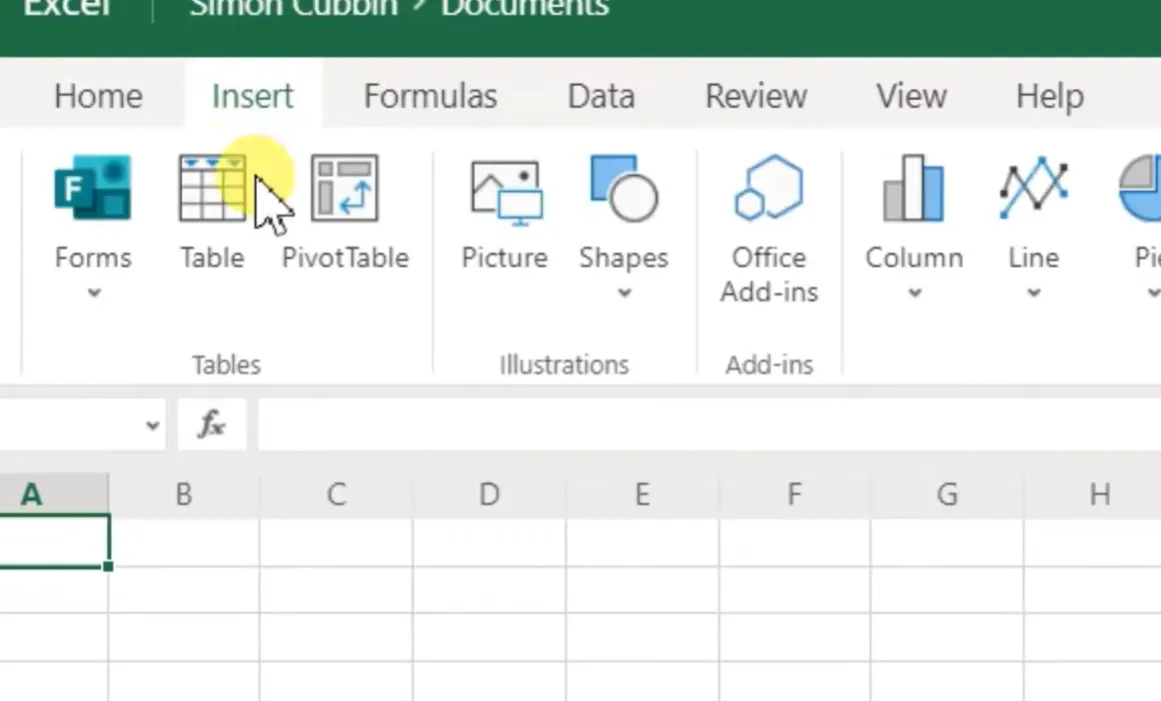
Passo 2: Insira um Novo Formulário a partir do Excel
Clique na guia Inserir, depois selecione Formulários → Novo Formulário. Este passo crucial cria um pipeline direto entre as respostas do seu formulário e esta pasta de trabalho específica do Excel. Pule este passo, e você estará baixando arquivos de resposta separados manualmente como em 2010.
Passo 3: Nomeie Seu Formulário Estrategicamente
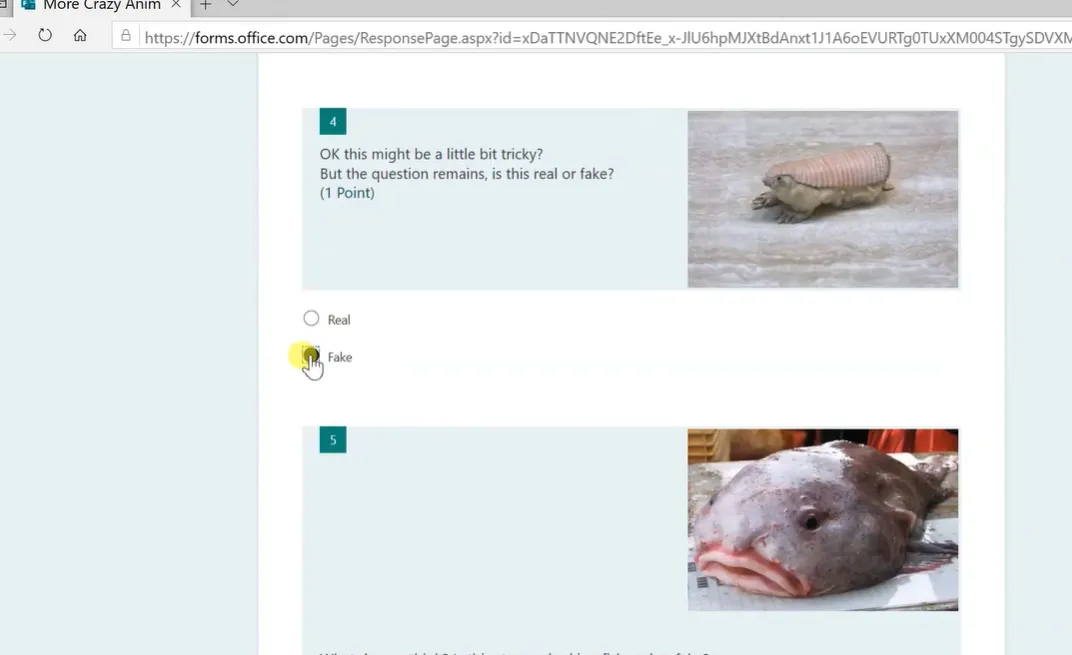
Aqui está um truque interessante: se você já criou questionários semelhantes antes, dê ao seu novo formulário o mesmo nome. O Microsoft Forms tem um recurso de memória que sugere suas perguntas anteriores. Digite “More Crazy Animals Quiz” (correspondendo a um nome de questionário antigo) e veja-o preencher seu banco de questões automaticamente.
Passo 4: Construa Suas Questões do Questionário
Clique em “Adicionar nova” e selecione seus tipos de pergunta. Para cada uma:
- Ative a configuração “Questionário” (crítico—isso permite a correção automática)
- Marque as respostas corretas
- Atribua valores de pontos
- Adicione feedback para respostas corretas e incorretas
Lembre-se: Depois de citar uma fonte em um questionário do Forms, confie na paráfrase para conteúdo adicional dessa fonte para respeitar os direitos autorais.
Integrando Forms com PowerPoint
Agora que seu Formulário existe, incorporá-lo ao PowerPoint é simples:
- No Microsoft Forms, clique no botão “Compartilhar”
- Copie o código de incorporação ou link
- No PowerPoint, insira um novo slide e adicione um hiperlink ou iframe incorporado
- Teste minuciosamente no modo de apresentação
A Mágica Automática do Excel
Aqui é onde as coisas ficam lindas. Cada vez que alguém completa seu questionário do Forms—seja a partir do PowerPoint ou de um link compartilhado—suas respostas fluem automaticamente para sua pasta de trabalho do Excel. Nenhum botão para clicar. Nenhum arquivo para baixar. Simplesmente… acontece.
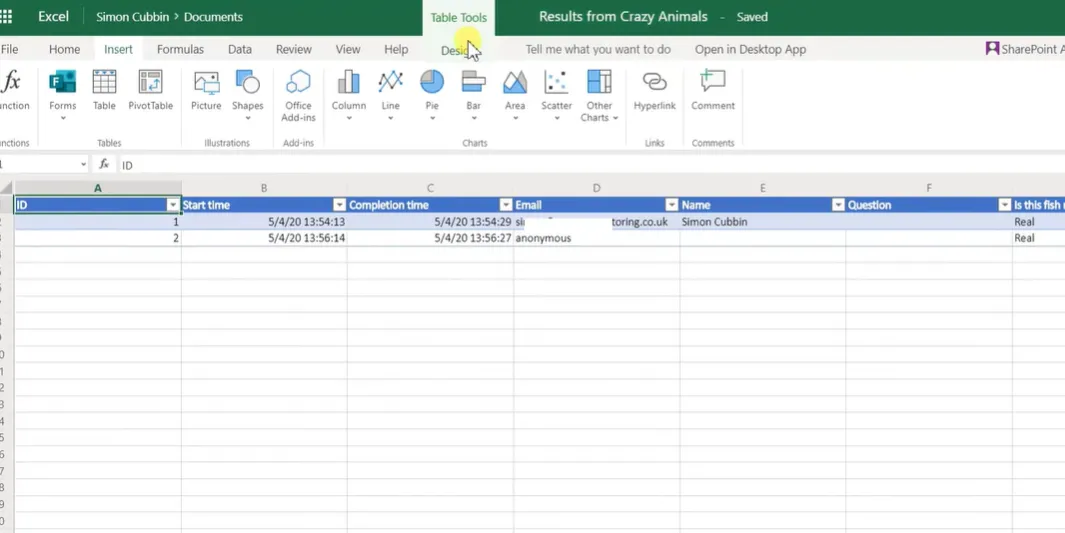
Veja sua planilha do Excel ganhar vida com dados:
| Nome | Horário de Conclusão | Pontuação | Questão 1 | Questão 2 | |
|---|---|---|---|---|---|
| Sarah Johnson | [email protected] | 10:23 | 85% | Correta | Incorreta |
| Mike Chen | [email protected] | 10:27 | 92% | Correta | Correta |
Lidando com Respostas Anônimas
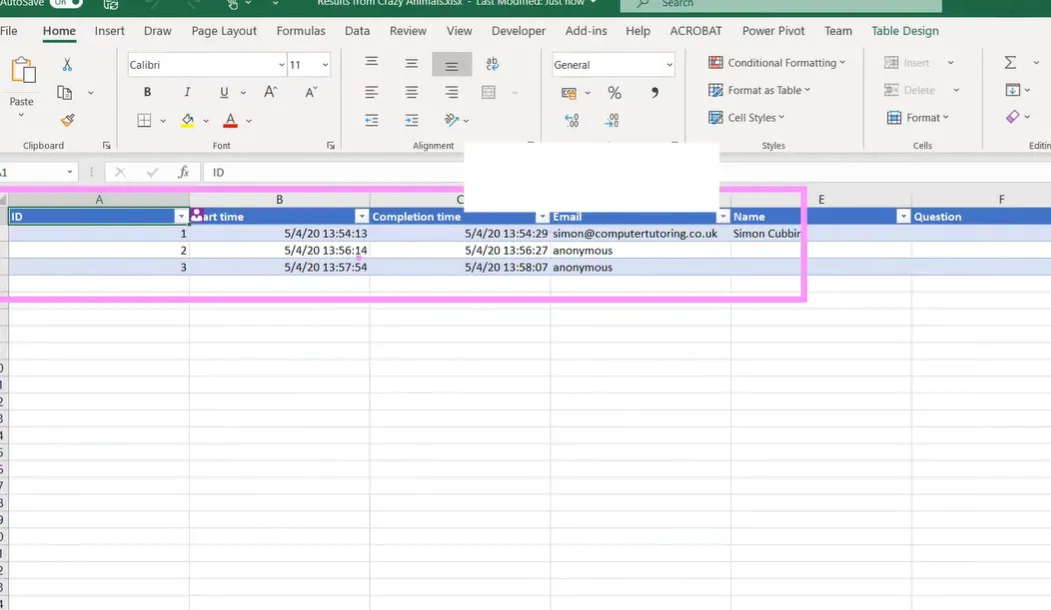
Se seu questionário precisa alcançar pessoas fora da sua organização (pense em cursos abertos ou workshops públicos), você encontrará um obstáculo: respostas externas aparecem como “Anônimo”.
A solução? Adicione uma pergunta de campo de texto no início: “Por favor, insira seu nome completo.” É antiquado, mas funciona. Combine isso com dados de carimbo de data/hora para verificação, se necessário.
Quando o Microsoft Forms Vence
- Você precisa de soluções baseadas em nuvem, com acesso em qualquer lugar
- Múltiplas pessoas precisam acessar os mesmos resultados do questionário
- Sua organização já usa Microsoft 365
- Você quer coleta automática de e-mail em toda a organização
- A colaboração em tempo real nos resultados é importante
Método 3: Software de Exame AI com Correção Automática OnlineExamMaker
Agora vamos falar sobre a solução construída com propósito. O OnlineExamMaker não está tentando adaptar funcionalidades de questionário a um software de apresentação—ele é projetado desde o início para avaliação, acompanhamento e relatórios.
Pense assim: você poderia usar um canivete suíço para cortar um bife, mas você não preferiria ter uma faca de bife adequada? Essa é a diferença entre truques no PowerPoint e software de exame dedicado.
O Que Torna o OnlineExamMaker Diferente
Geração de Questões Baseada em IA
Aqui é onde as coisas ficam futurísticas. Em vez de digitar manualmente cada questão do questionário, a IA do OnlineExamMaker pode gerar questões com base no seu conteúdo de aprendizagem. Faça o upload de um PDF do seu manual de treinamento e veja-o criar questões de múltipla escolha, verdadeiro/falso e completar lacunas automaticamente.
É perfeito? Nenhuma IA é. Mas é fenomenal para criar primeiros rascunhos que você pode refinar, economizando horas de escrita de questões.
Crie Seu Próximo Questionário/Exame Usando IA no OnlineExamMaker
Como Criar um Questionário no OnlineExamMaker
Passo 1: Configure Seu Exame

- Faça login no OnlineExamMaker (baseado na nuvem, funciona em qualquer dispositivo)
- Clique em “Criar Novo Exame”
- Escolha entre entrada manual de questões ou geração por IA
- Configure as opções: limites de tempo, randomização de questões, pontuação para aprovação
Passo 2: Elabore Suas Questões
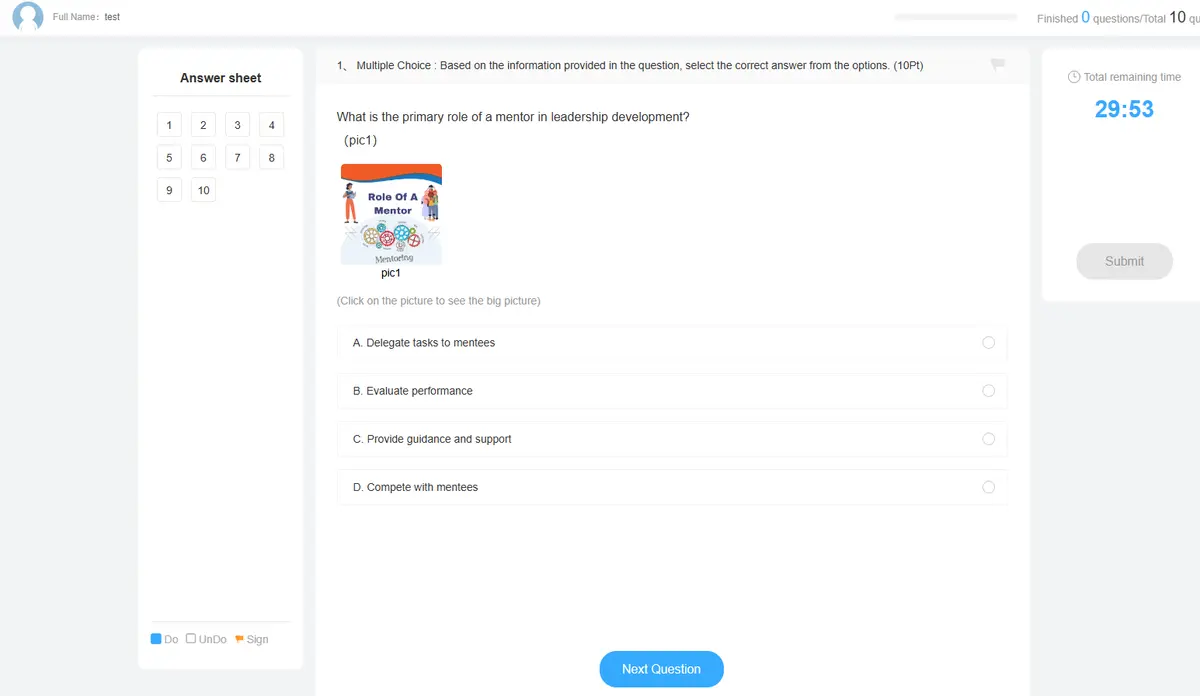
O OnlineExamMaker suporta tipos de questão mais ricos do que o PowerPoint jamais poderia:
- Múltipla escolha (resposta única ou múltiplas)
- Verdadeiro/Falso
- Preencher lacunas
- Questões dissertativas com correção manual
- Questões baseadas em imagem
- Questões de áudio/vídeo
- Associação de pares
- Ordenação/sequenciamento
Cada tipo de questão inclui feedback personalizável, valores de pontos e classificações de dificuldade. Você pode até criar bancos de questões que selecionam perguntas aleatoriamente, garantindo que cada participante receba uma variante única do questionário (ótimo para evitar trapaças).
Relatórios e Insights Instantâneos

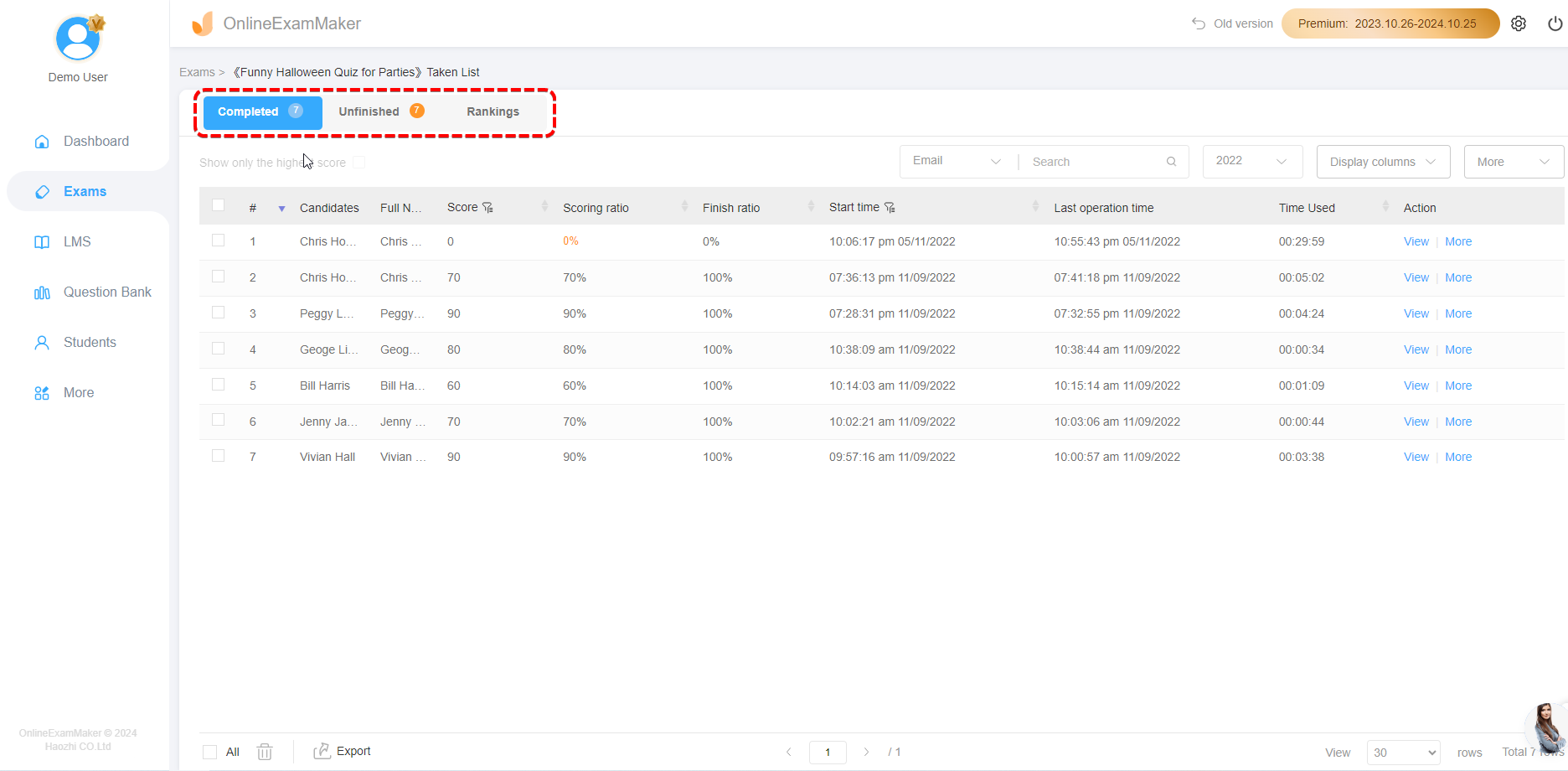
É aqui que o OnlineExamMaker realmente brilha. No momento em que um participante clica em “Enviar”, você obtém:
| Funcionalidade | O Que Você Vê | Por Que Isso Importa |
|---|---|---|
| Relatórios Individuais | Análise completa de respostas por pessoa | Identifique aprendizes com dificuldades imediatamente |
| Análises por Questão | Taxa de sucesso por questão | Encontre questões mal formuladas ou muito difíceis |
| Acompanhamento de Tempo | Quanto tempo cada seção levou | Otimize a duração e o ritmo do questionário |
| Estatísticas Comparativas | Classificações percentuais, médias | Compare o desempenho entre grupos |
| Opções de Exportação | Formatos Excel, PDF, CSV | Compartilhe com partes interessadas no formato preferido |
Coletando e Analisando Feedback
Além de respostas certas/erradas, o OnlineExamMaker permite incorporar a coleta de feedback:
- Pesquisas pós-questionário: “Quão difícil foi este exame?” “O tempo foi suficiente?”
- Classificações de confiança: Os participantes avaliam o quão certos estão de cada resposta
- Acompanhamento de domínio do tópico: Marca questões por objetivo de aprendizagem para análise granular
Esses metadados transformam seu questionário de um simples teste em uma poderosa ferramenta de diagnóstico de aprendizagem. Você saberá não apenas quem teve dificuldade, mas por que eles tiveram dificuldade e que conteúdo precisa de revisão.
Painel em Tempo Real
Imagine: você está ministrando treinamento para 50 pessoas. Elas estão fazendo seu questionário agora mesmo. Seu painel do OnlineExamMaker mostra:
- Quem terminou, quem ainda está trabalhando
- Atualizações da pontuação média ao vivo
- Quais questões estão causando mais problemas
- Taxas de conclusão por tempo decorrido
É como ter visão de raio-X da eficácia do seu treinamento. Não é mais preciso esperar até amanhã para saber se seu conteúdo foi bem recebido.
A Vantagem da Exportação para Excel
Quando você precisa dos dados no Excel (para análise personalizada, apresentações para diretoria ou integração com outros sistemas), o OnlineExamMaker fornece exportações com um clique com:
- Dados limpos, pré-formatados (nenhuma limpeza necessária)
- Seleção de colunas personalizável
- Exportações filtradas (ex.: “apenas participantes que pontuaram abaixo de 70%”)
- Exportações automáticas agendadas para e-mail ou armazenamento em nuvem
Quando o OnlineExamMaker É Sua Melhor Aposta
- Você realiza avaliações regulares (semanal, mensal, trimestral)
- Treinamento remoto ou híbrido é sua realidade
- Você precisa de análises detalhadas além de pontuações simples
- Conformidade e trilhas de auditoria são importantes (RH, saúde, finanças)
- Questões em múltiplos formatos são essenciais
- Você quer recursos anti-trapaça (bloqueio de navegador, randomização de questões)
Comparando Suas Opções em Correção de Provas
Vamos cortar o ruído. Aqui está sua matriz de decisão:
| Fator | Macros VBA | Microsoft Forms | OnlineExamMaker |
|---|---|---|---|
| Complexidade de Configuração | Alta (requer codificação) | Média (multi-etapas) | Baixa (orientada por assistente) |
| Custo | Grátis (licença Office) | Grátis (licença M365) | Freemium (planos pagos) |
| Capacidade Offline | Sim | Não | Não |
| Análises em Tempo Real | Não | Básicas | Avançadas |
| Variedade de Questões | Limitada | Boa | Ampla |
| Escalabilidade | Limitada | Boa | Excelente |
| Melhor Para | Usuários experientes em tecnologia, necessidades offline | Organizações M365, questionários simples | Instrutores profissionais, avaliações complexas |
Minha opinião honesta? Se você aplica questionários pontuais e já vive no PowerPoint, comece com VBA ou Microsoft Forms. Se avaliações são uma parte central do seu trabalho—se você treina pessoas profissionalmente—invista em software construído com propósito como o OnlineExamMaker. Seu eu futuro agradecerá.
Melhores Práticas para Gestão de Dados de Questionários
Segurança e Privacidade dos Dados
Vamos falar sobre algo não glamoroso, mas crítico: proteger os dados dos participantes. Seja usando PowerPoint, Forms ou software dedicado, siga estas regras:
- Minimize a coleta: Colete apenas os dados que você realmente precisa. Você realmente precisa de endereços residenciais para um questionário sobre conhecimento de produto?
- Armazenamento seguro: Use armazenamento em nuvem criptografado ou arquivos locais protegidos por senha
- Políticas de retenção: Exclua dados antigos de questionários após não serem mais necessários (verifique regulamentos locais—GDPR, CCPA, etc.)
- Controles de acesso: Limite quem pode visualizar respostas brutas versus relatórios agregados
Projetando Questionários Melhores
A exportação automática é inútil se o design do seu questionário for ruim. Alguns princípios:
As questões devem ter uma resposta correta clara. A ambiguidade frustra os participantes e invalida seus dados. Se você se pegar escrevendo explicações como “Bem, tecnicamente tanto B quanto C poderiam estar corretas dependendo da interpretação…”—reescreva a questão.
Misture níveis de dificuldade estrategicamente. Comece com questões fáceis que geram confiança, aumente para questões desafiadoras, termine com dificuldade média para que os participantes não finalizem desmoralizados. Isso não é apenas gentileza—é boa ciência de medição.
Use os dados para melhorar. Se 80% dos participantes erram a mesma questão, isso não é um problema dos participantes—é um problema de ensino ou de formulação da questão. Seus dados do Excel são uma ferramenta de diagnóstico apontando diretamente para conteúdo que precisa de revisão.
Equilibre velocidade com reflexão. Limites de tempo criam urgência, mas restrições excessivamente rígidas transformam avaliações em testes de digitação em vez de verificações de conhecimento. Analise dados de tempo de conclusão para encontrar o ponto ideal.
Tornando Seus Dados Acionáveis
Pontuações brutas paradas em um arquivo do Excel não ajudam ninguém. Veja como transformar números em ação:
Identifique Padrões, Não Apenas Falhas
Olhe além das pontuações individuais. Sessões da manhã têm pontuações mais altas que as da tarde? Certos tipos de questão são consistentemente problemáticos? Existe uma correlação entre tempo de conclusão e precisão? Esses padrões revelam questões sistêmicas que valem a pena abordar.
Crie Gatilhos de Intervenção
Configure formatação condicional no Excel para sinalizar pontuações abaixo de certos limites. Alguém abaixo de 70%? Recebe um e-mail de acompanhamento com recursos adicionais. Abaixo de 50%? É inscrito em uma sessão de reforço. Automatize a compaixão.
Construa Acompanhamento Longitudinal
Não meça apenas uma vez. Acompanhe os mesmos participantes em múltiplos questionários para medir a progressão real da aprendizagem. Aquele funcionário que pontuou 65% em janeiro melhorou para 85% em março? Essa é a história que vale a pena compartilhar com a liderança.
Documentação Que Realmente Ajuda
O você futuro vai amaldiçoar o você presente se você não documentar sua configuração. Crie um guia simples cobrindo:
- Como acessar os resultados do questionário
- O que cada coluna no arquivo do Excel significa
- Passos para solução de problemas de questões comuns
- Informações de contato para suporte técnico
- Histórico de versão (se você atualizar os questionários)
Armazene esta documentação com seus arquivos de questionário. Um README.txt na mesma pasta funciona maravilhas seis meses depois, quando você esqueceu como tudo se conecta.
Perguntas Frequentes
Posso usar esses métodos no Mac?
Macros VBA funcionam no Office para Mac, mas com algumas limitações. A automação do Excel é um pouco menos confiável no macOS. O Microsoft Forms funciona de forma idêntica em todas as plataformas, pois é baseado na nuvem. O OnlineExamMaker é baseado em navegador, então Mac/PC/Linux não faz diferença.
E se minha organização bloquear macros por segurança?
Política compreensível. Suas opções: (1) Solicitar à TI a inclusão na lista de permissões de arquivos específicos com macro ativada, (2) Mudar completamente para Microsoft Forms ou OnlineExamMaker, ou (3) Usar alternativas sem macros, como slides com hiperlinks que direcionam manualmente os usuários para formulários externos.
Como evito trapaças com questionários automatizados?
Questão difícil que merece respostas honestas. Para VBA/PowerPoint: é desafiador. As pessoas podem capturar telas das questões. Para Microsoft Forms: ative a mistura de questões e limites de tempo. Para OnlineExamMaker: use bloqueio de navegador, supervisão por webcam e bancos de questões. Mas lembre-se: se as apostas forem altas o suficiente, pessoas determinadas encontrarão alternativas. Projete avaliações que testem aplicação e compreensão, não apenas memorização.
Várias pessoas podem fazer o mesmo questionário simultaneamente?
Método VBA: Não, cada sessão cria arquivos Excel separados (por design). Microsoft Forms: Absolutamente, é construído para isso. OnlineExamMaker: Sim, com limites de usuários simultâneos dependendo do seu plano de assinatura.
Quanto tempo leva para configurar cada método?
Estimativas realistas para um questionário de 10 questões:
- Macros VBA: 2-4 horas para a primeira configuração, 30 minutos para questionários subsequentes
- Microsoft Forms: 1-2 horas incluindo integração com Excel
- OnlineExamMaker: 30-60 minutos (menos se usar geração por IA)
O que acontece se o Excel travar durante a exportação?
Método VBA: A perda de dados é possível. Adicione tratamento de erros no seu código e considere mecanismos de backup. Forms/OnlineExamMaker: Baseados em nuvem, então travamentos do Excel são irrelevantes—os dados já estão salvos.
Posso personalizar o formato da exportação para Excel?
VBA: Completamente—você escreve o código, você controla tudo. Forms: Limitado—você obtém o que a Microsoft fornece. OnlineExamMaker: Boa flexibilidade—escolha colunas, aplique filtros, personalize cabeçalhos.