Imagine que você cria a avaliação perfeita, os alunos a completam com entusiasmo (ou pelo menos com obediência), e então você fica preso clicando em dezenas de envios, somando pontos e questionando se aquela resposta criativa para a pergunta sete merece meio crédito.
E se eu dissesse que há um jeito melhor? O Google Forms tem um recurso interno de classificação automática que pode transformar seu fluxo de trabalho de horas de trabalho tedioso em minutos de configuração inteligente. Seja você um professor gerenciando avaliações em sala de aula, um treinador avaliando o conhecimento de funcionários ou um gerente de RH triando candidatos, a classificação automática não é apenas conveniente — é praticamente essencial em nosso mundo acelerado.
- Por que a Classificação Automática Muda Tudo?
- Guia Passo a Passo para Configurar a Classificação Automática no Google Forms
- Entendendo as Limitações da Classificação Automática
- OnlineExamMaker: A Alternativa com IA
Por que a Classificação Automática Muda Tudo?
Pense na última vez que você classificou uma pilha de questionários. Quanto tempo levou? Uma hora? Duas? Agora imagine essa mesma tarefa concluída em segundos, com consistência perfeita e zero erro humano. Essa é a promessa da classificação automática.
Mas aqui está o que realmente importa: tempo economizado é tempo ganho. Em vez de gastar suas noites corrigindo provas, você poderia estar criando aulas mais envolventes, fornecendo feedback personalizado ou — pensamento radical — na verdade tendo uma vida fora do trabalho. Para profissionais de RH que realizam avaliações em larga escala, os ganhos de eficiência são ainda mais dramáticos. O que antes levava dias agora acontece instantaneamente.
Os benefícios vão além da mera conveniência. A classificação automática fornece feedback imediato aos aprendizes, o que pesquisas mostram consistentemente que melhora a retenção e a compreensão. Os alunos não precisam esperar uma semana para descobrir o que erraram — eles sabem na hora, enquanto o material ainda está fresco.
Guia Passo a Passo para Configurar a Classificação Automática no Google Forms
Aqui é onde a mágica começa. O Google Forms não sabe automaticamente que você quer criar um questionário — você precisa dizer a ele. O processo é surpreendentemente simples, embora você ficaria impressionado com quantas pessoas perdem este primeiro passo crucial.
Selecionar o Modo Questionário no Google Forms
Passo 1: Abra seu Formulário Google (ou crie um novo se estiver começando do zero). Procure aquele pequeno ícone de engrenagem no canto superior direito — aquele é o seu botão de configurações. Clique nele como se quisesse.
Passo 2: Você verá várias abas aparecerem. Navegue até a que está rotulada como Questionários. Este é o seu centro de controle para transformar um formulário comum em uma poderosa ferramenta de avaliação.
Passo 3: Mude o interruptor que diz Fazer deste um questionário para a posição LIGADO. Parabéns — você acabou de cruzar o limiar de questionário casual para instrumento de avaliação sério.
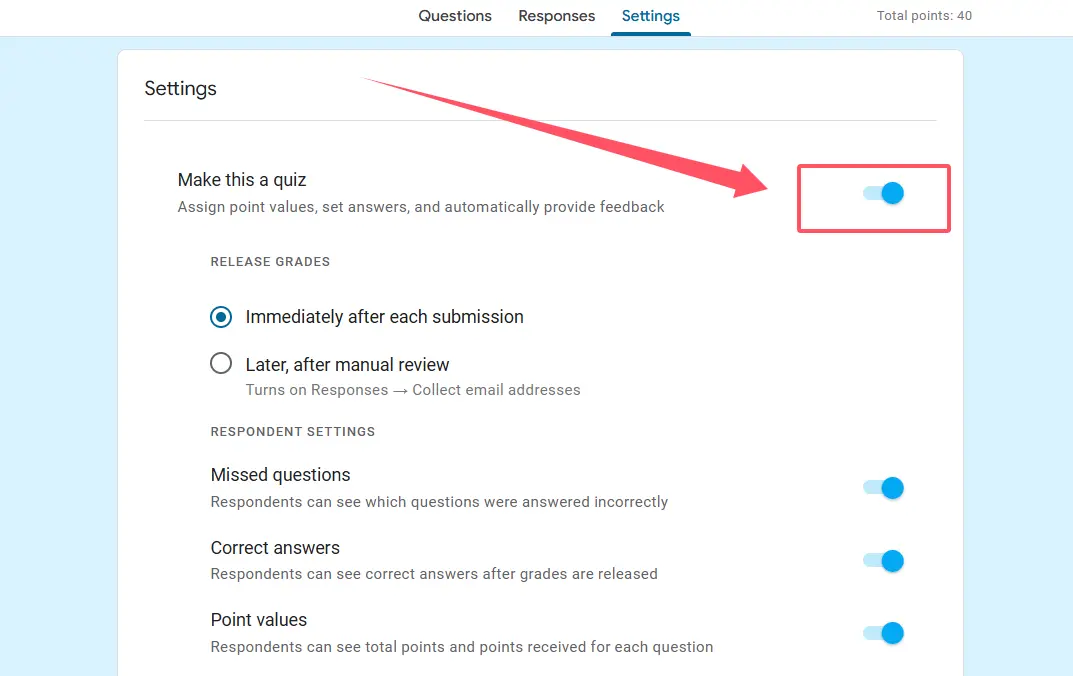
Mas não feche essa janela de configurações ainda! Você tem decisões importantes a tomar sobre como e quando os alunos veem seus resultados.
Escolhendo Sua Estratégia de Liberação de Notas
Aqui é onde a estratégia entra em jogo. Você quer que os alunos vejam suas pontuações imediatamente após o envio ou prefere revisar tudo primeiro? Ambas as abordagens têm mérito, e sua escolha depende da sua filosofia de ensino e das circunstâncias específicas.
Liberação imediata funciona muito bem para questionários de prática de baixa complexidade onde o feedback instantâneo maximiza a aprendizagem. Os alunos podem entender imediatamente o que erraram e por quê, reforçando a informação correta enquanto ela ainda é relevante.
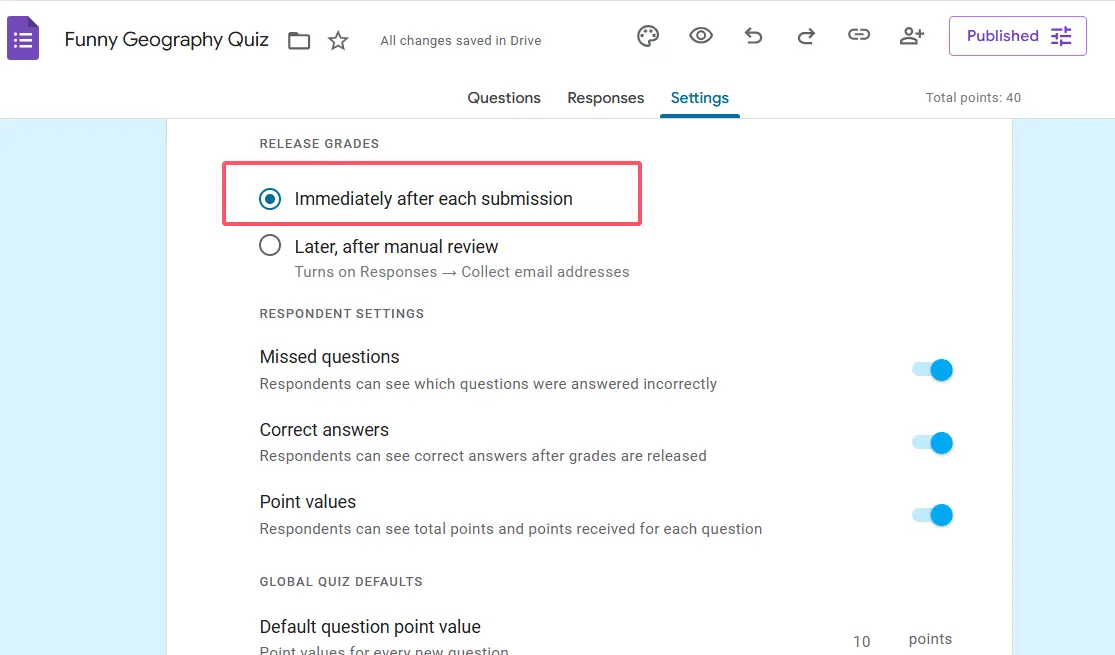
Mais tarde, após revisão manual dá a você controle — perfeito para avaliações de alta complexidade onde você quer verificar tudo antes de liberar as notas, ou quando precisa classificar manualmente algumas questões subjetivas junto com as de classificação automática.
Você também decidirá se os respondentes podem ver as questões perdidas, as respostas corretas e os valores de ponto. Minha recomendação? Para avaliações formativas, mostre tudo — transparência promove a aprendizagem. Para testes somativos, você pode ser mais seletivo para evitar o compartilhamento de respostas.
Criando Chaves de Resposta para Cada Pergunta
Agora chegamos ao coração da classificação automática. Cada pergunta precisa de uma chave de resposta, e o Google Forms torna esse processo notavelmente intuitivo quando você sabe onde procurar.
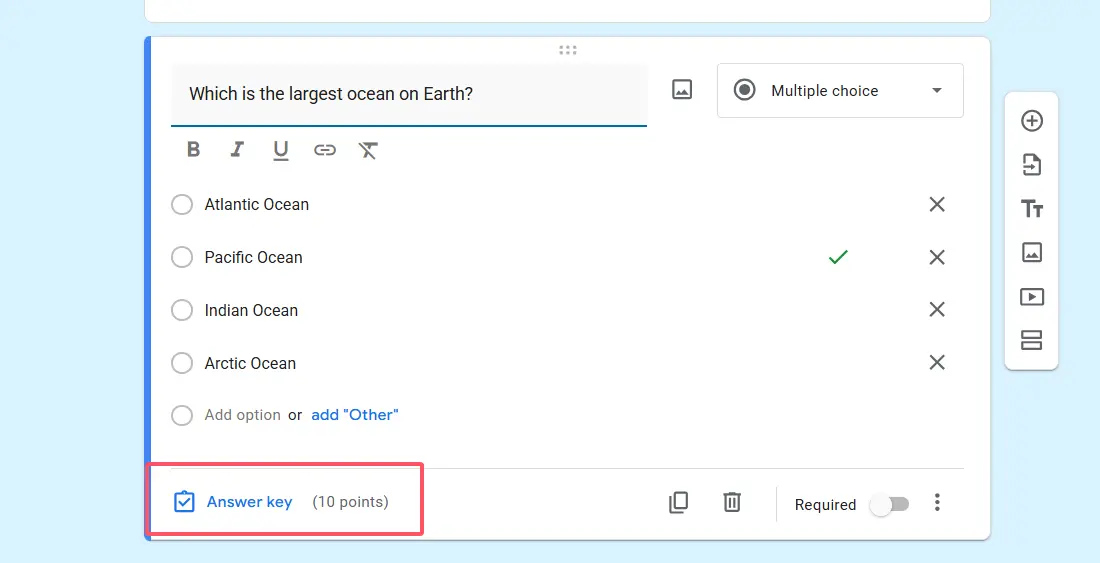
Para qualquer pergunta que você criou — seja de múltipla escolha, caixas de seleção ou lista suspensa — você verá um pequeno link na parte inferior rotulado Chave de resposta. Clique nele e um mundo inteiro novo se abre.
A Arte de Definir Respostas Corretas
Aqui é onde você seleciona quais opções estão corretas. Para questões de múltipla escolha, simplesmente clique na resposta certa. Para questões de caixa de seleção (onde múltiplas seleções são possíveis), clique em todas as opções corretas. É quase fácil demais.
Mas aqui está a parte esperta: você pode atribuir valores de ponto diferentes a perguntas diferentes. Nem todas as perguntas são criadas iguais, certo? Aquela questão complicada de resolução de problemas pode valer 5 pontos, enquanto uma simples questão de recordação vale apenas 1. Defina esses valores com cuidado — eles comunicam aos alunos o que você considera mais importante.
E não negligencie o recurso de feedback! Você pode adicionar mensagens personalizadas que aparecem tanto para respostas corretas quanto incorretas. Imagine um aluno selecionar a resposta errada e imediatamente ver: “Quase! Lembre-se de que a fotossíntese requer luz solar — as plantas não podem fazer comida na escuridão completa.” Isso é ensino acontecendo em tempo real.
| Tipo de Pergunta | Classificação Automática? | Melhor Caso de Uso |
|---|---|---|
| Múltipla Escolha | ✓ Sim | Respostas corretas únicas, recordação factual |
| Caixas de Seleção | ✓ Sim | Múltiplas respostas corretas, “selecione todas que se aplicam” |
| Lista Suspensa | ✓ Sim | Categorias, classificações, listas organizadas |
| Resposta Curta | Parcial | Somente com correspondências exatas de texto pré-definidas |
| Parágrafo | ✗ Não | Redações, respostas estendidas (requer classificação manual) |
| Upload de Arquivo | ✗ Não | Projetos, imagens, documentos (necessita revisão manual) |
Configurando Opções de Resposta e Liberação de Notas
Você configurou o modo questionário e criou suas chaves de resposta. Agora vamos falar sobre o que acontece depois que os alunos enviam suas respostas.
Navegue até a aba Respostas no topo do seu formulário. Aqui vai uma dica profissional que separa amadores de especialistas: vincule seu formulário a uma Planilha Google. Clique naquele pequeno ícone do Sheets e veja cada resposta fluir para uma planilha lindamente organizada. Isso dá a você uma visão abrangente de todos os envios, torna a análise de dados infinitamente mais fácil e fornece um backup caso algo dê errado.
Se você escolheu a liberação atrasada de notas nas configurações do questionário, você habilitará manualmente o Liberar pontuações aqui depois de revisar tudo. É um simples interruptor, mas dá a você aquele momento crucial para verificar se tudo parece correto antes que os alunos vejam seus resultados.
Teste Antes de Lançar
Aqui é onde muitas pessoas cometem um erro crítico: elas pulam o teste. Não seja essa pessoa. Vê aquele pequeno ícone de olho no canto superior direito? Clique nele para visualizar seu formulário exatamente como os alunos o verão. Preencha-o você mesmo com respostas corretas e incorretas. Verifique se a classificação automática funciona, se os valores de ponto estão corretos, se as mensagens de feedback aparecem conforme o pretendido.
Cinco minutos de teste podem salvá-lo de constrangimento e de e-mails confusos de alunos perguntando por que a pergunta sete mostra a resposta errada como correta. Confie em mim nessa.
Entendendo as Limitações da Classificação Automática do Google Forms
Vamos falar sobre o que a classificação automática não pode fazer, porque gerenciar expectativas é crucial para o sucesso.
Perguntas de parágrafo? Não, não pode classificar automaticamente essas. Elas exigem julgamento humano, compreensão matizada e a capacidade de reconhecer respostas criativas ou inesperadas, mas válidas. Isso é na verdade uma coisa boa — algumas avaliações se beneficiam do toque humano.
Uploads de arquivo? Também território manual. Quer os alunos estejam enviando fotos de projetos, documentos de redação ou arte, você precisará revisar e classificar isso você mesmo.
Respostas curtas? Esta é complicada. O Google Forms pode classificar automaticamente respostas curtas, mas somente se você pré-definir correspondências exatas de texto. O aluno tem que digitar exatamente o que você especificou — mesma grafia, mesma capitalização, mesma pontuação. É útil para preencher lacunas de vocabulário ou respostas factuais simples, mas frustrante quando um aluno escreve “fotossíntese” em vez do seu especificado “Fotossíntese” e perde pontos por uma diferença de capitalização.
Dica de Design Inteligente de Questionário: Use 4-5 opções em questões de múltipla escolha para reduzir adivinhação aleatória. Poucas opções e os alunos têm uma boa chance de dar sorte na resposta certa. Muitas e a pergunta se torna desnecessariamente difícil e demorada.
OnlineExamMaker: A Alternativa com IA
Embora o Google Forms atenda bem muitos educadores, vale a pena conhecer alternativas mais avançadas — particularmente se você está lidando com avaliações complexas ou precisa de recursos que o Google Forms simplesmente não oferece.
Ao contrário do Google Forms, que depende de correspondência exata para a maioria das respostas, o recurso de classificação por IA do OnlineExamMaker pode realmente entender as respostas — avaliando não apenas se uma resposta corresponde a um modelo, mas se ela demonstra compreensão.
O que Torna a Classificação por IA do OnlineExamMaker Especial?
A capacidade de IA significa que você pode fazer perguntas abertas e ainda obter pontuação automatizada. Peça aos alunos para “Explicar o ciclo da água em suas próprias palavras”, e a IA pode avaliar se a resposta deles captura os conceitos-chave — evaporação, condensação, precipitação — mesmo que usem uma formulação diferente da sua resposta modelo.
Isso preenche a lacuna entre a eficiência da classificação automática e a profundidade de avaliação que as questões dissertativas fornecem. Para treinadores e gerentes de RH, isso é particularmente valioso ao avaliar questões baseadas em cenários ou testar a compreensão conceitual em vez da memorização mecânica.
Crie Seu Próximo Questionário/Exame Usando IA no OnlineExamMaker
Como Criar um Questionário de Classificação Automática no OnlineExamMaker?
Passo 1: Inscreva-se e acesse o construtor de questionários.
O OnlineExamMaker oferece uma interface otimizada projetada especificamente para a criação de avaliações — sem caçar por configurações genéricas de formulário.
Passo 2: Adicione suas perguntas.
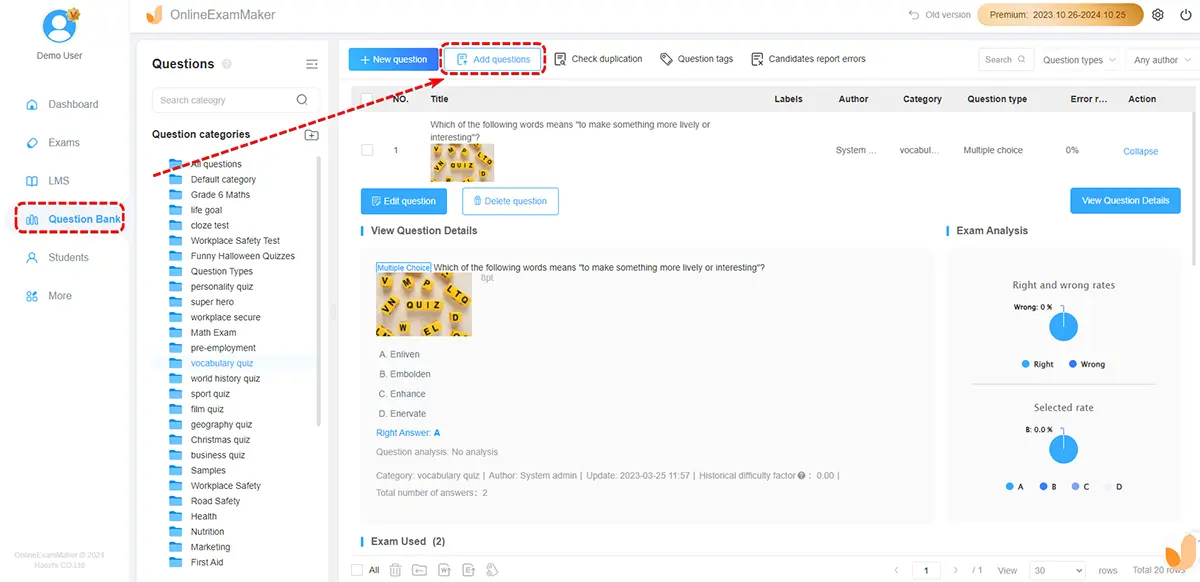
A plataforma suporta todos os tipos padrão de perguntas (múltipla escolha, verdadeiro/falso, correspondência) além de opções mais avançadas como preencher lacunas com crédito parcial e perguntas de resposta curta com avaliação por IA.
Passo 3: Configure as configurações de classificação automática.
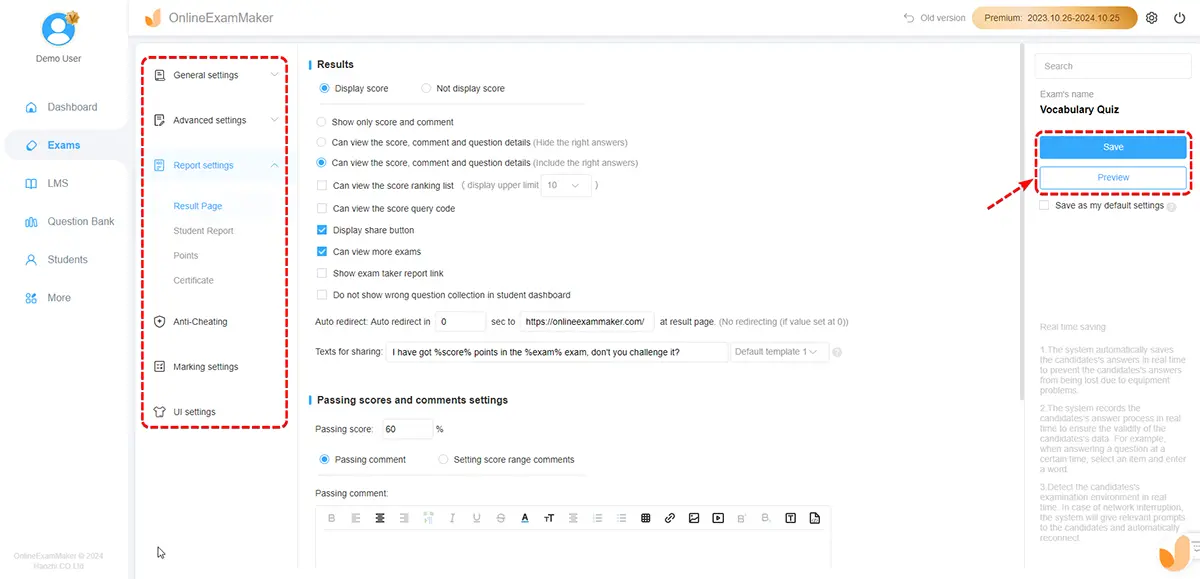
Para perguntas objetivas, defina respostas corretas assim como faria no Google Forms. Para perguntas subjetivas, habilite a classificação por IA e forneça respostas de amostra ou conceitos-chave que a IA deve procurar.
Passo 4: Defina parâmetros de pontuação.
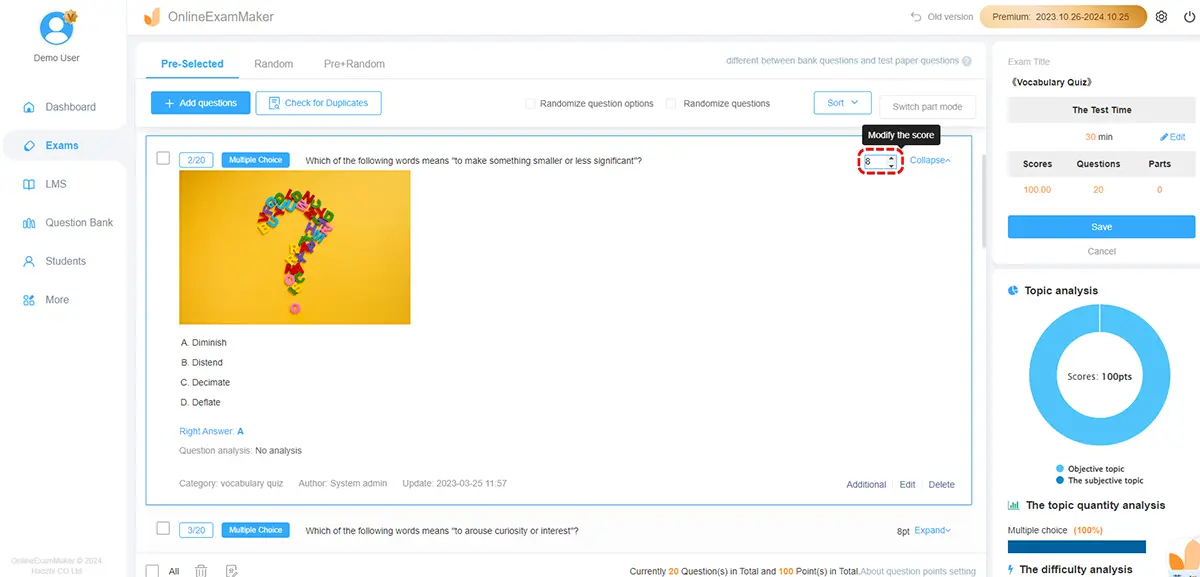
Defina valores de ponto, notas de aprovação e se o crédito parcial se aplica. O sistema do OnlineExamMaker é mais flexível que o do Google Forms, permitindo categorias de perguntas ponderadas e rubricas de pontuação complexas.
Passo 5: Publique e compartilhe.
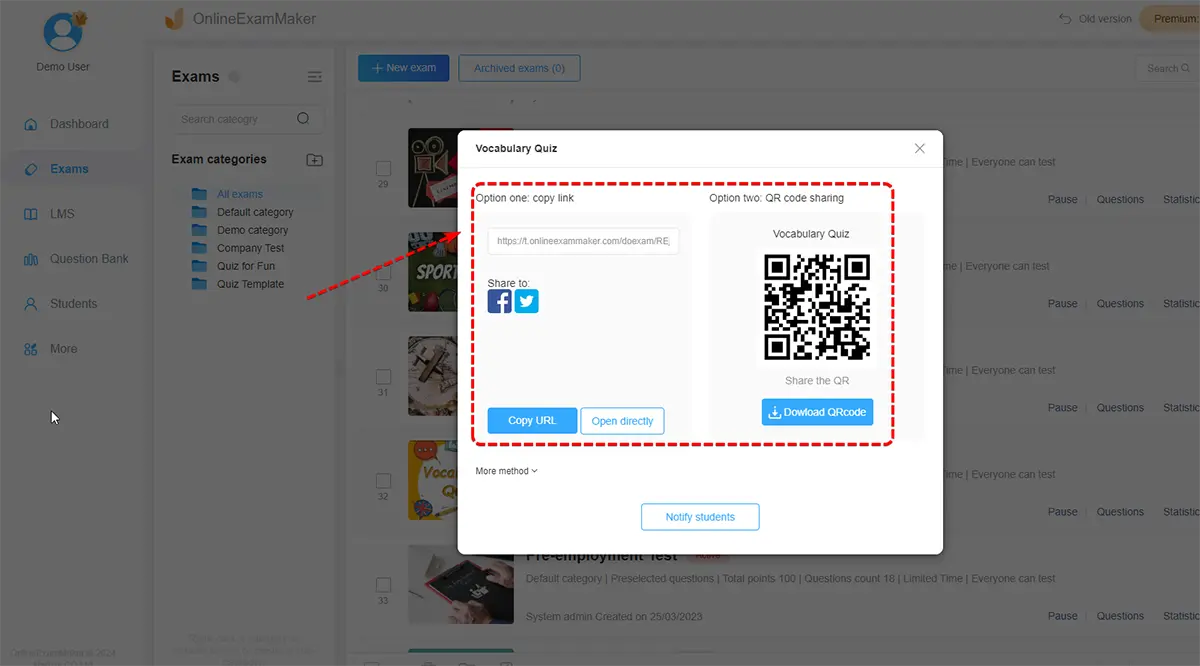
Gere um link ou incorpore o questionário diretamente no seu sistema de gerenciamento de aprendizagem. Os resultados são compilados automaticamente com análises detalhadas mostrando não apenas as pontuações, mas padrões de desempenho entre perguntas e tópicos.
A plataforma também oferece recursos como ordem aleatória de perguntas (prevenindo trapaça), limites de tempo e opções de monitoramento — tornando-a adequada para avaliações de alta complexidade onde o Google Forms pode ficar aquém.
A Conclusão
A classificação automática no Google Forms não é perfeita, mas é notavelmente eficaz para os tipos certos de avaliações. A configuração leva alguns minutos, mas esses minutos lhe compram de volta horas de tempo de classificação enquanto fornece aos alunos feedback mais rápido e consistente.
Para questionários e avaliações básicas, o Google Forms oferece excelente valor — é gratuito, integrado ao ecossistema Google que a maioria dos educadores já usa e requer experiência técnica mínima. Quando você precisa de recursos mais avançados como classificação por IA ou análises sofisticadas, plataformas como o OnlineExamMaker oferecem alternativas poderosas que valem a pena explorar.
A verdadeira questão não é se deve usar a classificação automática — é como usá-la da forma mais eficaz. Comece com questionários simples para construir confiança, experimente diferentes tipos de perguntas e opções de feedback e refine gradualmente sua abordagem com base no que funciona para o seu contexto de ensino específico.
Suas noites agradecerão. Seus alunos se beneficiarão com feedback mais rápido. E você vai se perguntar como já conseguiu viver sem isso.