Já fez um questionário que parecia saber exatamente o que você precisava? Aquele que oferecia ajuda extra quando você tropeçava e o levava adiante quando você acertava? Isso é a lógica de ramificação em ação – e você mesmo pode construí-la no Google Forms sem escrever uma única linha de código.
O fato é: a maioria dos questionários online é tão personalizada quanto uma máquina de venda automática. Todos recebem as mesmas perguntas na mesma ordem, estejam indo bem ou completamente perdidos. Mas e se o seu questionário pudesse se adaptar? E se respostas erradas acionassem explicações úteis em vez de apenas marcar os alunos negativamente?
É aí que entra a ramificação. Pense nisso como uma história “escolha sua própria aventura”, exceto que, em vez de lutar contra dragões, seus alunos estão dominando frações. Ou conjugações verbais. Ou o que quer que você esteja ensinando esta semana.
- O Que é Lógica de Ramificação e Por Que Você Deveria se Importar?
- Antes de Começar: Planejando o Fluxo do Seu Questionário
- Configurando o Seu Questionário no Google Forms
- Criando Seções: A Base da Ramificação
- Ativando “Ir para seção com base na resposta”
- Direcionando Respostas para Caminhos Diferentes
- Construindo uma Estrutura de Ramificação Certo/Errado
- OnlineExamMaker: Uma Forma Melhor de Criar Questionários Usando IA

O Que é Lógica de Ramificação e Por Que Você Deveria se Importar?
A lógica de ramificação é basicamente o GPS do seu questionário. Quando alguém responde a uma pergunta, o questionário decide para onde enviá-lo em seguida com base nessa resposta. Acertou? Ótimo – para a pergunta dois. Errou? Espere um pouco, vamos assistir a esta rápida explicação em vídeo primeiro.
Questionários tradicionais são lineares. Pergunta 1, pergunta 2, pergunta 3, pronto. Todos veem a mesma coisa, independentemente de como estão indo. É eficiente, claro, mas também é meio preguiçoso.
Questionários com ramificação são responsivos. Eles encontram os alunos onde eles estão. Se a Maria entende fotossíntese, ela não perde tempo com conteúdo de reforço. Se o João está confuso sobre mitose, ele recebe suporte extra antes de prosseguir. Mesmo questionário, experiências diferentes, resultados melhores.
Para professores e treinadores, isso é ouro. Você está essencialmente construindo múltiplos caminhos de aprendizagem em uma única avaliação. É instrução personalizada sem a carga de trabalho impossível de criar dezenas de questionários diferentes.
Antes de Começar: Planejando o Fluxo do Seu Questionário
Aqui é onde a maioria das pessoas erra: elas começam a construir sem um plano. Não seja essa pessoa.
Pegue um pedaço de papel – sim, papel de verdade – e esboce seu questionário. Qual é o caminho principal? Para onde as pessoas vão quando ficam presas? Pense na jornada como se estivesse planejando uma viagem de carro, não apenas listando destinos.
Faça a si mesmo estas perguntas:
O que acontece quando alguém responde corretamente? Normalmente, eles devem avançar para a próxima pergunta. Simples assim.
O que acontece quando alguém erra? É aqui que fica interessante. Eles veem uma explicação? Assistem a um vídeo? Têm uma segunda chance com uma pergunta ligeiramente reformulada? Planeje isso agora, não mais tarde, quando você já estiver com três seções de profundidade e confuso.
Quantas chances você quer dar? Uma nova tentativa? Duas? Infinitas até acertarem? Não há uma resposta certa aqui – depende dos seus objetivos. Um exame final de alto risco pode ser “uma chance só”. Um questionário de prática para alunos com dificuldades pode ser mais tolerante.
Faça um esboço visual. Desenhe caixas para perguntas e setas mostrando para onde cada resposta leva. Não precisa ser bonito; só precisa fazer sentido. Quando você consegue ver o fluxo no papel, construí-lo no Google Forms se torna infinitamente mais fácil.
Configurando o Seu Questionário no Google Forms
Certo, planejamento feito. Agora vamos realmente construir isso.
Abra o Google Forms e crie um novo formulário. Antes de fazer qualquer outra coisa – sério, antes de adicionar uma única pergunta – clique naquela engrenagem de configurações no canto superior direito.
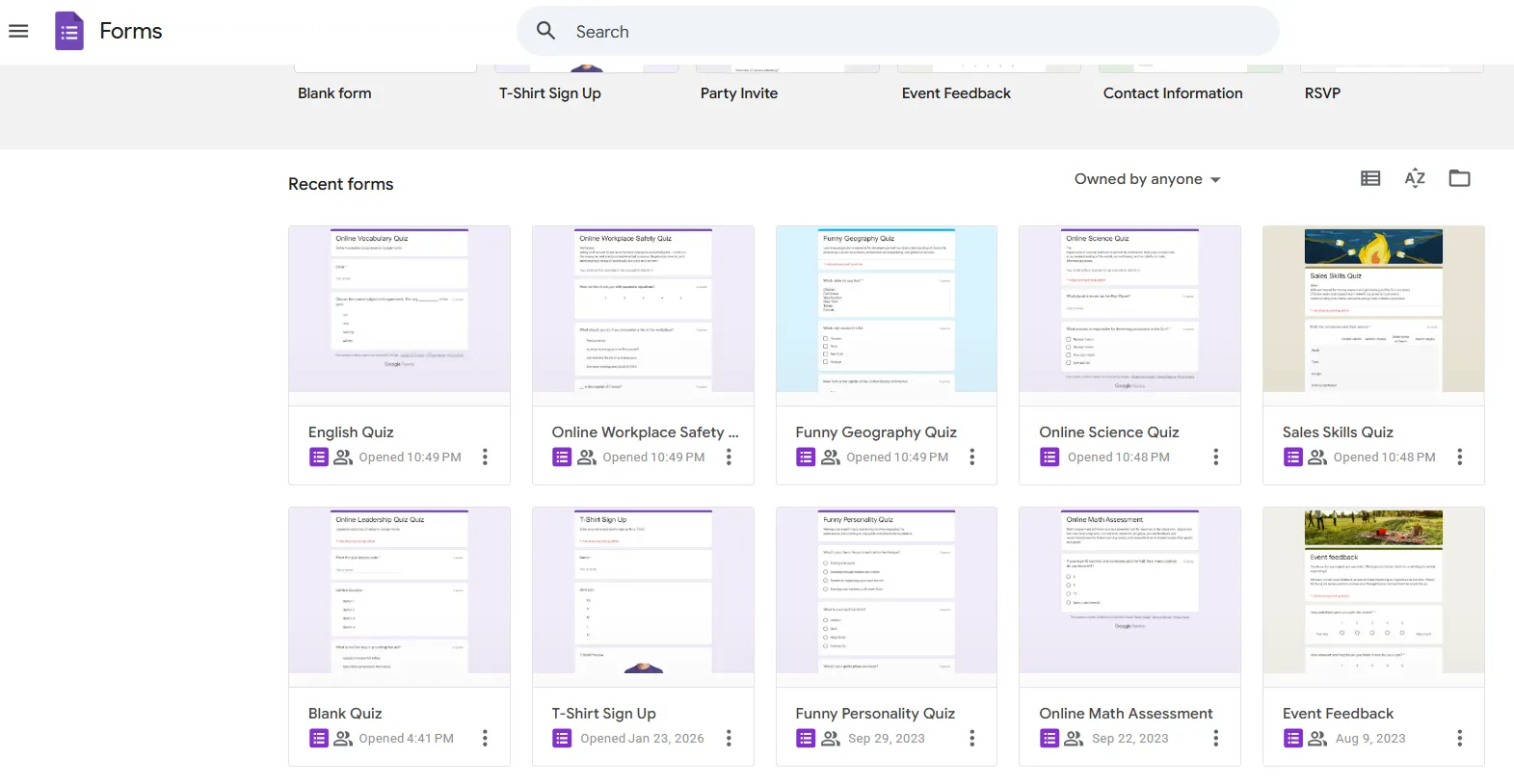
Na aba Geral, marque “Coletar endereços de e-mail” se quiser rastrear quem fez o questionário. Isso é especialmente útil para ambientes de sala de aula onde você precisa registrar as notas.
Agora clique na aba Apresentação. Aqui você pode personalizar sua mensagem de confirmação – é o que as pessoas veem depois de enviar. Deixe-a amigável. “Ótimo trabalho!” ou “Obrigado por completar o questionário!” funciona melhor do que um frio “Sua resposta foi registrada.”
Mas aqui está a parte crítica: clique na aba Questionários e ative “Tornar isto um questionário.” Isso desbloqueia todos os recursos de pontuação que você vai querer mais tarde – valores de pontos, chaves de resposta, pontuação automática, tudo.
Com essa base pronta, você está pronto para construir sua estrutura de ramificação.
Criando Seções: A Base da Ramificação
Aqui está algo que confunde as pessoas: o Google Forms não consegue pular entre perguntas individuais. Ele só consegue pular entre seções. Seções são como páginas ou capítulos – cada uma contém uma ou mais perguntas, e o questionário se move entre essas seções com base nas respostas.
Pense nas seções como seus blocos de construção. Cada pergunta que aciona a ramificação precisa de sua própria seção. Cada “tela de ajuda para resposta errada” precisa de sua própria seção. Cada pergunta de acompanhamento precisa de sua própria seção.
Para adicionar uma seção, procure o ícone na barra de ferramentas direita que parece dois retângulos empilhados. Clique nele. Boom – nova seção criada.
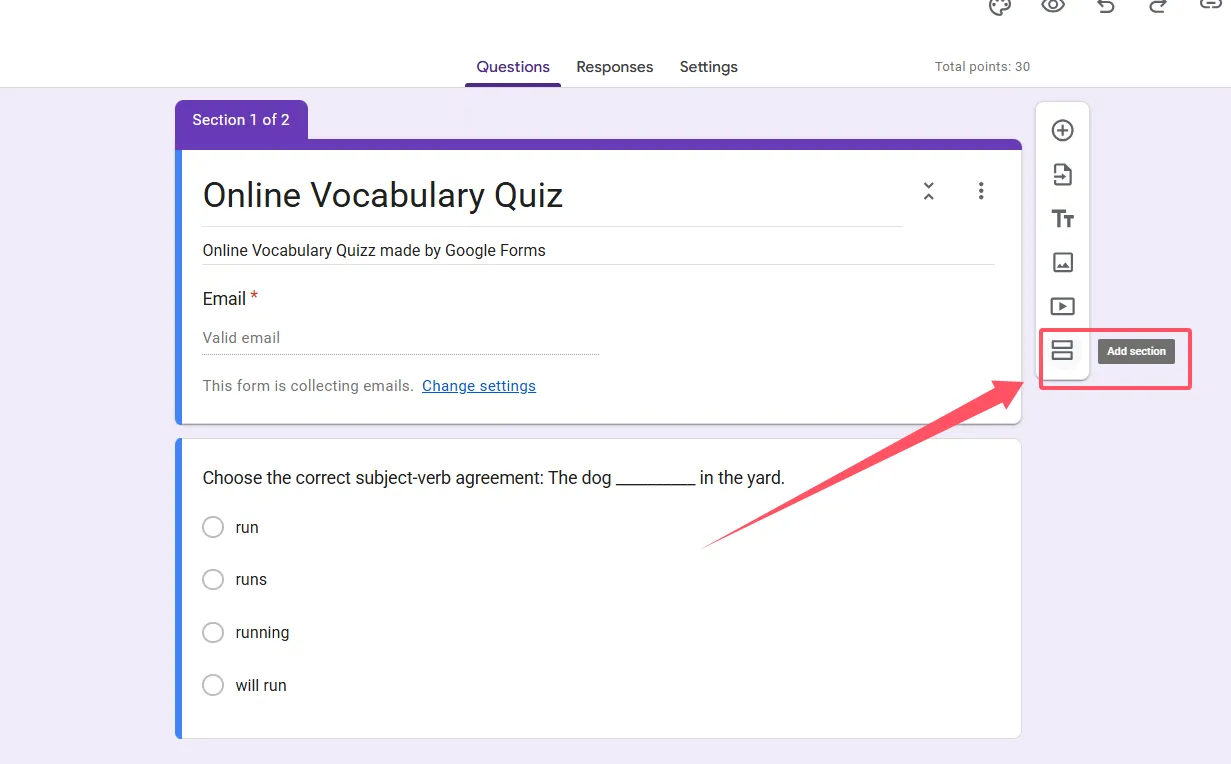
Agora é aqui que aquele esboço de planejamento se paga. Crie todas as suas seções antecipadamente e nomeie-as claramente. Estou falando realmente, genuinamente claro. Não “Seção 1” e “Seção 2” – isso é inútil quando você tem dez seções. Em vez disso, nomeie-as como “P1 – Caminho Principal”, “P1 – Tela de Nova Tentativa”, “P2 – Caminho Principal”, e assim por diante.
Por que nomear todas primeiro? Porque quando você estiver configurando a lógica de ramificação, você escolherá seções em menus suspensos. Se todas estiverem nomeadas claramente, você pode realmente encontrar o que está procurando. Se todas forem genéricas do tipo “Seção 5” sem sentido, você ficará clicando para frente e para trás tentando lembrar qual é qual. Confie em mim nisso.
Para um questionário de ramificação básico, você pode estruturá-lo assim:
Seção 1: Dados Demográficos (colete nome, período da aula, o que você precisar)
Seção 2: Pergunta 1
Seção 3: Pergunta 1 – Nova Tentativa/Ajuda
Seção 4: Pergunta 2
Seção 5: Pergunta 2 – Nova Tentativa/Ajuda
Seção 6: Fim do Questionário
Crie todas. Nomeie todas. Então você está pronto para adicionar as perguntas reais.
Ativando “Ir para seção com base na resposta”
É aqui que a mágica acontece. Mas primeiro, vamos ser claros sobre quais tipos de pergunta suportam ramificação: múltipla escolha e lista suspensa. Só isso. Se você tentar usar caixas de seleção, resposta curta ou texto de parágrafo, não verá a opção de ramificação. O Google Forms simplesmente não a suporta para esses tipos.
Então você tem suas seções configuradas. Agora adicione uma pergunta de múltipla escolha à seção onde você quer que a ramificação comece – digamos, “Pergunta 1.”
Digite sua pergunta. Adicione suas opções de resposta. Agora clique no menu de três pontos no canto inferior direito dessa pergunta. Você verá várias opções; a que você quer é “Ir para seção com base na resposta.”
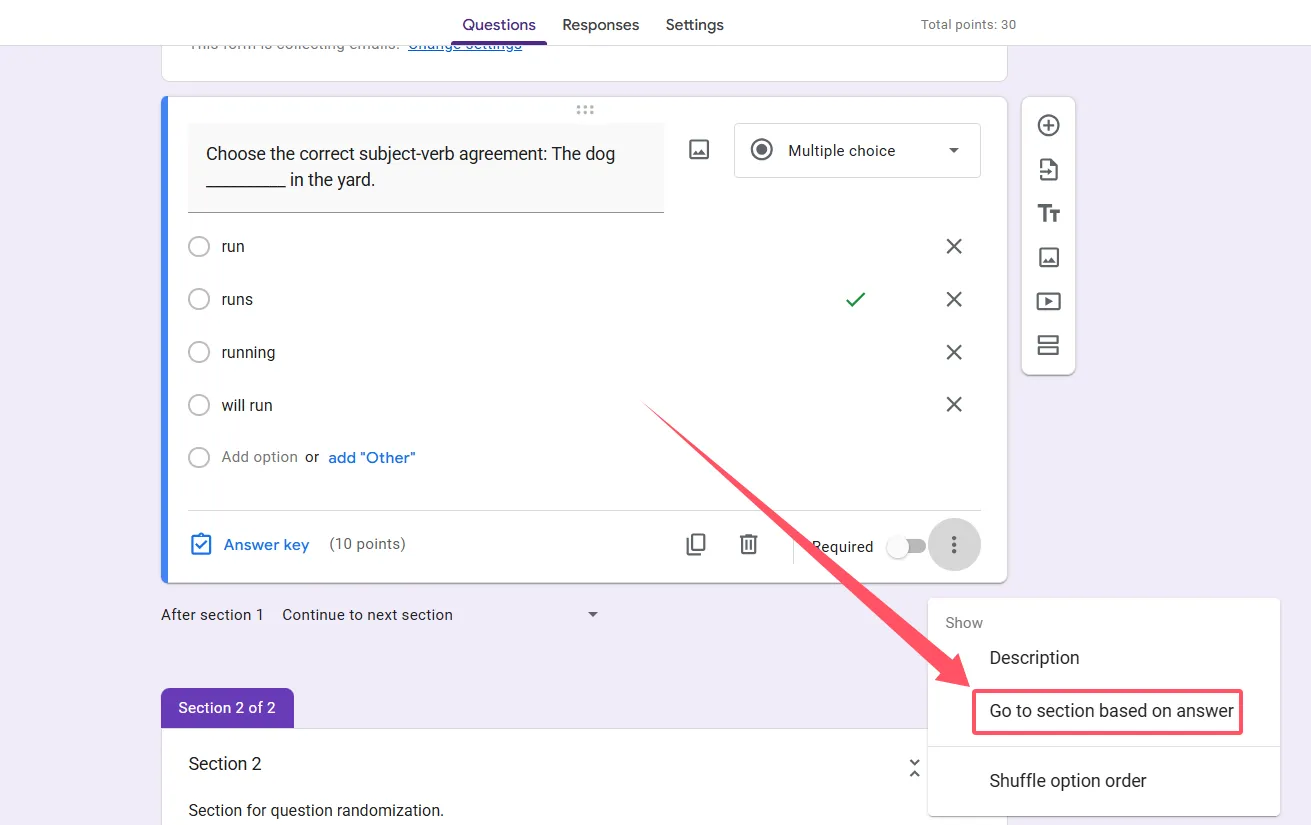
Clique nele. Observe o que acontece: um menu suspenso aparece ao lado de cada escolha de resposta. É aqui que você diz ao Google Forms para onde enviar as pessoas com base no que elas selecionam.
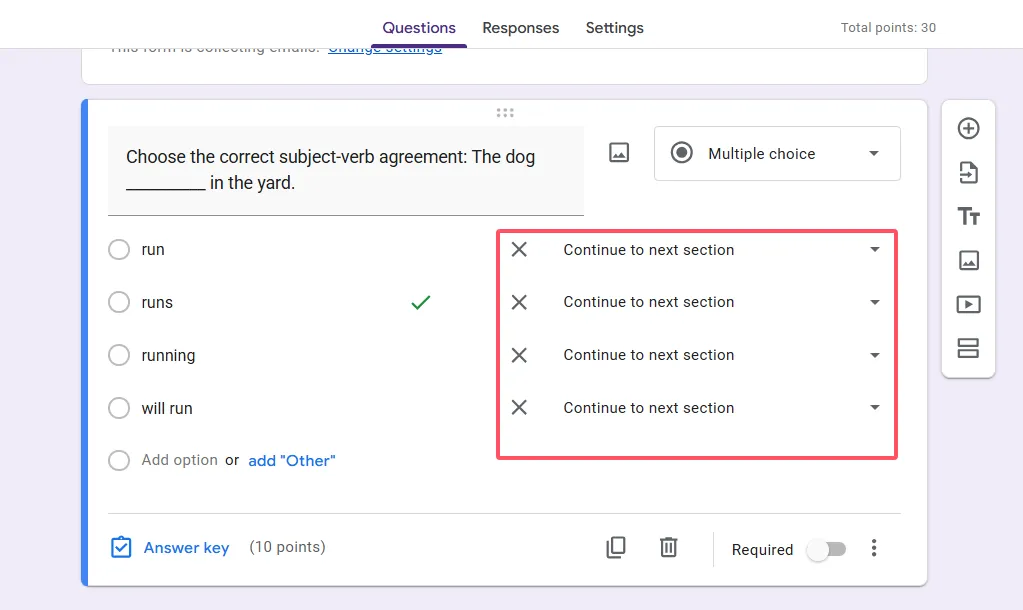
Viu por que nomes claros de seção importam agora? Em vez de adivinhar qual “Seção 7” é o destino certo, você pode simplesmente escolher “P2 – Caminho Principal” ou “P1 – Tela de Nova Tentativa” no menu suspenso.
Uma limitação crítica: você só pode ter uma pergunta com ramificação por seção. Se você tentar adicionar uma segunda pergunta de ramificação na mesma seção, ela não funcionará como você espera. Cada pergunta de ramificação precisa de sua própria seção dedicada. Planeje de acordo.
Direcionando Respostas para Caminhos Diferentes
Agora vamos conectar tudo. É aqui que seu esboço de planejamento se torna seu projeto.
Para cada opção de resposta em sua pergunta de ramificação, você precisa decidir: para onde isso deve enviar as pessoas?
A resposta correta geralmente vai para a próxima pergunta principal. Então, se você está na Pergunta 1 e eles acertam, o menu suspenso deve apontar para “P2 – Caminho Principal.”
Respostas erradas normalmente vão para uma seção de ajuda ou nova tentativa. Então, todas as escolhas incorretas podem apontar para “P1 – Tela de Nova Tentativa.”
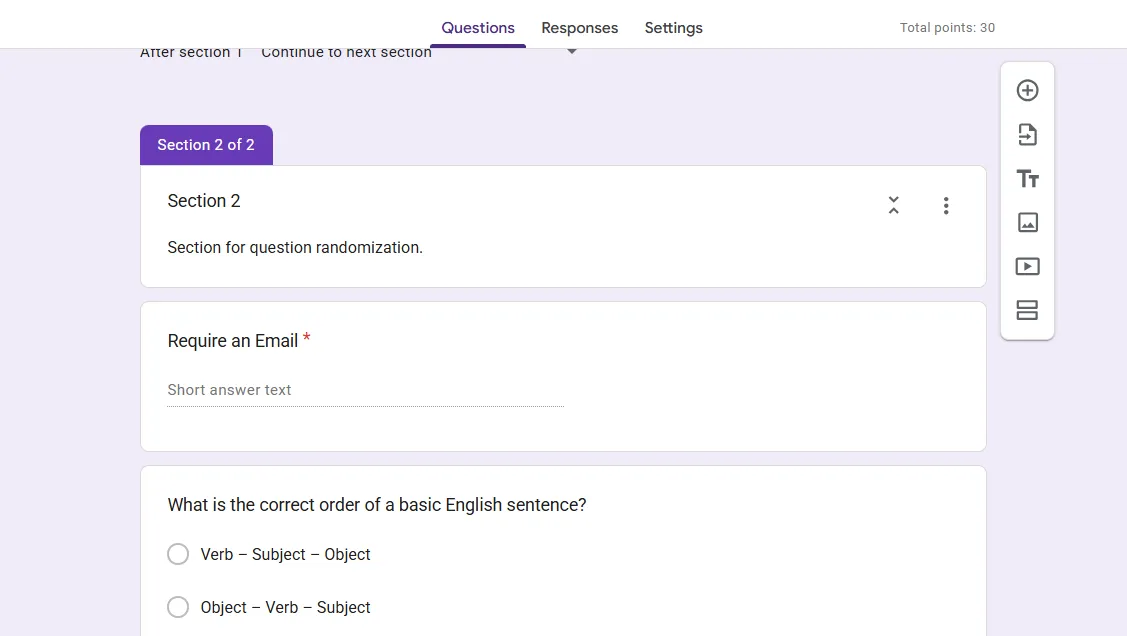
Mas aqui está algo fácil de esquecer: você também precisa definir o que acontece no final de cada seção. Role até o final de uma seção e você verá “Após a seção X” com outro menu suspenso. Isso controla para onde as pessoas vão depois de terminar todas as perguntas nessa seção.
Para uma seção de nova tentativa, você provavelmente quer que isso retorne ao fluxo principal de perguntas – talvez pulando para “P2 – Caminho Principal” depois que eles completarem a nova tentativa.
Para sua seção final, você vai querer definir isso como “Enviar formulário” para que as pessoas realmente terminem o questionário em vez de ficar em um loop infinito.
Pense nisso como trilhos de trem sendo desviados. Cada resposta vira um desvio, enviando o respondente por um caminho diferente. Seu trabalho é garantir que esses caminhos levem a algum lugar útil.
Construindo uma Estrutura de Ramificação Certo/Errado
Vamos percorrer um exemplo concreto – o clássico padrão de ramificação certo/errado. Este é provavelmente o caso de uso mais comum para professores.
Você tem a Pergunta 1 na Seção 2. Um aluno seleciona uma resposta. Se estiver certa, ele prossegue para a Pergunta 2. Se estiver errada, ele vê uma tela de explicação com materiais de apoio, depois recebe uma pergunta de nova tentativa antes de seguir adiante.
Aqui está como construir:
Seção 2: Pergunta 1
Adicione sua pergunta de múltipla escolha. Ative “Ir para seção com base na resposta.” Aponte a resposta correta para a Seção 4 (Pergunta 2). Aponte todas as respostas incorretas para a Seção 3 (Tela de Nova Tentativa).
Seção 3: Tela de Nova Tentativa da Pergunta 1
Esta seção pode conter um parágrafo de explicação, um vídeo útil, talvez um diagrama – quaisquer materiais de apoio que façam sentido. Em seguida, adicione uma segunda tentativa na pergunta, possivelmente ligeiramente reformulada. Como esta é uma nova tentativa, você pode não ativar a ramificação aqui; apenas deixe todos prosseguirem para a Pergunta 2 após responder. Defina o menu suspenso “Após a seção 3” da seção para ir para a Seção 4.
Seção 4: Pergunta 2
Próxima pergunta do seu questionário. Repita a configuração de ramificação conforme necessário.
A beleza desta estrutura? Alunos que acertam na primeira vez pulam todo o conteúdo de reforço. Eles avançam com eficiência. Alunos que têm dificuldade recebem a ajuda de que precisam antes de avançar. Mesmo questionário, caminhos personalizados.
OnlineExamMaker: Uma Forma Melhor de Criar Questionários Usando IA
Configurar ramificação no Google Forms é manual. Cada seção, cada menu suspenso, cada caminho – você está configurando tudo manualmente. Faça um questionário com cinco perguntas e é administrável. Faça dez questionários com vinte perguntas cada e você vai querer gritar num travesseiro.
Também não há uma maneira fácil de visualizar o fluxo. Você está essencialmente construindo uma árvore de decisão complexa enquanto olha para uma lista linear de seções. É como tentar montar móveis sem o diagrama – tecnicamente possível, mas desnecessariamente frustrante.
É aqui que o OnlineExamMaker muda o jogo.
Crie Seu Próximo Questionário/Exame Usando IA no OnlineExamMaker
OnlineExamMaker é um software de criação de exames com tecnologia de IA projetado especificamente para educadores e treinadores. Em vez de direcionar manualmente cada resposta através de menus suspensos, você obtém uma interface inteligente que entende a lógica de ramificação. Você pode realmente ver o fluxo do seu questionário como um diagrama visual, tornando imediatamente óbvio se algo está quebrado ou se um caminho não leva a lugar nenhum.
O componente de IA é o verdadeiro diferencial. Faça upload do seu conteúdo – anotações, livros, slides de aula – e o OnlineExamMaker pode gerar perguntas de questionário automaticamente, completas com sugestões de lógica de ramificação baseadas em níveis de dificuldade e objetivos de aprendizagem. É como ter um assistente de ensino que nunca dorme.
Você também obtém recursos que o Google Forms simplesmente não oferece: bancos de perguntas aleatórias, medidas avançadas anti-cola, análises detalhadas mostrando exatamente onde os alunos têm dificuldades e integração com sistemas de gestão de aprendizagem. Para gerentes de RH que conduzem avaliações de treinamento ou professores que gerenciam várias turmas, estes não são apenas “seria bom ter” – são essenciais.
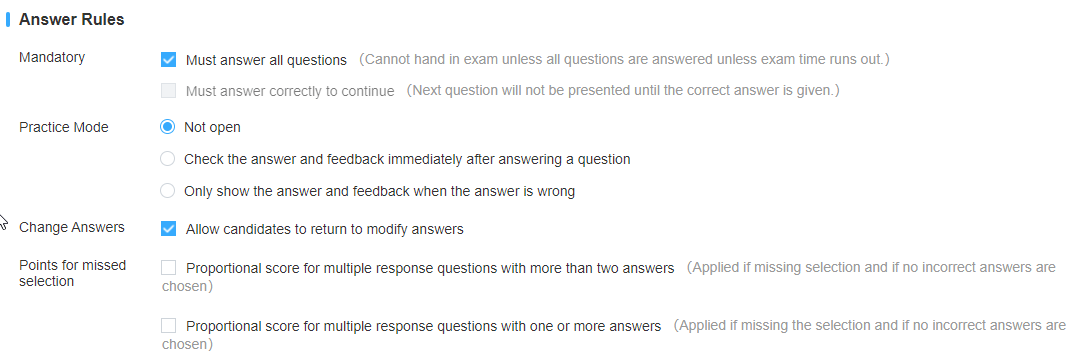
O passo mais importante, nas configurações de regras de resposta do exame , você pode ativar “Deve responder corretamente para continuar”, então o seu participante do questionário deve responder uma pergunta corretamente para continuar para a próxima.
O Google Forms é o canivete suíço de pesquisas e questionários simples. O OnlineExamMaker é a ferramenta especializada construída especificamente para avaliação educacional. Ambos têm seu lugar. Se você leva a sério a criação de questionários adaptativos e profissionais em escala, o OnlineExamMaker vale a pena explorar.
Considerações Finais
Questionários com ramificação não são um bicho de sete cabeças, mas exigem planejamento e paciência. A recompensa? Avaliações que realmente se adaptam aos seus alunos em vez de tratar todos de forma idêntica.
Comece pequeno. Construa um questionário simples de duas perguntas com um caminho de nova tentativa. Teste-o completamente. Assim que você entender como as seções e o direcionamento funcionam, expanda a partir daí. Em pouco tempo, você estará criando avaliações adaptativas sofisticadas que teriam levado semanas para construir manualmente.
A chave é aquela fase de planejamento. Esboce seu fluxo primeiro. Nomeie suas seções claramente. Teste todos os ramos. Faça essas três coisas e você evitará 90% das dores de cabeça.
Quer você permaneça com o Google Forms ou faça um upgrade para algo como o OnlineExamMaker, os princípios são os mesmos: entenda os caminhos dos seus alunos, incorpore suporte útil para as dificuldades e crie experiências que encontrem as pessoas onde elas estão.
Porque, no final das contas, é isso que é um bom ensino – encontrar os alunos onde eles estão e guiá-los adiante. Questionários com ramificação são apenas mais uma ferramenta para fazer isso acontecer.
Agora vá construir algo que se adapte, ajude e realmente melhore a aprendizagem. Seus alunos agradecerão por isso.