Seja você um professor tentando tornar a geografia menos dolorosa para seus alunos, um treinador procurando reforçar conceitos-chave, ou um gerente de RH que precisa avaliar o conhecimento dos funcionários, os quizzes do PowerPoint oferecem uma solução surpreendentemente elegante. A melhor parte? Uma vez que você entende a mecânica básica, pode criar um quiz mais rápido do que se pode dizer “Plutão ainda é um planeta?”.
- Por que usar o PowerPoint para criar Quizzes Verdadeiro/Falso?
- Método 1: A Abordagem de Hiperlink — Clássica e Clicável
- Método 2: A Magia da Transição — Suave e Simples
- Criando Quizzes Verdadeiro/Falso com IA: OnlineExamMaker
- Como Criar um Quiz Verdadeiro/Falso no OnlineExamMaker?
Por que usar o PowerPoint para criar Quizzes Verdadeiro/Falso?
Aqui está o ponto: o PowerPoint não foi projetado para ser um software de quiz. Ele foi projetado para tornar as apresentações corporativas um pouco menos excruciantes. Mas essa limitação também é o seu superpoder — ele o força a manter as coisas simples.
Sem bancos de dados complexos. Sem requisitos de servidor. Sem pesadelos do tipo “este plugin só funciona no Windows 7”. Apenas slides, formas e um pouco de criatividade. É o canivete suíço das ferramentas de apresentação — não é perfeito para tudo, mas surpreendentemente capaz quando você conhece os truques.
O problema? Os quizzes do PowerPoint funcionam melhor para quizzes pequenos a médios (pense em 5 a 20 perguntas). Se você está construindo um teste padronizado de 100 perguntas com lógica de ramificação complexa, talvez queira procurar outra coisa. Mas para a maioria dos cenários educacionais e de treinamento, o PowerPoint atinge o ponto ideal entre “ridiculamente simples” e “realmente útil”.
Método 1: A Abordagem de Hiperlink — Clássica e Clicável
Este é o método OG. O testado e comprovado. A abordagem “se não está quebrado, não conserte” para quizzes no PowerPoint. Ele usa hiperlinks para navegar entre os slides, criando uma experiência interativa sem uma única linha de código.
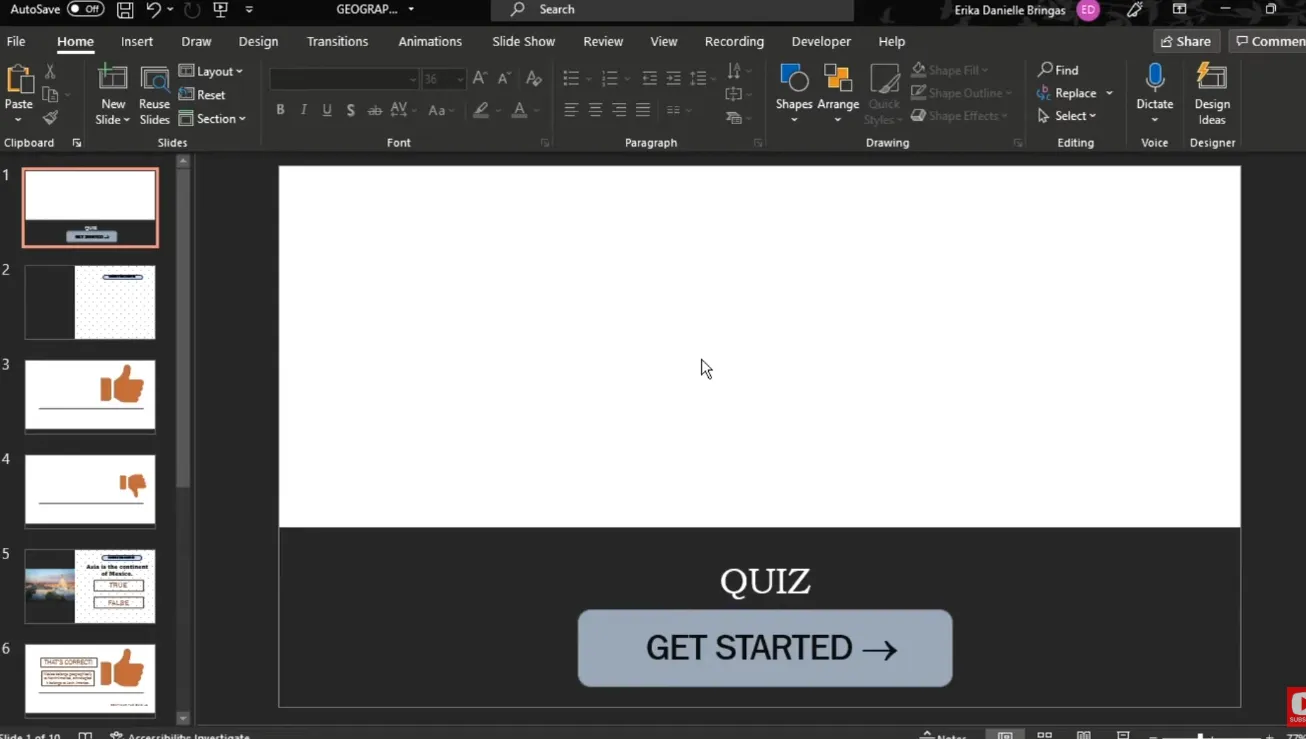
Configurando sua Base
Comece com uma lousa limpa. Abra o PowerPoint, crie uma nova apresentação e comece com seu slide de título. Esta é a porta de entrada do seu quiz — torne-a convidativa, mas não esmagadora. Adicione um título como “Desafio Verdadeiro/Falso de Geografia” ou “Teste seu Conhecimento: Edição Ciência”. Mantenha-o direto.
Agora é onde fica interessante. Para cada pergunta, você precisará de três slides:
- O slide da pergunta com as opções Verdadeiro e Falso
- O slide de feedback “Correto!”
- O slide de feedback “Incorreto”

Criando o Slide da Pergunta
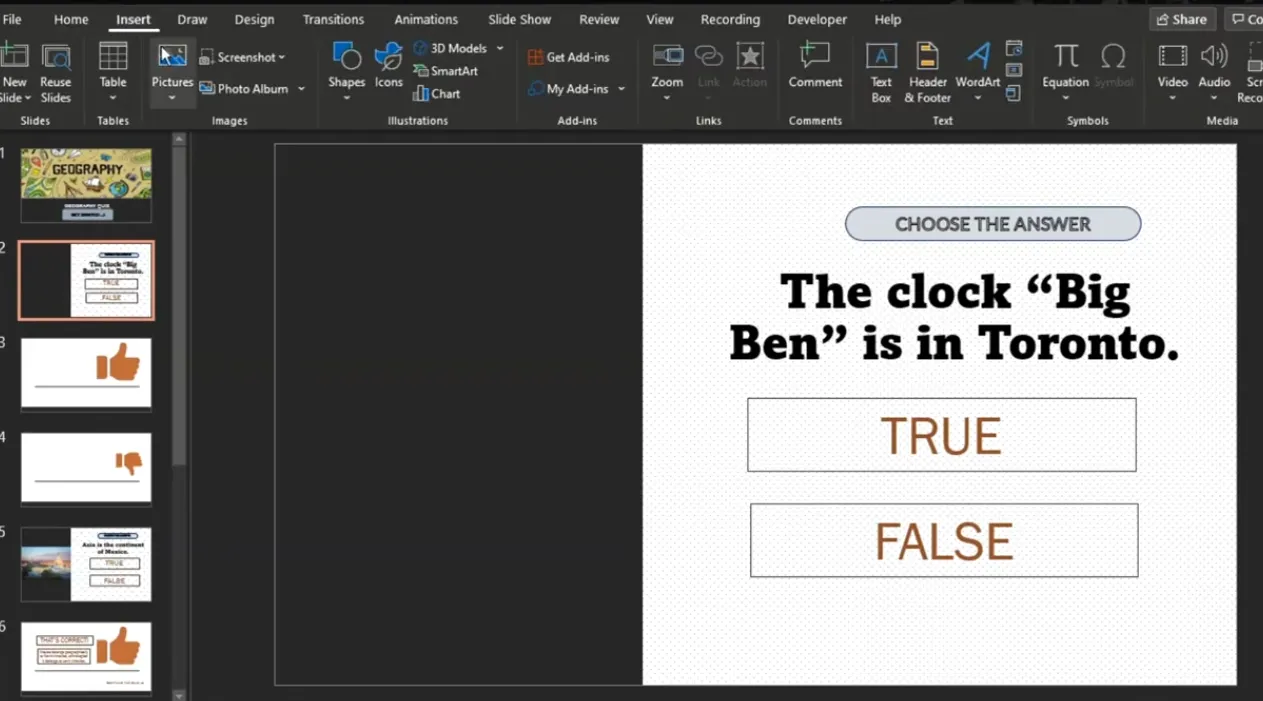
Crie um novo slide e digite sua pergunta na caixa de título. Algo como: “A Terra gira em torno do Sol.” Em seguida, vá para Inserir > Formas e selecione um retângulo ou círculo — o que agradar seu gosto. Desenhe duas formas e rotule-as “Verdadeiro” e “Falso”.
Dica profissional: Faça essas formas grandes o suficiente para clicar facilmente. Ninguém quer ficar apertando os olhos e caçando um botão minúsculo durante um quiz cronometrado.
Criando a Mágica do Hiperlink
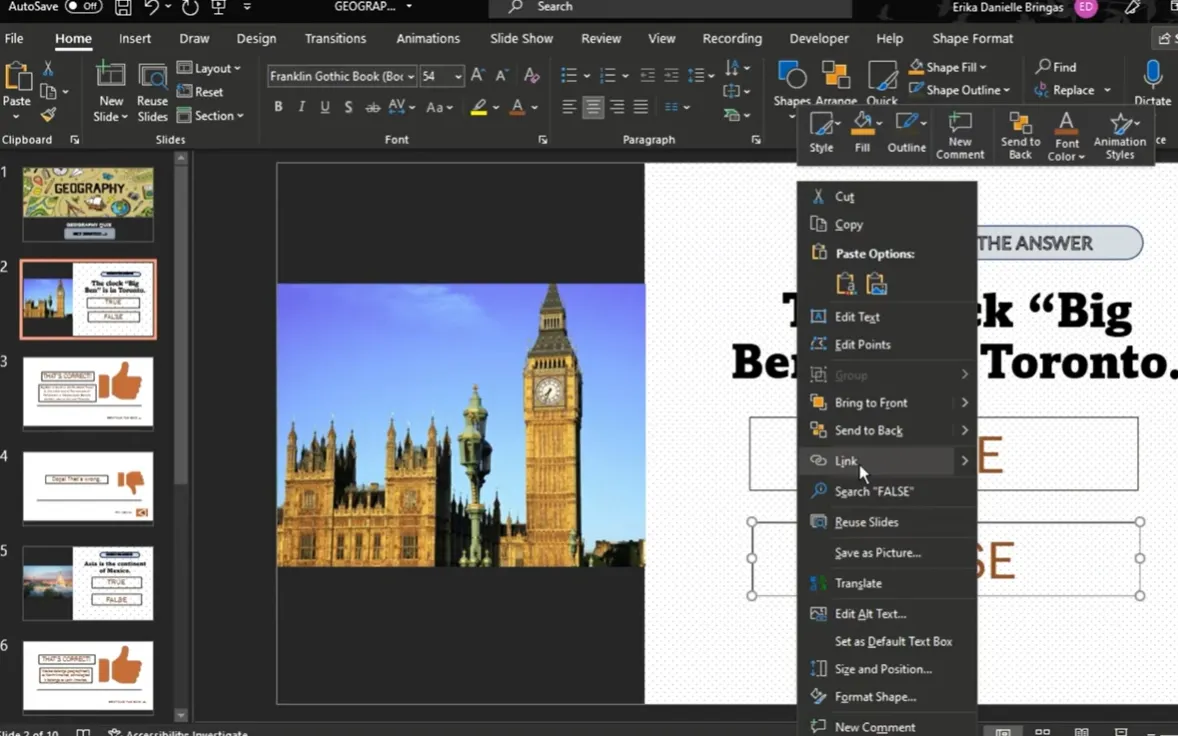
Clique com o botão direito na sua forma “Verdadeiro” e selecione Hiperlink. Na caixa de diálogo, escolha “Colocar neste documento” e selecione o slide de feedback apropriado. Se “Verdadeiro” for a resposta correta, vincule-o ao seu slide “Correto!”. Se for errado, vincule-o ao seu slide “Incorreto”. Repita para a forma “Falso”.
Projetando os Slides de Feedback
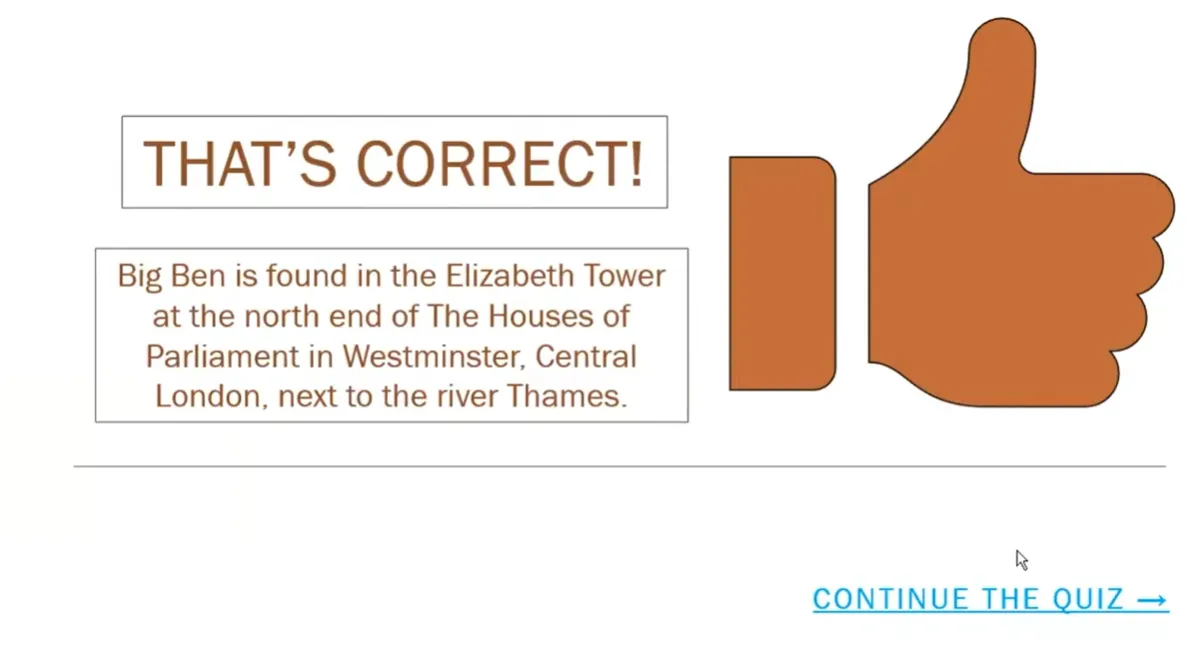
Seu slide “Correto!” deve ser encorajador. Adicione um fundo verde (a cor universal do sucesso), coloque um ícone de marca de verificação e inclua texto como “Muito bem! Está certo!”. Adicione um botão “Continuar” que vincule à próxima pergunta.
O slide “Incorreto” precisa de uma abordagem diferente. Use vermelho ou laranja, adicione um ícone de X e dê outra chance. Crie um botão “Tentar Novamente” que hiperlink de volta ao slide da pergunta.
Fluxo de Navegação
Aqui é onde a organização salva sua sanidade. Use os Inserir > Botões de Ação do PowerPoint para navegação. Esses botões pré-construídos vêm com funcionalidade de hiperlink integrada. Selecione “Botão de Ação: Personalizar” e desenhe-o em seus slides de feedback. Configure-o para hiperlink para “Último Slide Visualizado” para o botão “Tentar Novamente”, ou para a próxima pergunta para o botão “Continuar”.
| Tipo de Slide | Rótulo do Botão | Destino do Hiperlink |
|---|---|---|
| Feedback Correto | “Continuar” | Slide da Próxima Pergunta |
| Feedback Incorreto | “Tentar Novamente” | Último Slide Visualizado (voltar para a pergunta) |
| Pergunta Final | “Finalizar Quiz” | Slide de Resultados/Fim |
Testando seu Quiz
Antes de liberar esta obra-prima em aprendizes desavisados, teste-a. Pressione F5 para iniciar a apresentação de slides desde o início. Clique em todos os caminhos possíveis — respostas corretas, respostas erradas, tudo completo. Nada esvazia a animação do quiz mais rápido do que um hiperlink quebrado que envia todos para o slide 47 quando deveriam estar no slide 3.
Método 2: A Magia da Transição — Suave e Simples
Agora, se o método do hiperlink parece muito “2005” para você, deixe-me apresentá-lo ao elegante mundo das transições Morph. Este método cria animações incrivelmente suaves que fazem seu quiz parecer profissionalmente projetado, mesmo que você esteja apenas improvisando.
A Configuração Minimalista
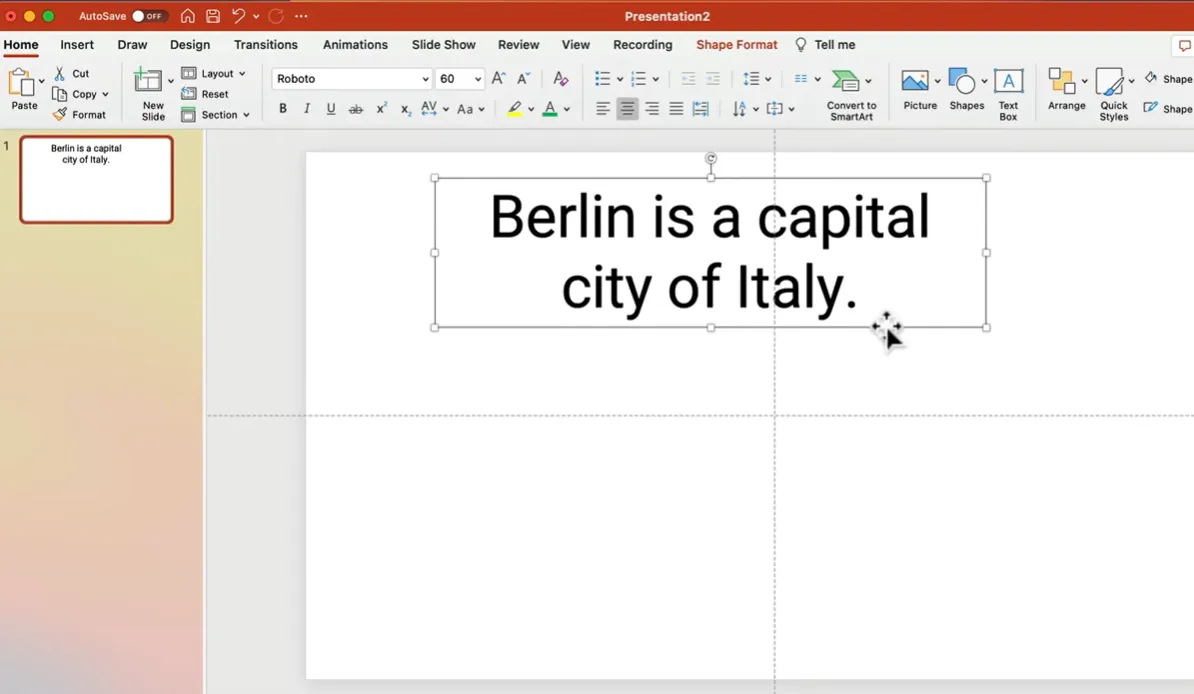
Comece simples. Crie um slide com sua pergunta no topo. Em seguida, insira dois retângulos cobrindo a metade inferior da tela — um para “Verdadeiro” (faça-o verde) e um para “Falso” (use vermelho). Sem gradientes sofisticados, sem padrões distrativos. Apenas cores limpas e legíveis.
Digite “Verdadeiro” em um retângulo e “Falso” no outro. Use uma fonte simples e em negrito — algo como Roboto ou Century Gothic. Torne o texto um pouco mais escuro que o fundo para aquele visual sutil e profissional.

O Truque da Duplicação
Aqui é onde fica esperto. Duplique todo o seu slide (clique com o botão direito na miniatura do slide e selecione “Duplicar Slide”). Neste novo slide, redimensione os retângulos para mostrar a resposta correta. Se “Falso” for correto, torne o retângulo Falso enorme e encolha o retângulo Verdadeiro para quase nada.

A beleza? Você não precisa se preocupar com animações ou gatilhos. A transição Morph faz todo o trabalho pesado.
Aplicando a Transição Morph
Selecione seu segundo slide (aquele que mostra a resposta). Vá para Transições > Morph. É isso. O PowerPoint detecta automaticamente objetos correspondentes entre os slides e cria uma animação de transformação suave.
Ao apresentar, clique para mover do slide da pergunta para o slide da resposta e observe a resposta correta se expandir suavemente enquanto a incorreta desaparece. É quase injustamente fácil.
Escalonando
Quer cinco perguntas? Crie dez slides — dois para cada pergunta. Quer dez perguntas? Vinte slides. O padrão é simples: um slide mostra a pergunta equilibrada, o próximo mostra a resposta. Duplique, modifique, repita.
OnlineExamMaker: Criando Quizzes Verdadeiro/Falso com IA
Agora, vamos falar sobre o elefante na sala. Os quizzes do PowerPoint são ótimos para avaliações em pequena escala e no estilo de apresentação. Mas e se você precisar de correção automática, análises detalhadas e geração de perguntas com IA? E se você estiver gerenciando quizzes para 100 alunos em vez de 10?
Apresentamos o OnlineExamMaker, uma plataforma de criação de exames com IA que tira o tédio da criação de quizzes.
Por que usar IA para Criação de Quizzes Verdadeiro ou Falso?
Aqui está a realidade: escrever boas perguntas verdadeiro/falso é mais difícil do que parece. Você precisa evitar ambiguidade, testar conhecimento significativo e garantir que suas afirmações “falsas” não sejam enganosas. Uma IA bem projetada pode gerar dezenas de perguntas de qualidade em minutos, com níveis variados de dificuldade e cobertura de tópicos.
O OnlineExamMaker usa processamento de linguagem natural para:
- Gerar perguntas verdadeiro/falso contextualmente relevantes a partir do seu conteúdo
- Garantir que as perguntas testem a compreensão conceitual, não apenas a memorização
- Fornecer afirmações distratoras automáticas que são plausíveis, mas incorretas
- Ajustar a dificuldade com base no seu público-alvo
Crie Seu Próximo Quiz/Exame Usando IA no OnlineExamMaker
Como Criar um Quiz Verdadeiro/Falso no OnlineExamMaker?
Passo 1: Inscreva-se e Configure
Crie uma conta gratuita no OnlineExamMaker. A interface é intuitiva — nenhum tutorial de 45 minutos necessário. Clique em “Criar Novo Exame” e selecione “Quiz Verdadeiro/Falso” como seu tipo de pergunta.
Passo 2: Use a Geração de Perguntas por IA
Aqui é onde fica interessante. Em vez de escrever manualmente cada pergunta, faça upload de seus materiais do curso, documentos de treinamento ou até mesmo cole texto. A IA analisa o conteúdo e gera automaticamente perguntas verdadeiro/falso relevantes.

Por exemplo, faça upload de um PDF sobre energia renovável, e a IA pode gerar:
- “Os painéis solares convertem a luz solar diretamente em eletricidade através de células fotovoltaicas.” (Verdadeiro)
- “As turbinas eólicas só podem gerar eletricidade durante as horas de luz do dia.” (Falso)
- “A energia geotérmica aproveita o calor do núcleo da Terra.” (Verdadeiro)
Passo 3: Personalize e Refine
Revise as perguntas geradas pela IA. Edite quaisquer que pareçam pouco claras ou muito fáceis. Adicione suas próprias perguntas para preencher lacunas. A IA cuida do trabalho pesado; você fornece o toque humano.
Passo 4: Configure as Configurações do Quiz
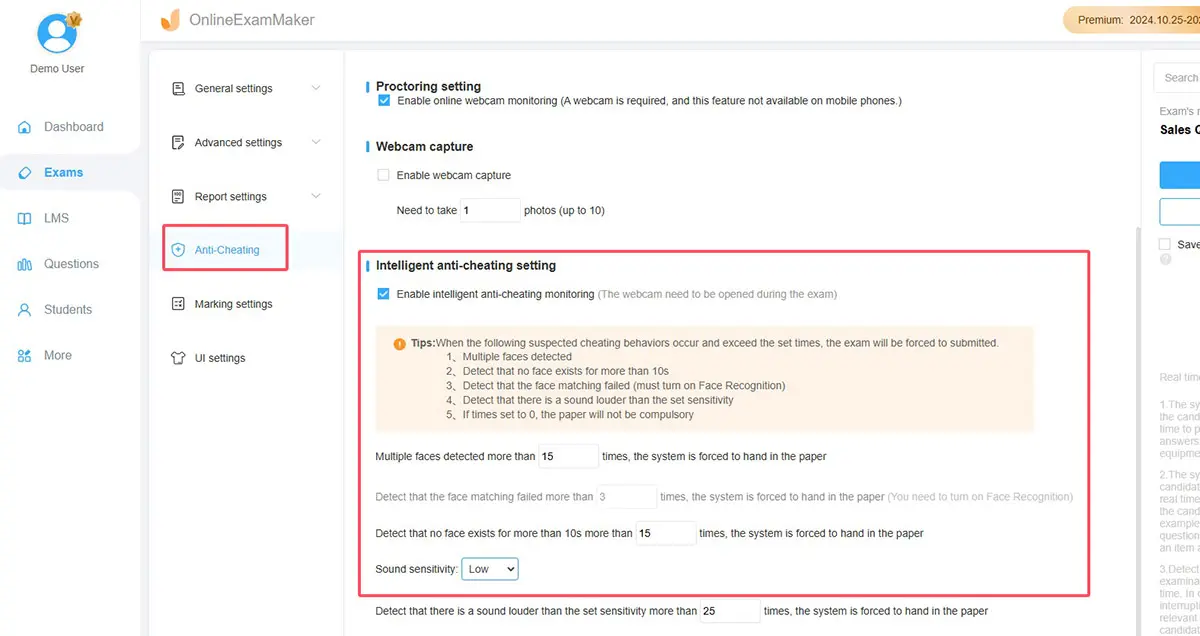
Defina limites de tempo, randomize a ordem das perguntas, ative ou desative a retroação. O OnlineExamMaker oferece flexibilidade que o PowerPoint simplesmente não pode igualar.
Passo 5: Implante e Analise
Compartilhe seu quiz via link ou incorpore-o em seu site. À medida que as respostas chegam, o OnlineExamMaker classifica automaticamente as respostas e gera análises de desempenho. Você verá quais perguntas confundiram os alunos, tempos médios de conclusão e o progresso individual do aprendiz.

Quando Usar OnlineExamMaker vs. PowerPoint
| Recurso | PowerPoint | OnlineExamMaker |
|---|---|---|
| Quizzes no estilo de apresentação | ✓ Excelente | ○ Básico |
| Correção automática | ✗ Apenas manual | ✓ Automatizada |
| Análises e relatórios | ✗ Nenhum | ✓ Insights detalhados |
| Geração de perguntas por IA | ✗ Não disponível | ✓ IA Avançada |
| Teste remoto | ✗ Requer compartilhamento de arquivos | ✓ Baseado em nuvem |
| Custo | ✓ Grátis (com Office) | ○ Modelo freemium |
Conclusão? Use o PowerPoint para apresentações ao vivo e interativas onde você está guiando os aprendizes pelo material. Use o OnlineExamMaker para avaliações onde você precisa de escalabilidade, automação de correção e análises robustas.
Considerações Finais
Criar um quiz verdadeiro/falso no PowerPoint não é ciência de foguetes, mas requer um pouco de fineza. Seja você usando hiperlinks para simplicidade, transições Morph para elegância, ou gatilhos de animação para interatividade, o princípio central permanece o mesmo: torne claro, torne funcional e torne envolvente.
Os quizzes do PowerPoint brilham em ambientes ao vivo — salas de aula, sessões de treinamento, workshops. Eles são imediatos, visuais e não exigem conectividade com a internet. Mas para avaliações em grande escala, correção automatizada ou geração de perguntas assistida por IA, ferramentas como o OnlineExamMaker oferecem capacidades que o PowerPoint não pode igualar.
A melhor ferramenta é aquela que atende às suas necessidades. Às vezes é o PowerPoint. Às vezes é um software de quiz especializado. Muitas vezes, é uma combinação de ambos.
Então vá em frente — construa esse quiz. Teste seus aprendizes. Torne o aprendizado interativo. E lembre-se: se seu quiz for mais confuso do que o material que está testando, você perdeu completamente o ponto.
Agora, verdadeiro ou falso: Você está pronto para criar seu primeiro quiz no PowerPoint?