Quem diria que o mesmo software que você usa para apresentações mundanas pode se transformar em uma arena de quiz animada? Eis o que acontece — você não precisa de habilidades sofisticadas de desenvolvimento de jogos ou software caro. O PowerPoint, aquela ferramenta confiável no seu computador, pode se tornar o seu motor de jogo de trivia com apenas alguns truques inteligentes.
- Por que o PowerPoint é uma Plataforma de Trivia Surpreendentemente Boa?
- Planejando o Seu Quiz de Trivia Como um Profissional
- Construindo o Seu Modelo de Trivia no PowerPoint do Zero
- Adicionando Perguntas: A Abordagem Manual vs. IA
- Tornando-o Interativo com Hiperlinks e Animações
- Potencializando o Seu Quiz com Recursos de Pontuação Automática
- Usando OnlineExamMaker para Criação de Trivia com IA
- Dicas para Reutilizar e Expandir o Seu Modelo
Por que o PowerPoint é uma Plataforma de Trivia Surpreendentemente Boa?
Vamos ser honestos — quando você pensa em “motor de jogo”, o PowerPoint provavelmente não vem à mente. Mas é exatamente isso que o torna brilhante. Todo mundo já o tem. Todo mundo sabe como usá-lo (mais ou menos). E com a configuração certa, ele se transforma de ferramenta de apresentação em mestre de quiz interativo.
O PowerPoint funciona como um motor de jogo simples aproveitando slides, hiperlinks e complementos modernos para criar experiências de trivia interativas completas com pontuação ao vivo. Pense em cada slide como um nível no seu jogo. Você pode pular entre eles, acompanhar pontuações e até exibir placares de líderes — tudo sem sair do ambiente familiar do PowerPoint.
Essa abordagem brilha em salas de aula onde você está revisando conteúdo da lição, sessões de treinamento de equipe que precisam desesperadamente de energia, ou eventos sociais onde uma competição amigável quebra o gelo. A beleza? Depois de construir o seu modelo, você pode trocar perguntas e temas mais rápido do que pode dizer “próxima rodada”.
Planejando o Seu Quiz de Trivia Como um Profissional
Antes de mergulhar no design dos slides, pause. Para que é o seu quiz de trivia, realmente? Você está ajudando estudantes a revisar antes de um exame? Hospedando uma sessão de formação de equipes na tarde de sexta-feira? Realizando uma noite de trivia competitiva com prêmios reais?
O seu propósito molda todo o resto. Um quiz de revisão pode precisar de 20 perguntas rápidas abrangendo todo o semestre. Uma noite de trivia pode querer rodadas temáticas com dificuldade variada. Uma avaliação de treinamento pode focar em tópicos específicos de conformidade.
Em seguida, decida sobre as suas mecânicas. Você vai ficar com perguntas de múltipla escolha, ou misturar verdadeiro/falso e outros tipos? Isso é jogo individual ou baseado em equipe? As perguntas devem ter limites de tempo? Essas decisões importam porque determinam como você estruturará os seus slides.
Aqui é onde fica interessante: pontuação manual ou automática? Manual significa que você está acompanhando pontos em um quadro branco ou pedindo aos participantes que se auto-pontuem. Automática significa usar um complemento que cuida de tudo — calculando pontuações, exibindo placares de líderes e revelando respostas corretas instantaneamente. Alerta de spoiler: automático é muito mais divertido.
| Elemento do Quiz | Opções a Considerar | Melhor Para |
|---|---|---|
| Tipo de Pergunta | Múltipla escolha, Verdadeiro/Falso, Misto | Múltipla escolha para iniciantes; misto para engajamento |
| Estilo de Jogo | Individual, Equipe, Híbrido | Individual para avaliações; equipe para eventos sociais |
| Método de Pontuação | Manual, Automático com complemento | Automático para competição em tempo real e eficiência |
| Limite de Tempo | Sem limite, 30-60 segundos por pergunta | Limites de tempo aumentam a energia e previnem excesso de pensamento |
Construindo o Seu Modelo de Trivia no PowerPoint do Zero
Criando os Seus Slides de Título e Navegação
Todo bom jogo precisa de uma abertura forte. O seu slide de título define o clima — adicione o nome do seu quiz, alguns gráficos apropriados ao tema e instruções claras. Talvez seja “Junte-se com o código 12345” ou “Clique para começar a aventura”. Mantenha-o simples, mas convidativo.
Considere adicionar slides de navegação opcionais também. Um slide “Como Jogar” previne olhares confusos depois. Uma visão geral de categorias constrói antecipação. Um slide de regras garante que todos estejam na mesma página antes da primeira pergunta aparecer.
Projetando o Layout do Seu Slide de Pergunta
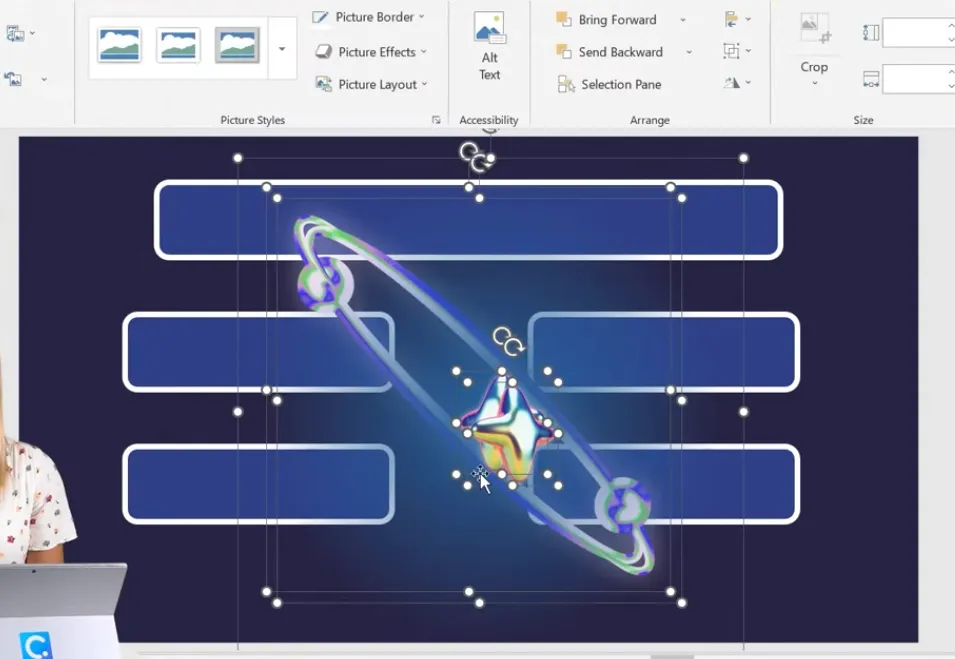
É aqui que o seu modelo toma forma. Comece com um slide em branco. Você precisa de espaço para a pergunta em si e formas ou botões para opções de resposta. Quatro opções de resposta? Crie quatro formas. Mantenha-as alinhadas, com cores consistentes e claramente clicáveis.
Pense nisso como o seu slide mestre. Depois que você acertar esse design, vai duplicá-lo para cada pergunta no seu quiz. Isso significa que a consistência importa — mesmas fontes, mesmo posicionamento, mesma hierarquia visual. Use as ferramentas de alinhamento do PowerPoint religiosamente. Nada grita “hora do amador” como botões de resposta tortos.
Adicionando Estilo Visual e Tema
Um quiz de trivia sem personalidade é apenas um teste. Personalize as cores de fundo para combinar com o seu tema. Vibrações de programa de jogos? Vá ousado com vermelhos e dourados. Ambiente de sala de aula? Tente azuis calmantes. Treinamento corporativo? Fique com as cores da marca.
Gráficos também importam. Sites de stock gratuitos e plataformas de design oferecem milhares de ícones e imagens. Apenas lembre-se — eles são atores coadjuvantes, não a estrela. Redimensione e posicione gráficos para que eles melhorem sem interferir nessas preciosas áreas clicáveis de resposta.
Adicionando Perguntas: A Abordagem Manual vs. IA
Escrevendo as Suas Próprias Perguntas
Enrolando as mangas para escrever perguntas manualmente? Respeito. Siga algumas regras básicas: redação clara, exatamente uma resposta correta e distratores que realmente distraem. As melhores respostas erradas são plausíveis o suficiente para fazer as pessoas pensarem.
Varie a sua dificuldade também. Misture perguntas fáceis de aquecimento com quebra-cabeças cerebrais. Se você está acompanhando pontos, marque mentalmente perguntas como fáceis, médias ou difíceis para poder atribuir valores diferentes depois. Três pontos para “Qual é a capital da França?” parece generoso. Esses mesmos três pontos para uma pergunta de política nuanceada? Justo.
Usando IA para Gerar Perguntas
Aqui é onde as coisas ficam deliciosamente modernas. Geradores de perguntas com IA podem analisar conteúdo e cuspir perguntas de quiz mais rápido do que você pode dizer “inteligência artificial”. Alguns complementos de ensino integram-se diretamente no PowerPoint, lendo texto nos seus slides e sugerindo perguntas de múltipla escolha completas com respostas.
O fluxo de trabalho é elegante: digite o seu tópico em uma caixa de texto, ative a ferramenta de IA, revise as perguntas geradas, edite para precisão e dificuldade, então cole no seu layout preparado. Não é perfeito — você vai querer revisar cada sugestão da IA — mas é notavelmente rápido.
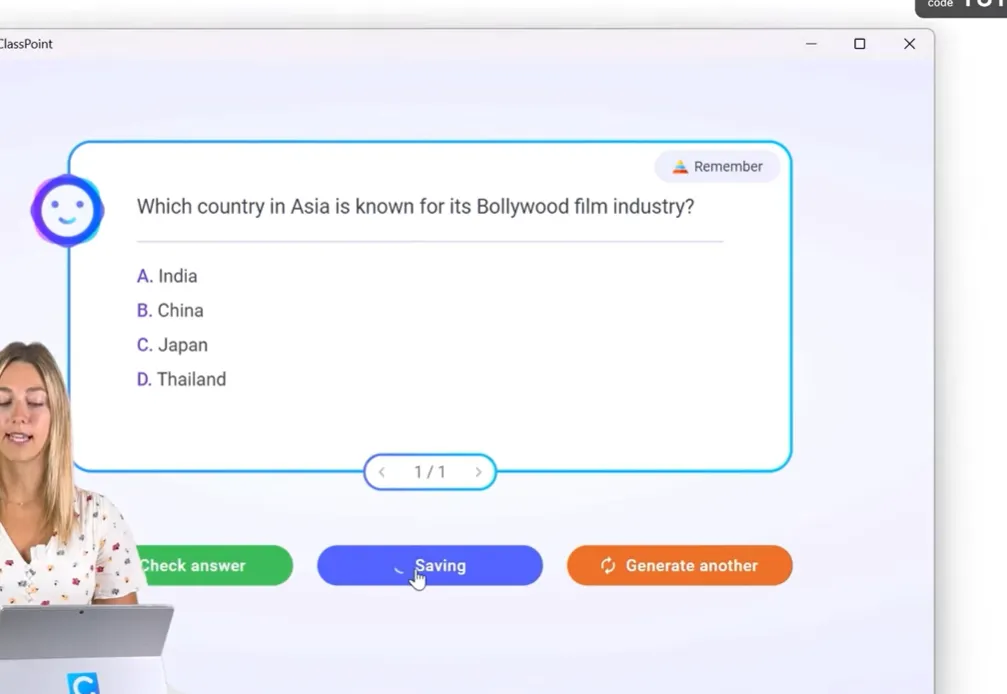
Um truque inteligente: se você está usando um complemento de IA que funciona dentro do PowerPoint, nunca precisa sair do seu fluxo de trabalho. A pergunta aparece, você ajusta e boom — já está no formato certo.
Tornando-o Interativo com Hiperlinks e Animações
Usando Hiperlinks e Ações Integradas
Quer que o seu quiz pareça um jogo real? Hiperlinks são a sua arma secreta. Atribua ações a cada forma de resposta — respostas corretas pulam para um slide “Bom trabalho!” ou a próxima pergunta, enquanto respostas erradas saltam para uma mensagem “Tente novamente”.
O truque é desativar a navegação padrão de slides. Mude para o modo quiosque para que a única maneira de avançar seja através dos seus botões personalizados. De repente, a sua apresentação se torna uma aventura de escolha-sua-própria onde caminhos errados têm consequências (suaves, esperançosamente).
Adicionando Animações e Temporizadores
Nada diz “programa de jogos” como revelações dramáticas. Use animações de entrada para revelar respostas uma por uma. Destaque a escolha correta com uma mudança de cor satisfatória. Exiba feedback que desliza com estilo.
Temporizadores aumentam a pressão. Crie animações de contagem regressiva simples usando formas que varrem a tela durante uma duração definida. Trinta segundos por pergunta? Observe os participantes inclinarem-se para frente, de repente muito focados. É psicologia comportamental embalada em formas do PowerPoint.
Potencializando o Seu Quiz com Recursos de Pontuação Automática
Integrando um Complemento de Resposta do Público
É aqui que o seu jogo de trivia evolui dramaticamente. Instale um complemento de sala de aula ou resposta do público que adiciona funcionalidade de quiz diretamente dentro do PowerPoint. Essas ferramentas transformam slides regulares em perguntas de múltipla escolha ao vivo que os participantes respondem a partir dos seus próprios dispositivos.
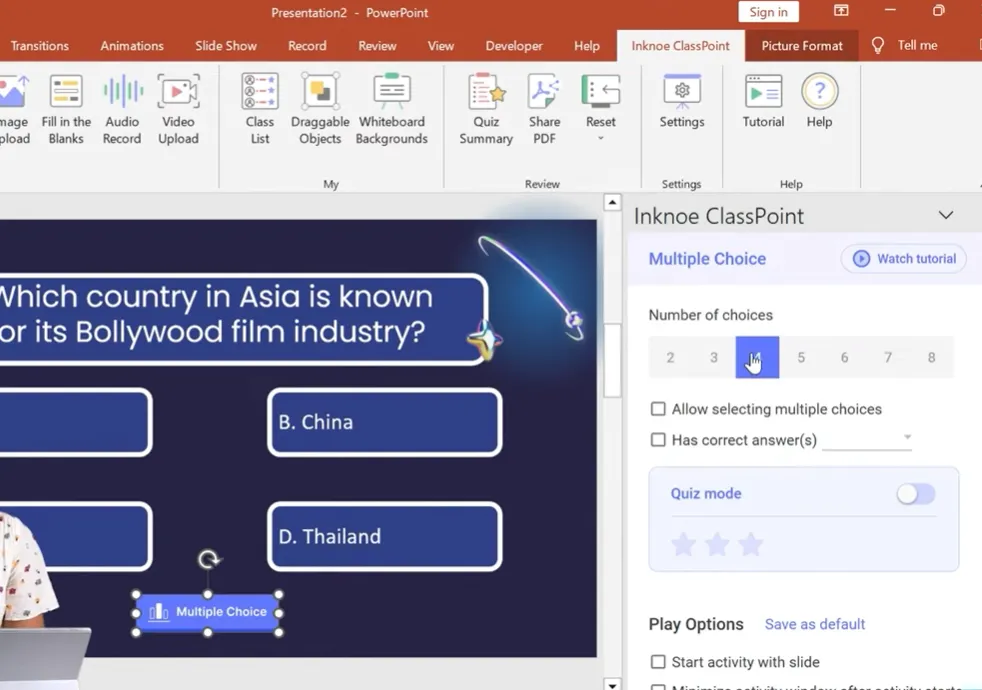
A configuração é direta: adicione a barra de ferramentas do quiz, configure o painel de resposta de cada pergunta para corresponder ao seu slide (número de opções, qual é a correta) e gere um código de sessão. Os participantes entram de telefones ou laptops, e você está executando um jogo de trivia ao vivo.
Definindo Níveis de Dificuldade e Pontuação Automática
Aqui é onde a automação fica linda. Ative o modo quiz e atribua níveis de dificuldade — uma estrela para fácil, três estrelas para desafiador. Quando alguém responde corretamente, ganha automaticamente essas estrelas. Sem acompanhamento manual de pontuação. Sem disputas sobre quem ganhou o quê.
Configure as suas opções de jogo para um fluxo perfeito: início automático quando você avança para um slide, ocultação automática da caixa de resposta para ninguém espiar, fechamento automático após uma contagem regressiva. O seu quiz basicamente se executa enquanto você atua como anfitrião.
Placares de Líderes e Dados de Desempenho
Quer ver o engajamento disparar? Exiba um placar de líderes ao vivo. Observe os participantes endireitarem-se quando veem o seu nome subindo (ou caindo) nas classificações. Competição é um motivador poderoso.
Nos bastidores, você está coletando dados de mina de ouro: quantos escolheram cada opção, velocidade de resposta, quais perguntas confundiram todos. Esse resumo cresce ao longo do seu quiz, dando-lhe insights sobre o que funcionou e o que precisa de ajustes da próxima vez.
Usando OnlineExamMaker para Criação de Trivia com IA
Enquanto o PowerPoint lida com o lado da apresentação lindamente, às vezes você precisa de poder de criação de quiz de força industrial. É aí que o OnlineExamMaker entra na conversa — um software de criação de quiz com IA projetado especificamente para educadores e treinadores que precisam de avaliações de nível profissional sem as dores de cabeça de nível profissional.
O que Torna o OnlineExamMaker Diferente
O OnlineExamMaker pega a geração de perguntas com IA que mencionamos antes e aumenta para onze. Carregue o seu conteúdo — anotações de aula, PDFs, até livros inteiros — e observe a IA analisá-lo para gerar perguntas de trivia contextualmente relevantes. Estamos falando de múltipla escolha, verdadeiro/falso, preenchimento de lacunas, até perguntas de correspondência.
A plataforma entende contexto de maneiras que geradores de perguntas básicos não. Ela identifica conceitos-chave, cria distratores plausíveis baseados em equívocos comuns e ajusta níveis de dificuldade automaticamente. Para professores e treinadores criando múltiplos quizzes em diferentes tópicos, isso são horas de trabalho condensadas em minutos.
Crie o Seu Próximo Quiz/Exame Usando IA no OnlineExamMaker
Como Fazer um Quiz de Trivia Usando IA no OnlineExamMaker?
Passo 1: Gerar Perguntas do Quiz de Trivia

O fluxo de trabalho é refrescantemente simples. Primeiro, crie um novo quiz e escolha a sua opção de geração com IA. Carregue o seu material de origem ou cole texto cobrindo o seu tópico. A IA processa esse conteúdo, identificando conceitos e relacionamentos dignos de quiz.
Passo 2: Configurar um Novo Quiz
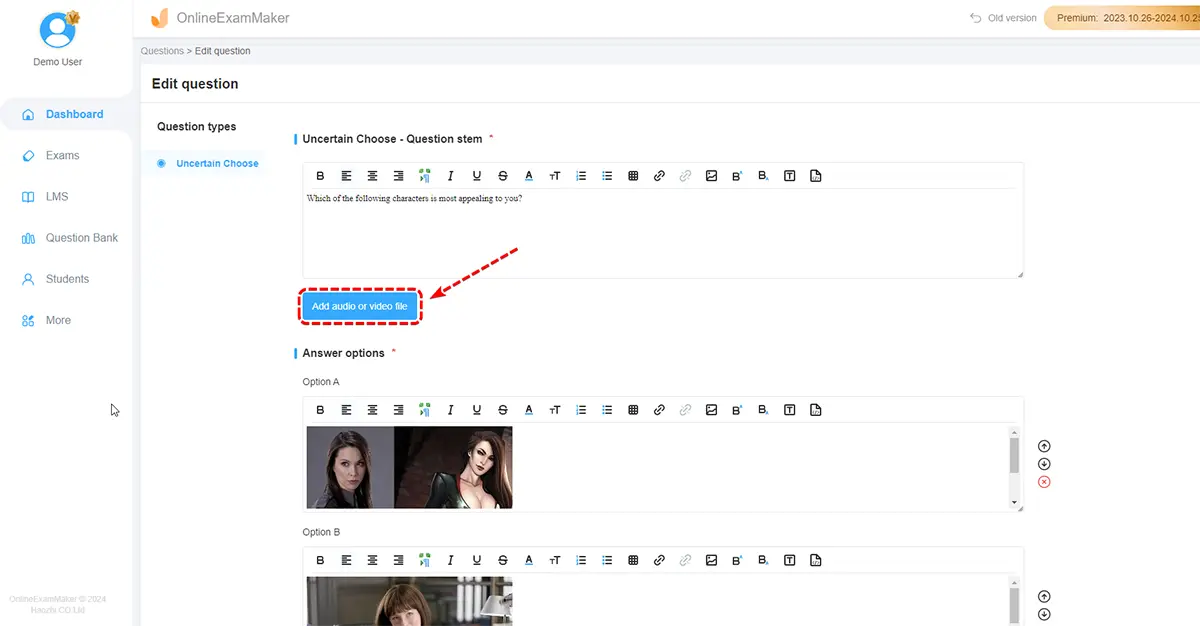
Clique no botão “Novo exame” para criar um novo exame para o quiz de trivia, você pode adicionar descrição do quiz, adicionar uma imagem de capa para o quiz
Passo 3: Configurar configurações do quiz
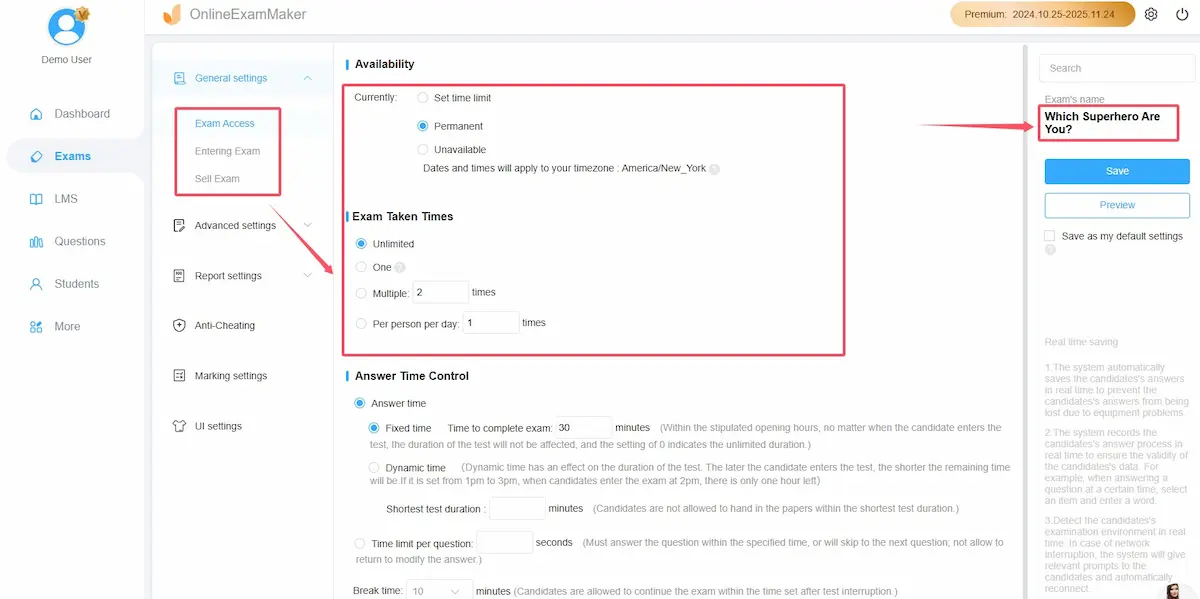
Uma vez que o quiz é criado, você pode adicionar as perguntas ao teste, e configurar as configurações do exame como tempo do quiz, pontuação de aprovação, logotipo da marca e mais.
Passo 4: Visualizar e Publicar
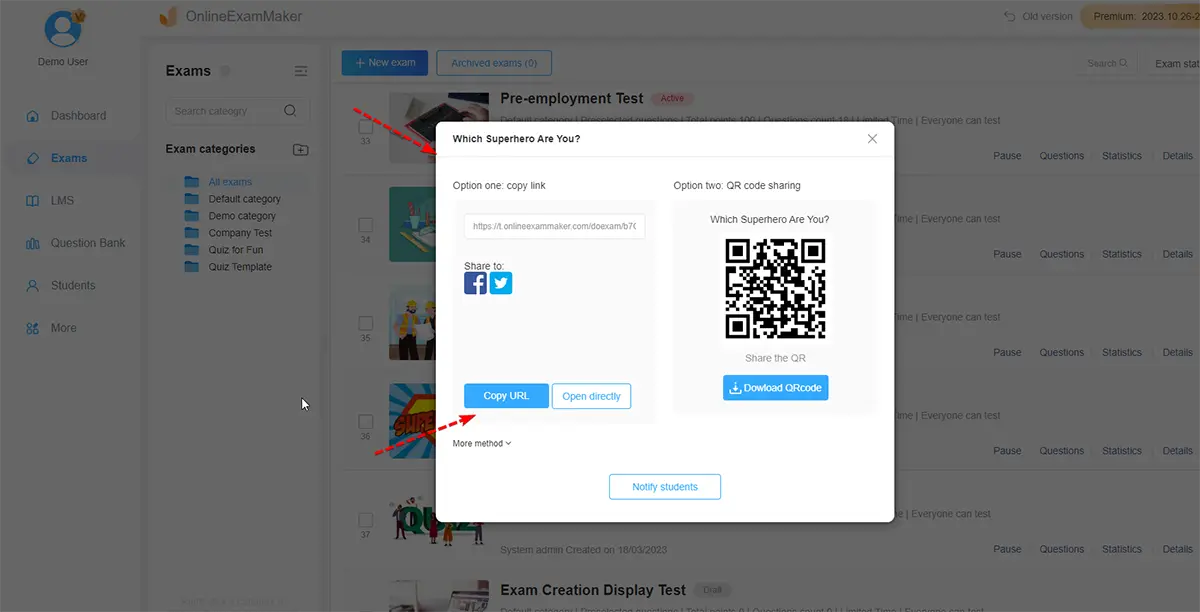
Visualize o quiz de trivia no seu computador ou telefone móvel. Depois que estiver satisfeito com o quiz, você pode salvar as configurações e liberar o quiz.
Por que Educadores e Treinadores Adoram o OnlineExamMaker?
Além da geração com IA, o OnlineExamMaker oferece bancos de perguntas (construa uma vez, reutilize para sempre), correção automática, análises detalhadas e supervisão remota para avaliações de alto risco. Para gerentes de RH executando treinamentos de conformidade ou professores gerenciando múltiplas turmas, esses recursos transformam a avaliação de fardo em brisa.
A plataforma funciona particularmente bem quando combinada com jogos de trivia no PowerPoint. Use o OnlineExamMaker para gerar e refinar as suas perguntas, então importe-as para o seu modelo no PowerPoint para entrega ao vivo e envolvente. Melhor dos dois mundos: criação de conteúdo com IA encontra apresentação interativa.
Dicas para Reutilizar e Expandir o Seu Modelo
A jogada mais inteligente que você fará? Salve o seu quiz finalizado como um arquivo de modelo. Agora você tem uma estrutura reutilizável que é infinitamente personalizável. Novo tópico? Troque as perguntas. Público diferente? Ajuste os visuais. Mesma estrutura, possibilidades infinitas.
Duplique o modelo para vários assuntos, mantendo a mesma infraestrutura interativa enquanto muda o conteúdo. A sua trivia de História Mundial usa as mesmas mecânicas que o seu quiz de Treinamento de Vendas — apenas perguntas e temas diferentes.
Pronto para se aventurar? Estenda além da múltipla escolha. Adicione slides de verdadeiro/falso, exercícios de correspondência, até perguntas de ponto quente onde os participantes clicam em áreas de uma imagem. Alguns usuários avançados integram com formulários online para exportação e análise detalhada de respostas quando precisam desse nível de granularidade de dados.
O modelo que você constrói hoje se torna o seu kit de ferramentas de trivia por anos. Cada quiz que você executa ensina algo — quais animações funcionam, qual ritmo de perguntas mantém a energia alta, quanta provocação tolerar no placar de líderes. Itere, melhore e logo você será a pessoa que todos perguntam: “Como você faz o treinamento tão envolvente?”
Porque você transformou o PowerPoint em um programa de jogos. E jogos, como sabemos, são apenas aprendizado melhor envolto em competição e um temporizador.