Os códigos QR tornaram-se os heróis silenciosos da nossa era digital. Eles preenchem a lacuna entre espaços físicos e digitais com uma simplicidade elegante. Para educadores, formadores e gestores de RH, criar um código QR para a sua avaliação no Google Forms não é apenas conveniente—é praticamente essencial no mundo atual centrado em dispositivos móveis.
- Por que os Códigos QR São Revolucionários para Avaliações?
- Método 1: Usar o Gerador de Código QR Integrado do Google Chrome
- Método 2: Usar Geradores de Código QR Online Gratuitos
- Criar Avaliações com Códigos QR Usando o OnlineExamMaker
- Melhores Práticas para Avaliações com Código QR
- Solução de Problemas Comuns com Códigos QR
Por que os Códigos QR São Revolucionários para Avaliações?
Antes de mergulharmos no como, vamos falar sobre o porquê. Os códigos QR eliminam a fricção. Pense na última vez que tentou partilhar um URL complexo com um grupo—os inevitáveis erros de digitação, os momentos de “não consigo encontrá-lo”, a frustração aumentando enquanto um tempo precioso passa.
Os códigos QR resolvem isto instantaneamente. Uma digitalização e os seus respondentes estão exatamente onde precisam estar. Sem digitar, sem confusão, sem tempo desperdiçado. Para professores que gerem avaliações em sala de aula, formadores que conduzem workshops ou gestores de RH que distribuem inquéritos a funcionários, esta simplicidade traduz-se em melhores taxas de participação e operações mais suaves.
Os números falam por si: Os dispositivos móveis representam agora mais de 60% do tráfego web global. O seu público já tem a ferramenta de que precisa para aceder à sua avaliação. Um código QR simplesmente torna essa conexão perfeita.
Método 1: Usar o Gerador de Código QR Integrado do Google Chrome
Aqui está um segredo que muitas pessoas não sabem: o Google Chrome tem um gerador de código QR escondido à vista de todos. Sem downloads, sem ferramentas de terceiros, sem complicações. É o equivalente digital de encontrar dinheiro no bolso do casaco—surpreendentemente encantador e imediatamente útil.
Instruções Passo a Passo
- Abra a sua avaliação no Google Forms no Google Chrome. Certifique-se de que está a visualizar o formulário que pretende partilhar, não a interface de edição.
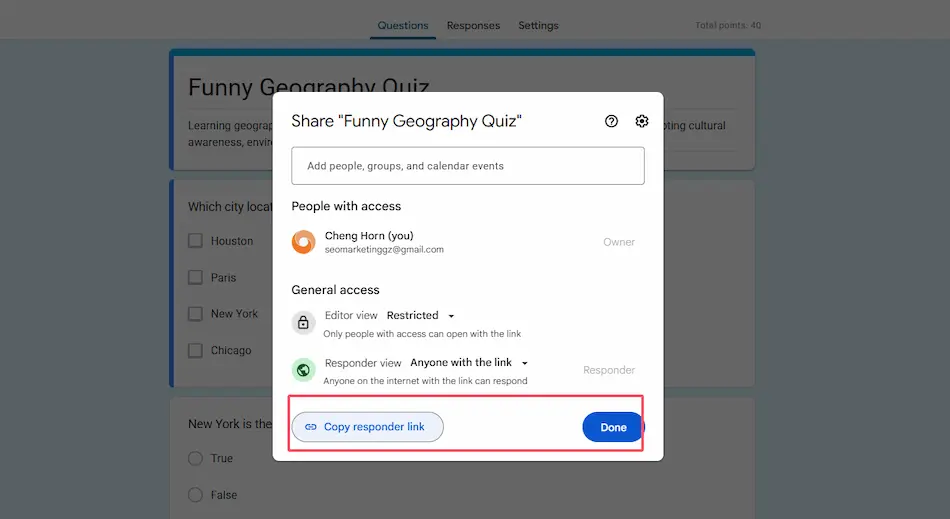
- Clique no botão “Enviar” localizado no canto superior direito. Isto revela as suas opções de partilha.
- Copie a ligação partilhável e abra-a num novo separador do navegador. Isto garante que está a gerar um código QR para a página pública de respostas, não para a visualização de edição.
- Clique com o botão direito em qualquer lugar da página. Certifique-se de que clica numa área em branco, não numa imagem, ligação ou campo do formulário.
- Selecione “Criar código QR para esta página” no menu de contexto que aparece.
- Descarregue ou copie o código QR. O Chrome exibe o código num pequeno pop-up onde pode guardá-lo como um ficheiro de imagem.
1-getquiz-link.png
2-get-chrome-qrcode.png
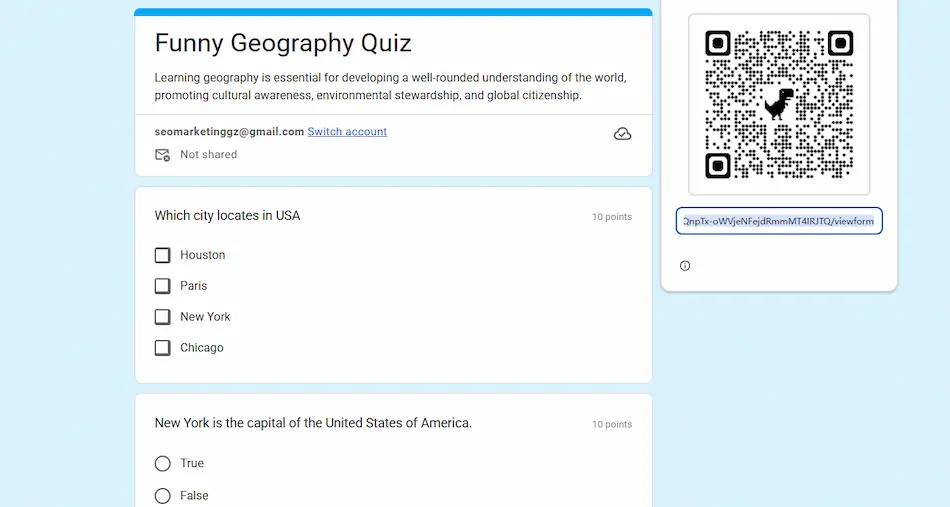
A beleza desta abordagem está na sua simplicidade. Sem criação de conta, sem marcas de água, sem limitações. É a forma do Google de tornar a sua vida mais fácil e leva literalmente segundos assim que sabe onde procurar.
Método 2: Usar Geradores de Código QR Online Gratuitos
Às vezes precisa de mais do que funcionalidade básica. Talvez queira que o seu código QR combine com as cores da sua marca, ou talvez gostasse de adicionar o logótipo da sua organização para torná-lo instantaneamente reconhecível. É aqui que os geradores de código QR online brilham.
Ferramentas Populares e Como Usá-las
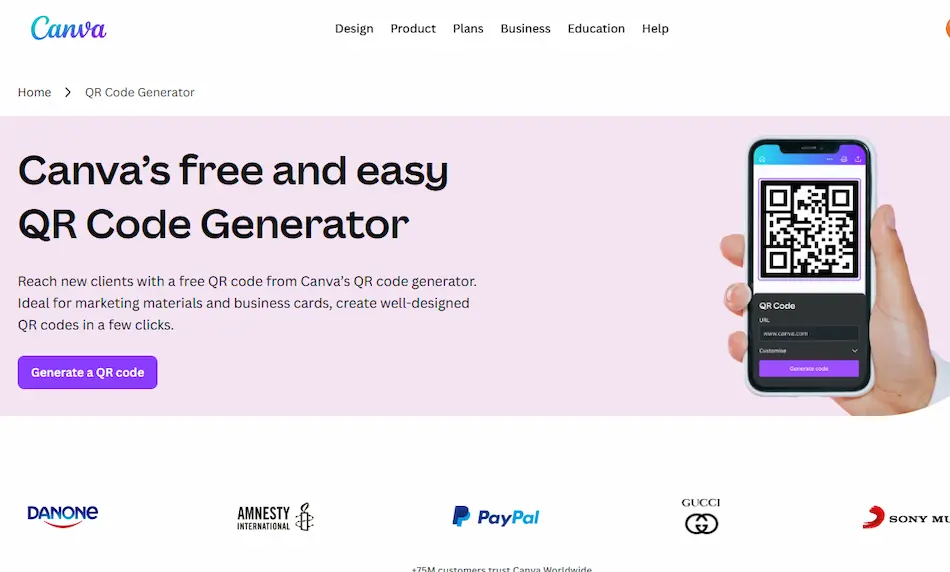
Várias plataformas confiáveis oferecem geração de código QR gratuita com opções de personalização. O Gerador de Código QR do Canva e The-QRCode-Generator.com são particularmente fáceis de usar para educadores e profissionais.
O Processo
- Obtenha a sua ligação do Google Forms. No Google Forms, clique em “Enviar” e certifique-se de que a partilha está ativada para “qualquer pessoa com a ligação”. Copie este URL—é a base do seu código QR.
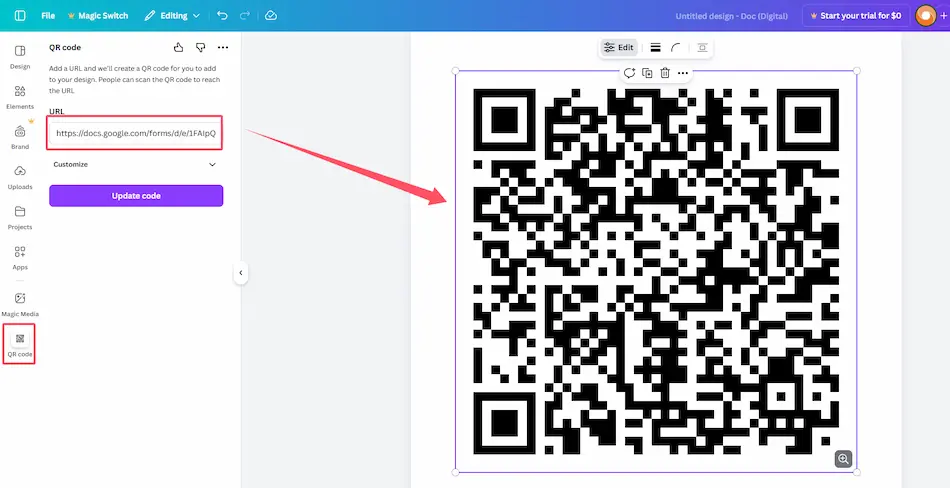
- Navegue para o site do gerador de código QR escolhido. Sites como Canva.com/qr-code-generator ou the-qrcode-generator.com funcionam em todos os navegadores e dispositivos.
- Cole a sua ligação do Google Forms no campo URL. O gerador normalmente tem uma caixa de entrada proeminente à espera da sua ligação.
- Personalize o seu código QR (opcional mas divertido). Adicione cores que correspondam à marca da sua instituição, incorpore o seu logótipo no centro ou adicione uma moldura com texto como “Digitalize para Iniciar o Questionário”.
- Gere e descarregue. A maioria das plataformas oferece formatos PNG ou SVG. O PNG funciona muito bem para a maioria dos usos, enquanto o SVG mantém a qualidade em qualquer tamanho—perfeito para materiais impressos.
| Plataforma | Melhor Para | Características Principais |
|---|---|---|
| Canva QR Generator | Utilizadores conscientes do design | Modelos bonitos, integração fácil de marca |
| The-QRCode-Generator.com | Criação rápida e simples | Rápido, direto, múltiplas opções de formato |
| ME-QR | Entusiastas de análises | Rastreamento de digitalizações, estatísticas detalhadas |
| Jotform QR Generator | Criadores frequentes de formulários | Integração direta de formulários, características avançadas |
O aspeto da personalização não é apenas vaidade—é prático. Um código QR com marca parece mais profissional e confiável, o que pode aumentar as taxas de digitalização. Quando estudantes ou funcionários veem o seu logótipo, reconhecem imediatamente a fonte e sentem-se confiantes para digitalizar.
Uma Alternativa Melhor: Criar Avaliações com Códigos QR Usando o OnlineExamMaker AI
Agora, vamos falar sobre uma ferramenta que leva a criação de avaliações para outro nível: OnlineExamMaker. Este software de criação de exames com IA não se trata apenas de criar questionários—trata-se de transformar como aborda as avaliações desde a conceção até à conclusão.
O Que Torna o OnlineExamMaker Especial?
O OnlineExamMaker combina ferramentas sofisticadas de avaliação com design fácil de usar. É construído especificamente para educadores, formadores e profissionais de RH que precisam de mais do que o que os criadores básicos de formulários oferecem. Pense nisso como a diferença entre um canivete suíço e um conjunto de ferramentas especializado—ambos úteis, mas um é projetado precisamente para as suas necessidades.
A plataforma oferece geração de perguntas assistida por IA, classificação automática, análises detalhadas e sim—geração integrada de código QR. Tudo o que precisa está sob o mesmo teto, eliminando a necessidade de gerir múltiplas ferramentas e fluxos de trabalho de exportação-importação.
Crie o Seu Próximo Questionário/Exame Usando IA no OnlineExamMaker
Como Criar um Questionário com Código QR no OnlineExamMaker?
Criar uma avaliação com um código QR incorporado no OnlineExamMaker é notavelmente simples. Eis como funciona:
- Registe-se e inicie sessão no OnlineExamMaker. A plataforma oferece um nível gratuito que é genuinamente útil, não um julgamento limitado que o pressiona a atualizar.
- Crie a sua avaliação. Use o criador de perguntas intuitivo para adicionar questões de escolha múltipla, verdadeiro/falso, resposta curta ou ensaio. O assistente de IA pode até ajudar a gerar perguntas com base no seu tópico—basta fornecer o assunto e deixar a tecnologia fazer o trabalho pesado.
- Configure as definições do seu questionário. Defina limites de tempo, randomize perguntas, ative funcionalidades de supervisão ou personalize a pontuação de aprovação. O OnlineExamMaker dá-lhe controlo granular sem complexidade avassaladora.
- Gere o seu código QR. Assim que o seu questionário estiver pronto, navegue para as opções de partilha. O OnlineExamMaker gera automaticamente um código QR único para a sua avaliação—sem necessidade de ferramentas externas ou passos adicionais.
- Descarregue e distribua. Guarde o código QR como um ficheiro de imagem, incorpore-o em apresentações, imprima-o em folhetos ou exiba-o em ecrãs. O código liga diretamente ao seu questionário, com todas as suas definições intactas.
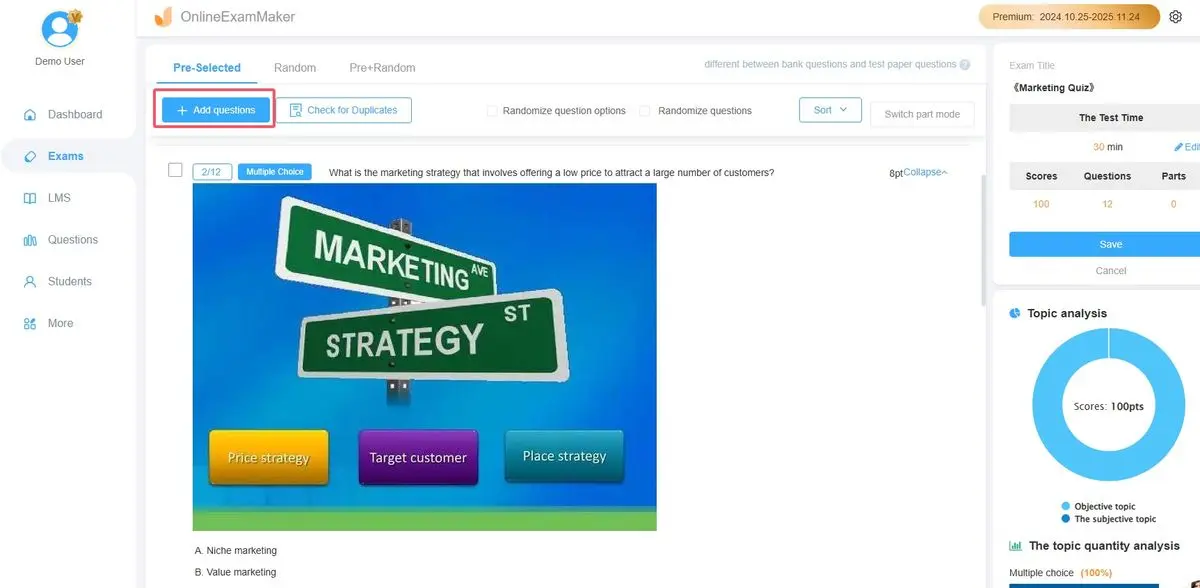
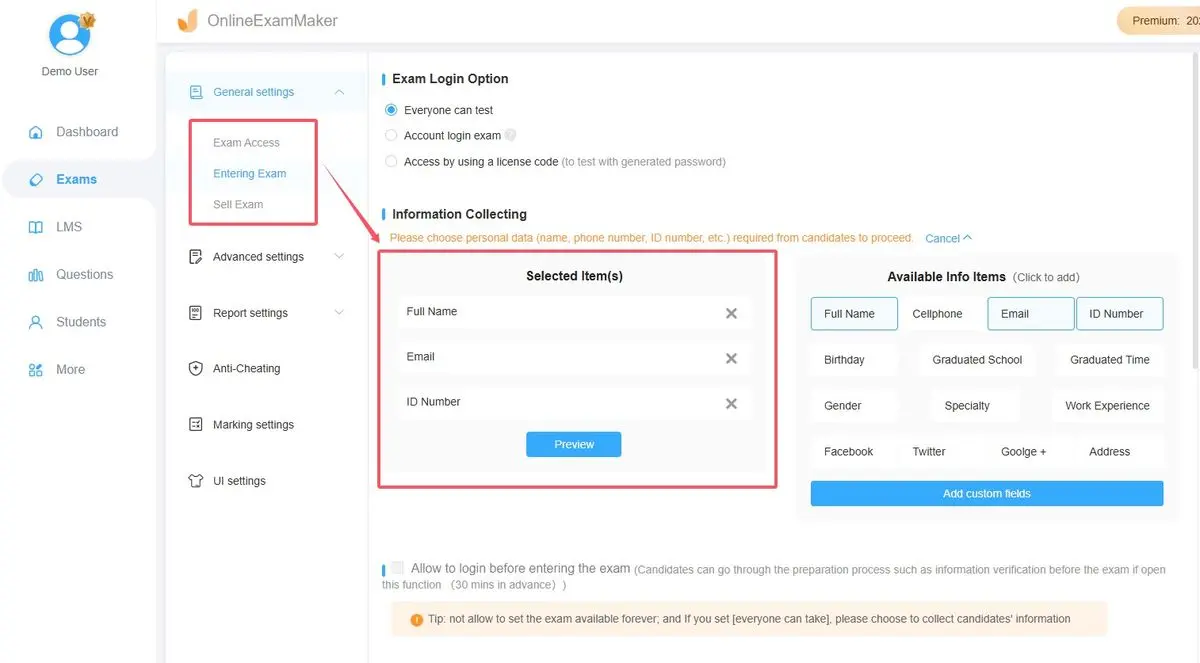
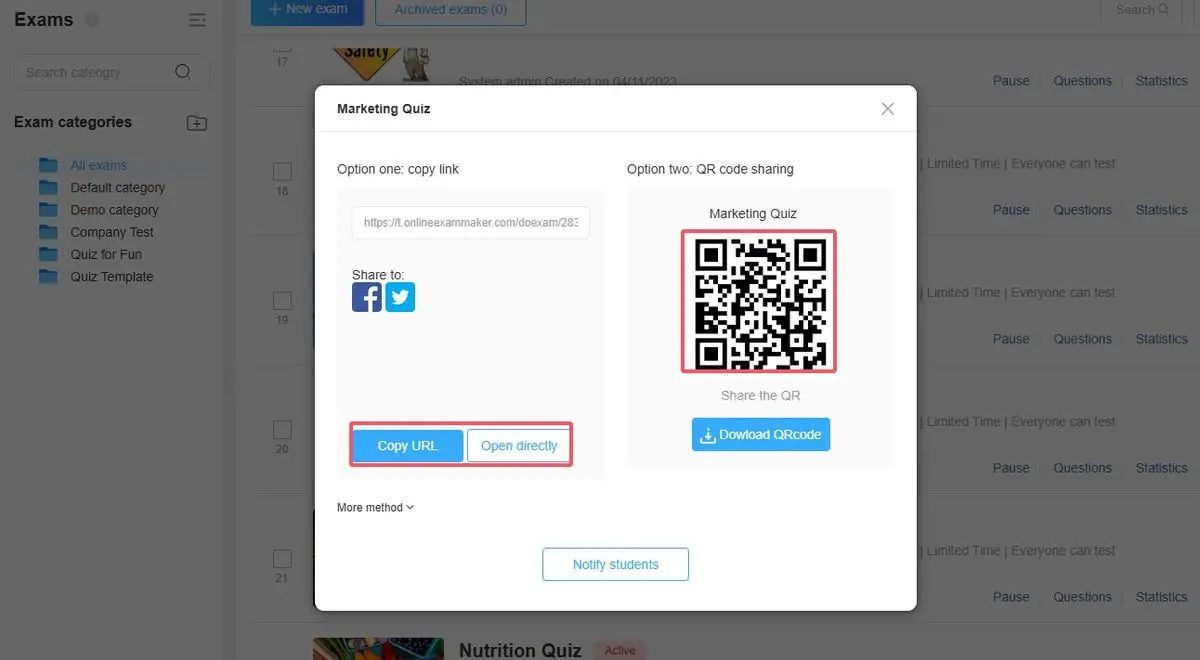
Por Que Isto Importa: A integração é perfeita. Não está a criar uma avaliação num lugar, depois a gerar um código QR noutro, e depois a esperar que tudo se conecte corretamente. O OnlineExamMaker gere todo o fluxo de trabalho, reduzindo erros e poupando tempo.
Características Avançadas Que Fazem a Diferença
O OnlineExamMaker não para na criação básica de questionários. A plataforma inclui características que abordam desafios reais de avaliação:
- Banco de Perguntas com IA: Gere perguntas automaticamente a partir do seu conteúdo ou objetivos de aprendizagem. Isto é inestimável quando precisa de criar múltiplas versões de uma avaliação ou construir rapidamente um questionário de prática.
- Classificação Automática: Para perguntas objetivas, a classificação acontece instantaneamente. Os estudantes recebem feedback imediato e você recebe resultados agregados sem pontuação manual.
- Análises Detalhadas: Veja quais perguntas causaram mais dificuldade, acompanhe taxas de conclusão e identifique lacunas de conhecimento no seu grupo.
- Otimização para Móveis: Como os respondentes acedem via códigos QR em dispositivos móveis, o OnlineExamMaker garante que a experiência é suave em qualquer tamanho de ecrã.
- Características de Segurança: Prevenir fraude com opções como randomização de perguntas, limites de tempo e bloqueio de navegador para avaliações de alto risco.
Para gestores de RH que conduzem avaliações de funcionários ou formação de conformidade, as características de relatório da plataforma são especialmente valiosas. Pode demonstrar conclusão de formação, acompanhar progresso ao longo do tempo e exportar dados para documentação de conformidade—tudo a partir de um sistema central.
Melhores Práticas para Avaliações com Código QR
Criar o código QR é apenas o começo. Usá-lo eficazmente requer algum pensamento estratégico. Aqui estão insights da experiência do mundo real:
Teste Antes de Implementar
Sempre—e quero dizer sempre—teste o seu código QR antes de o distribuir amplamente. Digitalize-o com vários dispositivos: um iPhone, um telefone Android, talvez um tablet. Nada mina a confiança mais rápido do que exibir um código QR que não funciona quando o seu público tenta digitalizá-lo.
Verifique se o código abre a sua avaliação corretamente, não a interface de edição. Confirme que o seu formulário está definido para “Recolher respostas” no Google Forms, ou que o seu questionário está publicado no OnlineExamMaker. Estas verificações simples previnem momentos embaraçosos e atrasos técnicos.
Tamanho e Colocação Importam
Os códigos QR precisam de tamanho suficiente para digitalizar de forma confiável. Para materiais impressos, procure pelo menos 2 x 2 polegadas (5 x 5 cm). Para ecrãs projetados, garanta que o código é grande o suficiente para pessoas na última fila digitalizarem a partir dos seus lugares—tipicamente pelo menos um sexto do seu slide.
Coloque o seu código QR onde os olhos naturalmente pousam: cantos superiores direitos, centrado abaixo de manchetes ou integrado no fluxo do seu conteúdo. Não o esconda no fundo de uma página apinhada onde compete com outros elementos.
Forneça Contexto e Instruções
Não assuma que toda a gente sabe como digitalizar um código QR. Instruções breves ajudam: “Abra a sua app de câmara e aponte-a para este código” ou “Use qualquer app de scanner QR para aceder à avaliação.” Esta pequena cortesia aumenta a participação, especialmente com públicos menos familiares com a tecnologia.
Inclua também métodos de acesso alternativos. Imprima o URL curto ao lado do código QR para pessoas que preferem digitar ou cuja câmara não está a funcionar. Redundância garante que ninguém fica para trás.
Considere o Seu Ambiente
Onde as pessoas vão digitalizar o seu código QR? Numa sala de conferências brilhante com Wi-Fi? Num evento de formação ao ar livre com cobertura de telemóvel fraca? Projete a sua avaliação com o ambiente em mente.
Para áreas com conectividade fraca, mantenha os seus formulários concisos e evite ficheiros de media pesados que demoram a carregar. Para ambientes seguros onde os telemóveis não são permitidos, os códigos QR obviamente não funcionarão—tenha um plano de reserva.
Solução de Problemas Comuns com Códigos QR
Mesmo com preparação cuidadosa, ocasionalmente surgem problemas. Eis como lidar com os problemas mais comuns:
Código QR Não Digitaliza
Causas possíveis: Má qualidade de imagem, contraste insuficiente ou o código é demasiado pequeno. Regere o código com uma resolução mais alta e garanta que há forte contraste entre o código e o seu fundo—preto em branco é ideal.
Código Digitaliza Mas Mostra Conteúdo Errado
Isto geralmente acontece quando acidentalmente gerou o código QR a partir do seu URL de edição em vez do URL público de respostas. Volte às definições de partilha do seu formulário, copie a ligação pública correta e gere um novo código.
Respondentes Não Conseguem Aceder ao Formulário
Verifique as suas permissões de partilha. No Google Forms, certifique-se de que o formulário está definido para “Qualquer pessoa com a ligação” pode responder. No OnlineExamMaker, verifique se o seu questionário está publicado e não ainda em modo de rascunho. Problemas de permissões são o culpado mais comum para problemas de acesso.
Código QR Funciona Mas a Avaliação Não Exibe Corretamente
Isto tipicamente indica um problema de otimização para móveis. Teste o seu formulário em diferentes dispositivos e tamanhos de ecrã. Tanto o Google Forms como o OnlineExamMaker são otimizados para móveis por padrão, mas formatação personalizada ou elementos incorporados podem às vezes causar problemas de exibição.